
AutoRecover в Word — автосохранение и восстановление
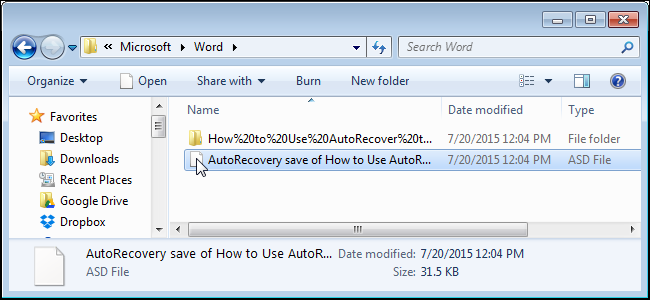
Быстрая навигация
- Включить AutoRecover
- Восстановить изменения в существующем документе
- Восстановить новый документ, который не был сохранён
В чём суть AutoRecover
AutoRecover — это встроенная в Word функция, которая периодически сохраняет временные файлы вашего документа. Это не полноценная резервная копия, но она помогает вернуть недавние правки после сбоя приложения, падения питания или если вы забыли вручную сохранить новый файл. AutoRecover создаёт временные «автосохранённые» версии, которые можно восстановить в рамках текущей сессии Word или из специальной папки несохранённых файлов.
Краткое определение: AutoRecover — автоматическое создание временных копий документа в указанный интервал времени для восстановления утраченных изменений.
Важно: AutoRecover не заменяет регулярное сохранение и резервное копирование важных документов (например, на OneDrive, NAS или в системе контроля версий).
Включение функции AutoRecover
- Откройте Word и нажмите вкладку «Файл».
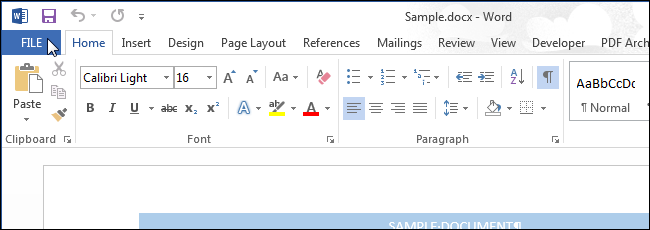
- В бэкстейдж‑экране слева выберите «Параметры».
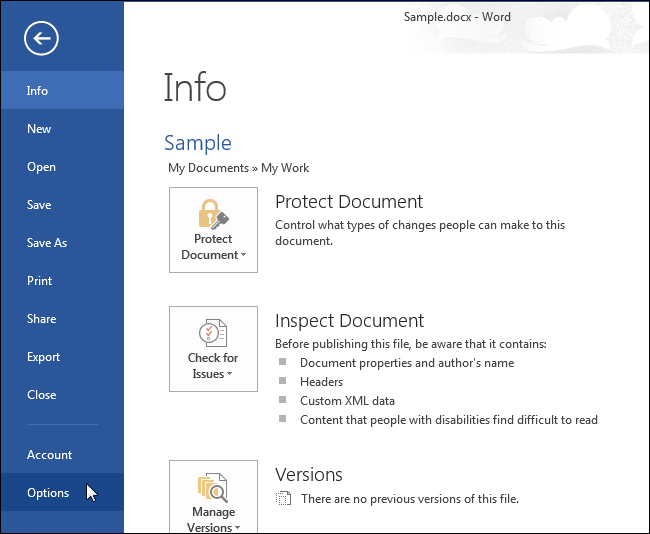
- В диалоге «Параметры Word» выберите раздел «Сохранение».
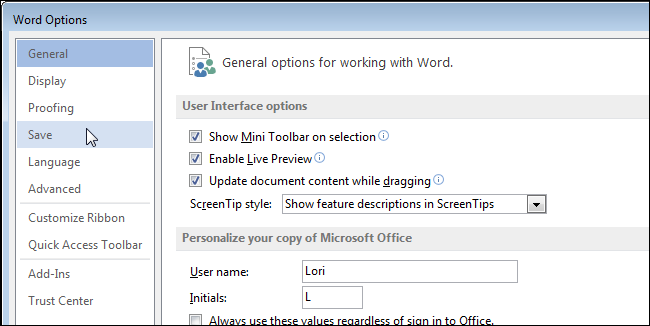
- Установите флажок «Сохранять информацию для восстановления каждые» и введите желаемый интервал в минутах. По умолчанию Word обычно предлагает 10 минут; многие пользователи выбирают 1–5 минут для снижения потерь, но это может увеличить нагрузку на диск.
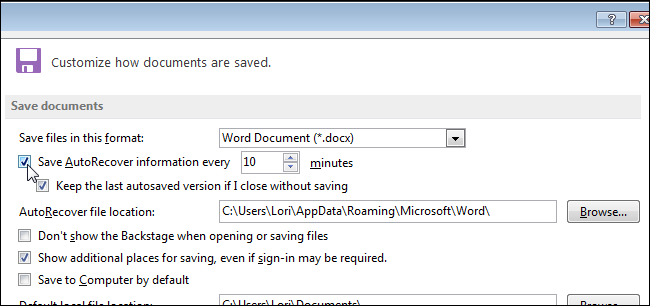
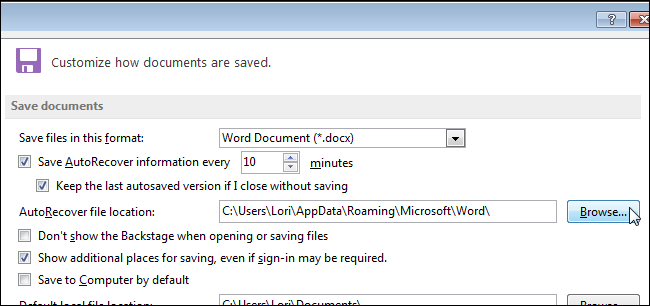
- При необходимости измените место сохранения временных AutoRecover‑файлов, нажав кнопку «Обзор» рядом с полем «Расположение файлов авто восстановления» и выбрав папку.
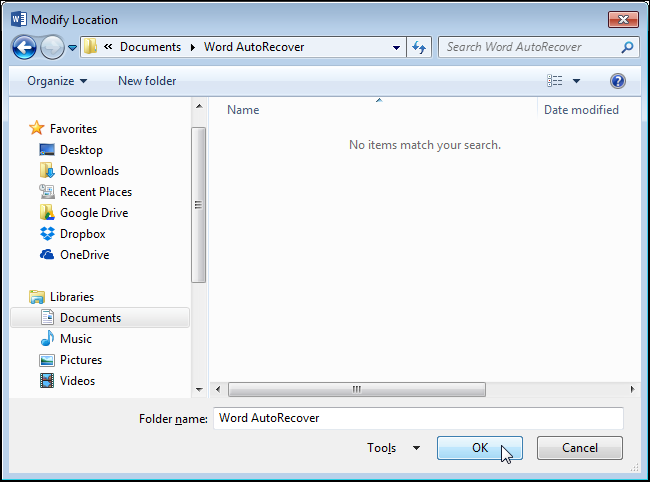
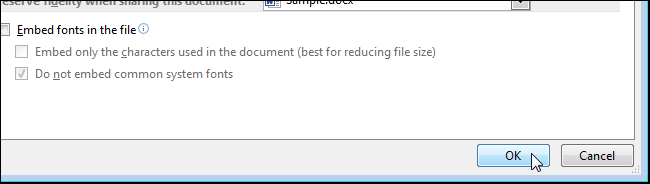
- Подтвердите выбор в диалоге «Изменить расположение», затем нажмите «ОК» в окне параметров Word.
Примечание: После того как Word автоматически сохранил документ, на экране «Сведения» в разделе «Версии» будут отображаться «autosave»‑версии, созданные с указанным интервалом.
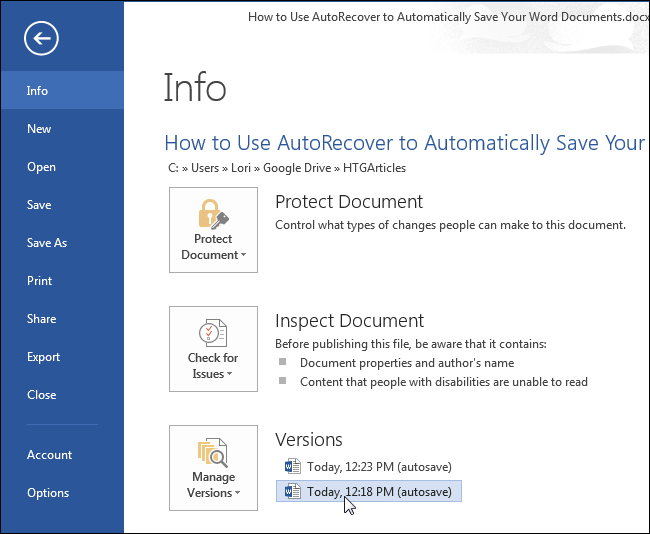
Важно: Автосохранённые версии остаются доступными в течение активной сессии Word даже после ручного сохранения. После закрытия документа и повторного открытия соответствующие автосохранённые файлы могут оказаться недоступными в разделе «Инфо».
Восстановление изменений в существующем документе
Если вы работали с уже сохранённым документом и забыли сохранить последние изменения, можно восстановить последние автосохранённые версии:
- Откройте нужный файл в Word и перейдите на вкладку «Файл». На экране «Сведения» в разделе «Версии» будет список закрытых без сохранения или автоматически сохранённых версий.
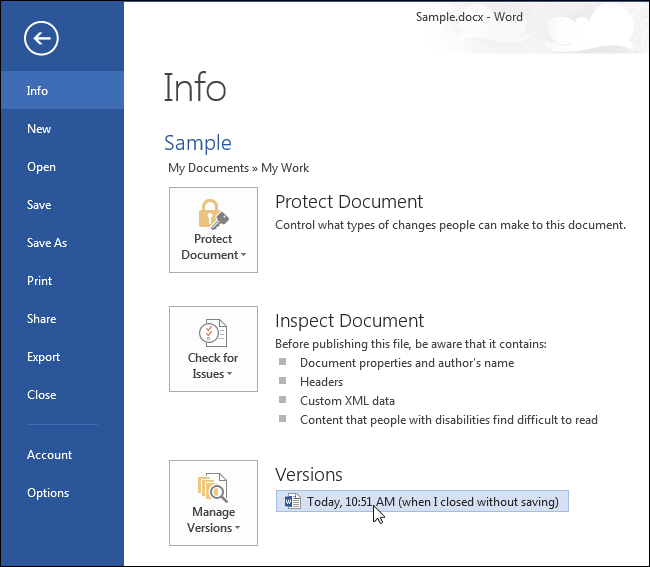
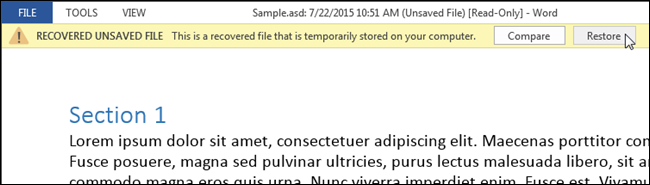
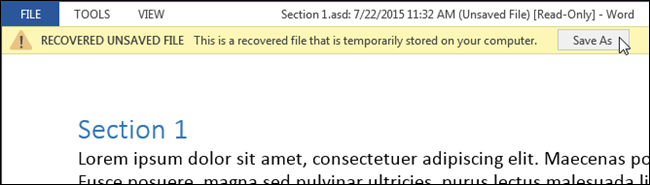
- Откройте нужную версию — она откроется в режиме только для чтения с жёлтой информационной панелью, сообщающей, что это временный восстановленный файл. Чтобы заменить текущую сохранённую версию выбранной автосохранённой версией, нажмите «Восстановить».
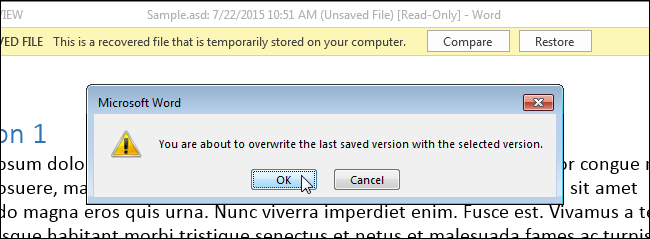
- Word предупредит, что вы собираетесь перезаписать последнюю сохранённую версию. Если вы уверены, нажмите «ОК».
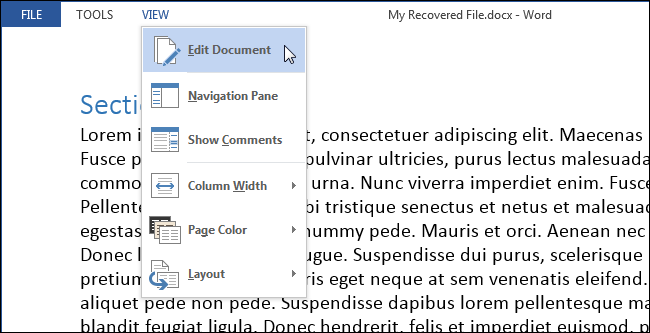
- После восстановления файл остаётся в режиме только для чтения. Чтобы продолжить редактирование, в меню «Вид» выберите «Изменить документ».
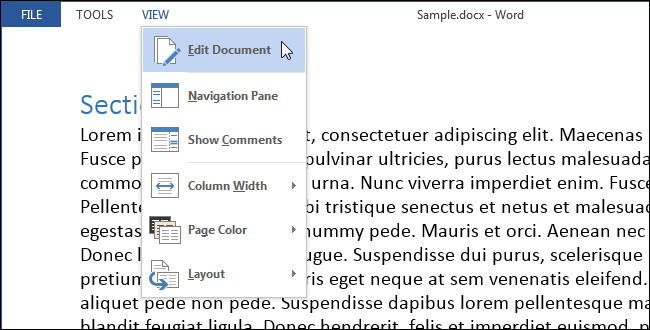
Совет: Перед восстановлением сделайте копию последней сохранённой версии на случай, если нужно будет вручную сравнить содержимое.
Восстановление нового документа, который не был сохранён
Если вы создали новый документ и не успели сохранить его перед аварией, Word может хранить его в папке несохранённых документов. Чтобы найти и вернуть такой файл:
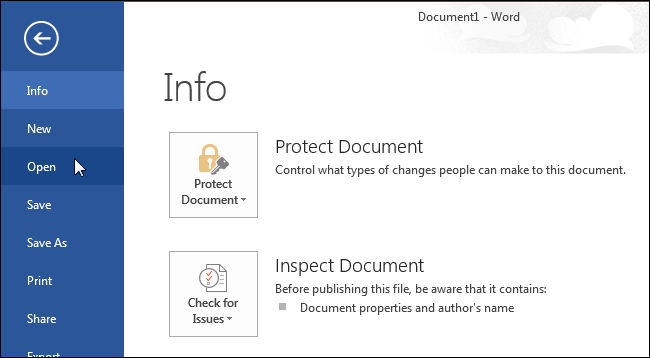
- Из другой открытой книги или из пустого документа нажмите вкладку «Файл», затем «Открыть». Если Word открыт без документов, используйте Ctrl + O (латинская O) для быстрого перехода к экрану «Открыть».
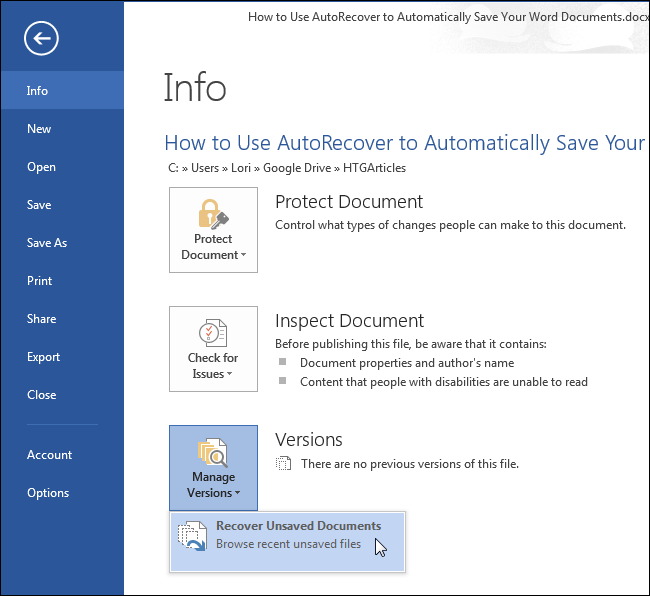
- Внизу списка «Недавние» справа нажмите «Восстановить несохранённые документы». Альтернативно на экране «Сведения» выберите «Управление версиями» → «Восстановить несохранённые документы».
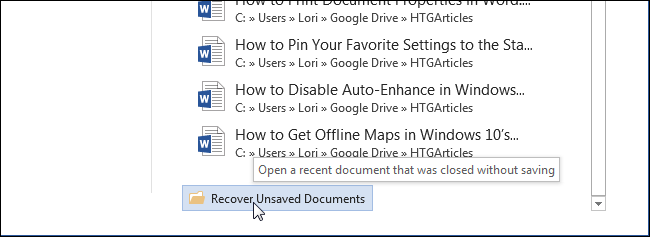
- Откроется диалог «Открыть» в папке UnsavedFiles, где перечислены возможные несохранённые документы. Выберите файл и нажмите «Открыть». Обратите внимание, что имена файлов часто содержат числовые строки, поэтому ориентируйтесь по дате и времени создания.
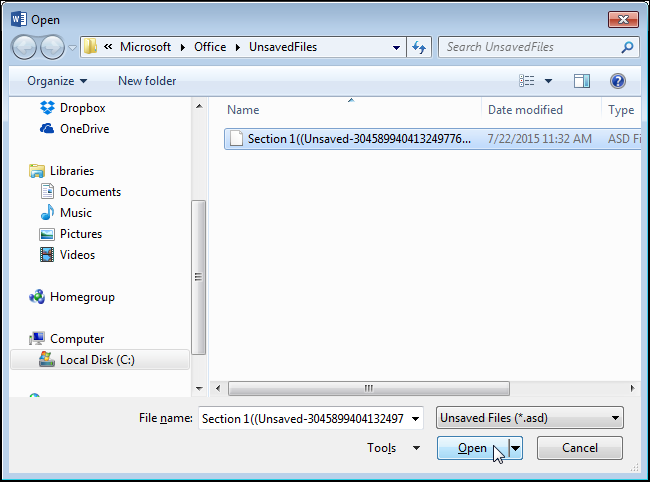
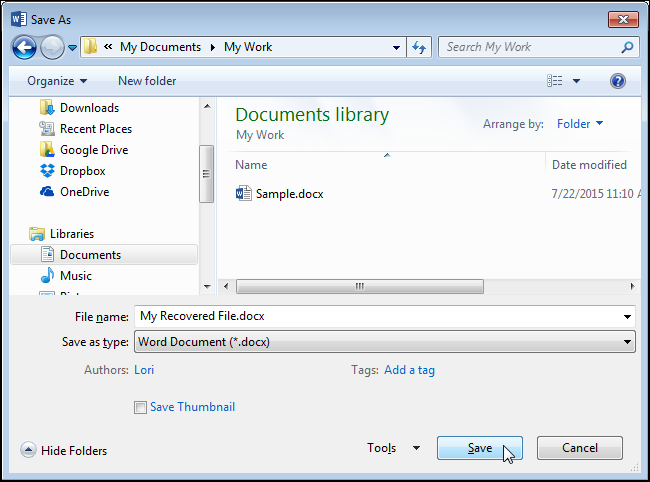
- Файл откроется в режиме только для чтения с жёлтой панелью. Чтобы сохранить восстановленный документ, нажмите «Сохранить как» на жёлтой панели, укажите папку и имя файла, затем нажмите «Сохранить». После сохранения снова выберите «Изменить документ» в меню «Вид» для продолжения редактирования.
Важно: Если вы регулярно сохраняете документ вручную, AutoRecover может не быть необходим, но для пользователей, склонных забывать сохранение, AutoRecover значительно снижает риск потери контента.
Советы по устранению неполадок и случаи, когда AutoRecover может не помочь
- Если папка AutoRecover не существует, повреждена или не доступна (например, сетевой диск отсоединён), автосохранение не сможет записать временные файлы. Проверьте путь к папке в Параметрах Word.
- Автосохранённые файлы не всегда содержат последние правки, сделанные за последние секунды до сбоя, особенно при большом объёме вставляемого контента (мультимедиа, таблицы). Установите меньший интервал автосохранения (1–5 минут), если это критично.
- Если Word зависает до создания первой автосохранённой версии, содержимое может быть утеряно. Поэтому первая ручная «Сохранить» после создания документа остаётся лучшей практикой.
- Некоторые надстройки или антивирусы могут блокировать создание временных файлов. Если восстановление не работает, временно отключите подозрительные надстройки и проверьте журнал событий Windows.
Контрпример: AutoRecover не заменит версионную систему хранения (например, систему контроля версий или резервное копирование на облако) и не защитит от удаления файла пользователем или зловредного ПО.
Альтернативные подходы и лучшие практики
- Синхронизация с облаком: Используйте OneDrive или другой облачный сервис с версионированием — большинство современных облаков автоматически хранят версии файлов и позволяют откатиться.
- Ручные контрольные точки: Нажимайте Ctrl+S регулярно и создавайте копии с суффиксом даты/времени для критичных документов.
- Автоматическое резервирование: Настройте фоновые резервные копии (например, с помощью архиватора или системного бэкапа) на уровне устройства.
- Контроль версий: Для сложных текстов используйте систему контроля версий (Git) либо специализированные инструменты для совместной работы.
Ментальная модель: думайте о AutoRecover как о «спасательном круге» — он уменьшает ущерб, но не гарантирует полное восстановление. Полноценный план — AutoRecover + облачное хранение + регулярные ручные сохранения.
Мини‑методология: быстрый план действий после сбоя
- Не закрывайте Word сразу — ищите экраны восстановления и раздел «Сведения».
- Если документ открыт в режиме только для чтения, используйте «Восстановить» и затем сохраните результат через «Сохранить как».
- Проверьте папку UnsavedFiles через «Файл → Открыть → Восстановить несохранённые документы».
- Сделайте резервную копию восстановленного файла в другом месте и проверьте целостность содержимого.
Ролевые контрольные списки
Для пользователя:
- Включить AutoRecover и задать интервал 1–10 минут.
- Проверить путь сохранения AutoRecover.
- При восстановлении сохранить файл в выбранной папке.
Для IT‑администратора:
- Проверить права доступа к папке AutoRecover и убедиться в доступности сетевых дисков.
- Настроить централизованные резервные копии для папок пользователей.
- Отлаживать совместимость надстроек и антивирусного ПО.
Критерии приёмки
- Документ, восстановленный из автосохранения, открывается и содержит правки, выполненные до последнего автосохранения.
- Пользователь может сохранить восстановленный документ в нужной папке и продолжить редактирование.
- Путь к AutoRecover корректен и доступен для записи.
Наглядное решение: простой алгоритм выбора действия (диаграмма)
flowchart TD
  A[Word аварийно завершился] --> B{Был ли открыт документ ранее?
'существующий файл'}
  B -- Да --> C[Открыть документ → Файл → Сведения → Версии]
  C --> D{Есть автосохранённая версия?}
  D -- Да --> E[Открыть версию → Восстановить → Сохранить]
  D -- Нет --> F[Проверить UnsavedFiles и папку AutoRecover]
  B -- Нет --> F
  F --> G{Найдены несохранённые файлы?}
  G -- Да --> H[Открыть → Сохранить как → Переместить в рабочую папку]
  G -- Нет --> I[Попробовать журнал событий, резервные копии, IT‑поддержку]
Глоссарий (1 строка)
- AutoRecover — механизм Word для периодического создания временных копий документа.
- Режим только для чтения — состояние, когда файл открыт без возможности немедленного редактирования до сохранения или восстановления.
- UnsavedFiles — системная папка Word для несохранённых временных файлов.
Частые ошибки и рекомендации
- Не полагаться только на AutoRecover для важных документов.
- Не устанавливать слишком длинный интервал автосохранения, если риски потери данных высоки.
- Хранить резервные копии на внешнем или облачном носителе.
Краткое резюме
AutoRecover в Word — полезный инструмент для минимизации потерь при сбоях и забывчивости. Включите его, настройте удобный интервал и место хранения, а при восстановлении не забывайте сохранять результат в надёжном каталоге. Для максимальной защиты сочетайте AutoRecover с облачным хранением и регулярными ручными сохранениями.
Резюме в ключевых пунктах:
- Включите «Сохранять информацию для восстановления каждые» и задайте интервал.
- Используйте «Файл → Сведения → Версии» или «Открыть → Восстановить несохранённые документы» для поиска автосохранённых файлов.
- Сохраняйте восстановленные файлы через «Сохранить как» и проверяйте доступность папки AutoRecover.

Похожие материалы

Несколько аккаунтов Skype: Multi Skype Launcher

Журнал для работы: повысить продуктивность

Персональные звуки уведомлений на Android

Скачивание шоу Hulu для офлайн‑просмотра

Microsoft Start: персонализированная новостная лента
