
Автоматизация в DAW: оживите свой микс
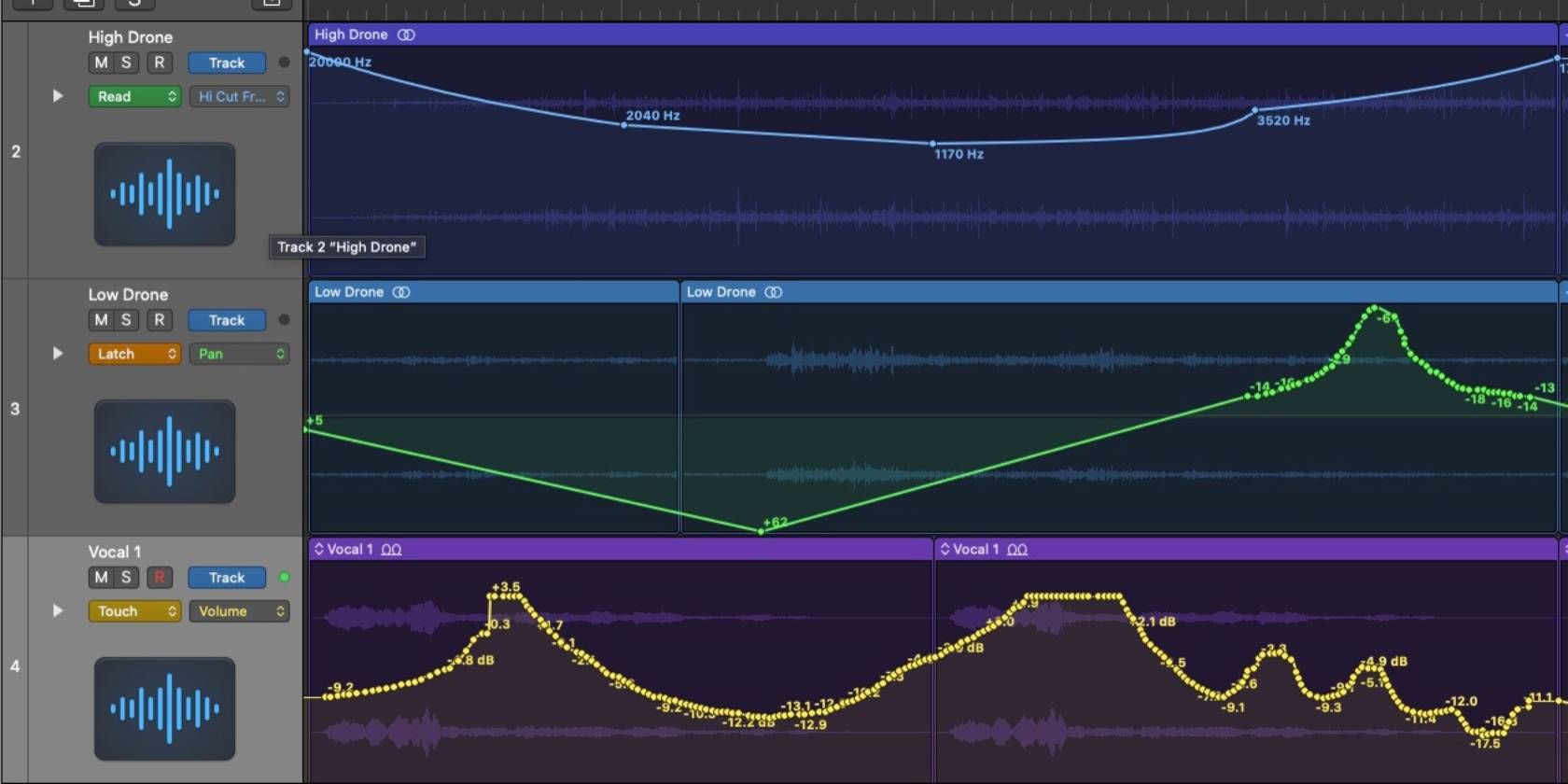
Современные цифровые аудиостанции (DAW) сделали простым то, что раньше требовало аккуратной ручной работы и конспектирования. Изменения в реальном времени, которые раньше приходилось вносить вручную и запоминать на последующие проходы, теперь можно запрограммировать и воспроизводить автоматически.
Это означает, что после записи стало намного проще точечно править элементы микса так, чтобы каждый звук находился в нужном месте и звучал именно так, как вы хотите. Если вы ещё не применяете автоматизацию на разных этапах производства, ниже — подробное руководство почему это важно и как начать.
Почему автоматизация полезна
Многие опасаются, что чрезмерная автоматизация сделает микс «цифровым» и механистичным. На практике автоматизация возвращает естественную динамику и делает проект более живым. Без автоматизации параметры (громкость, EQ, реверб, панорама) остаются статичными. Автоматизация даёт им движение и контраст.
В микшировании баланс громкостей между инструментами важнее, чем многие думают. Правильные уровни, панорама и грамотная запись сильно упрощают дальнейшую работу. Автоматизация помогает быстро исправить мелкие дисбалансы и подчеркнуть ключевые моменты композиции — вступления, припевы, переходы.
Кроме исправлений, автоматизация раскрывает потенциал каждого плагина. Она позволяет создавать экспрессивные нарастания, отдаления, фильтровые свипы и пространственные эффекты, которые превращают хороший трек в отличный.
Совет: изучите также, как реверсировать аудио в вашей DAW — это ещё один простой способ добавить вариативности.
Режимы автоматизации
В большинстве DAW есть горячая клавиша для входа в режим автоматизации — например, клавиша A в Logic Pro. Выберите параметр в заголовке дорожки и кликните по дорожке, чтобы добавить точку автоматизации. Создавайте несколько точек мышью и формируйте нужные переходы.
Важно: если вы автоматизируете базовый параметр громкости дорожки, эти изменения «закрепляются». На ранних этапах микширования это может мешать — если вам нужно будет пересмотреть баланс позже. Обходной путь — автоматизировать плагин-гейн или отдельный плагин управления уровнем. Тогда фейдер остается доступным для общих регулировок.
Современные DAW обычно предлагают около четырёх базовых режимов автоматизации. Их поведение схематично:
- Read — воспроизводит существующую автоматизацию, не изменяя фейдер в реальном времени.
- Touch — записывает ваши ручные движения фейдера, но при отпускании возвращается к существующим значениям.
- Latch — записывает ваши движения и оставляет последнее значение вплоть до конца области автоматизации, заменяя старые значения с этой точки.
- Write — записывает все перемещения и перезаписывает существующие значения при остановке движения фейдера.
Выбор режима зависит от вашего рабочего процесса: кому-то удобнее «рисовать» кривые мышью, кто-то предпочитает физическое управление фейдером. Оба подхода имеют право на жизнь.
Прямые и кривые переходы
В автоматизации важна форма линии между точками. Прямая линия даёт линейный переход. Кривая — более плавный и естественный переход. В Logic Pro есть инструмент Automation Curve Tool, а также сочетание клавиш Shift + Ctrl при перетаскивании линии для создания кривых.
Когда использовать какой тип:
- Прямые линии подойдут для быстрых, чётких изменений (резкие входы/выходы эффектов, «включить/выключить»).
- Кривые удобны для плавных нарастаний громкости, естественных переходов реверберации и фильтровых свипов.
Также полезно привязывать точки к гриду проекта, чтобы эффекты типа насоски (sidechain-подобной «pumping») или синхронизированные свипы были точными по такту.
Автоматизация эквалайзера
Эквалайзер — один из самых частых кандидатов на автоматизацию. Вы можете включать/выключать частотные зоны, двигать добротность (Q), менять усиление полос, или автоматизировать низкочастотные и высокочастотные фильтры.
Типичные сценарии:
- Применять low-cut перед дропом, чтобы убрать низ и увеличить драматичность входа баса.
- Использовать high-cut для создания «подводной» или отдалённой атмосферы.
- Автоматически поднимать или снижать узкие частоты в определённых фразах, чтобы убрать проблемные резонансы или подчеркнуть вокал.
Совет: автоматизируйте параметры плагина, а не общий эквалайзер в шине мастера, если хотите локально управлять конкретным инструментом.
Автоматизация реверба
Реверб создаёт ощущение пространства. Автоматизируя размер, decay, плотность или уровень реверба, вы контролируете глубину сцены.
Примеры использования:
- Увеличить объем реверба на окончаниях фраз, чтобы подчеркнуть завершение.
- Уменьшить реверб в плотных миксах, чтобы сохранить читаемость.
- Автоматически поднимать «send» на ревербовую шину для соло-фрагментов, не меняя основной посыл реверба на других дорожках.
Автоматизация эффектов и плагинов
Широта эффектов пугает, но не позволяйте этому остановить эксперименты. Автоматизируйте не весь набор плагинов одновременно, а ключевые параметры: уровень feedback на дилее, drive на сатурации, attack/release в компрессии и т. п.
Идеи:
- На вокале в припеве увеличить delay-feedback и слегка сместить панораму для ширины.
- На гитаре постепенно увеличивать сатурацию в пред-припеве и резко убрать к куплету.
- Для ударной установки автоматизировать атаку компрессора в брейках, чтобы усилить первый удар барабана.
Главное — знать 3–5 плагинов в своём арсенале глубоко, чем иметь поверхностное знание десятков.
Практическая методика: от идеи до финального движения
Мини-методология для последовательной работы с автоматизацией:
- Подготовка: зафиксируйте базовые уровни, панораму и EQ. Снимите шумы и исправьте очевидные проблемы.
- Черновая автоматизация: установите крупные движения (вход/выход припева, переходы). Работайте в режиме Touch или Latch для живых движений.
- Точная работа: переключитесь в Read и «дорисуйте» точки вручную для синхронизации с ритмом и фазами.
- Проверка баланса: слушайте в контексте всей песни, на разных системах и в разных уровнях громкости.
- Откат и версии: сохраняйте контроля версий проекта перед крупными изменениями.
К этому SOP полезно добавить чеклист перед экспортом.
Чеклист по ролям
Продюсер:
- Подумайте о динамике композиции: где нужен подъём, а где — интимность.
- Запишите крупные движения автоматизации в первых проходах.
Микс-инженер:
- Автоматизируйте микродвижения громкости и EQ, чтобы раскрыть голос.
- Используйте плагины-гейна для гибкости.
Мастеринг-инженер:
- Не делайте радикальных изменений автоматизации — сохраняйте структуру трека.
- Проверяйте суммарный «памп» и атаку в разных местах трека.
Когда автоматизация не помогает
Контрпримеры и ограничения:
- Если исходная запись слабая по динамике и тону, автоматизация не исправит фундаментальные проблемы. Лучше сначала переснять или реставрировать трек.
- Избыточная автоматизация может сделать микс запутанным и отвлечь слушателя. Меньше — значит больше, если это улучшает музыкальную идею.
- В жанрах, где ценится естественная «живость» (например, джаз в акустике), слишком ровно вырисованные автоматизацией движения могут убить ощущение импровизации.
Альтернативные подходы к автоматизации
- Clip-based automation: автоматизация на уровне клипов удобна для быстрой работы с лупами и секвенциями.
- MIDI-автоматизация: управляйте параметрами плагинов через CC или автоматизацию в MIDI-клипе.
- Сценическая автоматизация: используйте сцены/Snapshots (в DAW, которые поддерживают), чтобы переключать наборы значений параметров.
Каждый подход решает разные задачи. Clip-автоматизация полезна для EDM и хип‑хопа; MIDI и сцены — для гибкого управления в живых исполнениях.
Критерии приёмки
Перед финальным экспортом проверьте:
- Все автоматизированные переходы звучат естественно и дополняют структуру песни.
- Нет кликов и нелинейностей в местах резких изменений.
- Автоматизация не конфликтует между дорожками (например, дублирующие автоматизации уровня).
- Сохранены версии проекта до и после крупных изменений.
Откат изменений и управление версиями
Практика управления версиями обязательно должна присутствовать в рабочем процессе:
- Создавайте новый файл проекта перед глобальными экспериментами (например, Project_v2).
- В DAW используйте функцию «undo history» и бэкап сессий.
- Экспортируйте отдельные автоматизационные дорожки как референсы — WAV/JSON (если DAW поддерживает).
Если что-то пошло не так — вернитесь к последнему стабильному файлу и перенесите успешные изменения вручную.
Тесты и приёмка результата
Тест-кейсы для проверки корректной автоматизации:
- Прослушивание в моно: убедиться, что автоматизация панорамы не создаёт фазовых проблем.
- Прослушивание на наушниках, полочной акустике и в машине: убедиться, что ключевые переходы сохраняют эффект.
- Перематывание в случайные места: нет ли резких обрывов или несинхронности.
Критерии приёмки: все тесты пройдены без артефактов и основная музыкальная идея усилена автоматизацией.
Ментальные модели и эвристики
- «Меньше — значит лучше»: автоматизируйте ключевые элементы, а не каждые миллисекунды.
- «Слой за слоем»: сначала большие движения, потом детализация, затем проверка контекста.
- «Автоматика как инструмент аранжировки»: рассматривайте автоматизацию как часть аранжировки, а не только технической настройки.
Эти простые правила помогают структурировать работу и избегать «пересечения» автоматизаций между дорожками.
Практические примеры и шаблоны
Шаблон базовой автоматизации для поп-микса:
- Бас: небольшая корректировка громкости на переходах для сохранения ударной атаки.
- Вокал: автоматизация уровня на фразах и автоматизация send на реверб (чтобы в куплете реверб был меньше, в припеве больше).
- Смесь: автоматизация ширины панорамы для усиления энергичных частей.
Таблица-образец (вы можете перенести в свой чеклист):
- Элемент: Вокал — Параметр: Send на реверб — Сценарий: +3–6 дБ в конце фраз
- Элемент: Кик — Параметр: Компрессор attack — Сценарий: уменьшить attack в брейке
- Элемент: Снэр — Параметр: Эквалайзер частота 3–7 кГц — Сценарий: узкий подъём в прецизионных хита
(Здесь указаны сценарии, ориентируйтесь на слух; точные значения зависят от источника звука.)
Советы по рабочему процессу
- Работайте с группами дорожек: автоматизируйте группы (например, бэк-вокалы) для единообразия.
- Используйте автоматизацию плагинов вместо мастер‑фейдера для крупных правок.
- Сохраняйте промежуточные версии проекта каждые критические изменения.
- Записывайте любые ручные движения (если вы используете Touch/Latch) в отдельную дорожку-заметку.
Глоссарий в одну строку
- Фейдер: ползунок уровня громкости дорожки.
- Send: отправка сигнала с дорожки на шину эффектов.
- LFO: низкочастотный осциллятор, генерирующий циклические изменения параметров.
- Sidechain: управление одним сигналом через детектор громкости другого.
Итог и рекомендации
Автоматизация — мощный инструмент, который возвращает музыку в жизнь. Простые приёмы автоматизации громкости, EQ и реверба помогут расставить акценты, усилить переходы и сделать трек эмоционально убедительным. Работайте последовательно: подготовьте проект, нарисуйте крупные движения, затем доводите детали. Сохраняйте версии и используйте плагины-гейн для гибкости. Меньше часто значит лучше — автоматизируйте то, что служит песне.
Коротко:
- Включайте автоматизацию и выбирайте режим в зависимости от задачи.
- Экспериментируйте с прямыми и кривыми линиями.
- Автоматизируйте плагины, а не всегда базовый фейдер.
- Проверяйте результат на разных системах и делайте бэкапы.
Дополнительно: если хотите, могу подготовить конкретный чеклист для вашей DAW (Logic Pro, Pro Tools, Ableton Live и т. п.) с настройками и рекомендациями по значениям и сочетаниям режимов.

Похожие материалы

Несколько аккаунтов Skype: Multi Skype Launcher

Журнал для работы: повысить продуктивность

Персональные звуки уведомлений на Android

Скачивание шоу Hulu для офлайн‑просмотра

Microsoft Start: персонализированная новостная лента
