
Создание звуков для Discord Soundboard с помощью Audacity
Краткое описание
- Audacity — бесплатный, открытый редактор звука для записи и создания коротких клипов для Discord.
- Можно захватить любой звук с рабочего стола: музыка, видео, игровые звуки.
- Максимальная длина клипа для Discord Soundboard — 5 секунд; обрежьте в Audacity или при загрузке.
Почему это полезно
Soundboard в Discord позволяет проигрывать короткие аудиодорожки всем участникам голосового канала. Это удобно для реакций, эффектов при трансляциях игр или коротких джинглов. Если готовая библиотека звуков не содержит нужного эффекта, Audacity даёт полный контроль: вы можете записать, отшлифовать и сохранить именно тот фрагмент, который хотите.
Подготовка: что нужно знать пред началом
- Термин “loopback” — запись вывода звукового устройства обратно как вход.
- Форматы: при загрузке в Discord используйте .mp3 или .wav.
- Ограничение длины: 5 секунд — обязательно.
- На macOS для записи системного звука потребуется дополнительный драйвер (Blackhole, Loopback или похожие).
Важно: перед записью отключите уведомления и другие фоновые звуки, чтобы не захватить нежелательные шумы.
Запись системного звука в Audacity (Windows)
- Скачайте и установите Audacity с официального сайта.
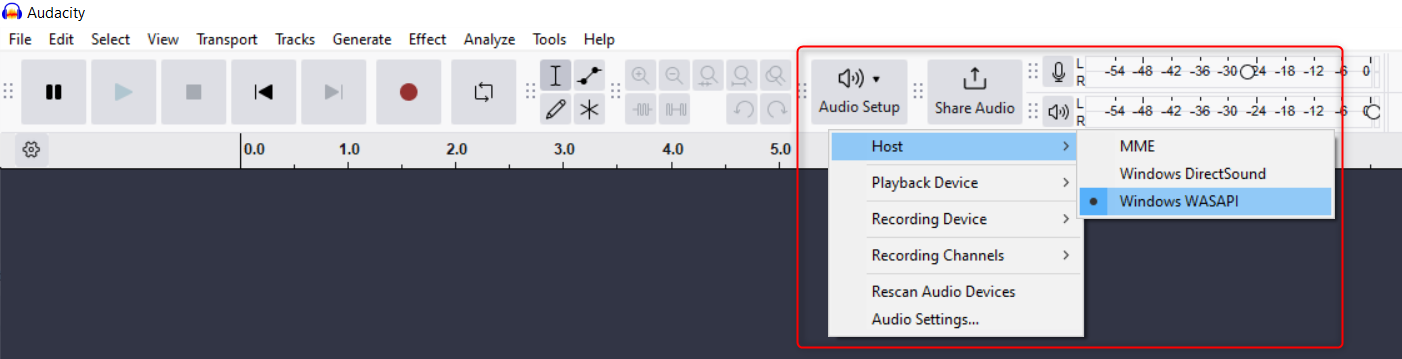
- Откройте Audacity и укажите хост для звука: «Audio Setup → Host → Windows WASAPI».
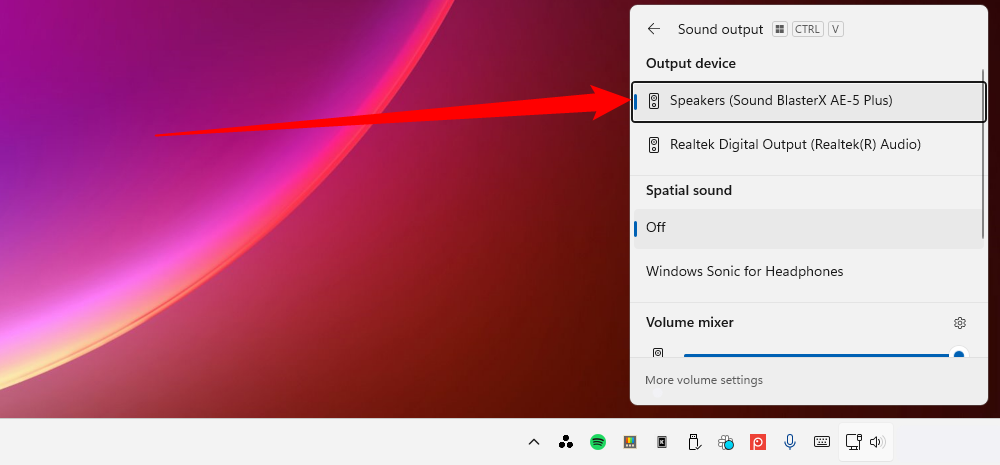
- Определите устройство вывода Windows: нажмите Ctrl+Win+V, откройте микшер и посмотрите, какое устройство имеет бегунок/индикатор при воспроизведении. Это ваш выход.
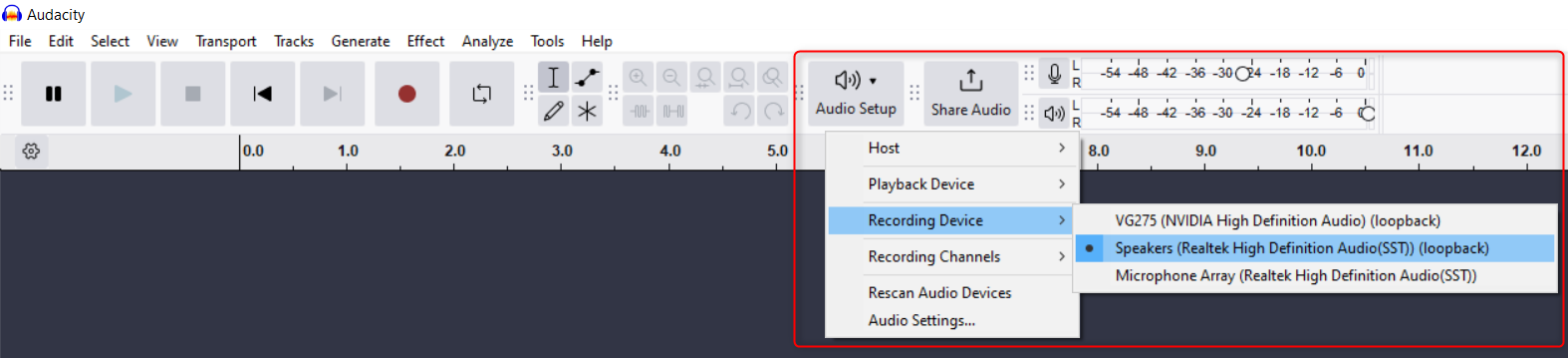
- В Audacity: «Audio Setup → Recording Device» и выберите устройство, в названии которого есть «(loopback)». Альтернативы: «Stereo Mix» или «What U Hear» тоже подойдут, если они доступны.
- Запустите воспроизведение источника (видео, плеер или игра). В Audacity нажмите кнопку «Запись» и создайте трек. Когда фрагмент записан — нажмите «Стоп».

Выделите нежелательные участки в форме волны и удалите их клавишей Backspace/Delete. Для точного редактирования используйте масштаб и инструмент «Выделение».
Экспорт: «File → Export Audio» → «Export to computer», выберите имя файла, папку и формат (.mp3 или .wav).
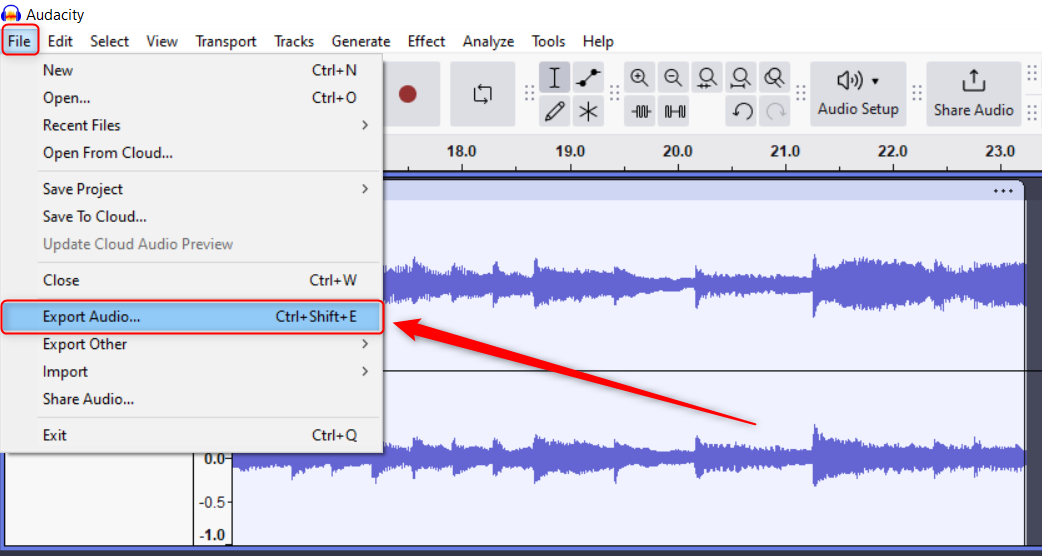
Совет: при экспорте в .mp3 выбирайте битрейт не ниже 128 kbps для хорошего качества звука в коротких клипах.
macOS и Linux: особенности и советы
- macOS: система не даёт прямого loopback-записи «из коробки». Установите драйвер Blackhole (бесплатно) или Loopback (платно) и перенаправьте системный звук в Audacity. После установки в настройках звука выбирайте виртуальное устройство как источник.
- Linux: в Audacity выберите ALSA как хост и «pulse» или «default» как устройство записи. В PulseAudio Volume Control на вкладке “Recording” выберите “Monitor” в меню “Capture From”.
Пример: если где-то звук не захватывается, проверьте, не использует ли приложение эксклюзивный режим вывода, блокирующий захват.
Обрезка до 5 секунд и правила качества
Discord принимает клипы длиной не более 5 секунд. Короткие эффекты обычно звучат лучше, если в них есть мягкое ведущие окончание без резкого обрыва.
Рекомендации по редактированию:
- Используйте Fade In/Fade Out (усиление/затухание) длительностью 50–200 мс для естественности.
- Уберите клики и шумы с помощью эффектов “Click Removal” или “Noise Reduction”.
- Нормализуйте громкость: “Effect → Normalize” — это поможет сделать звук ровным между клипами.
Критерии приёмки
- Длина файла ≤ 5 секунд.
- Формат .mp3 или .wav.
- Громкость — не клиппер (без искажений при средней установке громкости слушателя).
- Отсутствие нежелательных уведомлений/фоновой речи.
Загрузка звука на ваш сервер Discord
- Откройте голосовой канал, затем нажмите кнопку «Open Soundboard» (Открыть Soundboard) в интерфейсе вызова.
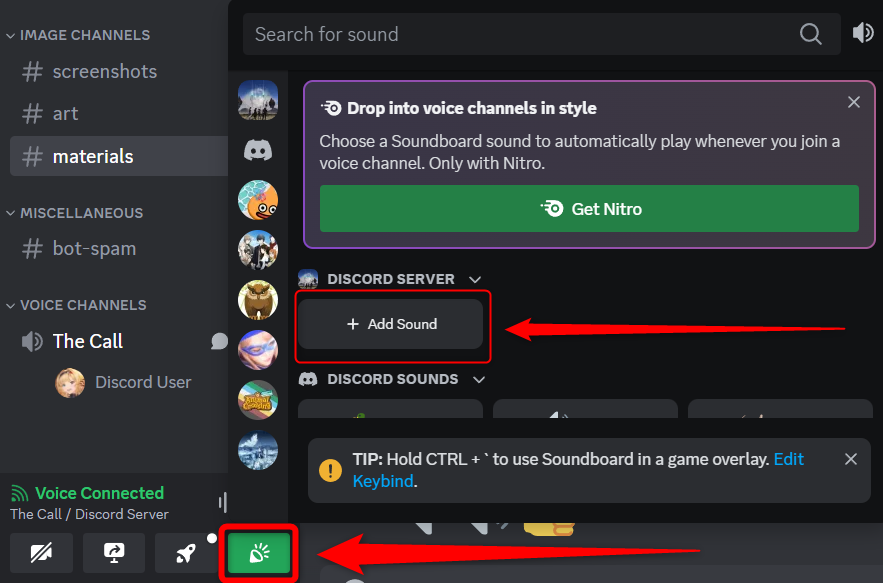
- В панели Soundboard выберите «Add Sound» (Добавить звук).
- В окне загрузки выберите файл, который вы экспортировали в Audacity. Дайте звуку название, присвойте эмодзи и настройте громкость воспроизведения. В этом окне можно также укоротить длительность, если это необходимо.
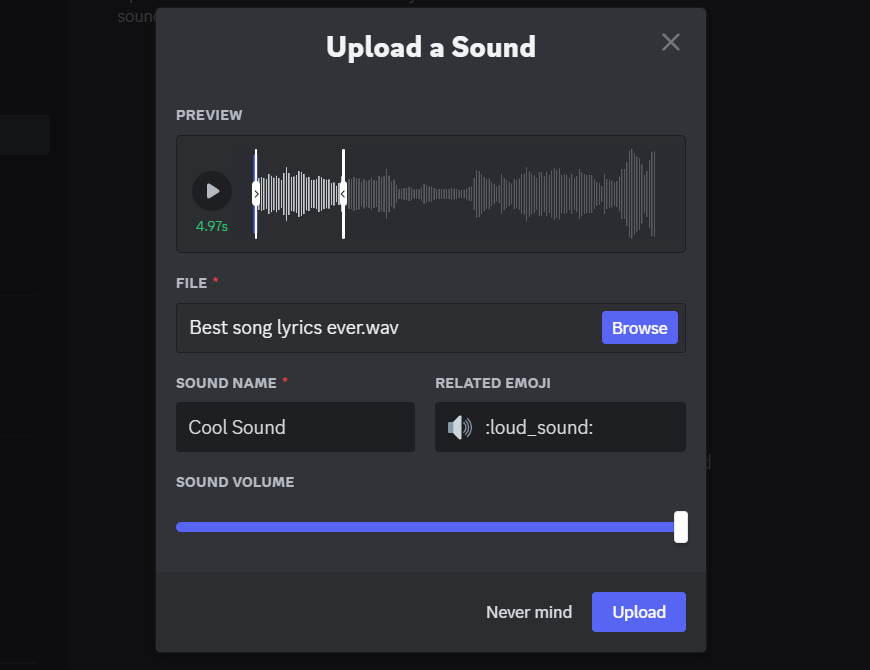
- После загрузки звук появится в списке Soundboard и будет доступен вам и другим участникам с соответствующими правами.
Важно: права доступа. Для загрузки звуков требуются права владельца сервера или специальные разрешения Soundboard, которые выдаёт администратор.
Роли и чек-листы: кто за что отвечает
Владелец сервера:
- Выдать разрешения на Soundboard.
- Контролировать контент (авторские права, NSFW, безопасность).
- Устанавливать общие правила использования звуков.
Администратор/Модератор:
- Принимать/удалять звуки, нарушающие правила.
- Настраивать громкость и категории.
- Обучать участников: где сохранять проекты и как правильно экспортировать.
Участник/создатель звуков:
- Предоставить файл в .mp3/.wav длиной ≤ 5 с.
- Проверить отсутствие фоновых уведомлений.
- Назвать звук описательно и добавить эмодзи.
Мини-методология: быстрое руководство
- Подготовьте источник звука (видео/игра/плеер).
- Настройте Audacity (WASAPI/loopback или виртуальный драйвер).
- Запишите фрагмент, удалите лишнее, примените затухание.
- Экспортируйте в .mp3 или .wav и убедитесь, что длительность ≤ 5 с.
- Загрузите в Discord Soundboard, назначьте имя и эмодзи.
- Тест: воспроизведите в голосовом канале, скорректируйте громкость.
Альтернативы и когда этот способ не подходит
Альтернативные инструменты:
- OBS Studio — если вы уже стримите, OBS может захватывать системный звук и сохранить его в файл.
- Voicemeeter (Windows) — виртуальный микшер для более сложных маршрутов звука.
- Loopback/Blackhole — виртуальные драйверы для macOS, используются совместно с Audacity.
Когда это не работает:
- Приложения с эксклюзивным аудиовыходом (иногда игры) могут блокировать loopback.
- Если запись содержит голос людей — убедитесь в праве на распространение (согласие участников).
Безопасность и конфиденциальность
- Не загружайте в Soundboard приватные или защищённые авторским правом материалы без разрешения.
- Если вы записываете разговоры — получите согласие участников (правовые требования в вашей юрисдикции).
- Для серверов, работающих с личными данными, проверьте соответствие локальным требованиям защиты данных.
Замечание о GDPR: звук с личной информацией потенциально подпадает под обработку персональных данных. Перед распространением таких аудиозаписей получите явное согласие.
Отладка: частые проблемы и решения
Проблема: нет звука в записи
- Проверьте, что в Windows выбран правильный выход и отмечен loopback-устройство.
- Убедитесь, что приложение проигрывает звук, и на микшере видна активность.
Проблема: запись содержит клики/шумы
- Перезапишите, отключив уведомления и фоновые приложения.
- Примените эффекты “Noise Reduction” и “Click Removal” в Audacity.
Проблема: звук обрывается или слишком тихий
- Используйте Fade Out и Normalize; проверьте общий уровень громкости.
- При сохранении проверьте битрейт и формат.
Критерии приёмки
- Файл загружен в формате .mp3 или .wav.
- Длительность не превышает 5 секунд.
- Отсутствуют фоновые уведомления и посторонние голоса.
- Звук корректно воспроизводится в голосовом канале сервера без искажений.
Краткая инструкция для разных ролей (шаблон)
Шаги для участника, создающего звук:
- Подготовить источник (видео/игра/трек).
- Записать в Audacity с loopback.
- Обрезать, применить fade, экспортировать .mp3/.wav.
- Отправить файл администратору или загрузить сам при наличии прав.
Шаги для администратора:
- Проверить файл на соответствие правилам.
- Загрузить в Soundboard, назначить имя и эмодзи.
- Уведомить сообщество о новых звуках и правилах их использования.
Частые вопросы
Как укоротить звук до 5 секунд?
Выделите нужный участок в форме волны и удалите остальное, затем примените Fade In/Out и экспорт.
Нужен ли платный софт для macOS?
Нет — можно использовать бесплатный Blackhole для захвата системного звука; Loopback — платный, но предоставляет более гибкие маршруты.
Подходит ли .ogg?
Discord официально поддерживает .mp3 и .wav для Soundboard; используйте их для совместимости.
Глоссарий — одно предложение на термин
- Loopback — виртуальное подключение, позволяющее записывать выход звукового устройства как вход.
- Normalize — приведение максимального уровня громкости до стандарта без искажений.
- Fade In/Fade Out — плавное появление или затухание звука в начале или конце клипа.
Создание собственной коллекции звуков для Soundboard — простой способ сделать голосовые звонки и стримы более выразительными. Используя Audacity и следуя приведённым шагам, вы быстро получите набор чистых, коротких клипов, которыми будет удобно делиться с сообществом. Экспериментируйте с эффектами, контролируйте права и поощряйте участников вносить свои варианты.

Похожие материалы

RDP: полный гид по настройке и безопасности

Android как клавиатура и трекпад для Windows

Советы и приёмы для работы с PDF

Calibration в Lightroom Classic: как и когда использовать

Отключить Siri Suggestions на iPhone
