
AssistiveTouch на Apple Watch — как включить и пользоваться
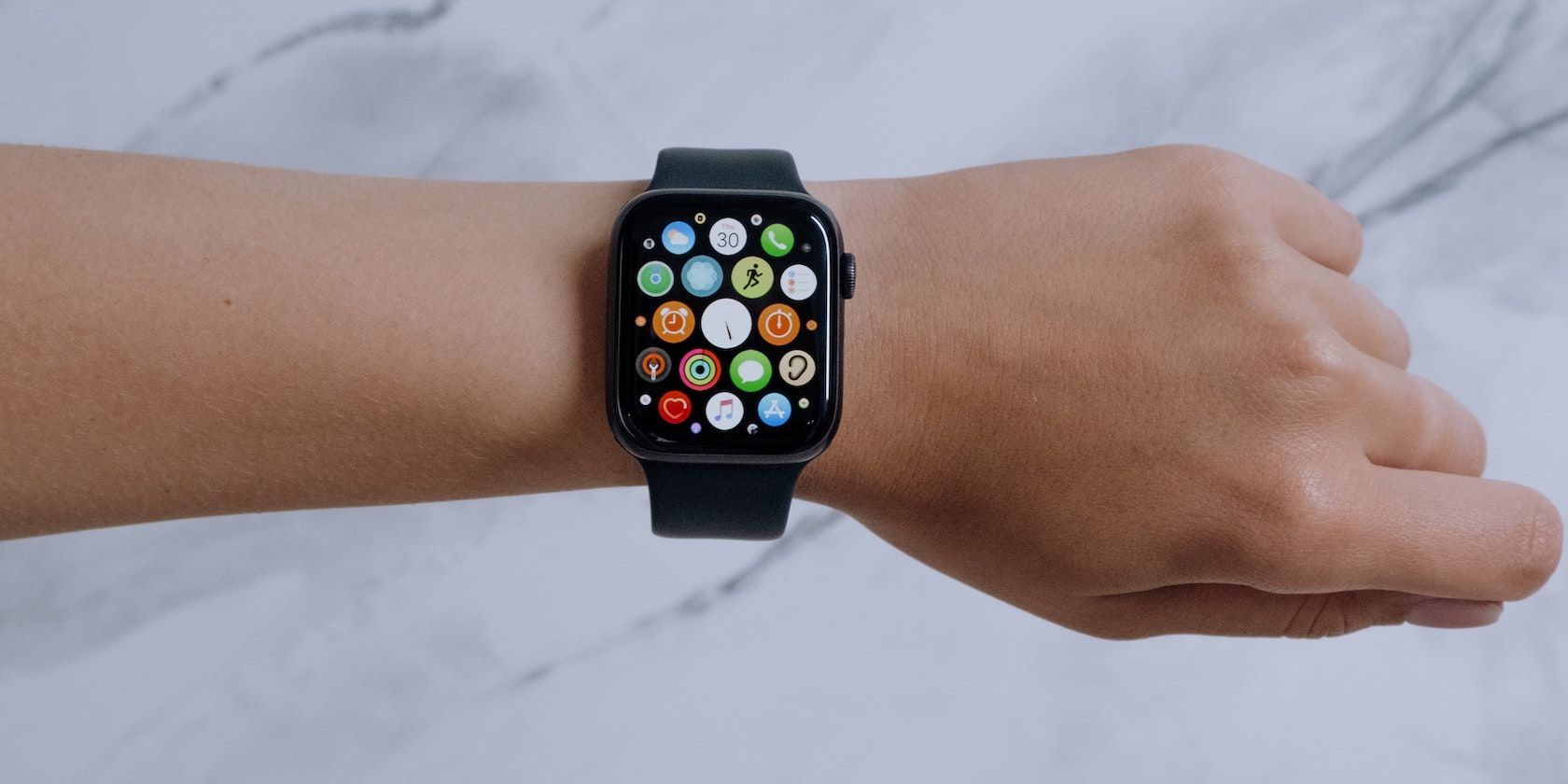
Важно: для работы AssistiveTouch часы должны быть на запястье и обновлены до watchOS 8 или новее. Некоторые жесты требуют плотного прилегания ремешка и надёжного контакта с кожей.
Что такое AssistiveTouch
AssistiveTouch — функция доступности на Apple Watch, которая использует гироскоп, акселерометр и оптический датчик сердечного ритма для распознавания движений и жестов руки, запястья и предплечья. Коротко: это способ нажимать виртуальные кнопки и управлять интерфейсом без прикосновения к экрану.
Определение одного предложения: AssistiveTouch — это набор жестов (сжатие, двойное сжатие, щипок и наклоны), который переводит движения в команды управления Apple Watch.
Основные варианты использования (primary intent и варианты)
- Основная цель: управление Apple Watch без касания экрана.
- Варианты: ответить на звонок, управлять музыкальным плеером, переключать окна в приложениях, эмулировать нажатие Digital Crown, запускать действий из меню.
Требования и совместимость
- Необходима watchOS 8 или новее.
- Часы должны быть надеты на запястье и корректно закреплены ремешком.
- Для некоторых действий требуется плотный контакт датчика сердечного ритма с кожей.
Примечание: AssistiveTouch уже доступен на iPhone и iPad; с watchOS 8 Apple расширила его на Apple Watch.
Как включить AssistiveTouch
- Наденьте Apple Watch на запястье и убедитесь, что часы заряжены и обновлены.
- Откройте приложение Watch на iPhone: вкладка «Мои часы» → «Универсальный доступ» → «AssistiveTouch» (включите переключатель).
- На самом Apple Watch также можно перейти в «Настройки» → «Универсальный доступ» → «AssistiveTouch» и включить.
После включения два быстрых сжатия руки (loosely clench) активируют AssistiveTouch. Если функция не реагирует — проверьте плотность прилегания ремешка и положение часов на запястье.
Базовая навигация с помощью AssistiveTouch
- Сжатие кулака один раз: подтверждение текущего выбора (как нажатие кнопки).
- Двойное сжатие: открывает меню Действий (Action menu) или отвечает на звонок, в зависимости от контекста.
- Щипок (палец + большой палец): перемещение фокуса между кнопками и элементами интерфейса.
- При фокусе на кнопке она подсвечивается синим прямоугольником; сжатие подтверждает выделенный элемент.
Пример: когда срабатывает таймер, щипок переключает фокус между «Остановить» и «Повторить», а сжатие подтверждает выбор.
Продвинутые элементы управления
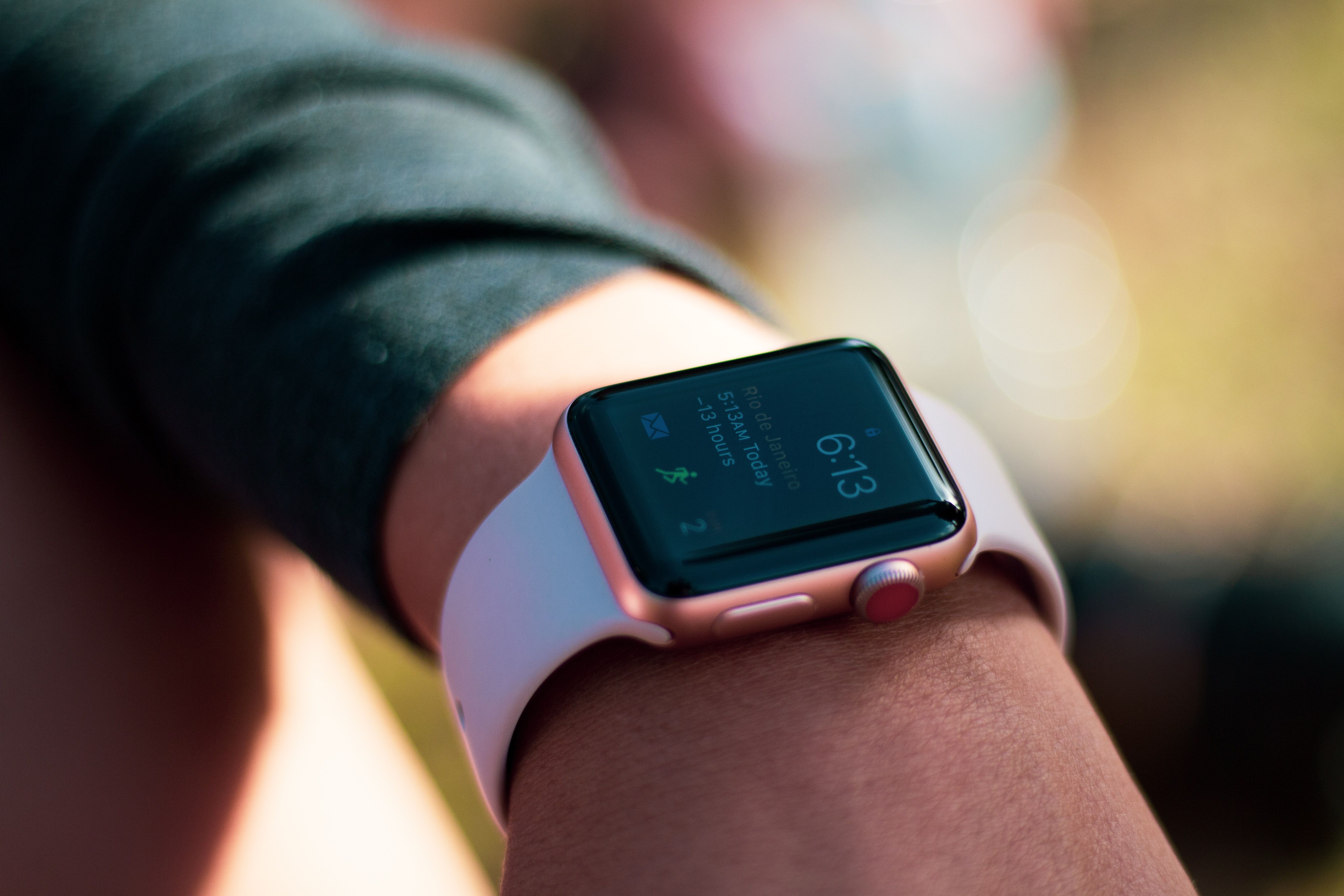
Action menu (Меню Действий)
- Открывается двойным сжатием.
- Содержит опции типа «Нажать Digital Crown», «Указатель движения», «Голосовой помощник» и др.
- Навигация внутри меню выполняется щипками; выбор — сжатием.
Motion Pointer (Указатель движения)
- Включается в меню Действий или быстрым встряхиванием часов вверх-вниз.
- Навигация: наклон вперёд/вверх перемещает указатель вверх, наклон назад/вниз — вниз.
- Можно наклонять в стороны, чтобы переключать экраны в приложениях (например, в Тренировках перейти к кнопкам «Завершить» и «Пауза»).
Функция «Press Crown» (Нажать Коронку)
- Имитация нажатия Digital Crown без прикосновения.
- Удобно для возврата на экран приложений, открытия экрана приложений и взаимодействия с интерфейсом.
Руководство по тренировке жестов
- Начните в спокойной обстановке: включите AssistiveTouch и откройте простое приложение (например, Таймер или Музыка).
- Практикуйте щипки и уточняйте силу сжатия: сжатие должно быть уверенным, но не болезненным.
- Попробуйте двойное сжатие медленно, затем быстрее; иногда скорость влияет на распознавание.
- Проверьте отклик в разных положениях руки: стоя, сидя, при езде (не рекомендуется во время вождения).
Краткая методика (минимум шагов)
- Включить функцию и проверить обновления watchOS.
- Запустить тренировочный сценарий: открыть Таймер → запустить → щипки для фокуса → сжатие для подтверждения.
- Повторить с меню Действий и указателем движения.
Когда AssistiveTouch не работает — возможные причины и действия
- Часы не обновлены или не надеты правильно: проверьте watchOS и плотно ли сидит ремешок.
- Оптический датчик не контактирует с кожей: отрегулируйте положение часов и очистите датчик.
- Жесты слишком легкие или слишком резкие: попробуйте варьировать силу и скорость сжатия/щипка.
- Интерференция от внешних движений (например, занятия спортом): переключитесь на ручной ввод или VoiceOver.
Шаги для устранения неполадок:
- Перезагрузите Apple Watch и iPhone.
- Проверьте настройки Универсального доступа в приложении Watch.
- Если проблема остаётся, сбросьте настройки распознавания жестов в меню AssistiveTouch и пройдите повторную калибровку.
Альтернативные подходы и сочетания
- Siri: голосовое управление для запуска приложений и ответов на звонки.
- VoiceOver: для пользователей с нарушением зрения VoiceOver предоставляет озвучивание интерфейса и другой набор жестов.
- Экранные команды и автоматизация: сочетайте AssistiveTouch с ярлыками (Shortcuts) для запуска последовательностей действий.
Когда выбирать альтернативу:
- Если проблемы с распознаванием движений — попробуйте Siri/VoiceOver.
- Для управления громоздкими приложениями удобнее использовать комбинированный подход (AssistiveTouch + VoiceOver).
Рекомендации для разных ролей
Пользователь (человек с ограничениями подвижности)
- Надеть часы так, чтобы датчик сердечного ритма плотно прилегал.
- Начать с простых задач (ответ на звонок, управление таймером).
- Делать регулярные тренировки для привыкания.
Опекун / Помощник
- Настройте AssistiveTouch на устройстве пользователя заранее.
- Создайте памятку с последовательностью жестов.
- Проверьте ремешки и заряд часов перед ежедневным использованием.
ИТ-администратор / специалист по доступности
- Проверяйте соответствие watchOS в деплое устройств.
- Документируйте настройки Универсального доступа и инструкции по удалённой поддержке.
Критерии приёмки
- AssistiveTouch активируется при двойном сжатии в 90% типичных сценариев использования (в спокойных условиях).
- Пользователь может подтвердить выбор (сжатие) и перейти между элементами интерфейса (щипок) без прикосновения.
- Меню Действий доступно двойным сжатием и содержит опции «Press Crown» и «Motion Pointer».
Безопасность и конфиденциальность
AssistiveTouch использует данные акселерометра, гироскопа и оптического датчика сердечного ритма для распознавания жестов. Эти данные остаются на устройстве и используются локально для управления интерфейсом. При интеграции с Siri или облачными сервисами применяются общие правила приватности Apple.
Короткий глоссарий (1 строка)
- Щипок: жест большим и указательным пальцем для смены фокуса.
- Сжатие: сжатие кулака для подтверждения выбора.
- Меню Действий: контекстное меню, открывающее дополнительные команды.
- Указатель движения: курсор, которым управляют наклонами часов.
Тестовые сценарии (пример)
- Таймер: запустить → щипок для выделения «Остановить» → сжатие подтверждает остановку.
- Входящий вызов: двойное сжатие отвечает на вызов; второе двойное сжатие отклоняет (зависит от настроек).
- Меню Действий: двойное сжатие открывает меню → щипки переключают опции → сжатие выбирает «Press Crown».
Заключение
AssistiveTouch делает Apple Watch более доступными, позволяя управлять устройством движениями руки, а не касаниями экрана. Для многих пользователей это может значительно упростить взаимодействие: начните с простой настройки, потренируйтесь с базовыми жестами и постепенно включайте продвинутые возможности, такие как Указатель движения и Меню Действий.
Короткая памятка: включили в приложении Watch → два раза сжали кулак → щипками навигировали → сжали для подтверждения.
Ресурсы и ссылки
- Настройки: Приложение «Watch» на iPhone → Мои часы → Универсальный доступ → AssistiveTouch.
- Совместимость: watchOS 8 и новее.

Похожие материалы

Несколько аккаунтов Skype: Multi Skype Launcher

Журнал для работы: повысить продуктивность

Персональные звуки уведомлений на Android

Скачивание шоу Hulu для офлайн‑просмотра

Microsoft Start: персонализированная новостная лента
