
Ashampoo Photo Optimizer — обзор и руководство

Если вы хотите улучшить фотографию и сделать её заметно лучше, вам нужен оптимизатор изображений. Удобный интерфейс и набор функций позволяют быстро получить привлекательный результат.
В этой статье рассматриваем Ashampoo Photo Optimizer — программу, которая помогает раскрыть потенциал снимков и ускорить рабочий процесс при обработке изображений.
Зачем использовать Ashampoo Photo Optimizer?
Ashampoo Photo Optimizer — универсальный фоторедактор с набором функций для быстрой и глубокой обработки изображений. Программа ориентирована на простоту: она избавляет от рутинных задач и ускоряет подготовку фотографий для публикации.
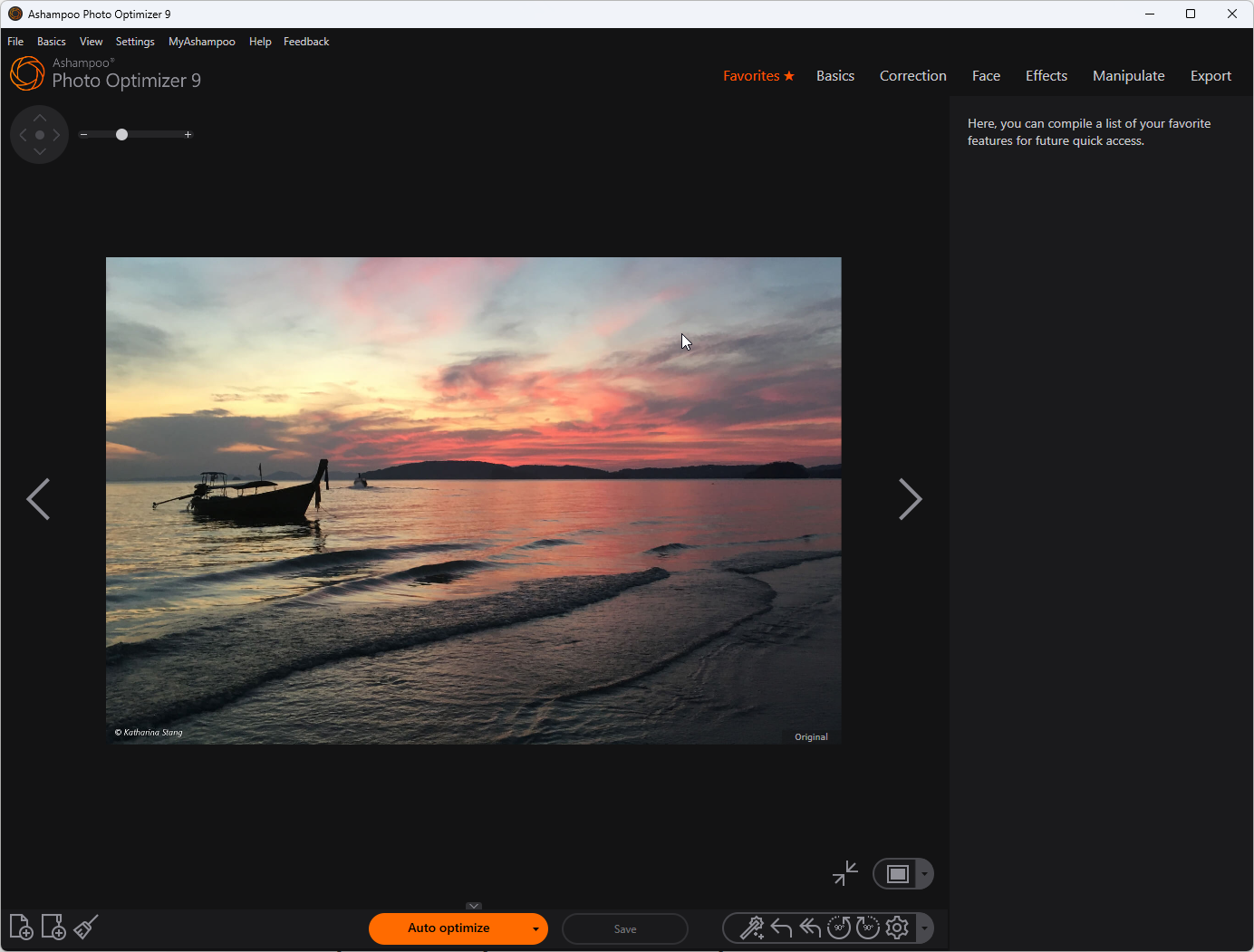
Основные преимущества и сценарии применения:
- Автоматическая оптимизация — программа анализирует кадр и применяет корректировки в один клик. Отлично подходит для начинающих и для массовой обработки снимков.
- Ручная обработка — полное управление яркостью, контрастом, насыщенностью, резкостью и цветокоррекцией для тех, кто хочет точные настройки.
- Пакетная обработка — примените одни и те же настройки к папке с фотографиями, чтобы сэкономить время при обработке большого количества файлов.
- Расширенные инструменты — уменьшение цифрового шума, исправление эффекта «красных глаз», отбеливание зубов, удаление пятен и дефектов.
- Поддержка RAW — работа с необработанными файлами, важна для тех, кто снимает в профессиональном формате.
- Резервные копии — создание резервных копий оригиналов перед редактированием, чтобы всегда можно было вернуться к исходнику.
Важно: автоматические инструменты удобны, но не всегда дают идеальный результат — для сложных задач лучше перейти в ручной режим.
Как пользоваться Ashampoo Photo Optimizer — пошаговое руководство
1. Скачивание и установка
- Скачайте Ashampoo Photo Optimizer с официального сайта.
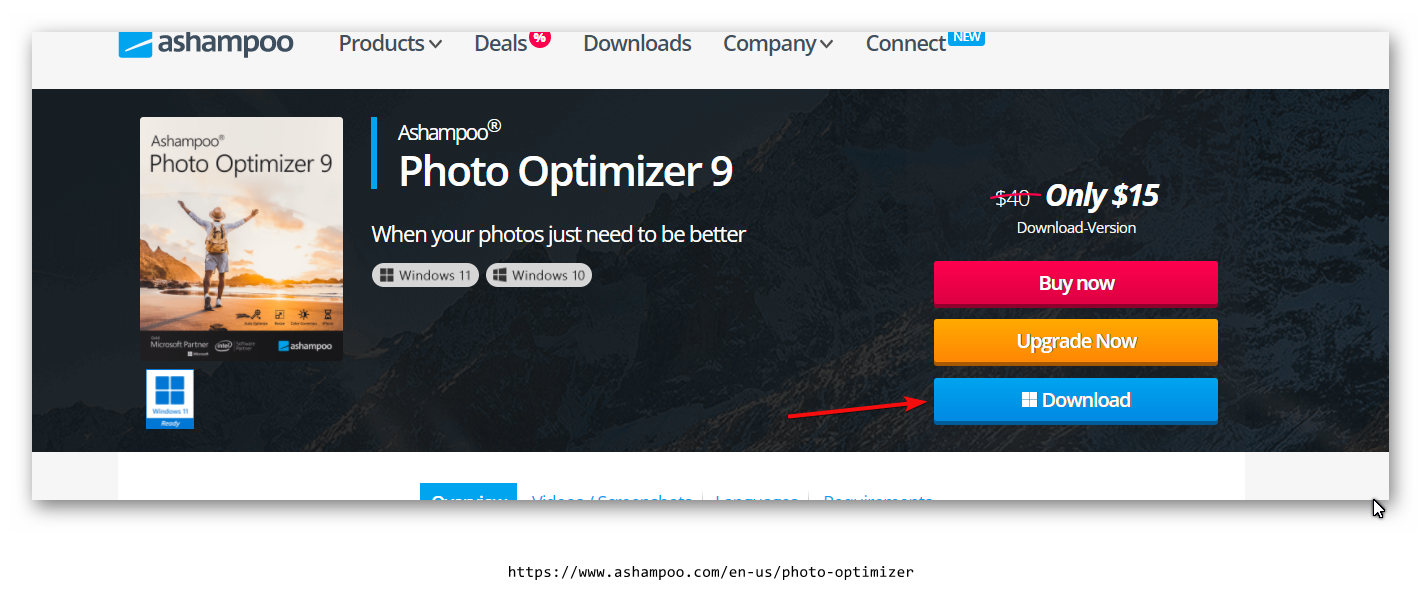
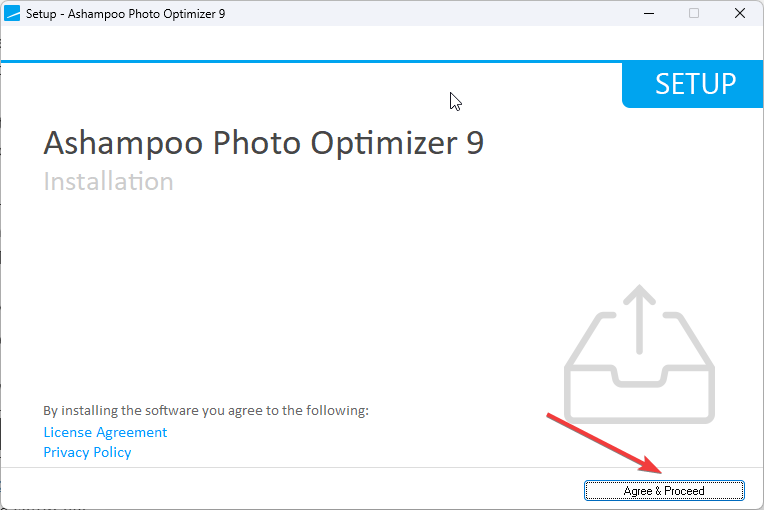
- Запустите инсталлятор, следуйте мастеру установки и нажмите «Согласен и далее» для подтверждения лицензионного соглашения.
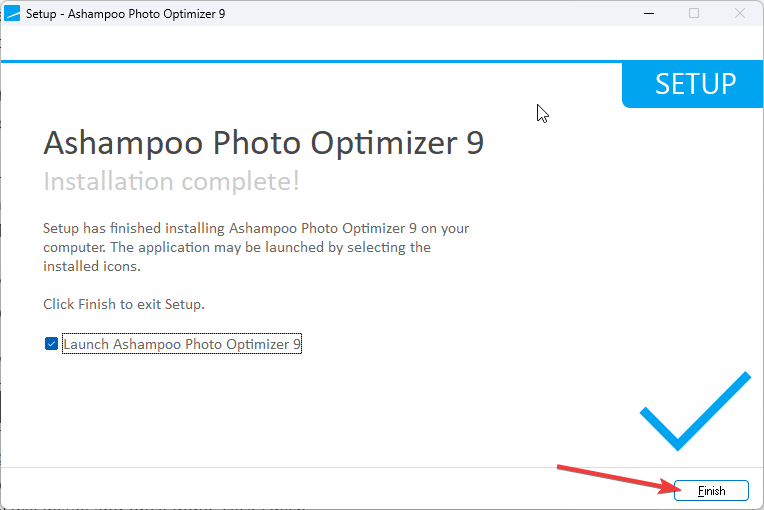
- Нажмите «Далее», дождитесь завершения установки и по окончании нажмите «Готово».
Совет: при установке обратите внимание на опции создания ярлыков и ассоциации файлов, чтобы не менять их вручную позже.
2. Быстрая оптимизация фотографий (автоматически)
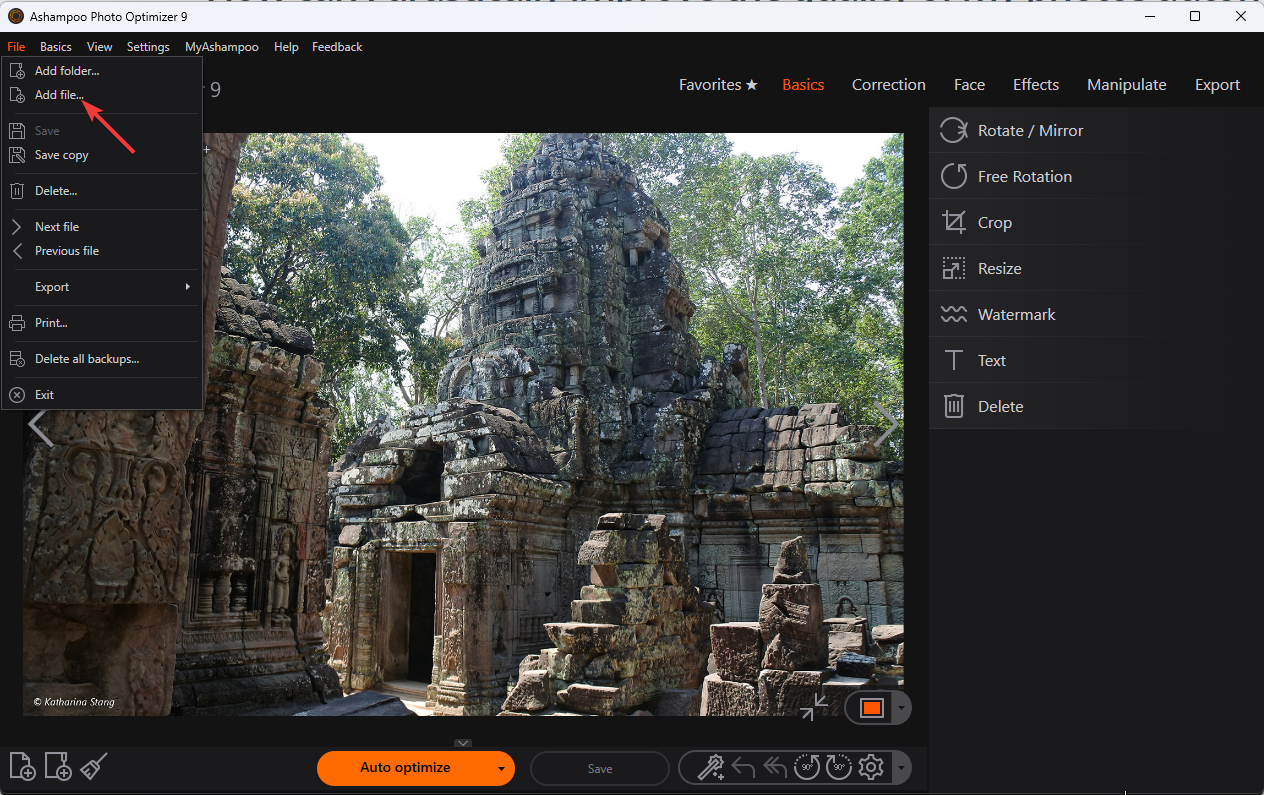
- На главном экране откройте меню «Файл» и выберите «Добавить файл» для одиночной фотографии или «Добавить папку» для пакетной загрузки.
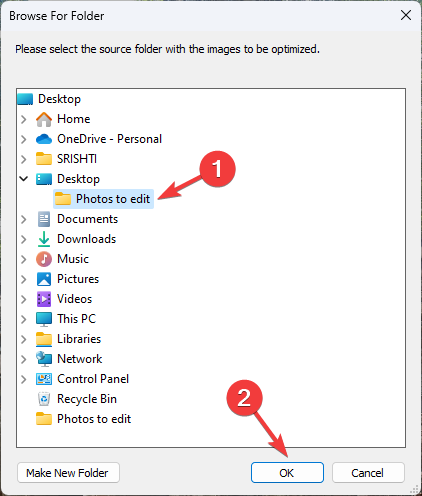
- Укажите папку с изображениями и нажмите «ОК». Повторите для добавления других папок.
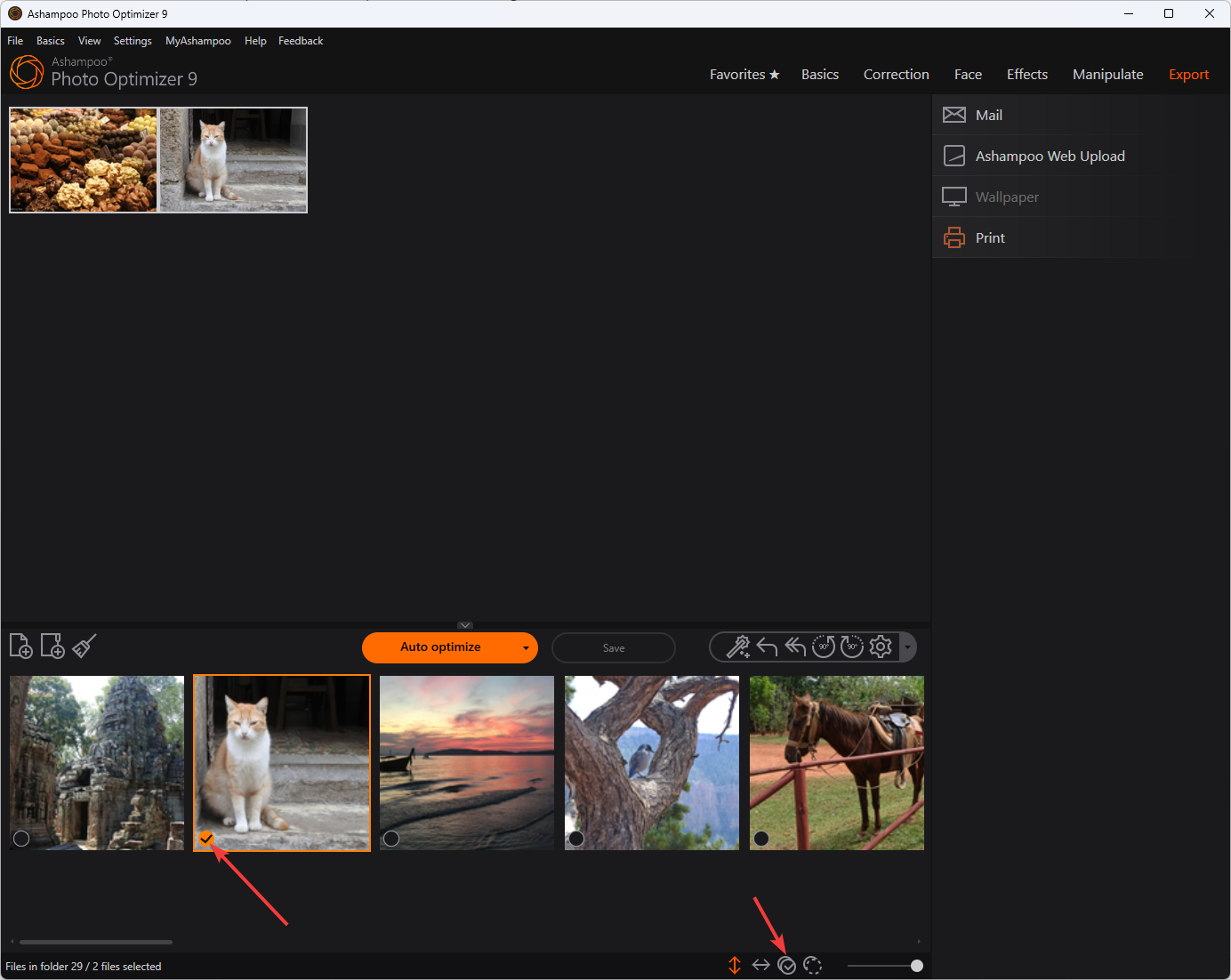
- Нажмите на значок со стрелками, чтобы просмотреть все загруженные изображения. Выберите один снимок кликом или нажмите «Выделить всё», чтобы применить действие ко всем файлам.
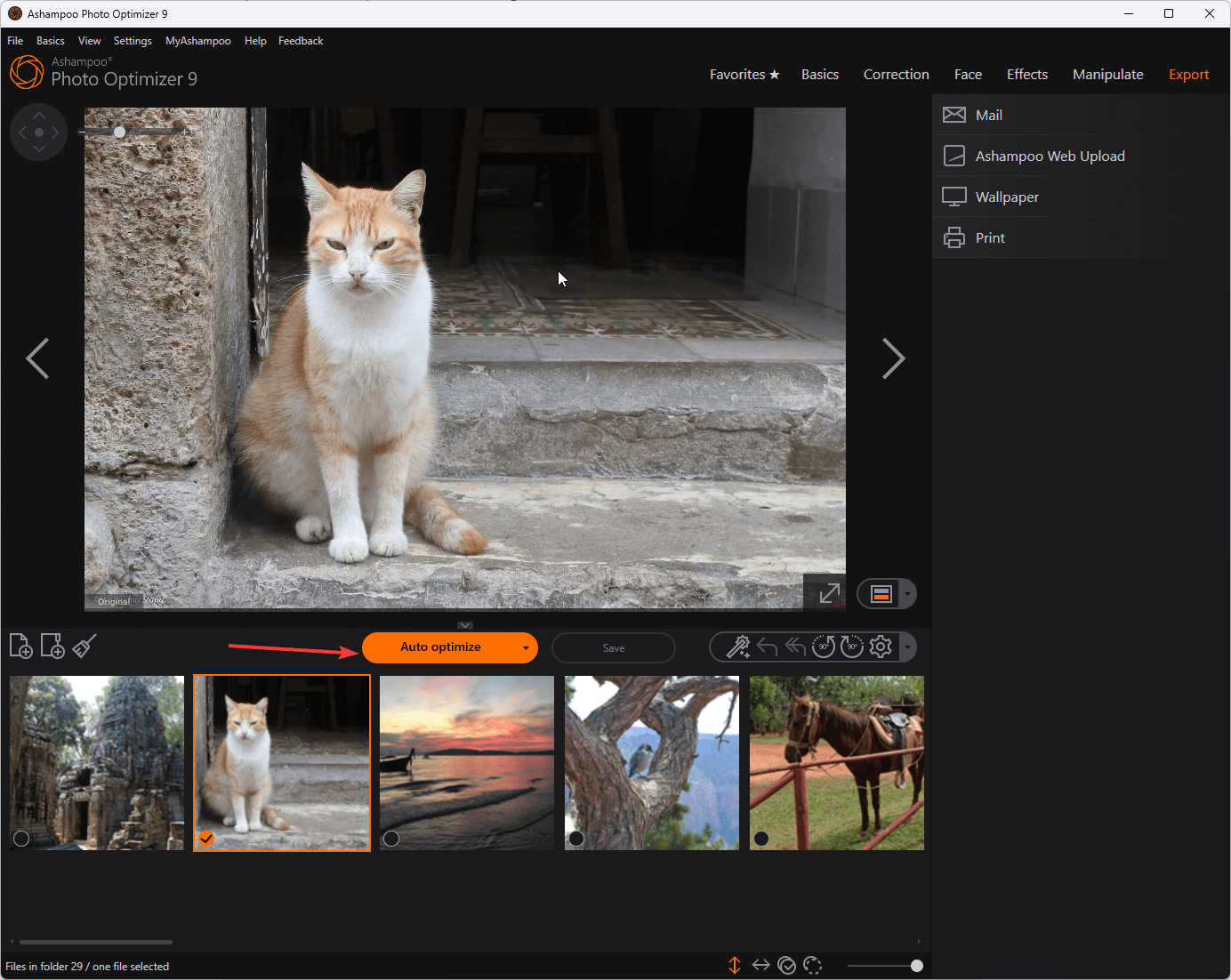
- Нажмите «Автооптимизация».
- Подтвердите действие — нажмите «Да». Процесс может занять несколько минут в зависимости от числа файлов и мощности ПК.
- После оптимизации используйте правую панель просмотра, чтобы сравнить версии: Оригинал, Результат, Разделить по горизонтали и Разделить по вертикали.
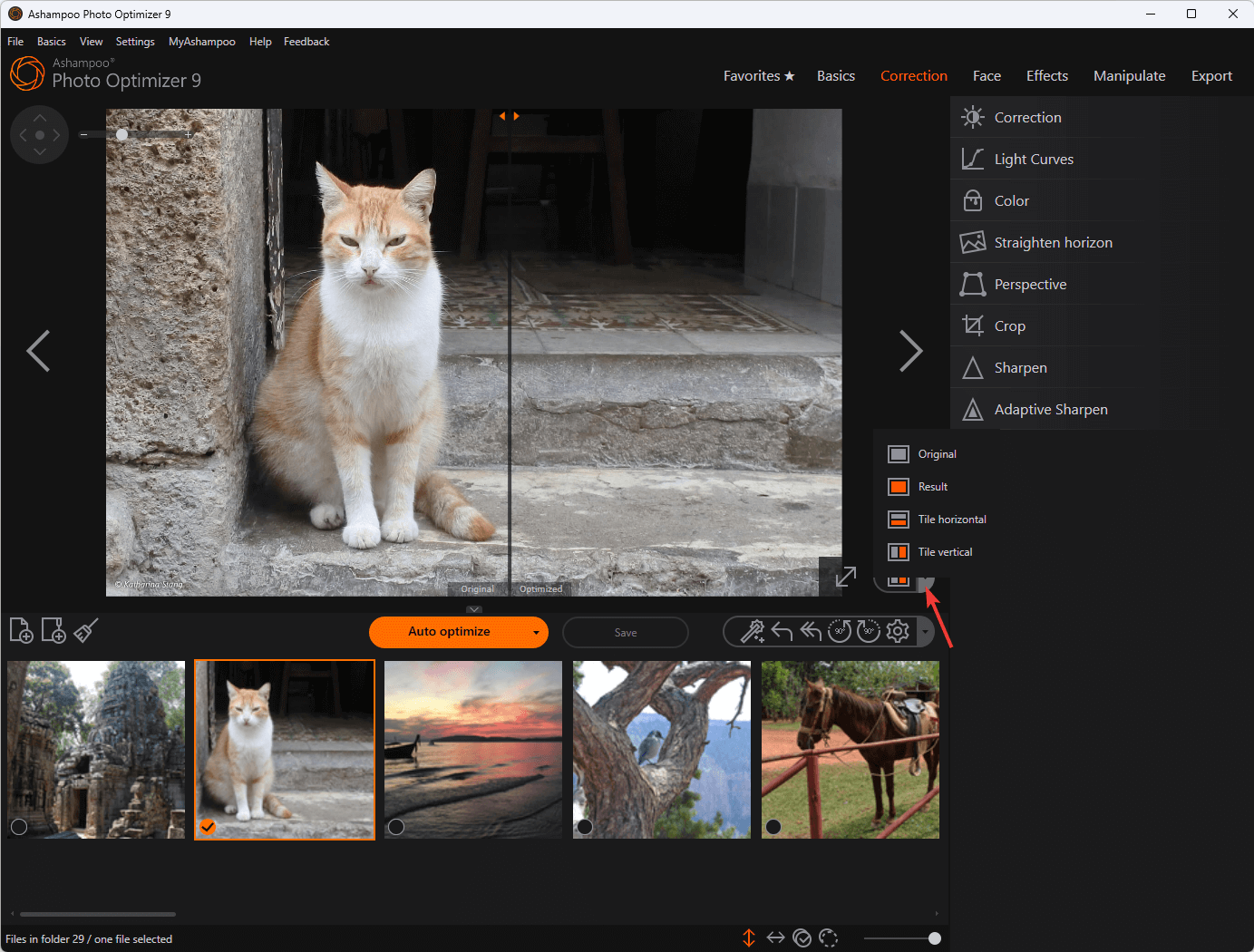
- Нажмите «Сохранить», чтобы записать изменения на диск.
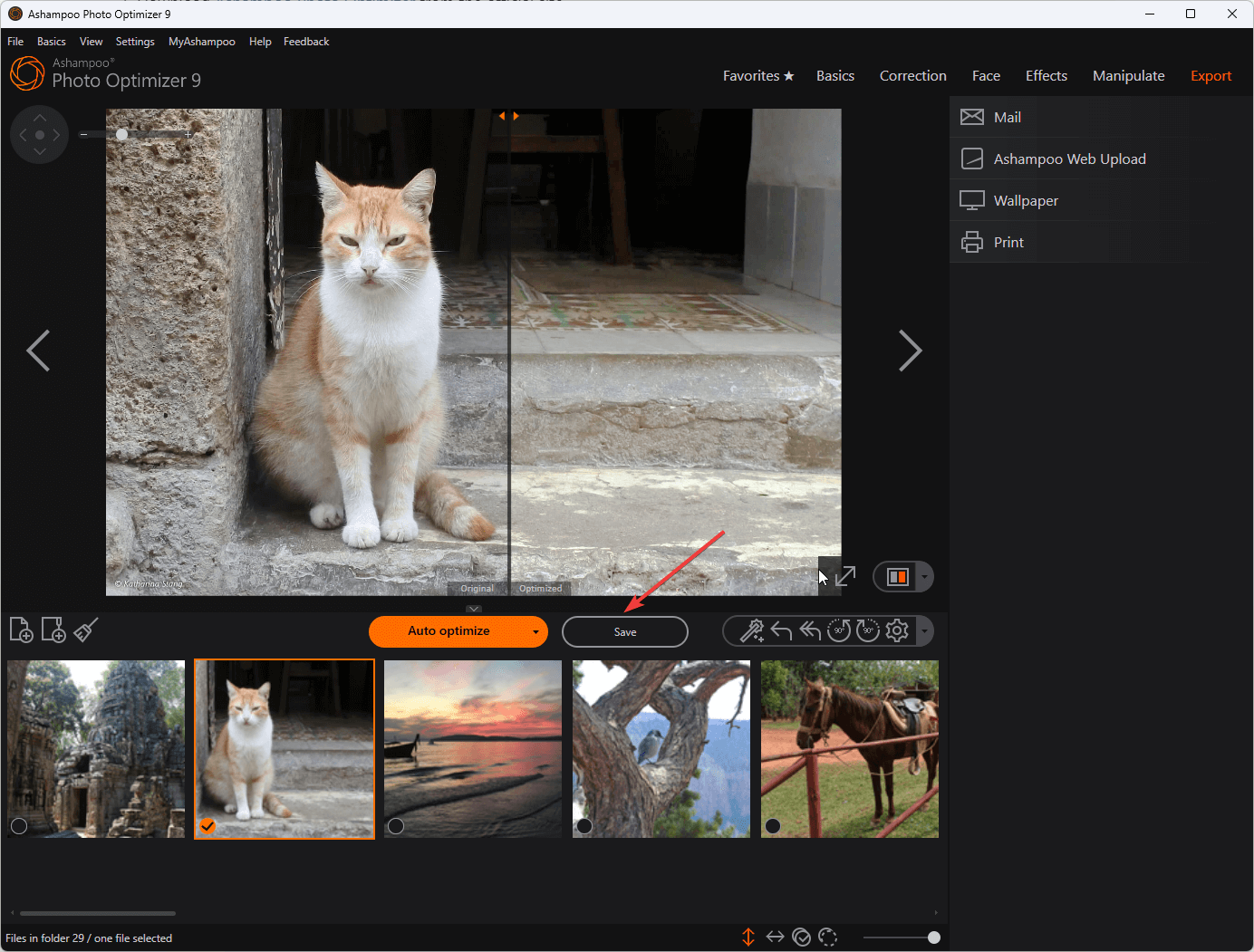
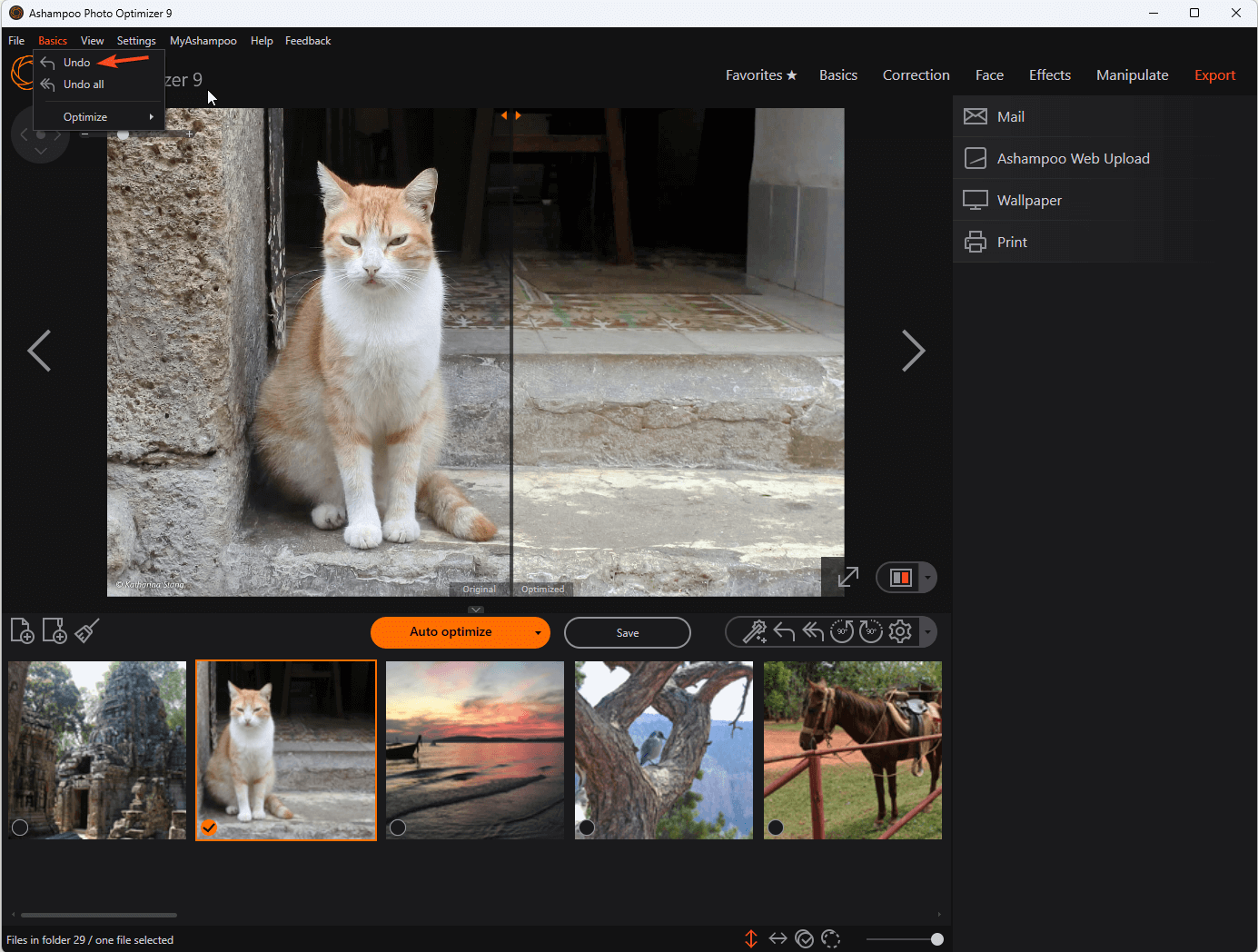
- Файлы сохраняются в папке Ashampoo на компьютере. Если результат не устраивает, перейдите в «Основы» и нажмите «Отменить», чтобы вернуть исходный вариант.
Примечание: при массовой обработке всегда проверяйте несколько случайных снимков, прежде чем сохранять изменения для всей коллекции.
Читайте также:
- insMind Review: универсальный фоторедактор с AI
- 30 лучших курсивных шрифтов в Microsoft Word
- Лучшие настройки изображения для 4K телевизоров
- Бесплатные AI-генераторы изображений — 5 инструментов для начинающих
3. Ручная корректировка и инструменты
- Для ручной обработки используйте панель в правом верхнем углу.
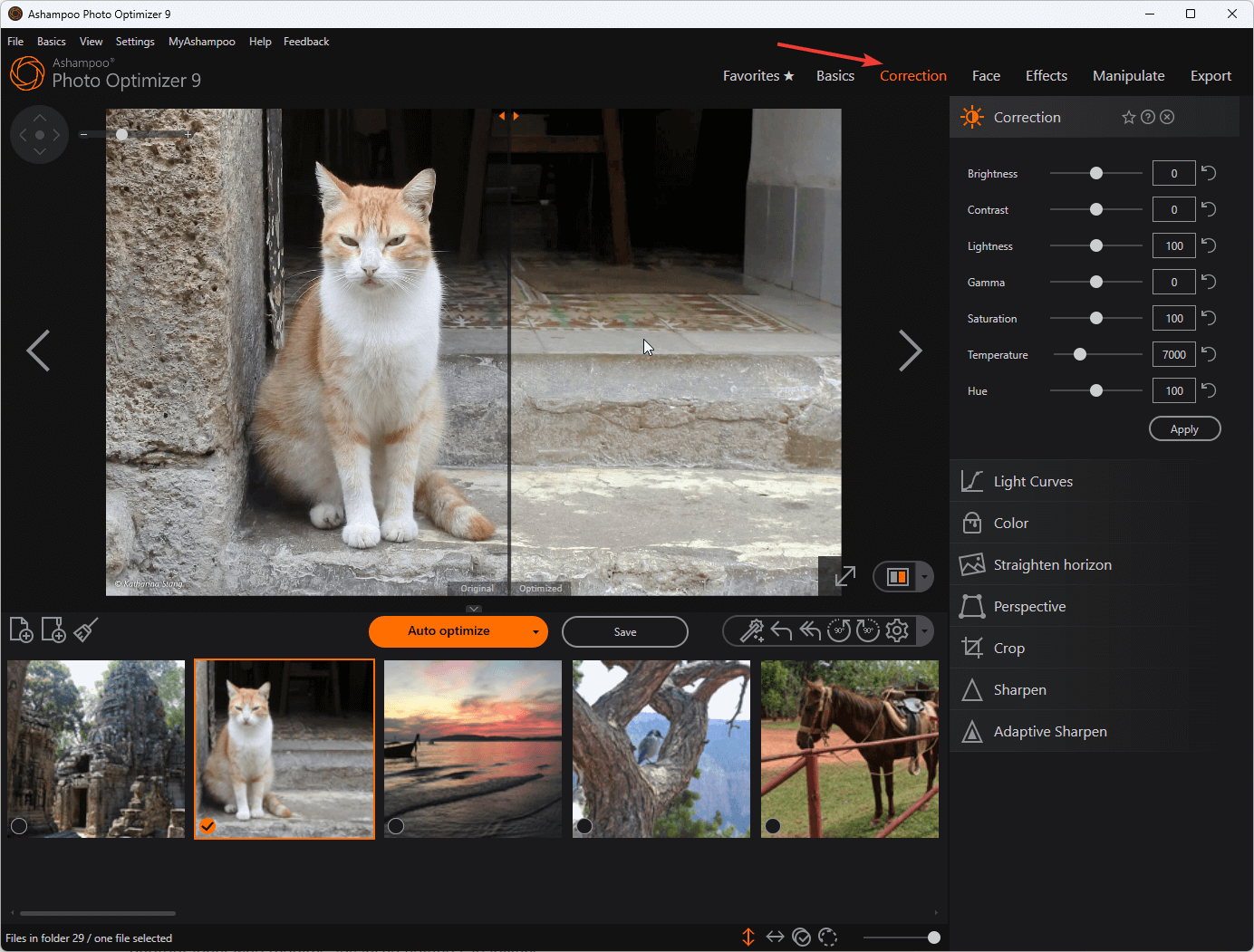
Разделы и краткое описание функций:
- Избранное — сохраните часто используемые эффекты и пресеты для быстрого доступа.
- Основы — Поворот/Отражение, Свободное вращение, Обрезка, Изменение размера, Водяной знак, Текст, Удаление.
- Коррекция — свето-кривые, цветокоррекция, выравнивание горизонта, перспективная корректировка, кадрирование, резкость и адаптивная резкость.
- Лицо — удаление «красных глаз», отбеливание зубов, удаление пятен и дефектов на коже.
- Эффекты — стилизация: старение фото, наложения, рамки, тиснение, смещение цвета, эффект масляной живописи, карандашный набросок и другие.
- Манипуляции — клонирование, размытие, движение, шумоподавление, медианная фильтрация, волновые искажения, скручивание, эффекты взрыва/стягивания.
- Экспорт — отправка по почте, загрузка в облако Ashampoo, установка как обоев и печать.
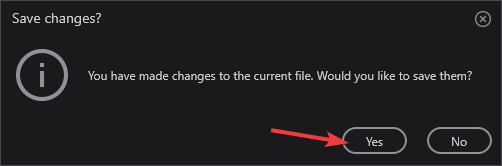
- После внесения изменений подтвердите сохранение, нажав «Да» в окне подтверждения.
Совет по рабочему процессу: сначала выполняйте глобальные правки (баланс белого, экспозиция), затем переходите к локальной ретуши (клонирование, удаление пятен) и в конце применяйте стили и экспорт.
Цена и акции
На момент написания Ashampoo предлагает ограниченное предложение: можно получить Photo Optimizer за $25 вместо $40. Перед покупкой проверьте актуальные условия и доступные промокоды на официальном сайте.
Главные функции — детальный обзор
- Перспективная корректировка: исправляет искажения вертикальных/горизонтальных линий на архитектурных фото.
- Поддержка RAW: работа с необработанными файлами камеры для более гибкой цветокоррекции.
- Резервное копирование и восстановление: сохраняйте оригиналы перед редактированием.
- Просмотр «до/после» в реальном времени: помогает оценить результат и откатить правки.
- Удобный экспорт и шэринг: публикация в соцсетях, отправка по почте, создание обоев.
Во время теста программа показала умеренную нагрузку на систему и адекватную отзывчивость при обработке обычных JPEG-файлов. Для больших RAW-файлов скорость зависит от железа.
Когда Ashampoo Photo Optimizer не лучшая опция
- Для профессиональной ретуши и сложной масочной работы инструменты слишком упрощены. Photoshop или Affinity Photo остаются предпочтительными.
- Если вам нужны расширенные возможности цветокоррекции, управление кривыми на уровне каналов и поддержка слоёв — выбирайте более мощные решения.
- Для пакетной постобработки с интеграцией в рабочие процессы профессиональных фотографов (например, Lightroom с каталогизацией) Ashampoo может быть ограничен.
Альтернативы и сравнительная таблица
Короткая подборка альтернатив:
- Adobe Photoshop — лучший для сложной ретуши и многослойной работы.
- Adobe Lightroom — профессиональный инструмент для каталогизации и пакетной обработки RAW.
- Affinity Photo — более доступная альтернатива Photoshop с расширенным набором функций.
- Capture One — продвинутый RAW-конвертер для профессиональной цветокоррекции.
Выбор зависит от задач: если нужно быстро улучшить снимки и обработать большую папку — Ashampoo удобнее; если требуется глубокая ретушь и управление цветом — лучше выбрать Lightroom или Photoshop.
Практические советы и приёмы — чеклист для разных ролей
Фотограф-любитель:
- Используйте «Автооптимизация» для первых 10–20 снимков.
- Проверяйте тональность и ключевые детали на нескольких образцах.
- Делайте резервную копию каталога перед пакетной обработкой.
SMM-менеджер:
- Сначала пакетно подтяните экспозицию и контраст.
- Применяйте единый пресет для визуальной консистенции бренда.
- Экспортируйте с нужным разрешением и метаданными.
Профессионал, требующий контроля:
- Используйте Ashampoo для быстрой предварительной обработки.
- Завершайте тонкую коррекцию в профессиональном редакторе с поддержкой слоёв.
Мини-методология: оптимальный рабочий процесс
- Импорт: добавить всю библиотеку в проект.
- Бэкап: создать резервные копии оригиналов.
- Глобальная коррекция: баланс белого, экспозиция, контраст.
- Локальная ретушь: удаление пятен, редактирование лиц.
- Стилизация: эффекты, рамки, тональная обработка.
- Экспорт: пакетная сохранение в нужном формате и размере.
Критерии приёмки
- Изображение не должно терять ключевые детали при автоматической обработке.
- Цвета остаются естественными, без сильной пересыщенности.
- При пакетной обработке — результаты должны быть согласованы на контрольной выборке из 10–20 изображений.
Про конфиденциальность и безопасность
Ashampoo работает локально на компьютере, поэтому ваши изображения не обязаны покидать устройство. При использовании облачных сервисов или функции загрузки убедитесь, что понимаете условия хранения данных и политику конфиденциальности провайдера.
Частые вопросы
Поддерживает ли Ashampoo Photo Optimizer RAW?
Да, программа поддерживает работу с RAW-файлами, что позволяет выполнять базовую обработку необработанных снимков.
Можно ли одновременно обработать сотни фотографий?
Да, доступна пакетная обработка. Рекомендуется сначала проверить настройки на выборке, затем применять их ко всей папке.
Как вернуть оригинал после сохранения?
По умолчанию Ashampoo сохраняет резервные копии в отдельной папке. Если вы не удаляли резервные копии, можно восстановить исходный файл через меню резервного копирования/восстановления или функцию «Отменить», если сессия ещё активна.
Подходит ли Ashampoo для профессиональной ретуши?
Ashampoo хорош для базовой и средней обработки, но для сложных многослойных задач лучше использовать Photoshop или Affinity Photo.
Быстрый план действий (SOP) для пакетной обработки
- Создать рабочую папку и импортировать все снимки.
- Сделать резервную копию исходных файлов.
- Применить «Автооптимизацию» к тестовой выборке из 10–20 снимков.
- Оценить результаты: при необходимости скорректировать пресет вручную.
- Применить финальные настройки ко всей папке.
- Экспортировать обработанные файлы в нужном формате и качестве.
Краткое резюме
Ashampoo Photo Optimizer — удобный инструмент для тех, кто хочет быстро улучшить фотографии без длительного изучения сложных редакторов. Программа сочетает автоматическую оптимизацию, полезные ручные инструменты и пакетную обработку. Она не заменит профессиональные редакторы при тонкой ретуши, но превосходно справляется с повседневными задачами и подготовкой снимков для публикации.
Если вы уже пробовали Ashampoo Photo Optimizer, поделитесь опытом в комментариях: какие функции были наиболее полезны и в каких сценариях вы его используете?

Похожие материалы

Несколько аккаунтов Skype: Multi Skype Launcher

Журнал для работы: повысить продуктивность

Персональные звуки уведомлений на Android

Скачивание шоу Hulu для офлайн‑просмотра

Microsoft Start: персонализированная новостная лента
