Достигайте карьерных целей с Asana
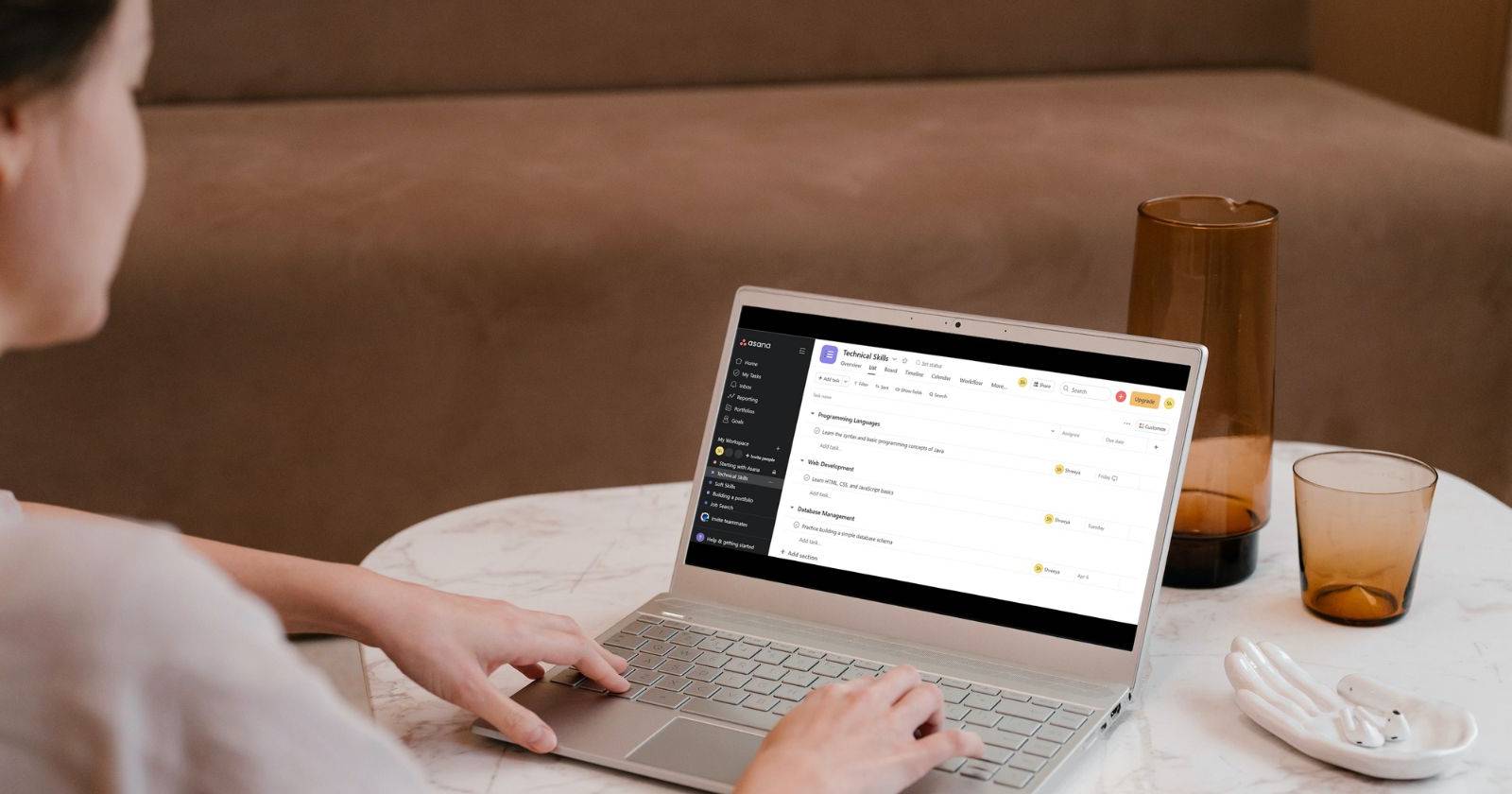

Иметь чёткий план карьерного развития важно, но отслеживать и добиваться целей бывает сложно — особенно если вы ведёте несколько направлений одновременно. Asana — инструмент управления проектами, который легко адаптируется под личный карьерный план: он помогает структурировать задачи, контролировать сроки и оперативно получать обратную связь.
В этой статье — практическое руководство: от формулировки SMART-целей до шаблонов задач, проверочных списков и методики регулярного обзора прогресса. Материал подойдет как тем, кто только строит план развития, так и тем, кто использует Asana для командной работы и хочет применить те же практики для личных целей.
1. Определите свои карьерные цели
Прежде чем заводить проекты в Asana, запишите ваши карьерные цели. Формат SMART упрощает контроль:
- Specific — конкретная цель.
- Measurable — как измерите прогресс.
- Achievable — достижима с учётом ресурсов.
- Relevant — релевантна вашей карьере.
- Time-bound — срок исполнения.
Пример SMART: «Через 9 месяцев перейти на позицию младшего разработчика, завершив 3 реальных проекта и выложив портфолио». Короткое, ясно, с критериями успеха.
Важно: цель — это ориентир. В процессе вы будете корректировать шаги, но критерии приёмки должны оставаться чёткими.
2. Создайте отдельные проекты для направлений развития
Разбейте путь к большой цели на области: технические навыки, софт-скиллы, портфолио, поиск работы, сертификации. Для каждой области создайте отдельный проект в Asana.
Как настроить:
- На домашней странице выберите «Создать проект».
- Выберите «Пустой проект», чтобы начать с нуля.
- Дайте проекту понятное имя: «Технические навыки — Python», «Портфолио» и т. п.
- Добавьте краткое описание цели проекта и критерии успеха.
Польза: фокус каждый день на одной области позволяет избегать распыления усилий и лучше оценивать прогресс по конкретным метрикам.
3. Добавляйте задачи — конкретные и выполнимые
Задачи — это атомы вашей работы. Хорошая задача отвечает на вопрос «Что конкретно сделать?» и занимает от 15 минут до 2–3 дней.
Примеры задач для проекта «Технические навыки»:
- Изучить синтаксис и базовые концепции Java.
- Построить простую веб-страницу с формой и валидацией.
- Пройти онлайн-курс по Python и выполнить практические задания.
Как добавлять:
- В проекте нажмите «Добавить новую задачу» и введите название.
- Назначьте себя исполнителем (Assignee).
- В описании подробно опишите шаги, критерии приёмки и ресурсы (ссылки, материалы).
- Прикрепляйте файлы и оставляйте комментарии по ходу выполнения.
Совет: разбивайте большие задачи на подзадачи, чтобы прогресс был измеримым.
4. Устанавливайте дедлайны и повторяющиеся задачи
Дедлайн создаёт импульс. Для задач указывайте реальные сроки, исходя из вашего расписания.
Полезные приёмы:
- Указывайте не только конечную дату, но и промежуточные контрольные точки.
- Для регулярных рутинных задач (чтение проф.литературы, практика кодирования, SQL-упражнения) используйте повторение: откройте поле «Дата окончания» и выберите нужную частоту.
- Для важных сроков создавайте напоминания и используйте визуальные метки (milestones) в платных планах.
Важно: не делайте дедлайн ради дедлайна — привязывайте сроки к реальной доступности времени.
5. Секции и теги для категоризации
Разделяйте проект на секции (например, «Изучение», «Практика», «Портфолио», «Отправлено в отклик»). Секции облегчают навигацию и помогают оценивать баланс задач.
Теги (метки) помогут фильтровать по статусу: «Не начато», «В работе», «Ожидает отзыв», «Блокировано».
Добавление тега: откройте задачу, нажмите Tab + T и начните вводить имя тега. Повторите для нескольких меток.
Практика: заведите 3–5 стабильных тегов для личной доски; это упростит поиск и еженедельные обзоры.
6. Используйте вид «Календарь» для общей картины
Календарь показывает, как задачи располагаются во времени. Это помогает находить «пустые» недели или периоды перегрузки.
Как смотреть:
- В проекте выберите вкладку «Календарь» в верхнем меню.
- Отфильтруйте по тегам или по проекту, чтобы увидеть только релевантные элементы.
Совет: используйте календарь раз в неделю, чтобы переносить задачи и выравнивать рабочую нагрузку.
7. Настройте уведомления для важных обновлений
Asana умеет присылать уведомления на почту и на мобильное устройство. Настройте их так, чтобы не быть перегруженным, но и не пропускать критичные изменения.
Настройка:
- Нажмите на аватар в правом верхнем углу → Мой профиль → Уведомления.
- Выберите, какие уведомления хотите получать и в каком виде (email, push).
Важно: для личного использования отключайте уведомления о каждом комментарии — оставьте только упоминания, дедлайны и критичные изменения.
8. Пригласите наставника или коуча как участника
Пригласив наставника в проект, вы получаете внешний взгляд и регулярную обратную связь.
Рекомендации по работе с наставником:
- Дайте доступ к определенным проектам, не ко всему рабочему пространству.
- Создайте секцию «Запросы к наставнику» с конкретными вопросами и дедлайнами.
- Используйте теги «Нужен отзыв» для приоритетных задач.
Преимущество: ускорение роста через сторонние оценки и корректировку плана.
9. Регулярный обзор и адаптация плана
Регулярно (раз в неделю и раз в квартал) пересматривайте проекты:
- Закрытые задачи и достижения.
- Блокеры и новые требования.
- Перераспределение времени между проектами.
Asana мобильное приложение помогает держать план под рукой: добавлять задачи в движение, отмечать прогресс и получать уведомления.
Скачать: Asana для Android | iOS (Бесплатно)
Если у вас премиум-аккаунт, используйте Timeline, milestones и аналитические отчеты для оценки трендов и производительности.
Факто-бокс: что важно помнить
- Малые задачи дают больше мотивации, чем одна большая «эпическая» задача.
- Повторяемые задачи и календарь помогают формировать привычку.
- Приглашение наставника повышает качество обратной связи и ускоряет прогресс.
- Регулярный обзор (weekly review) — ключ к адаптации плана.
Модель мышления: три уровня фокуса
- Стратегический уровень — большие карьерные цели (год и более).
- Тактический уровень — проекты и направления (1–3 месяца).
- Операционный уровень — ежедневные задачи и рутина (дни/недели).
Снизу вверх: делайте сначала операционные задачи, которые двигают тактические цели; тактические — подкрепляют стратегию.
Мини‑методика для запуска за 90 минут
- 15 мин — выпишите 1–3 карьерные цели в формате SMART.
- 20 мин — создайте 2–4 проекта в Asana для ключевых направлений.
- 30 мин — добавьте по 5 задач в каждый проект (главные шаги + дедлайны).
- 15 мин — расставьте теги/секции и настройте календарь.
- 10 мин — пригласите наставника/коллегу на обзор и назначьте первую сессию обратной связи.
После этого вы получите рабочую структуру и сможете улучшать её по ходу выполнения.
Ролевые чек‑листы (быстрая проверка)
Для соискателя:
- Есть 2–3 проекта с задачами для портфолио.
- Установлены сроки и критерии приёмки для каждого проекта.
- Есть шаблон сопроводительного письма и список вакансий.
Для специалиста, улучшающего скиллы:
- Составлен план обучения с конкретными курсами.
- Еженедельная практика минимум 3 часа.
- Тесты/проекты с метрикой успешности (работающие демо).
Для коуча/наставника:
- Назначена периодичность отзывов.
- В проекте есть секция «Запросы к наставнику».
- Чёткие критерии приёмки задач для оценки прогресса.
Шаблоны задач и критерии приёмки
Шаблон задачи «Мини‑проект для портфолио»:
- Название: [Название проекта] — MVP
- Описание: цель, целевая аудитория, стек технологий, что будет реализовано.
- Подзадачи: проектирование, реализация, тестирование, деплой, документация.
- Критерии приёмки: рабочее демо, README, 3–5 скриншотов, ссылка на репозиторий.
- Тег: Портфолио
Шаблон задачи «Курс / Сертификация»:
- Название: Пройти курс «…», сертификат при успешном завершении
- Описание: уроки, практические задания, итоговый проект
- Критерии приёмки: все модули пройдены, итоговый тест >80% или рабочий проект.
Когда подход с Asana не работает
- Если вы не выделяете регулярно время на обновление доски — всё быстро устареет.
- При чрезмерной детализации: 1000 мелких задач создают хаос.
- Если мотивация низкая и нет внешних контрольных точек — нужна поддержка наставника или сообщество.
Если столкнулись с этими проблемами — упростите структуру, сведите список задач к 3–7 ключевым на неделю и договоритесь о внешней проверке.
Важно: Asana — инструмент. Результат зависит от дисциплины планирования и реальных действий.
Playbook: еженедельный обзор (SOP)
- Выделите 30–45 минут в конце недели.
- Откройте каждый проект и отметьте выполненные задачи.
- Перенесите нерелевантные или устаревшие задачи в «Архив».
- Обновите дедлайны на ближайшую неделю.
- Добавьте 3 приоритета на следующую неделю.
- Отметьте задачи, требующие внешней обратной связи, и отправьте запросы наставнику.
Решение: быстрый алгоритм выбора приоритета
flowchart TD
  A[Начало обзора задач] --> B{Есть крайний срок
  в течение недели?}
  B -- Да --> C[Приоритет высокий]
  B -- Нет --> D{Ведет ли задача к
  ключевой цели?}
  D -- Да --> C
  D -- Нет --> E[Низкий приоритет]
  C --> F[Выполнить/распланировать]
  E --> G[Отложить/удалить]
Критерии приёмки (чёткие индикаторы успеха)
- Задача считается выполненной, если все пунктуальные критерии из описания закрыты.
- Для проектов — не менее одного рабочего артефакта (демо, документ, код) и записанный вывод по полученному опыту.
- Для обучения — прохождение всех обязательных модулей и выполнения итогового задания.
Итог и рекомендации
Использование Asana для личного карьерного планирования помогает структурировать задачи, видеть временные рамки и привлекать внешнюю обратную связь. Ключ к успеху — регулярные обзоры, понятные критерии приёмки и баланс между детализацией и простотой.
Короткая дорожная карта старт‑апа:
- Сегодня: сформулируйте 1–3 SMART-цели.
- На этой неделе: создайте проекты и добавьте ключевые задачи.
- В этом месяце: завершите первый мини‑проект и получите отзыв наставника.
Удачного планирования и последовательного роста — шаг за шагом.

Похожие материалы
Plex Live TV: как смотреть бесплатное прямое ТВ

Как проверить, поддерживает ли телефон 5G
Проверка версии Python на Windows, Mac и Linux
Режим планшета Windows 10: включение и настройка
Освободить память в Windows через Диспетчер задач