
Как освободить память в Windows с помощью Диспетчера задач
Быстрые ссылки
Овладеть вкладкой Процессы
Проверить приложения автозагрузки
Следить за системными службами
История приложений для оценки нагрузки
Вкладка Подробности — углублённый анализ
Краткий обзор
Диспетчер задач Windows служит не только для принудительного завершения зависших программ. Он позволяет быстро найти и остановить процессы, которые «съедают» оперативную память, уменьшить нагрузку при старте системы и получить детальную информацию о службах и пользователях процессов. Это удобный первый шаг в диагностике медленной работы ПК и утечек памяти.
Овладеть вкладкой Процессы
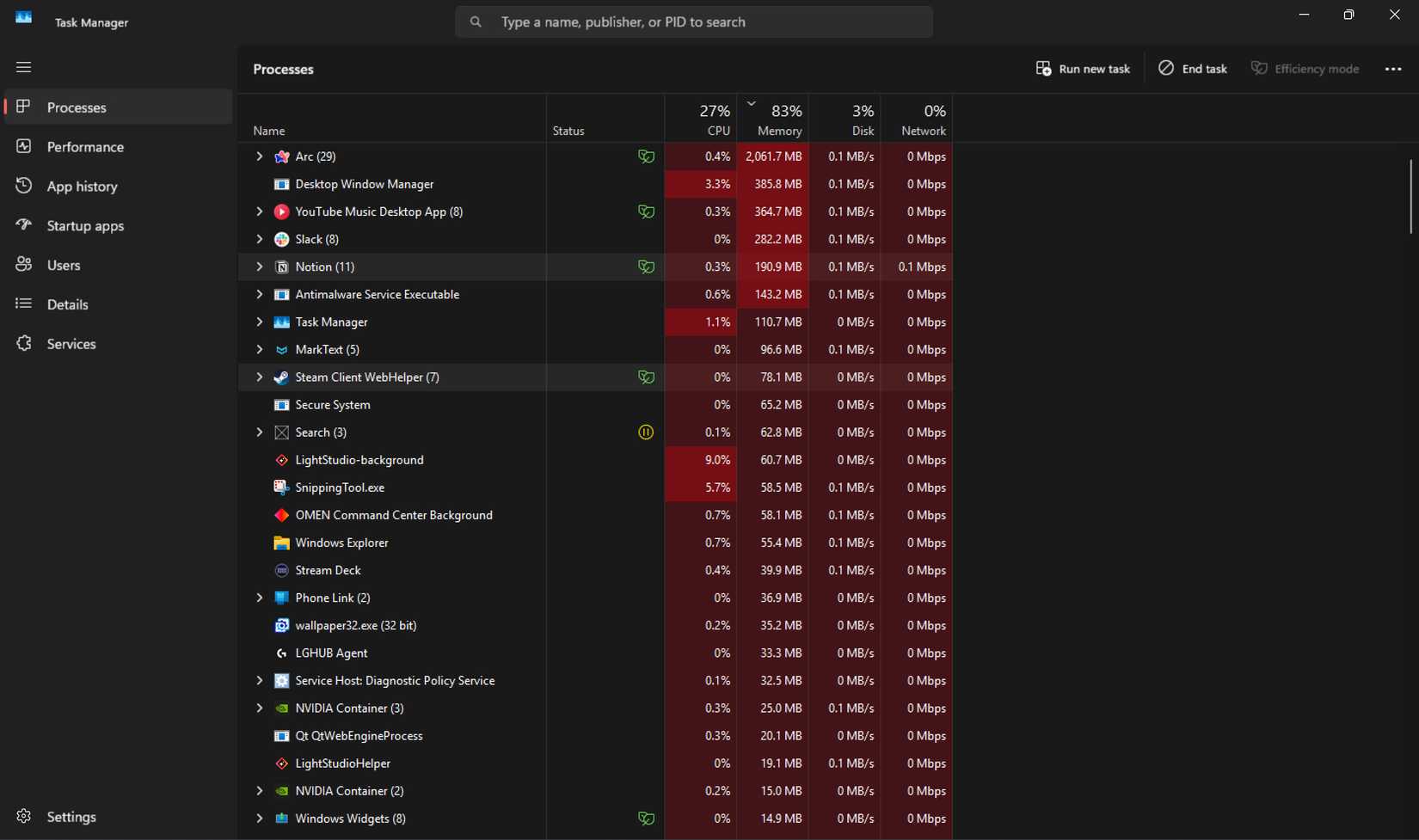
Вкладка «Процессы» — это основной интерфейс для быстрого обнаружения «пожирателей» памяти. Она показывает список всех запущенных приложений и системных процессов, а также их потребление CPU, памяти, диска и сети.
Как использовать:
- Нажмите заголовок столбца «Память», чтобы отсортировать процессы по объёму используемой оперативной памяти. Это сразу показывает самые «тяжёлые» процессы.
- Разверните процесс (стрелка слева), чтобы увидеть дочерние процессы и точнее определить источник расхода памяти.
- Если процесс не нужен и его завершение безопасно, выделите его и нажмите «Снять задачу».
Пояснение: когда программа запрашивает память, Windows выделяет ей блоки из пула оперативной памяти. Если программа не освобождает этот блок (утечка памяти), суммарно свободной памяти становится всё меньше.
Важно: не завершайте процессы, если вы не уверены в их назначении. Закрытие системного процесса может привести к нестабильной работе Windows.
Контроль утечек памяти
Признак утечки — постепенно растущее потребление памяти одним и тем же процессом во время работы приложения (без обычного возврата ресурсов). Если вы видите такое поведение:
- Запустите приложение и откройте «Процессы».
- Наблюдайте потребление памяти в течение 10–30 минут.
- Если значение непрерывно растёт, закройте приложение и проверьте, вернулась ли память в исходное состояние.
Если закрытие не помогает — возможно, проблема в драйвере или службе, которая остаётся запущенной в фоне.
Проверить приложения автозагрузки
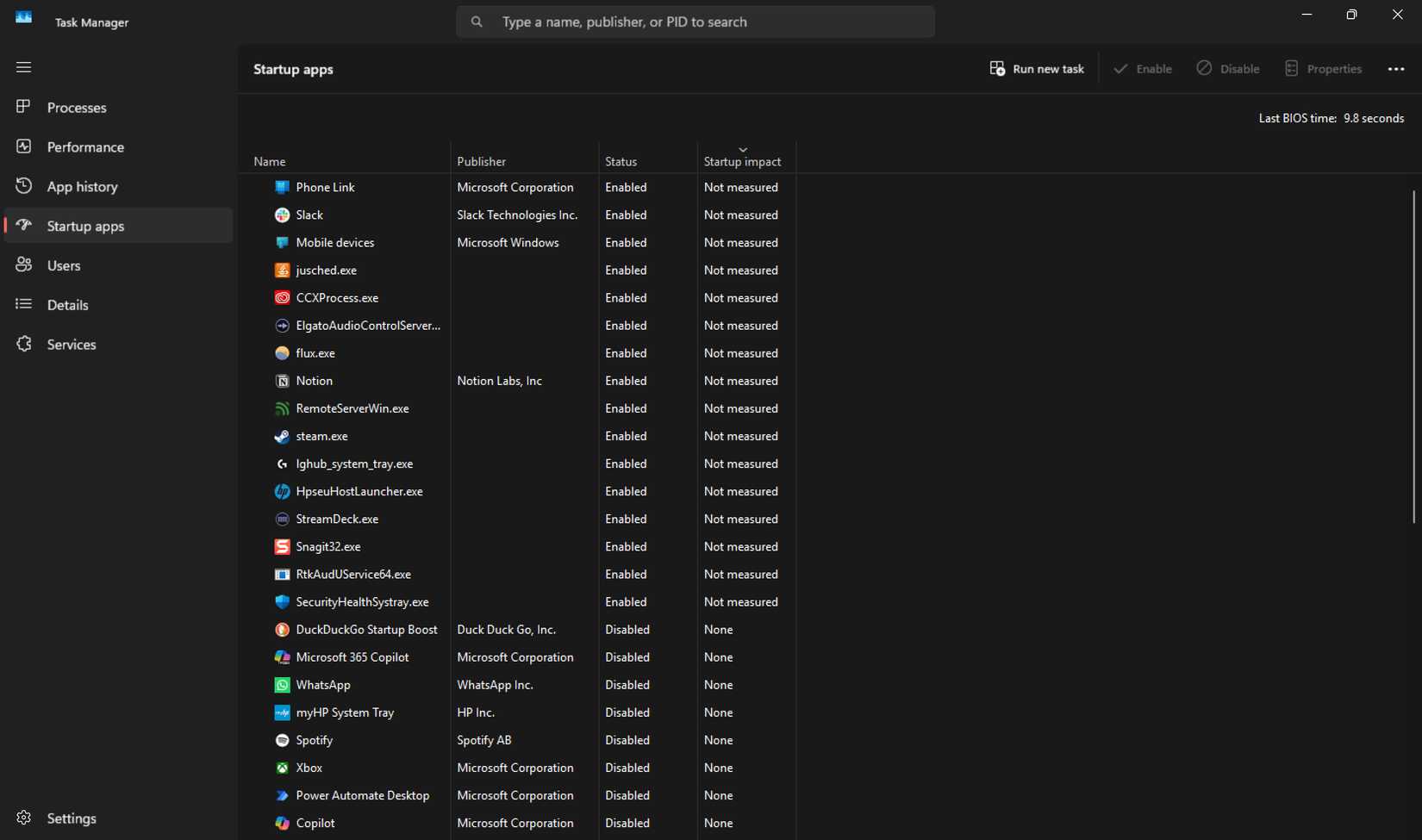
Автозагрузка — частая причина повышенного потребления памяти сразу после старта системы. Многие программы по умолчанию регистрируют себя в автозагрузке, хотя нужны пользователю не всегда.
Что делать:
- Откройте вкладку «Автозагрузка» в Диспетчере задач.
- Смотрите столбец «Влияние при запуске» — приложения с высоким влиянием часто задерживают загрузку и используют больше памяти.
- Отключите те автозапуски, которые вам не нужны при старте (правой кнопкой — Отключить).
Эффект: отключение ненужных автозагрузок уменьшит время загрузки системы и освободит оперативную память для важных задач.
Совет: не отключайте антивирус или компоненты системного ПО без подтверждения — это может снизить безопасность.
Следить за системными службами
Вкладка «Службы» показывает системные и сторонние службы, которые часто работают в фоне и могут потреблять память.
Если обычный процесс нельзя завершить через вкладку «Процессы», запишите PID (идентификатор процесса) и завершите службу через командную строку:
taskkill /F /PID pid_numberЗамените pid_number на число PID из списка. Если команда выдаёт ошибку доступа, запустите Командную строку от имени администратора.
Также через вкладку «Службы» можно остановить, запустить или перезапустить сервисы и открыть приложение «Службы» для более подробной настройки автозапуска служб.
Важно: будьте внимательны с остановкой служебных процессов — остановка критичных сервисов может вызвать сбои.
История приложений для оценки нагрузки
Вкладка «История приложений» полезна для оценки потребления CPU, сети и памяти приложениями из Магазина Microsoft, а также традиционными программами (в новых версиях Windows она охватывает и их). Эта вкладка показывает суммарное потребление ресурсов за выбранный период.
Применение:
- Используйте вкладку, чтобы убедиться, какое приложение регулярно кушает ресурсы за длительное время.
- Это удобно при подозрении на вредоносный софт или на приложения с фоновыми задачами, которые вы не запускаете напрямую.
Вкладка Подробности — для глубокого анализа

Вкладка «Подробности» предоставляет самые глубокие данные: PID, статус, пользователя, используемый объём памяти, описание процесса и дополнительные столбцы, которые можно включить через «Выбрать заголовки».
Когда переходить сюда:
- Если вкладки «Процессы» недостаточно для определения причины.
- Чтобы увидеть, под каким пользователем запущен процесс (полезно при многопользовательских системах).
- Для добавления нестандартных столбцов, например «Командная строка», «Путь к образу», которые дают контекст.
Автор заметки: Yadullah Abidi\MakeUseOf
Когда стандартные приёмы не помогают
Иногда даже после закрытия процессов и выключения автозагрузок система продолжает потреблять много памяти. Возможные причины и действия:
- Драйвер с утечкой памяти. Проверьте последние установленные драйверы, особенно для видеокарты и сетевых адаптеров. Откат или обновление драйвера может решить проблему.
- Фоновые службы или планировщик задач. Используйте «Планировщик задач» и «Службы» для поиска задач, запускающихся по расписанию.
- Вредоносное ПО. Выполните полную проверку антивирусом и инструментами для удаления руткитов.
- Проблемы с оборудованием (например, брак RAM-банка). Протестируйте оперативную память утилитами типа MemTest86 (вне Windows).
Если проблема сложная, создайте снимки (скриншоты) вкладок «Процессы» и «Подробности», зафиксируйте PID и сведения о времени, чтобы облегчить разбор системному администратору.
Альтернативные инструменты и подходы
- Resource Monitor (resmon): предоставляет расширенный контроль за памятью, диском, сетью и CPU и показывает привязку дескрипторов файлов и модулей к процессам.
- Performance Monitor (perfmon): для длительного мониторинга счётчиков памяти и создания логов (подходит для воспроизводимых утечек).
- PowerShell: команды Get-Process и Get-WmiObject позволяют получать списки процессов и фильтровать по использованию памяти.
- План апгрейда: если мониторинг показывает постоянную нехватку памяти из-за рабочих задач (виртуальные машины, крупные наборы данных), стоит рассмотреть добавление RAM или переход на SSD + оптимизацию свопа.
Мини-методология: Быстрая проверка за 10 минут
- Откройте Диспетчер задач (Ctrl+Shift+Esc).
- Перейдите на вкладку «Процессы» и отсортируйте по «Память».
- Закройте ненужные приложения с высоким потреблением.
- Перейдите на «Автозагрузка» и отключите 2–3 ненужных пункта с высоким влиянием.
- Если проблема остаётся — откройте «Подробности», зафиксируйте PID проблемного процесса.
- При необходимости завершите процесс через taskkill или перезапустите сервис через вкладку «Службы».
- Повторите шаги и наблюдайте изменение доступной памяти.
Роль‑ориентированные контрольные списки
Пользователь (домашний пользователь):
- Отключить ненужные автозапуски.
- Закрыть ресурсоёмкие приложения.
- Перезапустить систему после крупных обновлений.
ИТ‑администратор:
- Собирать дампы процессов и логи perfmon для долгосрочного анализа.
- Проверять последние обновления драйверов и патчи.
- Настроить политики групп (GPO) для управления автозагрузкой и фоновыми задачами.
Критерии приёмки
Чтобы считать задачу «память оптимизирована», проверьте:
- Время загрузки ОС уменьшилось или вернулось в рабочие рамки.
- Потребление памяти в состоянии простоя стабильно и не растёт со временем.
- Приложения, важные для работы, запускаются и работают без ошибок.
Быстрые сниппеты команд
PowerShell: показать 10 процессов с наибольшим потреблением памяти
Get-Process | Sort-Object -Descending WS | Select-Object -First 10 Name,Id,WSКоманда для просмотра подробной информации о процессе по PID
wmic process where processid=1234 get Caption,CommandLine,ProcessId,WorkingSetSize(Замените 1234 на нужный PID.)
Факто-бокс
- Типичные объёмы оперативной памяти в современных ноутбуках и настольных ПК варьируются от 4 до 32 ГБ; для тяжёлых задач (виртуальные машины, обработка видео) рекомендуем 16 ГБ и выше.
- Диспетчер задач — первый и быстрый инструмент диагностики, доступный без установки дополнительного ПО.
- Для длительного мониторинга лучше использовать perfmon или сторонние решения.
Безопасность и приватность
Не останавливайте службы безопасности или антивирусное ПО без разумной причины. Всегда сохраняйте список изменений (какие автозагрузки отключены, какие службы перезапущены) перед массовыми манипуляциями в продакшн‑среде.
Частые вопросы
Как отличить утечку памяти от нормального роста использования при интенсивной работе приложения?
Утечка памяти проявляется как непрерывный и устойчивый рост потребления памяти одним и тем же процессом при одинаковых условиях работы, тогда как нормальный рост показывает колебания и возвращение к базовому уровню после завершения тяжёлых операций.
Можно ли навсегда выключить автозапуск у любого приложения?
Да, через вкладку «Автозагрузка» вы можете отключить большинство приложений. Но не отключайте важные системные компоненты или антивирусы. Для корпоративных компьютеров согласуйте изменения с ИТ‑отделом.
Если после всех проверок память всё равно заканчивается, что делать дальше?
Проверьте драйверы и выполните полную антивирусную проверку. Если проблема остаётся, соберите логи perfmon и дамп процесса для детального анализа или рассмотрите физическое увеличение объёма RAM.
Краткий глоссарий
- PID — идентификатор процесса.
- WS (Working Set) — объём физической памяти, используемый процессом.
- UWP — платформа универсальных приложений Windows.
Резюме
Диспетчер задач — мощный и быстрый инструмент для обнаружения и устранения проблем с использованием оперативной памяти. Начните с вкладки «Процессы», проверьте автозагрузку, оцените службы и при необходимости переходите к «Подробностям» и инструментам для длительного мониторинга. Такой подход часто решает большинство проблем без затрат на дополнительное ПО или немедленный апгрейд оборудования.
Важно: документируйте изменения и не останавливайте критичные системные сервисы без проверки.

Похожие материалы

Несколько аккаунтов Skype: Multi Skype Launcher

Журнал для работы: повысить продуктивность

Персональные звуки уведомлений на Android

Скачивание шоу Hulu для офлайн‑просмотра

Microsoft Start: персонализированная новостная лента
