
Как проверить версию Python на Windows, Mac и Linux
Важно: команды чувствительны к контексту окружения. Если команда возвращает ошибку, попробуйте использовать python3 или проверьте переменные PATH.
Быстрые ссылки
- Как читать номера версий Python
- Проверка версии Python на Windows
- Просмотр версии Python на Mac
- Проверка версии Python на Linux
- Что делать, если на компьютере установлено несколько версий Python
Краткое содержание
Чтобы узнать версию Python на Windows, macOS или Linux, достаточно выполнить одну команду: в PowerShell или cmd на Windows — python –version, на macOS и Linux часто используют python3 –version. Если на системе установлено несколько интерпретаторов, используйте соответствующие команды (python для 2.7, python3 для 3.x).
Как читать номера версий Python
Номер версии Python состоит из трёх значений: главное (major), второстепенное (minor) и микропатч (micro). Пример:
Python 3.10.4- 3 — главное (major) — может включать несовместимые изменения.
- 10 — второстепенное (minor) — добавляет функции и улучшения, обратно совместимо в пределах основного номера.
- 4 — микропатч (micro) — исправления ошибок и маленькие улучшения.
Краткое определение: major — большие несовместимые изменения, minor — новые возможности в рамках совместимости, micro — исправления.
Проверка версии Python на Windows
На Windows используйте встроенный PowerShell или Command Prompt (cmd).
- Откройте меню «Пуск» и найдите PowerShell. Нажмите для запуска.
- Введите команду и нажмите Enter:
python --version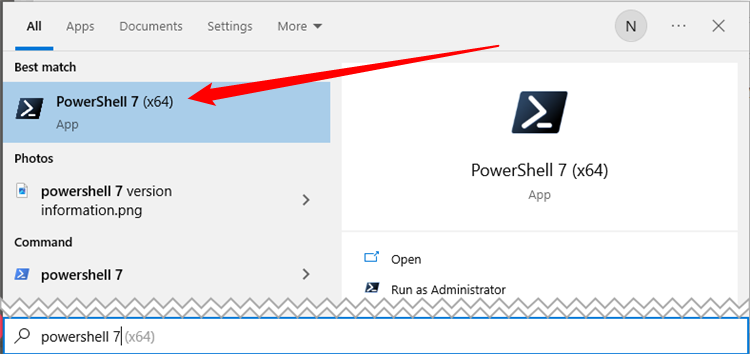
PowerShell отобразит строку с установленной версией, например:
Python 3.10.6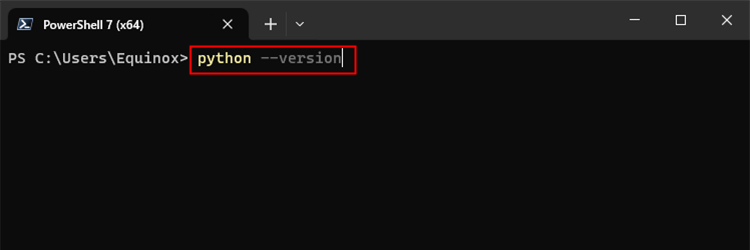
Если команда не найдена, возможно, Python не добавлен в PATH. Во время установки Python на Windows можно поставить галочку Add Python to PATH — это упростит вызов python в любом окне командной строки.
Что делать, если python не работает в cmd/PowerShell
- Проверьте, установлен ли Python: откройте «Программы и компоненты» или Settings → Приложения.
- Запустите Python по полному пути, например: C:\Users\Имя\AppData\Local\Programs\Python\Python39\python.exe –version
- Переустановите Python и отметьте опцию добавления в PATH.
Просмотр версии Python на macOS
На macOS используйте стандартное приложение Terminal.
- Откройте Spotlight (Command+Space), введите Terminal и нажмите Enter.
- Выполните:
python3 --version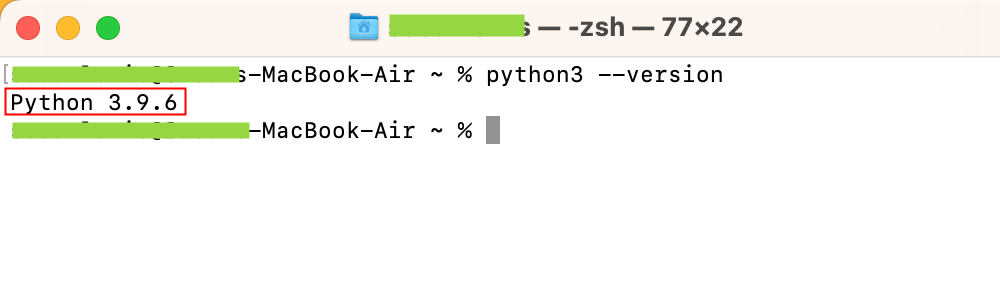
На современных macOS системах Python 2 обычно не установлен по умолчанию, а системный python может ссылаться на устаревшую версию. Рекомендуется использовать python3 и управлять версиями через pyenv или официальные пакеты.
Проверка версии Python на Linux
В Linux откройте Terminal (часто Ctrl+Alt+T) и выполните одну из команд:
python --versionЕсли команда возвращает ошибку или показывает Python 2.7, попробуйте:
python3 --version
На различных дистрибутивах поведение по умолчанию может отличаться: некоторые используют симлинк python → python3, другие сохраняют python → python2. Проверьте, какие интерпретаторы установлены в /usr/bin или через менеджер пакетов (apt, yum, pacman).
Что делать, если на компьютере установлено несколько версий Python
Может быть установлена сразу несколько версий: например, Python 2.7 и Python 3.x или несколько релизов Python 3. В этом случае используйте явные команды:
python --versionдля Python 2.7 и
python3 --versionдля Python 3.x.
Если нужно проверить конкретный исполняемый файл, укажите полный путь:
/usr/bin/python3.8 --version
C:\Path\To\Python39\python.exe --version
Альтернативные способы управления версиями
- pyenv — удобный менеджер версий Python. Позволяет переключать локальные и глобальные версии.
- virtualenv / venv — создают изолированные среды для проекта, где можно установить конкретную версию пакетов.
- Conda — менеджер окружений и пакетов, полезен для научных стеков.
Шпаргалка команд
| Операция | Команда |
|---|---|
| Проверить системный python (обычно Windows/Linux) | python --version |
| Проверить Python 3 | python3 --version |
| Проверить конкретный исполняемый файл | /полный/путь/python --version |
| Проверить версию внутри venv | активируйте venv → python --version |
Частые ошибки и как их исправить
- «python: command not found» — Python не в PATH. Добавьте в PATH или используйте полный путь.
- Старая версия при вызове python — система связывает python с 2.7. Используйте python3 или настройте симлинки через update-alternatives (Linux).
- Разные версии в терминале и IDE — IDE может использовать свой интерпретатор. Проверьте настройки интерпретатора в IDE.
Мини-методология: как безопасно проверить и управлять версиями
- Сначала выполните
python --versionиpython3 --versionдля быстрой диагностики. - Если требуется конкретная версия для проекта, используйте pyenv или virtualenv.
- Обновляйте системный Python с осторожностью — некоторые системные утилиты могут зависеть от конкретной версии.
Рекомендации по безопасности
Не заменяйте системный python симлинками без понимания последствий. В Linux некоторые системные скрипты могут требовать конкретной версии. Для проектов лучше использовать виртуальные окружения.
Краткая сводка
- В большинстве случаев для проверки достаточно
python --versionилиpython3 --version. - На Windows используйте PowerShell или cmd; на macOS и Linux — Terminal.
- Для управления несколькими версиями пригодятся pyenv, venv и Conda.
Подсказка: если вы используете менеджер пакетов (pip, pip3), проверить соответствие можно через pip --version или pip3 --version, чтобы увидеть, с каким интерпретатором связана текущая версия pip.
Нужно также узнать версию PowerShell на вашем ПК? Команда pwsh --version или powershell --version покажет её в PowerShell Core / Windows PowerShell.

Похожие материалы

Несколько аккаунтов Skype: Multi Skype Launcher

Журнал для работы: повысить продуктивность

Персональные звуки уведомлений на Android

Скачивание шоу Hulu для офлайн‑просмотра

Microsoft Start: персонализированная новостная лента
