
Как добавить подпись к изображению в Microsoft PowerPoint

Важно: все шаги подходят для настольной версии PowerPoint (Windows/Mac). В веб-версии интерфейс похож, но названия вкладок могут отличаться.
Краткое объяснение
Подпись к изображению — это короткая строка текста под картинкой, которая добавляет контекст, авторство или источники. В PowerPoint подписи создают вручную с помощью текстовых полей и группировки. Простая формулировка: изображение + текстовое поле = подпись.
Что понадобится
- Microsoft PowerPoint (настольная версия)
- Слайд с изображением или файл изображения
- Несколько кликов для группировки и форматирования
Шаг 1. Вставьте изображение
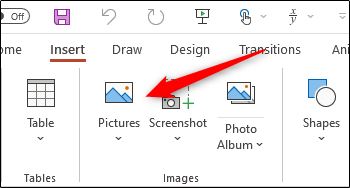
- Откройте вкладку “Вставка” и найдите группу “Изображения”.
- Нажмите “Рисунки” или “Изображения” и выберите источник: локальный диск, коллекция или онлайн.
Шаг 2. Выберите источник изображения
В появившемся меню выберите:
- С этого устройства — файл с вашего компьютера
- Стоковые изображения — изображения от Microsoft
- Онлайн-изображения — поиск в Интернете
Шаг 3. Вставьте текстовое поле для подписи
- Снова откройте вкладку “Вставка”. В группе “Текст” выберите верхнюю половину кнопки “Текстовое поле” — это позволит нарисовать горизонтальное поле.
- Кликните и перетащите мышью, чтобы нарисовать поле под изображением.

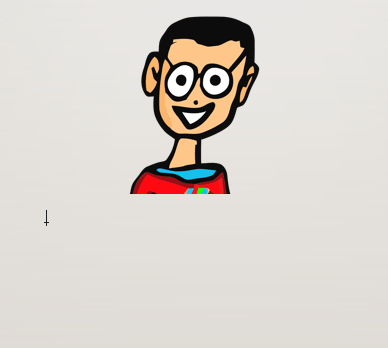
Шаг 4. Введите и отформатируйте подпись
- Введите текст подписи: кратко и информативно (например, источник, автор, краткое пояснение).
- Отрегулируйте размер шрифта, выравнивание и цвет. Обычно используют меньший шрифт, чем в основном тексте.

Шаг 5. Измените размер и выровняйте
Подгоните ширину текстового поля под ширину изображения или сделайте немного уже для эстетики. Выравнивайте по центру или по левому краю — в зависимости от стиля презентации.
Шаг 6. Сгруппируйте изображение и подпись
- Удерживая Ctrl (Cmd на Mac), выделите изображение и текстовое поле.
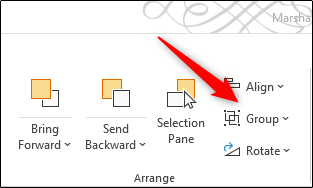
- На вкладке “Формат рисунка” в группе “Упорядочить” нажмите “Группировать” и выберите пункт “Группировать”.
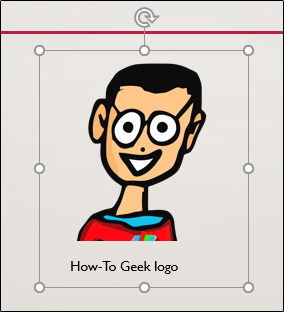
После группировки изображение и подпись перемещаются и масштабируются как единый объект.
Альтернативные подходы и когда они полезны
- Использовать таблицу с одной строкой и двумя ячейками: сверху — изображение, снизу — подпись. Полезно, если нужно строгая сетка выравнивания.
- Вставить изображение и подпись в слайд-мастер (Slide Master), если подписи должны выглядеть одинаково на нескольких слайдах.
- Использовать надстройки или сторонние плагины для автоматических подписей, если работаете с большим количеством изображений.
Когда этот способ не подходит
- Если вам нужны метаданные (ALT) для доступности — подпись не заменяет атрибут альтернативного текста. Добавьте ALT через «Формат рисунка → Размер и свойства → Текст описания».
- Если вам нужна динамическая нумерация подписей (типы «Рисунок 1», «Рисунок 2») — PowerPoint не поддерживает это автоматически.
Полезные советы (best practices)
- Краткость: подпись должна быть одной-двумя строками.
- Указание источника: пишите автора или ссылку при необходимости.
- Доступность: добавляйте альтернативный текст для зрячих и программ чтения.
- Стиль: используйте тот же шрифт, что и в презентации, но меньший размер.
Мини-методология для командного оформления
- Утвердите стиль подписи (шрифт, размер, цвет).
- Создайте шаблон в слайд-мастере для стандартизации.
- Обучите коллег краткой инструкции (SOP, см. ниже).
Стандартная операционная процедура (SOP)
- Вставка изображения → Вкладка “Вставка” → “Рисунки”.
- Нарисовать текстовое поле под картинкой → Ввести подпись.
- Отформатировать шрифт и выравнивание.
- Выделить оба объекта → “Формат рисунка” → “Упорядочить” → “Группировать”.
- Проверить ALT-текст и при необходимости добавить в свойствах изображения.
Чек-листы по ролям
Дизайнер:
- Применить фирменный шрифт и размер
- Проверить выравнивание и расстояние от изображения
- Сгруппировать объекты
Докладчик:
- Убедиться, что подпись читаема при проекции
- Проверить контраст текста и фона
Контент-редактор:
- Проверить корректность авторства и источников
- Добавить альтернативный текст
Решение «да/нет» — диаграмма принятия решения
flowchart TD
  A[Нужно ли добавить подпись?] -->|Да| B{Нужна ли авто-нумерация}
  A -->|Нет| Z[Не добавлять]
  B -->|Да| C[Рассмотреть Word или надстройку]
  B -->|Нет| D[Вставить текстовое поле и сгруппировать]
  C --> E[Экспортировать изображение с подписью]
  D --> F[Готово]
Критерии приёмки
- Подпись расположена под изображением и читаема при стандартной проекции.
- Изображение и подпись сгруппированы и перемещаются как единый объект.
- Указан источник/автор, если это требуется по политике контента.
- Альтернативный текст добавлен при необходимости для доступности.
Короткое резюме
Создание подписи в PowerPoint — ручной процесс, но он простой: вставьте изображение, добавьте текстовое поле, отформатируйте и сгруппируйте. Для команд — стандартизируйте стиль через слайд-мастер и включите проверку ALT-текста.
Примечание: для больших презентаций с десятками изображений стоит рассмотреть автоматизацию через надстройки или макросы.

Похожие материалы

Несколько аккаунтов Skype: Multi Skype Launcher

Журнал для работы: повысить продуктивность

Персональные звуки уведомлений на Android

Скачивание шоу Hulu для офлайн‑просмотра

Microsoft Start: персонализированная новостная лента
