
Установка и настройка Nova Launcher — мощный и настраиваемый домашний экран Android

Быстрые ссылки
- Преимущество кастомных лаунчеров
- Nova Launcher vs Nova Prime
- Как установить и настроить Nova Launcher
Преимущество кастомных лаунчеров
Лаунчер управляет вашим домашним экраном и списком приложений (app drawer). Со временем лаунчеры превратились из простой панели ярлыков в полноценный «дашборд» для всего опыта Android. Заводские лаунчеры (Samsung, LG, HTC и др.) часто функциональны, но могут быть ресурсоёмкими и замедлять устройство. Кастомный лаунчер даёт быстрый и гибкий способ вернуть «чистую» и отзывчивую среду — без необходимости прошивать систему или покупать новый телефон.
Коротко о терминах:
- Лаунчер — приложение, которое управляет домашним экраном, значками и списком приложений.
- Prime — платная версия Nova Launcher, открывающая дополнительные функции.
Nova Launcher vs Nova Prime
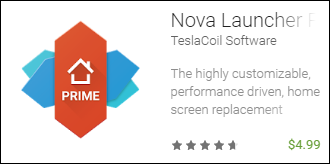
Существует две основные версии Nova Launcher: бесплатная и Prime (платная). Prime продаётся в Google Play по цене $4.99. Бесплатная версия отлично подходит, чтобы оценить возможности Nova, но Prime добавляет удобные и продвинутые инструменты:
- Жесты: запуск команд свайпами, щипками и другими жестами.
- Счётчики непрочитанных (требует плагина TeslaUnread): количество писем, СМС и уведомлений в значках.
- Пользовательские группы в ящике приложений: вкладки или папки внутри app drawer.
- Скрытые приложения: исключение приложений из списка, не удаляя их.
- Свайп по иконке: назначение действий на свайп по значку приложения.
- Дополнительные эффекты прокрутки между рабочими столами.
Если вы новичок, начните с бесплатной версии. Когда потребуется больше контроля и автоматизаций — переход на Prime оправдан.
Как установить и настроить Nova Launcher
Ниже — пошаговая методика с практическими советами и заранее подготовленными пресетами конфигурации.
Шаг 1 — установка
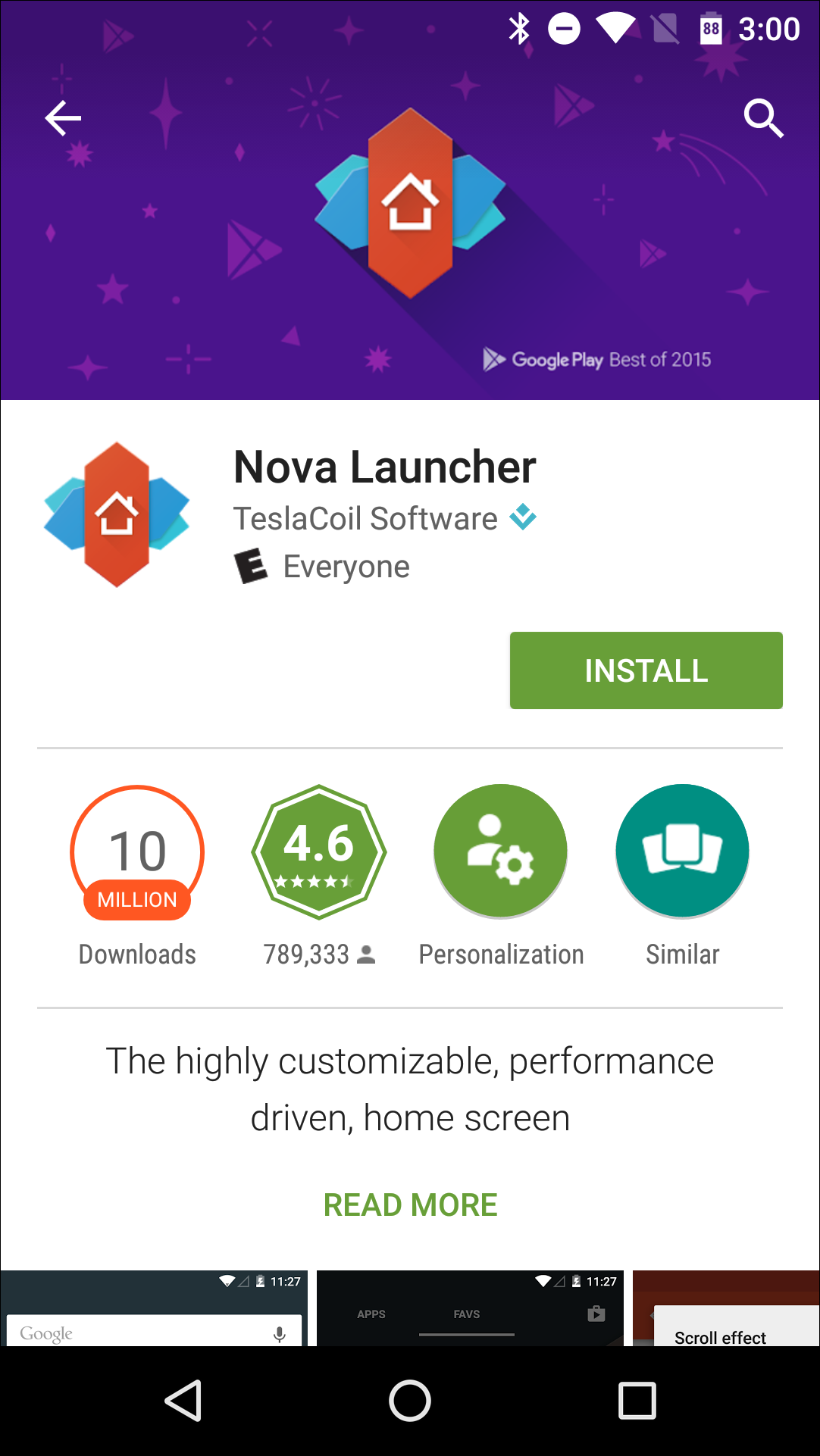
- Откройте Google Play и найдите «Nova Launcher» или перейдите по ссылке в браузере/на телефоне. Нажмите “Установить”.
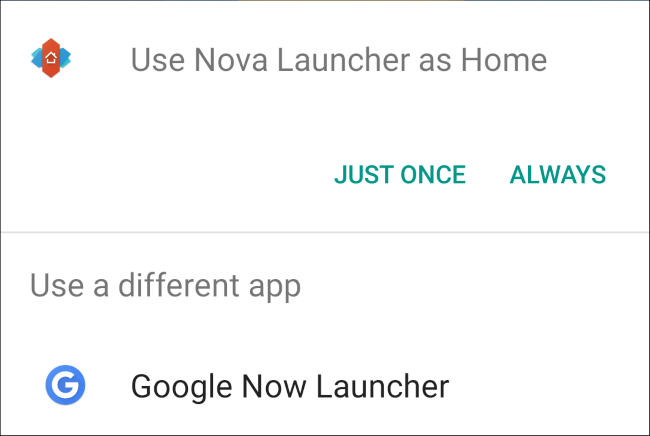
- После завершения установки нажмите кнопку “Домой” — система предложит выбрать между Nova и текущим лаунчером.
- Выберите «Только один раз», чтобы попробовать, или «Всегда», чтобы сделать Nova лаунчером по умолчанию.
Важное: если случайно выбрали «Всегда», это легко изменить в Системных настройках → Приложения → Приложение по умолчанию → Домашнее приложение.
Шаг 2 — импорт настроек из предыдущего лаунчера
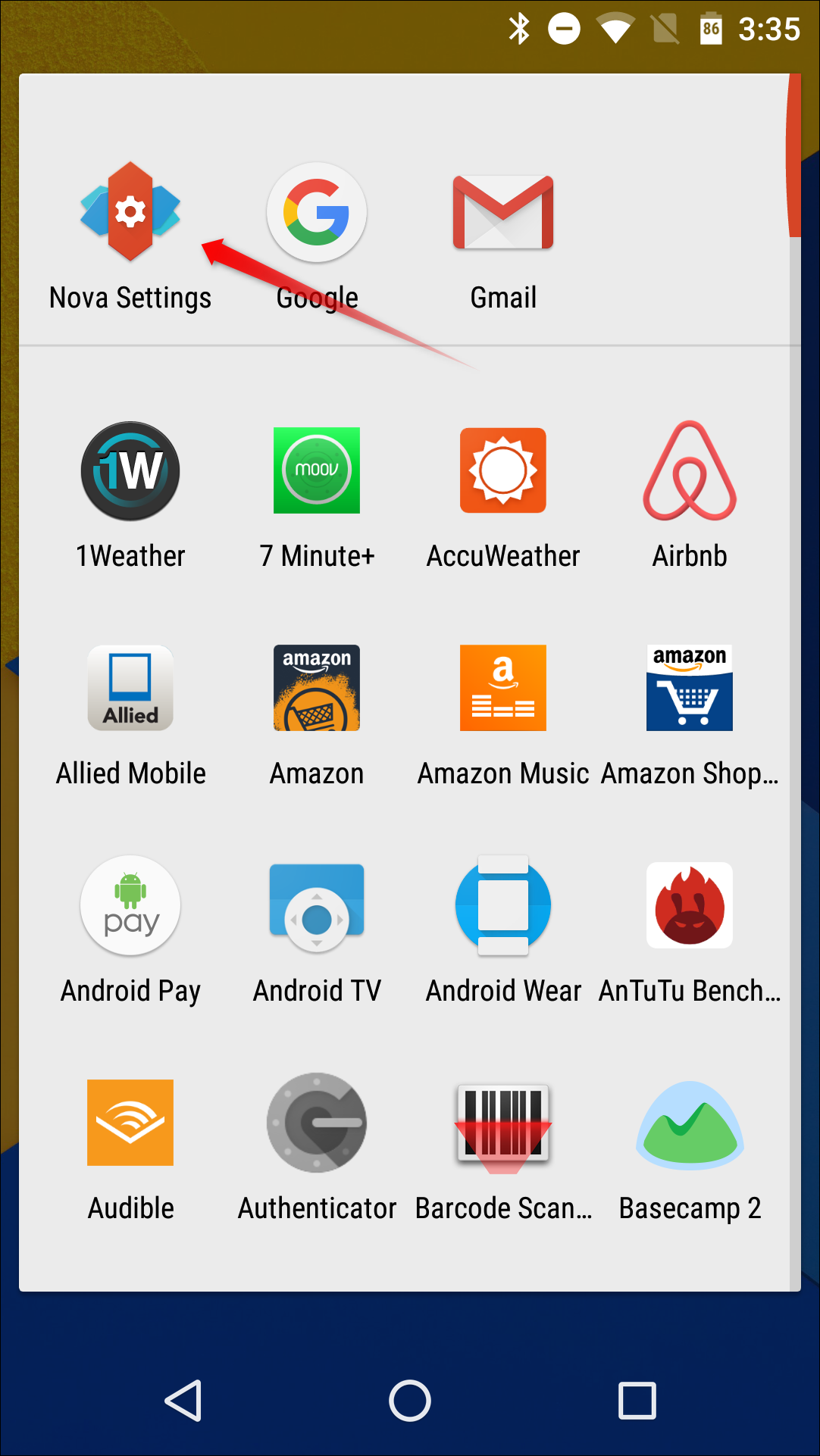
- Откройте меню приложений и нажмите «Nova Settings».
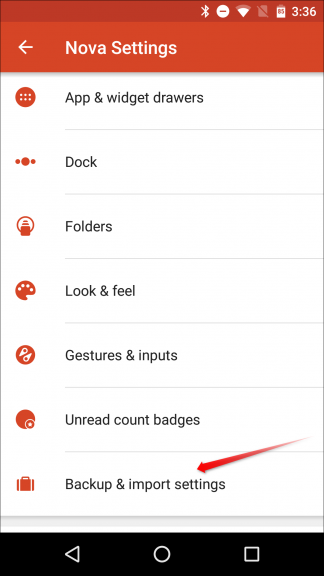
- Выберите «Backup & import settings» (Резерв и импорт).
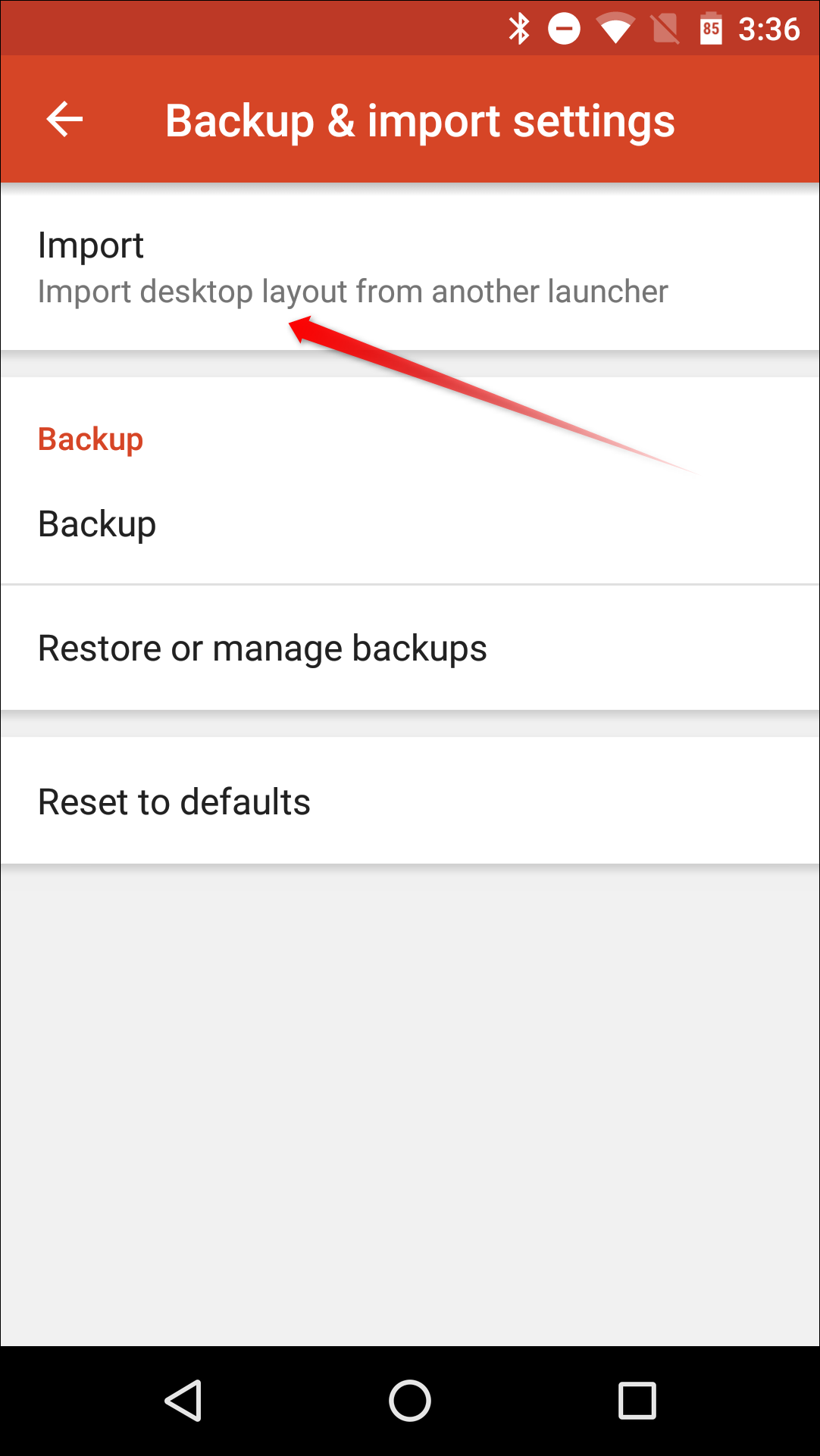
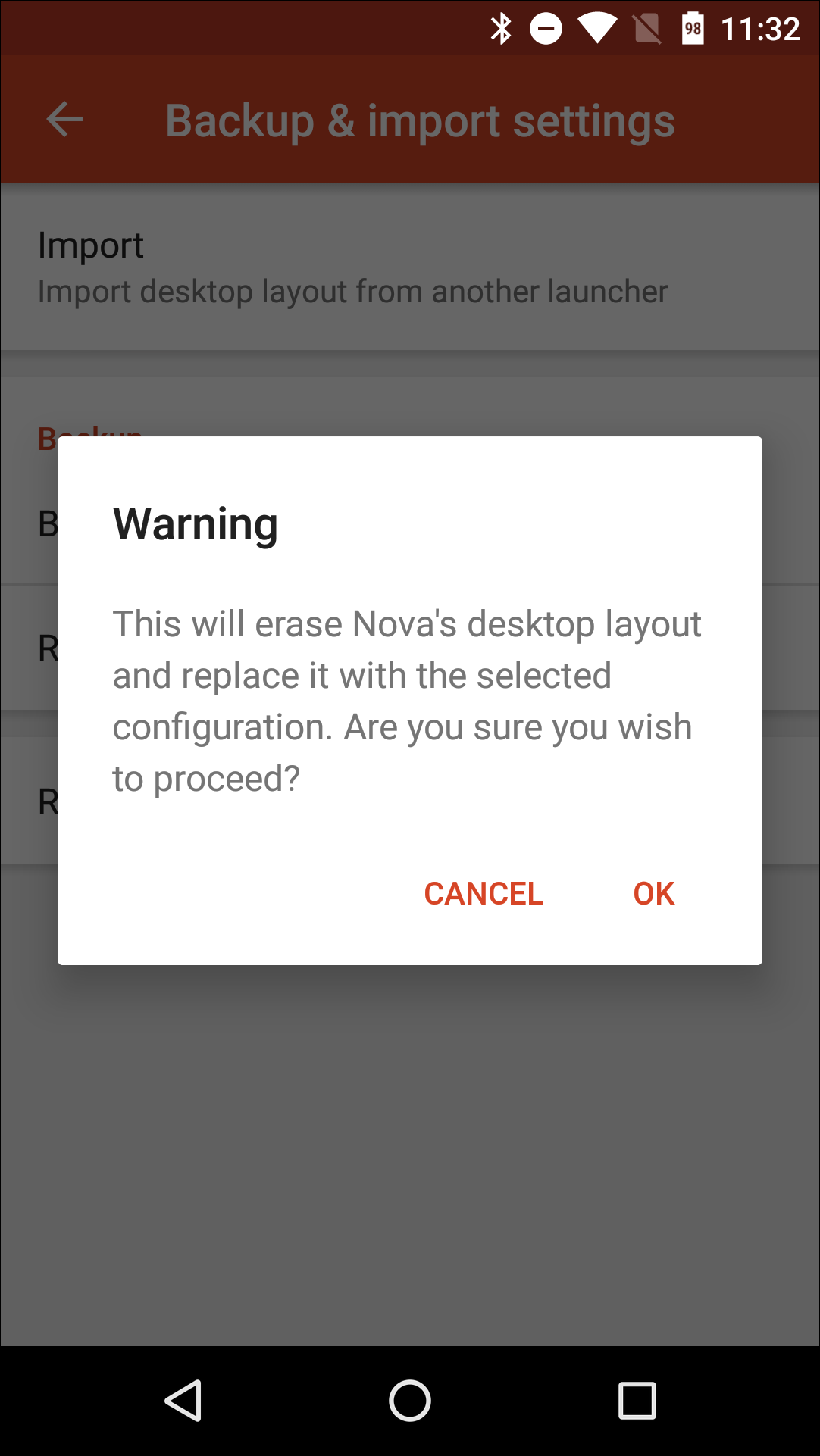
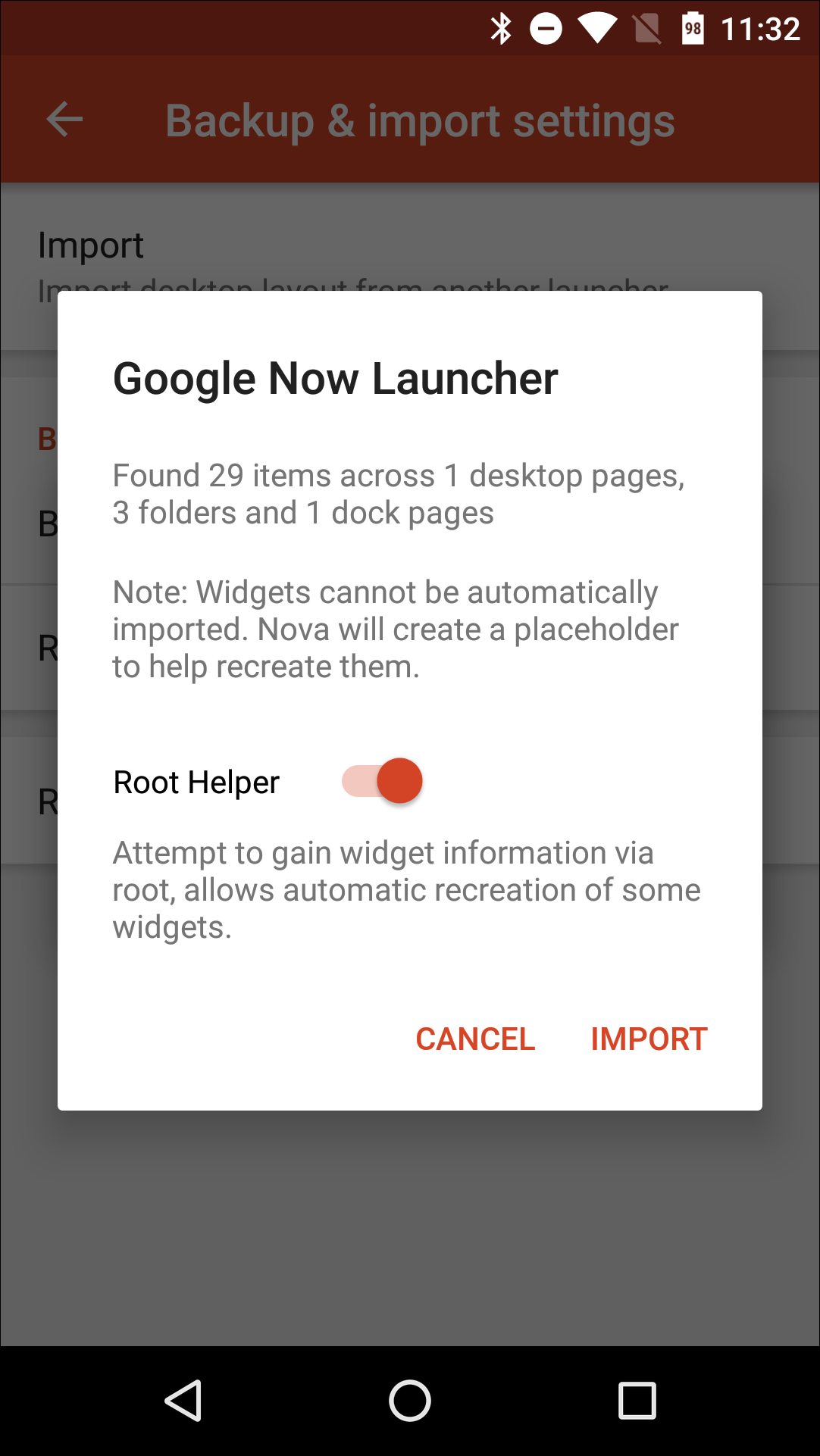
- Нажмите кнопку «Import» и подтвердите предупреждение — импорт перезапишет текущую раскладку Nova.
После выбора источника начнётся процесс импорта.
Примечание: Nova не может автоматически воссоздать виджеты из-за ограничений Android — вместо этого она поставит плейсхолдеры. Нажмите на плейсхолдер, чтобы вручную воссоздать виджет. Для рутированных устройств есть опция Root Helper, но она работает не всегда.
Шаг 3 — базовые настройки после установки
Рекомендуемые настройки для плавной и быстрой работы:
- Сетка рабочего стола: 4×5 или 5×5 для большинства телефонов.
- Анимации: уменьшите скорость анимации в Nova Settings → Look & feel для ускорения интерфейса.
- Параметры дока: включите/отключите, отрегулируйте иконки и фон по вкусу.
- Жесты: назначьте свайп вниз для шторки уведомлений, двойной тап для блокировки экрана (в Prime — больше опций).
- Скрытые приложения: удалите из списка системные приложения, которыми не пользуетесь, но не удаляйте их полностью.
Шаг 4 — создание и восстановление виджетов
Поскольку виджеты не импортируются автоматически, пройдите по рабочим столам и вручную восстановите необходимые виджеты. Для виджетов с настройками API (например, календарь) убедитесь, что разрешения у приложения включены.
Подсказки и пресеты конфигурации
Ниже — набор быстрых пресетов для типичных сценариев.
- Пресет «Чистый и быстрый» (новичок): 4×5 сетка, скрыть лейблы, минимальные анимации, отключить док.
- Пресет «Максимальная кастомизация» (энтузиаст): 5×6 сетка, кастомные иконпаки, жесты с движениями, вкладки в ящике приложений.
- Пресет «Рабочий» (профессионал): одна рабочая панель с важными виджетами (календарь, почта), свайпы по иконкам для быстрого доступа.
Шаблон конфигурации (чек-лист):
- Создать резервную копию Nova (Settings → Backup & restore)
- Импортировать или начать с чистого листа
- Настроить жесты и ярлыки
- Воссоздать виджеты и проверить разрешения
- Скрыть ненужные приложения
Когда Nova не подходит
- На устаревших или очень слабых устройствах возможны мелкие тормоза, особенно при использовании тяжёлых икон-паков и анимаций. В этом случае лучше выбрать минимальные настройки и убрать анимации.
- Если вы используете специальные фирменные функции от производителя (например, интеграция Bixby Home на Samsung), их может быть сложнее сохранить при замене лаунчера.
- Для управляющих корпоративных устройств с MDM могут действовать ограничения, и смена лаунчера может быть запрещена политиками безопасности.
Альтернативные подходы
Если Nova по каким-то причинам не подходит, рассмотрите:
- Lawnchair — открытый проект, близкий к стоку Android.
- Microsoft Launcher — интеграция с Microsoft-сервисами и робастная синхронизация рабочих данных.
- Action Launcher — быстрые панели и уникальные функции замены иконок.
Выбор зависит от приоритетов: минимализм, интеграция с сервисами или нестандартные механики управления.
Ментальные модели и подбор опций
- Сокращайте — сначала уменьшите количество виджетов и папок, затем при необходимости добавляйте.
- Экспериментируйте — пробуйте один пресет в течение недели прежде чем менять глубоко.
- Резервируйте — всегда делайте бэкап настроек перед серьезными изменениями.
Мини-методология: быстрая конфигурация за 10 минут
- Установить Nova.
- Выбрать «Только один раз» и оценить поведение.
- Импортировать настройки если нужно.
- Установить сетку рабочего стола и выключить лишние анимации.
- Назначить 2–3 ключевых жеста.
- Сделать резервную копию конфигурации.
Ролевые чек-листы
Новичку:
- Установить бесплатную версию.
- Оставить анимации по умолчанию, только изменить сетку.
- Попробовать жест «свайп вниз — открыть шторку».
Опытному пользователю:
- Приобрести Prime для жестов и скрытых приложений.
- Настроить икон-пак, создать вкладки в ящике приложений.
- Настроить свайп по иконкам для быстрых действий.
IT-администратору:
- Проверить совместимость с MDM и политиками безопасности.
- Создать стандартный пресет для развёртывания.
- Документировать восстановление и инструкции rollback.
Риски и способы смягчения
Риск: потеря привычной раскладки после импорта.
- Смягчение: создать резервную копию заводского лаунчера и Nova перед изменениями.
Риск: виджеты не восстановлены.
- Смягчение: вручную воссоздать виджеты и проверить разрешения приложений.
Риск: конфликты с фирменными функциями производителя.
- Смягчение: оставить заводский лаунчер как вариант и переключаться по необходимости.
Критерии приёмки
- Лаунчер запускается быстро и без крашей.
- Импортированные и вручную восстановленные виджеты отображаются корректно.
- Основные жесты и ярлыки работают как задумано.
- Визуальная раскладка соответствует ожиданиям пользователя.
Краткий глоссарий
- Лаунчер — приложение, управляющее домашними экранами и списком приложений.
- Виджет — интерактивный элемент домашнего экрана (календарь, погода и т. д.).
- Prime — платная версия Nova Launcher.
Совместимость и миграция
- Nova работает с большинством устройств, поддерживающих Android 5.0 и выше, однако конкретные ограничения зависят от версии Android и производителя. Перед массовой миграцией проверьте один образец устройства.
Заключение
После завершения импорта и первичной настройки вы сможете оценить все преимущества Nova — более плавный интерфейс, гибкие настройки и возможность подстроить рабочее пространство под свои задачи. Бесплатная версия покрывает базовые нужды; Prime открывает продвинутые сценарии и экономит время при повседневном использовании.
Короткое резюме: Nova — лучший выбор, если вы хотите контролировать внешний вид и поведение домашнего экрана без сложной настройки системы. Простая установка и множество триггеров (жесты, скрытие приложений, вкладки) делают её универсальным инструментом для большинства пользователей.
Важное: всегда делайте резервные копии настроек перед глобальными изменениями рабочего стола.
Если нужно, могу подготовить пошаговый план для конкретной модели телефона или предложить набор пресетов под ваши задачи (рабочий, минималистичный, игровой).

Похожие материалы
Shortcuts на Mac — закрепление в строке меню

Ask Photos возвращается в Google Фото
Как настроить Storage Sense в Windows 11
Восстановить MBR в Windows 10 — 5 способов
Как открыть фото из Photos в Photoshop и вернуть его
