
Как использовать шаблоны проектов Asana, чтобы ускорить работу команды

Asana — мощный инструмент управления проектами. Одна из самых полезных функций для продуктивности — шаблоны проектов. Вместо того чтобы каждый раз собирать проект с нуля, вы берёте готовую структуру: секции, задачи, примечания и роли, и адаптируете её под текущее задание.
Этот материал объясняет, что такое шаблоны в Asana, как быстро начать работу с ними, как создавать собственные шаблоны под повторяющиеся процессы и какие лучшие практики помогут сохранить шаблоны полезными со временем.
Что такое шаблоны проектов Asana
Шаблон проекта — это заранее настроенный проект с типовой структурой: разделы (стадии, колонки канбан), задачи, метки, сроки и иногда примерные зависимости. Это «plug-and-play» — вы копируете шаблон и получаете рабочую основу, которую можно настраивать для конкретного запуска.
Коротко: шаблон помогает стандартизовать процессы, снизить количество ошибок при запуске и ускорить подготовку проекта.
Важно: шаблон — не догма. Он даёт стартовую структуру; все поля, задачи и сроки можно редактировать после создания проекта.
Зачем использовать шаблоны
- Экономия времени: не нужно заново прописывать рутину и задачи для каждого похожего проекта.
- Консистентность: одинаковые процессы обеспечивают единый уровень качества и удобство аудита.
- Обучение новых сотрудников: шаблон — живая документация по процессу.
- Масштабирование: когда команда растёт, шаблоны помогают передавать опыт и практики.
Примеры применения: запуск продукта, маркетинговые кампании, набор и адаптация сотрудников, планирование контента, управление агентскими задачами.
Как использовать шаблоны Asana — пошагово
- В левом верхнем углу приложения нажмите на оранжевую кнопку +.
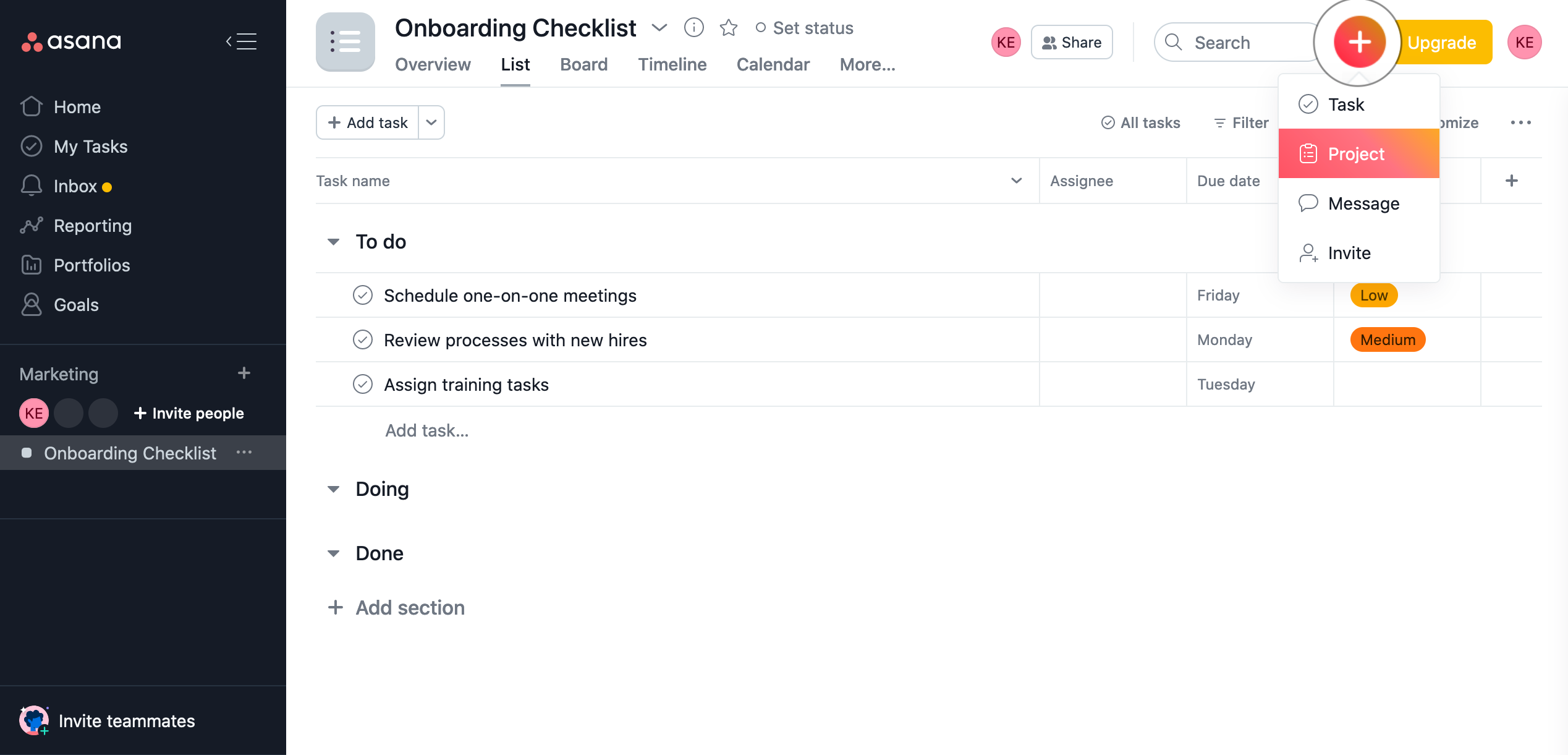
- Выберите пункт Проект из выпадающего меню.
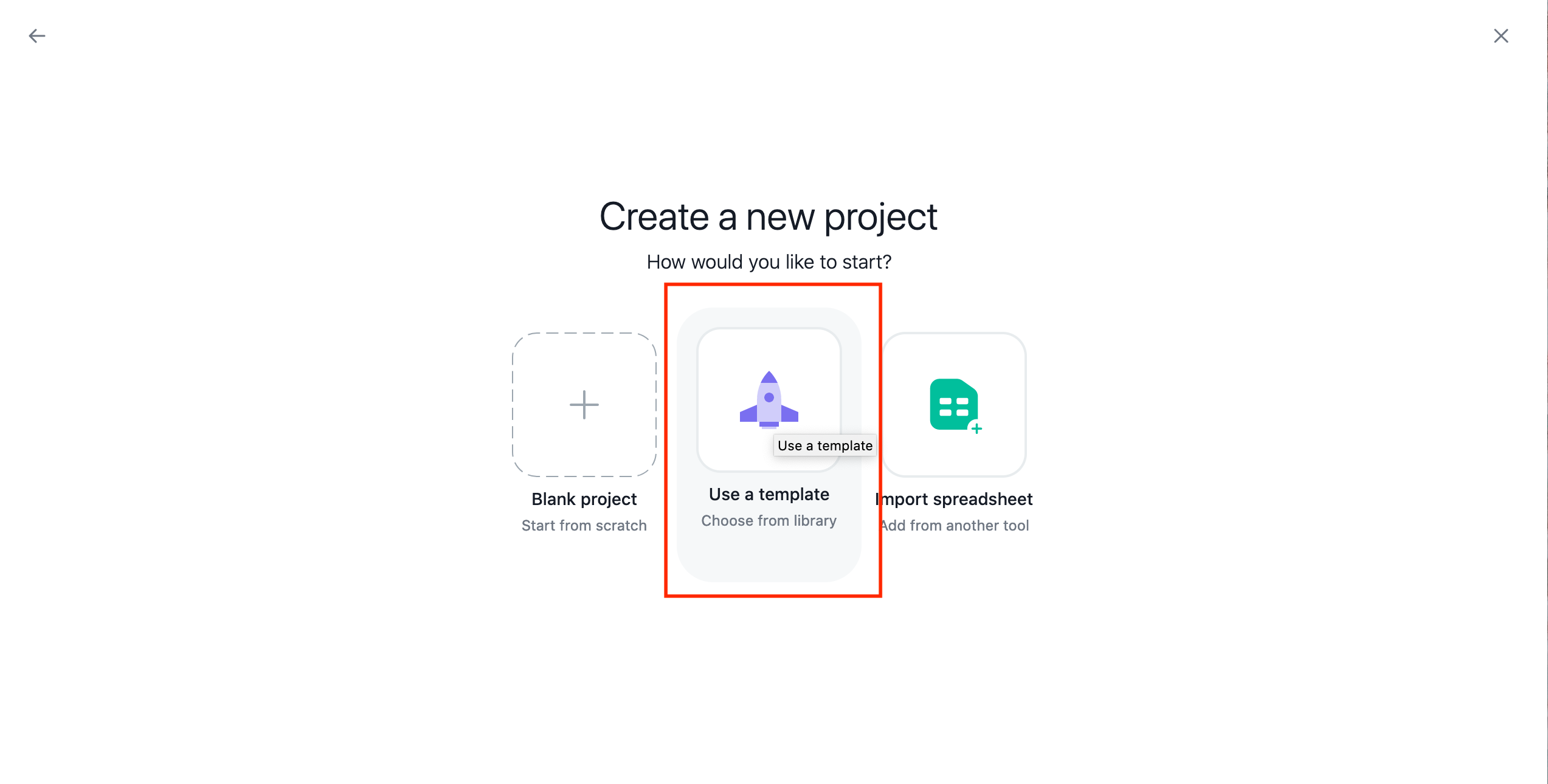
- На стартовом экране проектов выберите Использовать шаблон.
- Вас встретит галерея шаблонов Asana. По умолчанию показываются шаблоны, соответствующие назначению аккаунта при регистрации. Смените категорию, нажав на выпадающий список рядом с меткой Тип в правом верхнем углу.
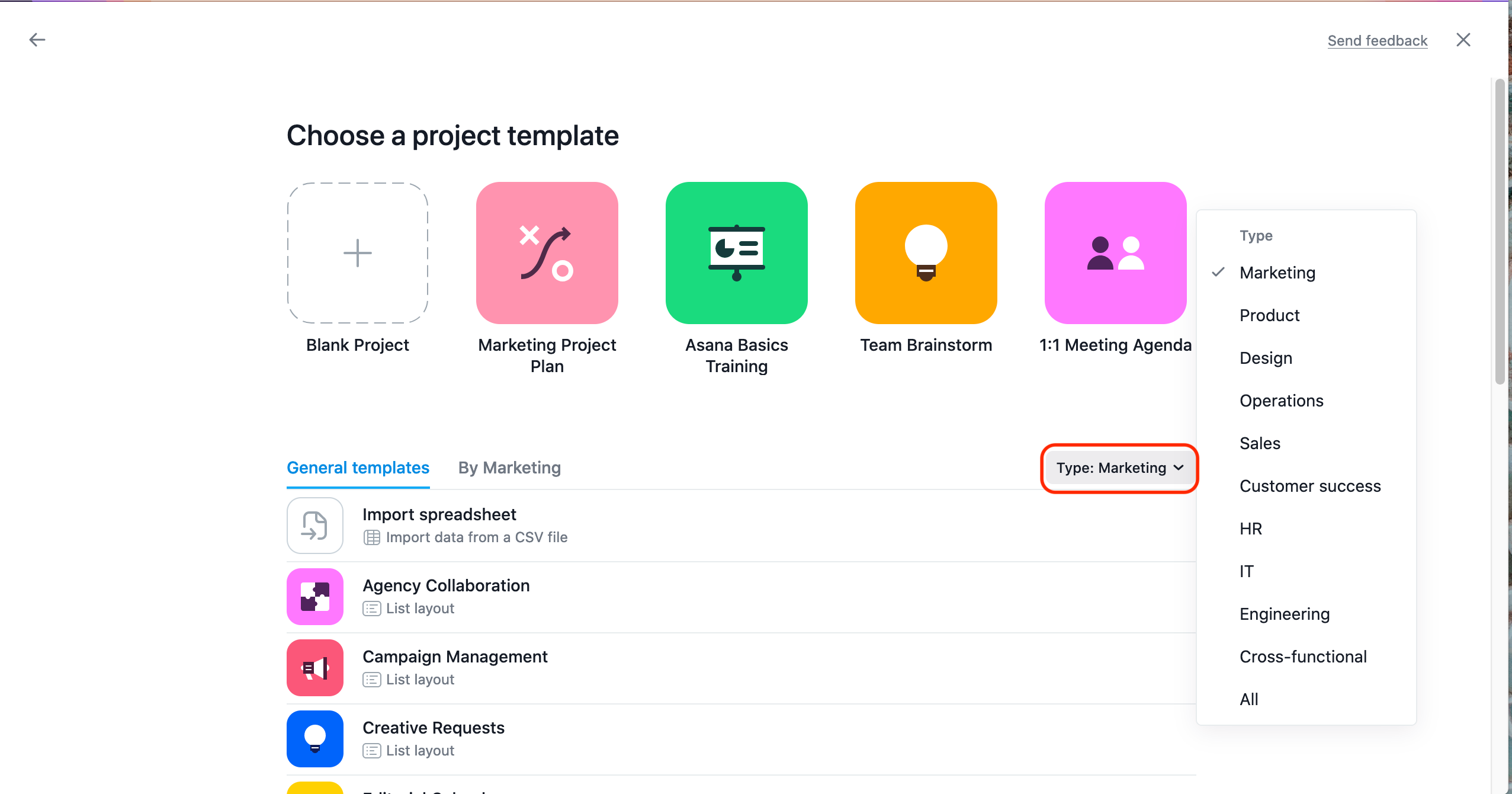
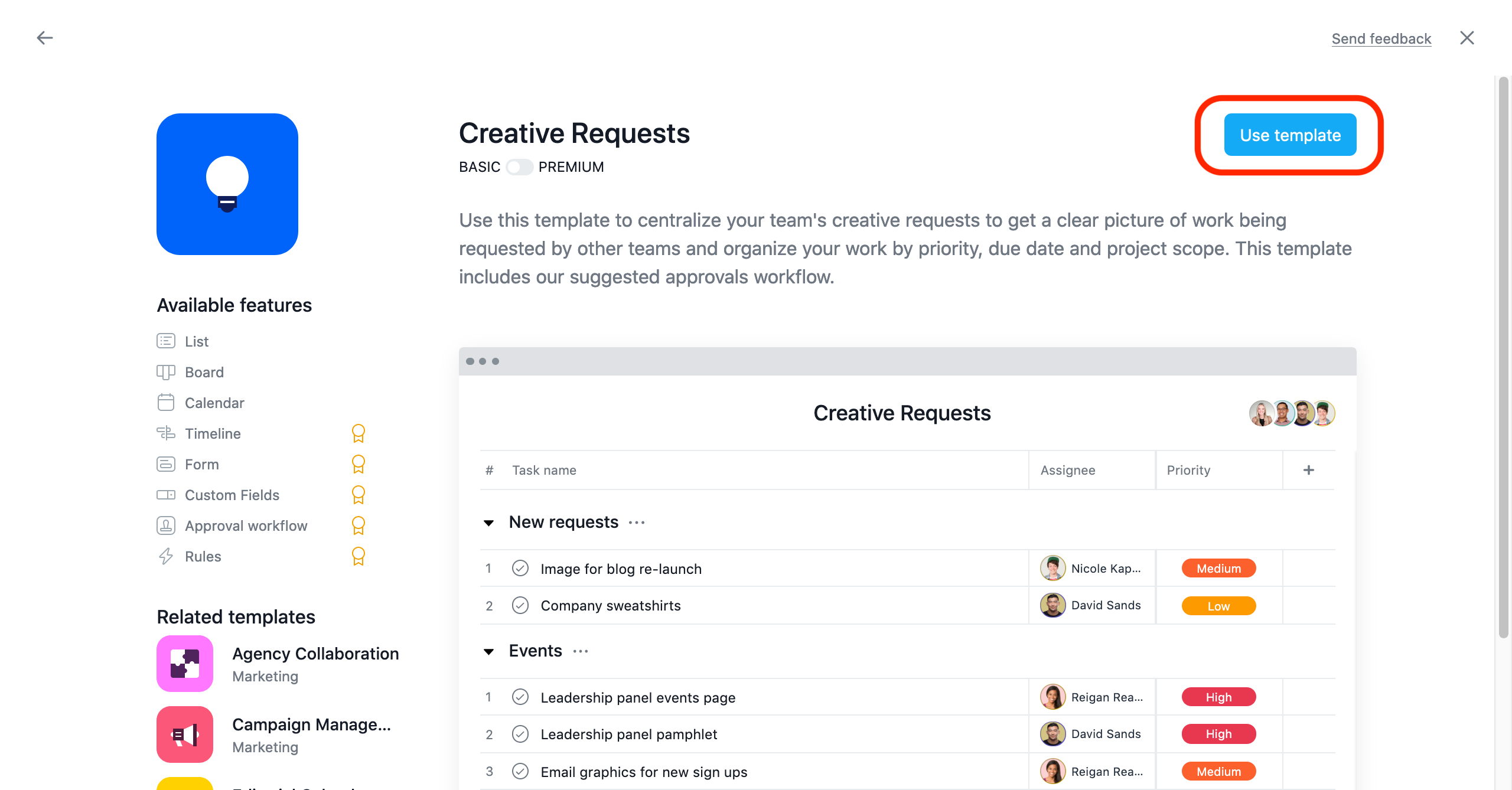
- Просмотрите шаблоны в превью, чтобы понять структуру и преимущества для вашей команды.
- Чтобы создать проект на основе шаблона, нажмите Использовать шаблон.
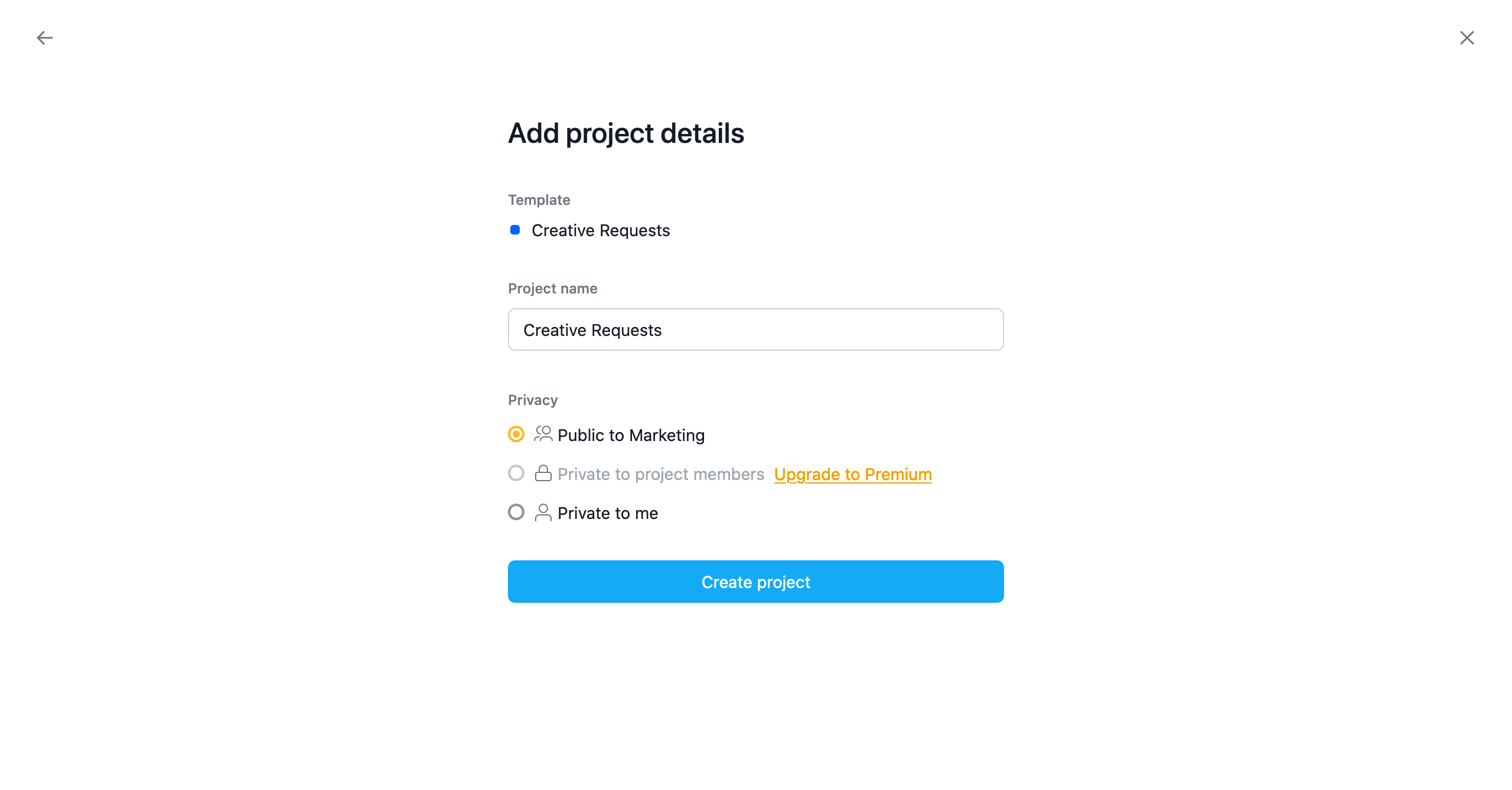
- На следующем экране можно изменить название проекта и права доступа. Нажмите Создать проект после внесения изменений.
- Обратите внимание на задачи с пометками README и COPY ME — в них обычно содержатся инструкции и рекомендации по использованию шаблона.
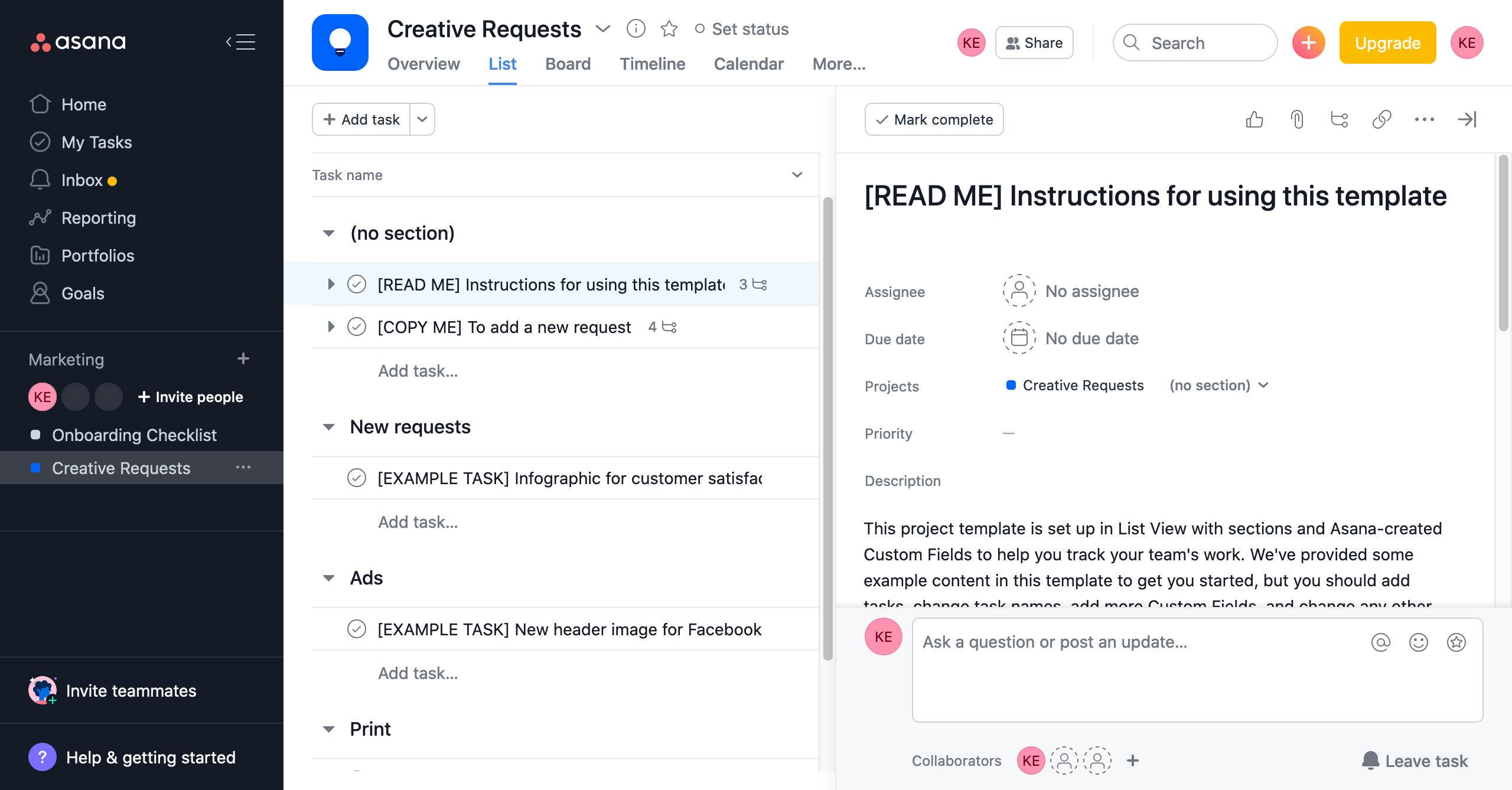
После создания проекта вы можете добавить, удалить или изменить любые элементы: разделы, даты, ответственных, пользовательские поля (в том числе дополнительные поля в платных тарифах). Это позволяет подгонять шаблон под конкретный поток работ.
Примечание: в бесплатной версии доступны общественные шаблоны; в платных планах (Premium/Business) — расширенные и отраслевые варианты и дополнительные кастомизации.
Как создать собственный шаблон в Asana
Если в вашей команде есть повторяющиеся процессы, стоит оформить их в свой шаблон. Так один раз настроив идеальную структуру, вы сможете многократно её воспроизводить.
Шаги для создания кастомного шаблона:
- Создайте новый проект или дублируйте существующий проект, в котором уже прописана последовательность задач и этапов. Убедитесь, что в проекте есть все необходимые описания задач, чек-листы и файлы-примеры.
- Откройте заголовок проекта и нажмите Сведения (Details), затем в выпадающем меню выберите Преобразовать в шаблон. Не удаляйте и не архивируйте исходный проект — он станет источником шаблона.
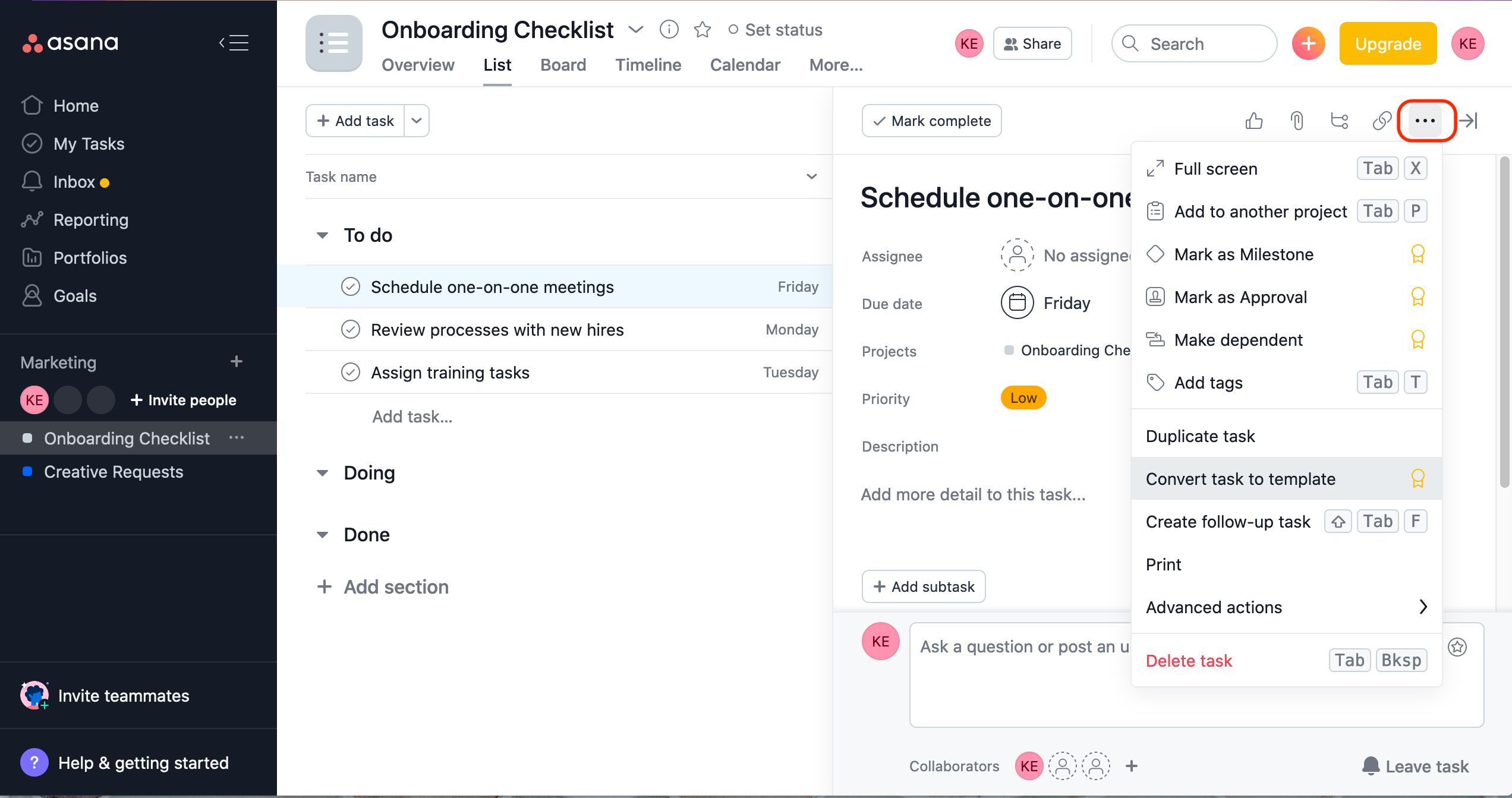
- Повторите процесс для других важных процессов, которые хотите стандартизировать.
Где найти свои шаблоны: при создании нового проекта откройте вкладку Шаблоны — ваши шаблоны будут сгруппированы по командам и отображаться в табе с названием вашей организации.
Шаблоны можно обновлять по мере совершенствования процесса: вносите изменения в исходный проект и ре-конвертируйте, либо редактируйте шаблон напрямую, если хотите, чтобы будущие копии получали новые элементы.
Лучшие практики по работе с шаблонами
- Храните инструкции внутри шаблона: одна или две задачи с заголовками README и COPY ME с короткими инструкциями по использованию.
- Делайте шаблон минимально достаточным: включайте только те задачи и поля, которые действительно помогают запуску. Избыточность затрудняет использование.
- Используйте пользовательские поля для ключевой информации (приоритет, бюджет, владелец процесса). В платных тарифах эти поля особенно полезны.
- Версионируйте шаблоны: добавляйте в описание шаблона дату последнего изменения и краткий лог правок.
- Обучайте команду: проведите короткий воркшоп при введении новых шаблонов, чтобы все понимали назначение блоков и ответственных.
Important: не используйте шаблон как контейнер для устаревшей информации. Регулярно проверяйте и очищайте шаблоны от закреплённых временных заметок.
Когда шаблоны не работают — ограничения и типичные ошибки
- Если проект уникален по требованиям или требует гибкой креативности, строгий шаблон может мешать — он задаёт лишние рамки.
- Шаблон, содержащий неподдерживаемые или устаревшие процессы, вводит в заблуждение команду.
- Слишком сложные шаблоны снижают принятие: если копирование шаблона требует долгой ручной правки, люди начнут его игнорировать.
Совет: используйте шаблоны как стартовую точку, а не как единственный допустимый способ работы. Для уникальных задач начинайте с чистого листа или используйте облегчённые шаблоны.
Альтернативные подходы
- Макеты досок и личные шаблоны задач: вместо полного шаблона проекта можно создать набор повторяющихся задач или шаблон личной доски для одной роли.
- Интеграции и автоматизация: используйте Zapier, Make или встроенные правила Asana, чтобы автоматически создавать проекты и задачи по триггерам (например, при поступлении заказа).
- Документ в виде регламента + пустая структура: храните подробные инструкции в внешнем документе (Confluence, Google Docs) и используйте в Asana упрощённый шаблон для трекинга.
Мини-методология: как спроектировать полезный шаблон за 30–60 минут
- Соберите требования: опросите 2–3 человека, которые чаще всего запускают проект.
- Определите ключевые этапы (3–6) и задачники внутри каждого этапа.
- Добавьте 3–5 стандартных задач-маркеров (README, контроль качества, утверждение) и назначьте владельцев.
- Добавьте 2–3 пользовательских поля (статус, приоритет, ориентировочный бюджет).
- Пропишите краткие инструкции в первых задачах и сохраните как шаблон.
Этот шаблон-дорожная карта помогает быстро зафиксировать повторяемую логику и подготовить рабочих для запуска.
Ролевые чек-листы при запуске шаблона
- Менеджер проекта:
- Проверил название и сроки проекта.
- Настроил права доступа и уведомления.
- Прописал владельцев ключевых задач.
- Владелец процесса:
- Обновил README и список зависимостей.
- Проверил пользовательские поля.
- Исполнитель(и):
- Ознакомились с инструкциями в COPY ME.
- Подтвердили приоритет и дедлайны.
Критерии приёмки шаблона
- Структура отражает ключевые этапы процесса.
- Есть инструкции для владельца и исполнителей (README/COPY ME).
- Пользовательские поля покрывают нужную мета-информацию (приоритет/статус/бюджет).
- При создании проекта из шаблона не требуется более двух часов ручной настройки.
Набор тестов и приёмочных сценариев
- Создать проект из шаблона и проверить, что все обязательные задачи присутствуют.
- Назначить ответственных и проверить уведомления для них.
- Пропустить шаг (удалить задачу) и убедиться, что зависимости не ломают граф.
- Обновить шаблон и создать новую копию — проверить, что изменения применяются.
Краткий словарь терминов
- Шаблон: заранее настроенный проект, готовый для копирования.
- Пользовательские поля: дополнительные атрибуты задач/проекта для классификации и фильтрации.
- README/COPY ME: типовые задачи внутри шаблона с инструкциями для запуска.
Примеры использования шаблонов
- Запуск продукта: план релиза, маркетинговые и технические задачи, контроль качества.
- Адаптация сотрудника: чек-лист онбординга, встречи, доступы.
- Планирование контента: календарь публикаций, утверждение материалов, график публикаций.
Заключение
Шаблоны проектов Asana — простой и мощный способ стандартизировать процессы и экономить время. Начните с одной наиболее повторяющейся задачи в вашей команде, оформите её в шаблон, протестируйте, затем масштабируйте подход на другие процессы.
Короткая инструкция действий прямо сейчас:
- Выберите один повторяющийся процесс.
- Создайте или дублируйте проект, уберите лишнее, добавьте README.
- Преобразуйте проект в шаблон и оповестите команду о доступности.
Замечание: регулярно пересматривайте шаблоны, чтобы они отражали актуальные практики.
Сводка ключевых идей:
- Шаблон ускоряет старт проекта.
- Шаблон лучше быть простым и понятным.
- Обновляйте шаблоны по мере улучшения процессов.

Похожие материалы

Несколько аккаунтов Skype: Multi Skype Launcher

Журнал для работы: повысить продуктивность

Персональные звуки уведомлений на Android

Скачивание шоу Hulu для офлайн‑просмотра

Microsoft Start: персонализированная новостная лента
