
Блоки и слоты записи в Google Календаре
Быстрая навигация
- Создать блок записей в Google Календаре
- Забронировать слот в Google Календаре
- Просмотреть забронированные слоты
- Добавить участника/гостя к блоку записей
- Удалить блок или отдельный слот
Назначения и слоты особенно полезны преподавателям, руководителям и всем, кто часто проводит встречи по предварительной записи. Для создания блоков требуется рабочая или учебная учетная запись Google Календаря. Если ваша организация использует Gmail/Google Workspace, функция, скорее всего, доступна.
Что такое блоки записей и слоты — простая дефиниция
Блок записей — это событие в вашем календаре, которое выглядит как единый интервал времени, внутри которого вы можете предложить один или несколько слотов для бронирования другими людьми. Слот — это конкретное время внутри блока, которое может забронировать один человек.
Создать блок записей в Google Календаре (пошагово)
- Откройте веб‑версию Google Календаря и войдите в нужную учетную запись.
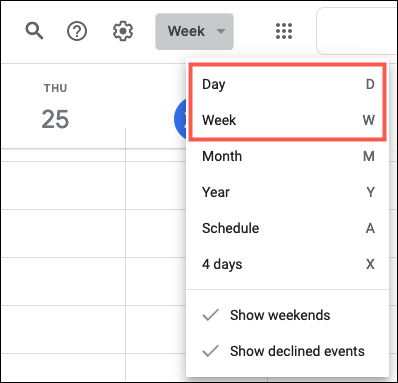
- Вверху выберите вид «День» или «Неделя» (интерфейс: Действие — выбор вида «День»/«Неделя»).
- Нажмите на календарь в том месте, где хотите создать блок, как при создании события.
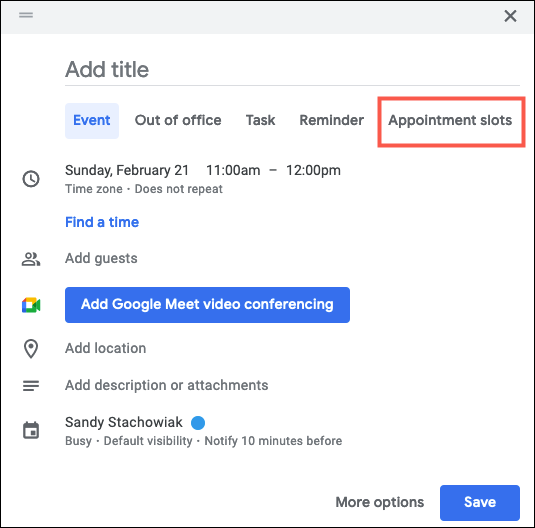
- В всплывающем окне выберите «Слоты для встреч» (Appointment Slots).
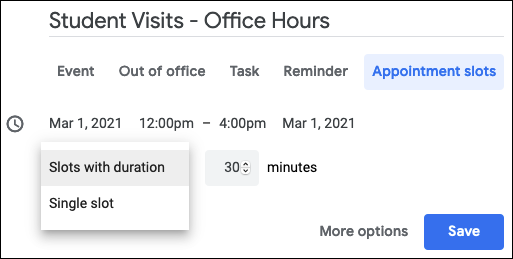
- Введите название блока, укажите общий диапазон времени (например, с 12:00 до 16:00).
- В выпадающем меню выберите «Один слот» или «Несколько слотов с длительностью». Для нескольких слотов задайте длительность каждого (например, 30 минут).
- Нажмите «Сохранить».
После сохранения блок появится на календаре с иконкой блока в левом верхнем углу. Нажмите на него, чтобы отредактировать, удалить или перейти на страницу записей.
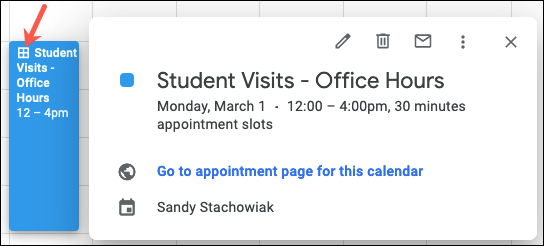
Ссылка на страницу записей — тот URL, которым можно поделиться с другими, чтобы они бронировали слоты.
Как забронировать слот (для тех, кто получает ссылку)
- Вставьте ссылку страницы записей в адресную строку браузера.
- Войдите в свою Google‑учетную запись (при необходимости).
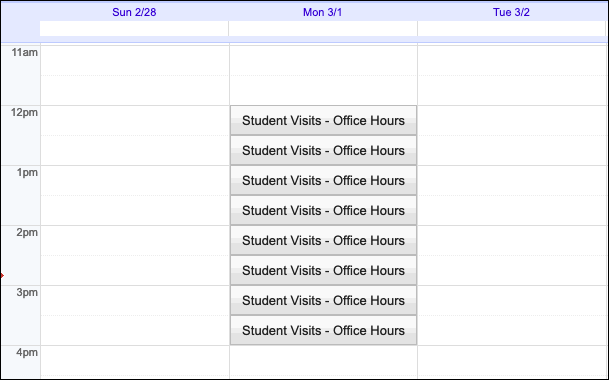
- Нажмите нужный слот, при желании добавьте описание и нажмите «Сохранить». Событие появится в календаре бронирующего.
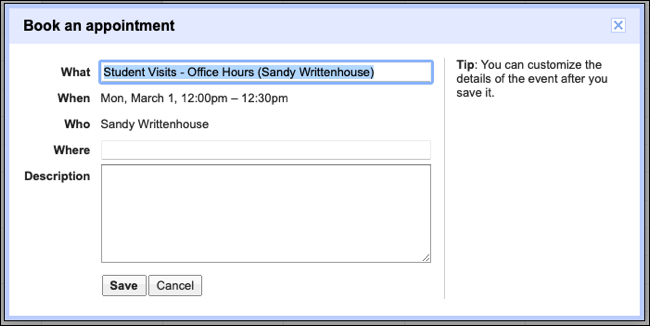
Если нужно прикрепить файл, пользователь может добавить вложение в созданное событие — как в любом другом событии Google Календаря.
Как вы видите забронированные вами слоты
После того как кто‑то забронирует слот, он появится в вашем календаре как обычное событие рядом с исходным блоком.
Нажмите на событие, чтобы просмотреть описанные пользователем детали или отредактировать запись.

На вашей странице записей слоты, которые уже заняты, не показываются. Это удобно для отслеживания оставшегося времени: например, если вы создали блок 12:00–16:00 со слотами по 30 минут, на странице останутся только незанятые интервалы.
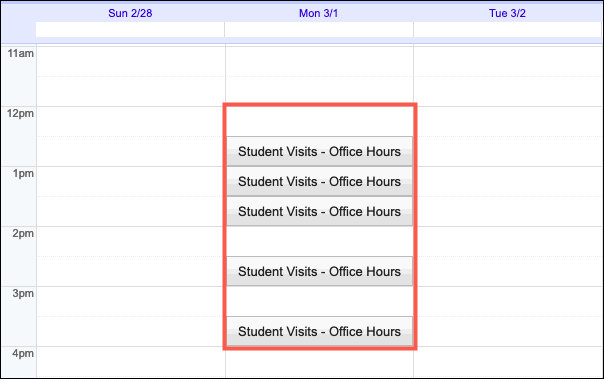
Если кто‑то отменит своё бронирование, слот снова отобразится как доступный на странице записей.
Добавление гостя или ассистента к блоку записей
Если вы хотите, чтобы другой человек (ассистент, секретарь, партнёр) получал уведомления о бронированиях и был добавлен ко всем слотам блока, добавьте его как гостя в деталях блока.
Дважды кликните на блок в календаре, чтобы открыть страницу с деталями.
В поле «Добавить гостей» введите имя или email человека (если он в ваших контактах, имя появится автоматически).
Нажмите «Сохранить» и выберите, отправлять ли приглашение по e‑mail гостю.
Важно: гость будет добавлен ко всем слотам внутри блока и будет получать уведомления о бронированиях. Люди, которые просто бронируют время, не добавляются как гости автоматически — им нужно заходить на страницу записей и резервировать слот.
Удаление блока или отдельного слота
Блоки и слоты отображаются как обычные события в вашем календаре, поэтому удаляются стандартным способом:
Нажмите событие и в появившемся окне — значок корзины.
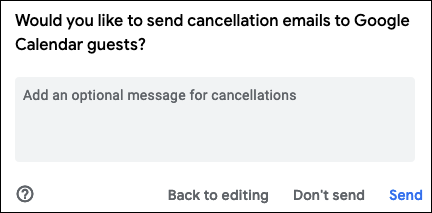
При удалении отдельного зарезервированного слота выберите, посылать ли уведомление об отмене участнику.
Практическое руководство (SOP): Быстро создать блок и поделиться ссылкой
- Откройте Google Календарь (веб). 2. Переключитесь на «День» или «Неделя». 3. Кликните по нужному времени и выберите «Слоты для встреч». 4. Задайте название, диапазон и длительность слотов. 5. Сохраните и откройте блок. 6. Нажмите «Перейти на страницу записей» и скопируйте URL. 7. Отправьте ссылку в письме, мессенджере или разместите на странице курса/внутреннем портале.
Шаблон текста для рассылки ссылки:
Здравствуйте,
Я открыл(а) время для записи на консультации. Пожалуйста, выберите удобный слот: [вставьте ссылку на страницу записей].
Спасибо, <Ваше имя>
Роли: чеклисты по использованию
Преподаватель:
- Создать блок перед началом консультаций.
- Установить длительность слотов 15–30 минут.
- Добавить ассистента как гостя (если нужен контроль).
- Разместить ссылку на страничке курса.
Руководитель/HR:
- Создать блок для собеседований.
- Оставить поле «Описание» для целей интервью.
- Добавить календарь отдела для видимости.
Ассистент:
- Проверять уведомления о бронированиях.
- Подтверждать/переносить встречи при необходимости.
Советы и лучшие практики
- Добавляйте краткую инструкцию в описание страницы записей: что приносить на встречу, платформу связи (лично/Google Meet) и время окончания.
- Указывайте буферные интервалы (вручную): если после слота нужен буфер, не включайте эти минуты в доступные слоты.
- Используйте понятные заголовки блоков (например, «Кабинет преподавателя — консультации») — это уменьшит количество случайных бронирований.
- Контролируйте уведомления: если вы получаете слишком много писем, настройте фильтры в Gmail или используйте отдельный календарь для записей.
Когда блоки записей не подходят (критерии отказа) — альтернативы
- Если участники не имеют Google‑аккаунтов или ваша организация не использует Google Workspace — рассмотрите внешние планировщики встреч (например, Calendly или аналогичные сервисы) или форму записи через внутренний портал.
- Для массовых событий с множеством опций регистрации подойдёт система регистрации/формы, а не отдельные слоты внутри одного блока.
Технические и конфиденциальные замечания
- Вложения, которые участники прикрепляют к своим событиям, попадают в событие в вашем календаре — не храните в них чувствительную информацию без необходимости.
- Если ваша организация подчиняется требованиям конфиденциальности (например, GDPR), проверьте внутренние правила: кто видит имена/мейлы бронирующих и как долго хранятся данные.
Типичные проблемы и как их решать (трейблшутинг)
Проблема: Другие не видят страницу записей.
- Решение: Убедитесь, что вы скопировали именно URL страницы записей, а не URL общего вида календаря. Проверьте доступность по другому браузеру или в режиме инкогнито.
Проблема: Слоты не появляются/все заняты, хотя вы ожидаете свободные.
- Решение: Возможно, блок настроен как «один слот» или длительность слотов отличается. Отредактируйте блок и проверьте параметры.
Проблема: Гость не получает уведомлений.
- Решение: Проверьте правильность введённого email; при сохранении события выберите отправку приглашения гостю.
Решение: быстрый блок‑решатель (Mermaid)
flowchart TD
  A[Нужно выделить время для встреч?] -->|Да| B{Участники имеют Google?}
  B -->|Да| C[Создать блок в Google Календаре]
  B -->|Нет| D[Использовать внешний планировщик или форму регистрации]
  C --> E{Нужно авторизовать ассистента?}
  E -->|Да| F[Добавить гостя к блоку]
  E -->|Нет| G[Поделиться ссылкой на страницу записей]
  G --> H[Люди бронируют слоты]
Мини‑методология: как оптимизировать расписание (модель «4 шага»)
- Планирование: определите максимальное количество слотов и их длительность.
- Коммуникация: разместите ссылку там, где её увидят нужные люди.
- Контроль: назначьте ответственного (ассистента) за уведомления и перебронирования.
- Анализ: по завершении периода посмотрите, какие слоты чаще брали, и скорректируйте расписание.
Краткая галерея крайних случаев
- Если вам нужно предоставить встречи группе (несколько человек одновременно), не используйте слоты — создайте обычное событие и пригласите группу.
- Если требуется продолжающаяся (recurring) доступность, проверьте возможности регулярных событий в вашем календаре; слоты могут не поддерживать все виды повторений одинаково.
Критерии приёмки
- Создан блок с видимым URL страницы записей.
- Минимум один слот доступен для внешнего бронирования.
- Участники могут забронировать слот и получить уведомление в своём календаре.
Заключение
Блоки и слоты в Google Календаре — простой и эффективный способ позволить людям выбирать время встречи без обмена множественными письмами. Создайте блок, настройте слоты, поделитесь ссылкой и контролируйте бронирования через интерфейс календаря или назначенного ассистента.
Важно: если у части аудитории нет Google‑аккаунта или ваша организация использует другой набор инструментов, рассмотрите альтернативные инструменты планирования.
Если нужно, могу подготовить готовый текст письма для рассылки с ссылкой на страницу записей и пример описания события, подходящий для преподавателей, HR или менеджеров по найму.

Похожие материалы

Несколько аккаунтов Skype: Multi Skype Launcher

Журнал для работы: повысить продуктивность

Персональные звуки уведомлений на Android

Скачивание шоу Hulu для офлайн‑просмотра

Microsoft Start: персонализированная новостная лента
