
Как пользоваться встроенным генератором 2FA‑кодoв Apple
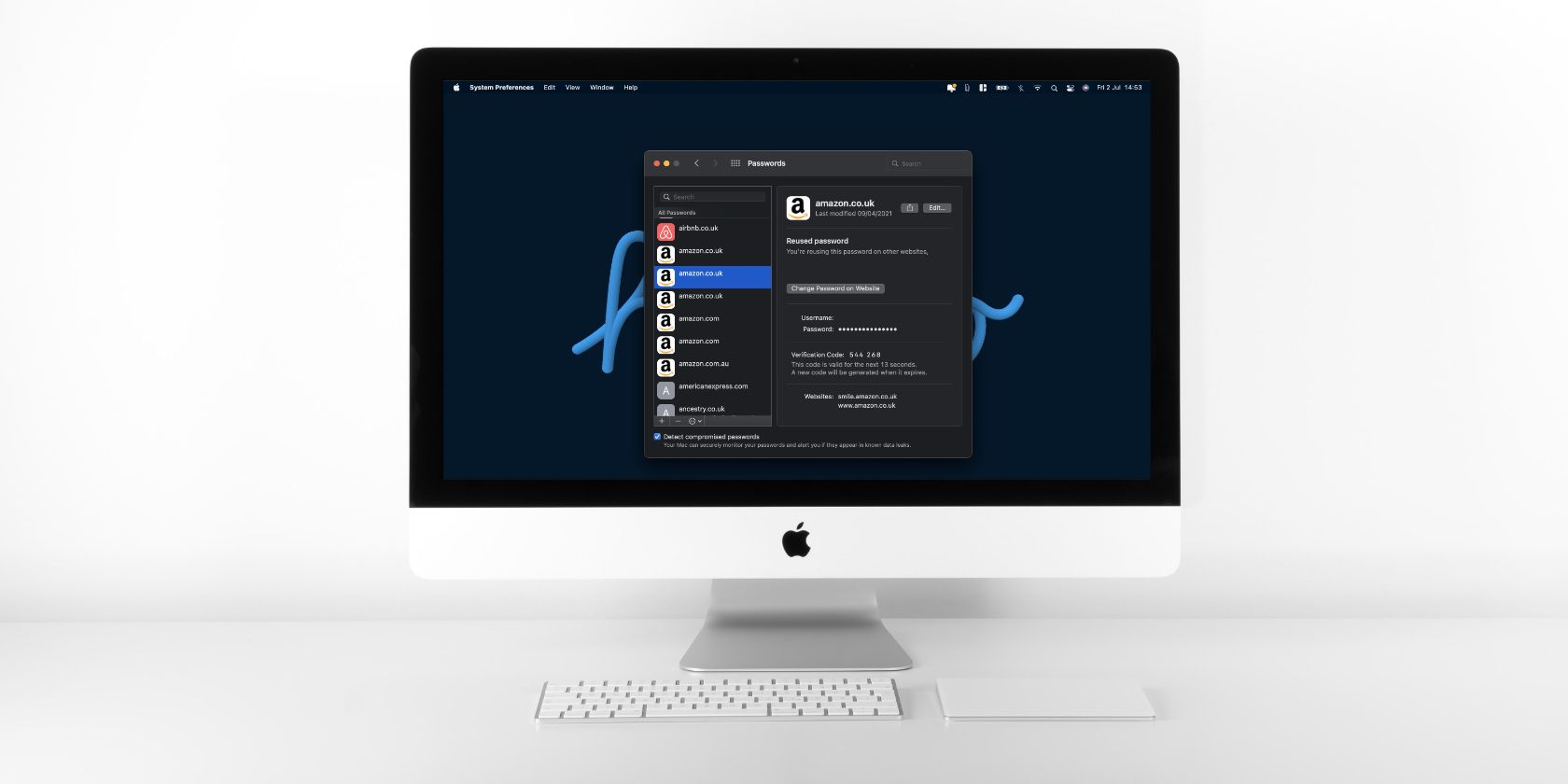
Что такое встроенный аутентификатор Apple?
Под встроенным аутентификатором Apple мы понимаем генератор 2FA‑кодoв (TOTP) в macOS Monterey и iOS 15+, а не двухфакторную проверку отдельно для Apple ID. Это стандартный генератор одноразовых паролей: сайт или сервис выдаёт секретный ключ (QR или текст), вы добавляете его в аутентификатор, а при входе используете код, который обновляется каждые 30 секунд.
Кратко: TOTP — алгоритм одноразовых кодов, обычно без дополнительных слов — генерирует временные шести- или восьмизначные коды на основе общего секрета и времени.
Важно: встроенный аутентификатор Apple автоматически сохраняет и подставляет ключи при настройке 2FA в Safari и в некоторых приложениях, что упрощает процесс по сравнению с внешними приложениями.
Преимущества и ограничения
Преимущества:
- Плотная интеграция с iOS, iPadOS и macOS — авто‑сохранение и автозаполнение в Safari и приложениях.
- Удобно для пользователей, которые уже хранят пароли в iCloud Keychain.
- Нет необходимости устанавливать отдельное приложение или платить за подписку.
Ограничения:
- Меньшая гибкость при использовании альтернативных браузеров: автозаполнение лучше работает в Safari.
- Если вы не используете экосистему Apple, перенос между устройствами может быть менее очевидным.
- На некоторых сайтах потребуется ручной ввод кода или импорт ключа.
Для каких устройств и версий это работает
- iPhone и iPad: iOS 15 / iPadOS 15 и новее.
- Mac: macOS Monterey и новее.
Если у вас более старая версия ОС, встроенный генератор 2FA недоступен — используйте сторонние приложения (Google Authenticator, Authy, Microsoft Authenticator и т. п.).
Как получить доступ к аутентификатору на macOS
- Откройте Системные настройки (System Preferences) на Mac с macOS Monterey или новее.
- Перейдите в раздел Пароли (Passwords).
- В списке учётных записей найдите нужный сайт и выберите его.
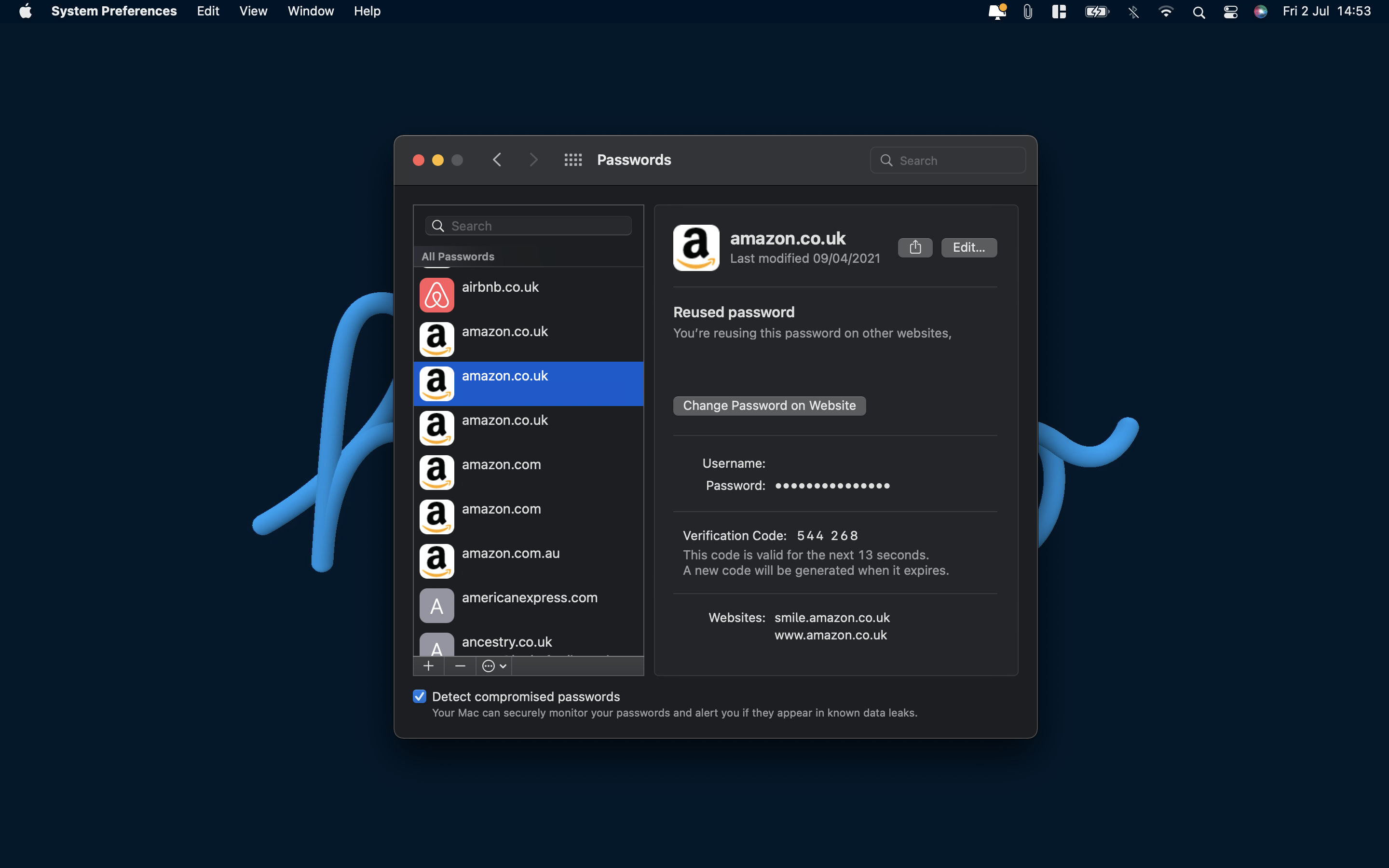
- В карточке учётной записи вы увидите сгенерированный код — он обновляется примерно каждые 30 секунд.
- Чтобы вручную добавить ключ, нажмите Изменить (Edit), затем рядом с «Код проверки» выберите Ввести ключ настройки (Enter Setup Key) и вставьте секретный ключ (или отсканируйте QR‑код, если сайт предлагает).
Совет: при ручном вводе ключа убедитесь, что задан правильный формат (обычно Base32) и что время на устройстве синхронизировано.
Как получить доступ к аутентификатору на iPhone и iPad
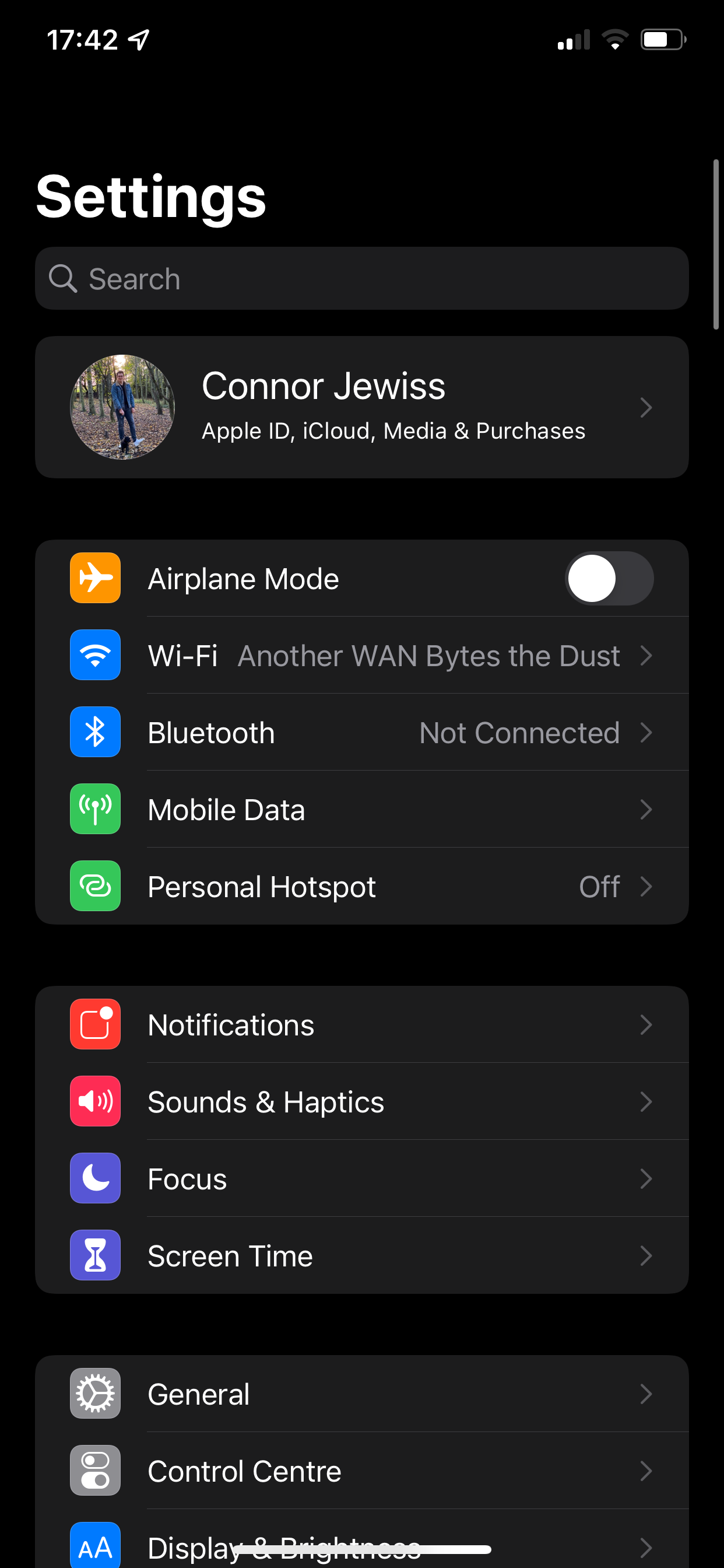
- Откройте Настройки (Settings).
- Прокрутите и откройте Пароли (Passwords).
- Найдите нужную запись в списке и нажмите на неё.
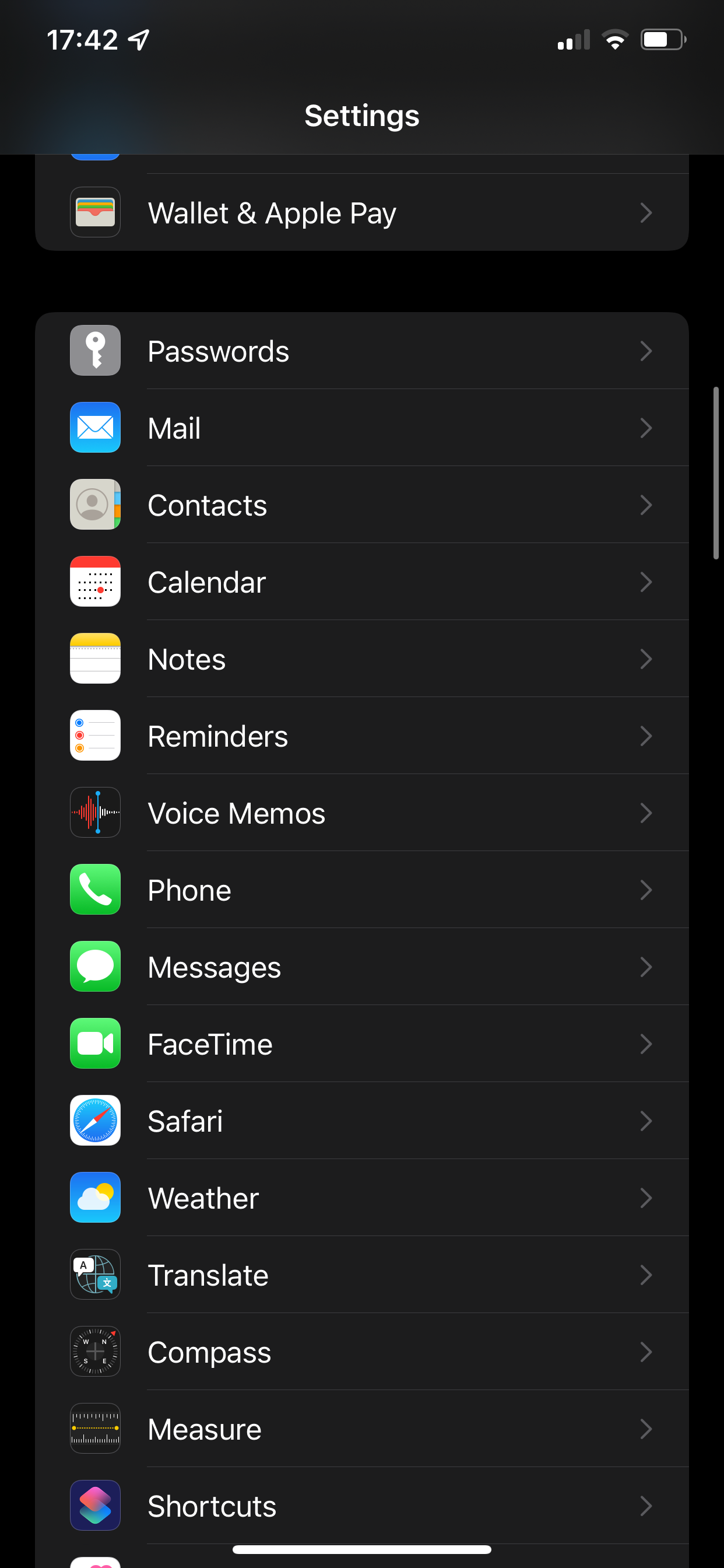
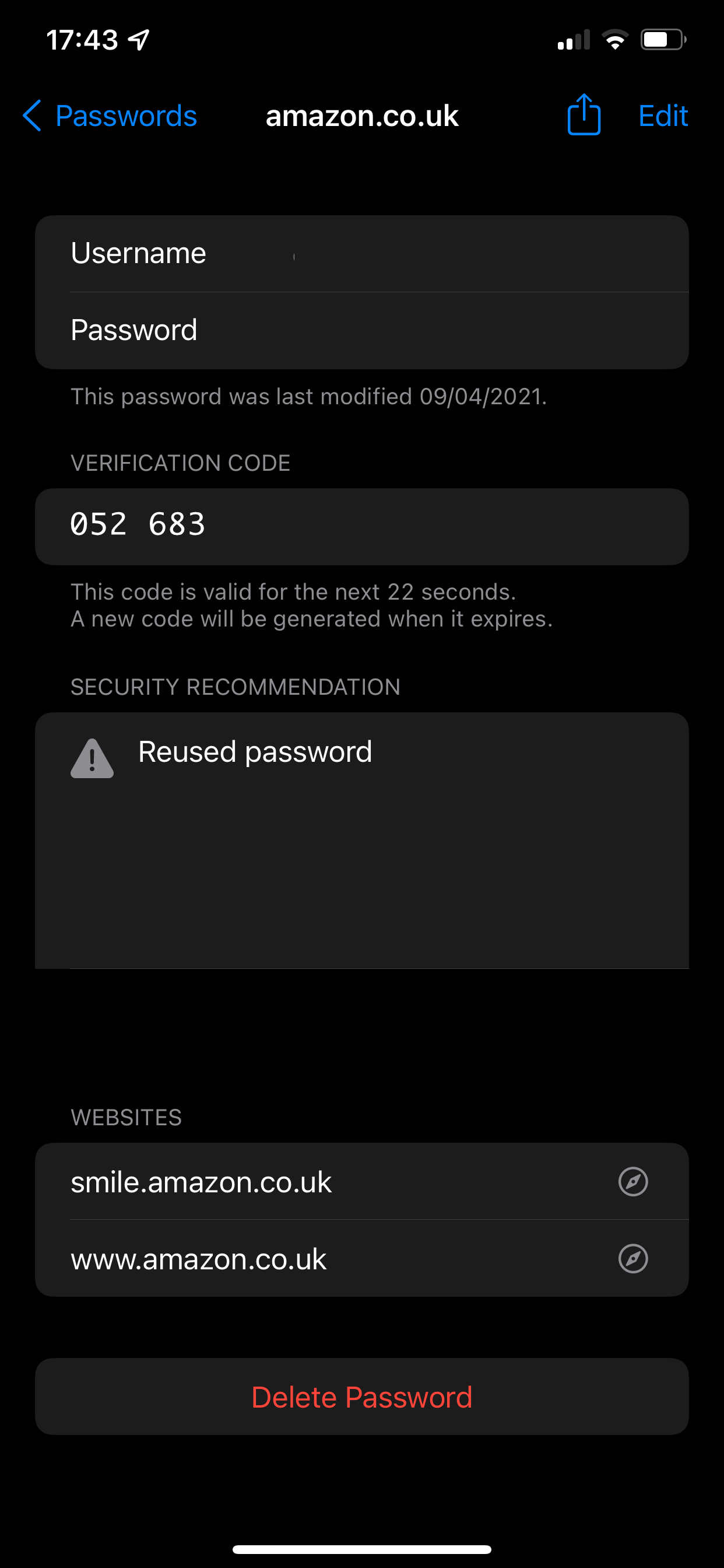
- В карточке учётной записи вы увидите текущий код. Чтобы добавить ключ вручную, нажмите Изменить, затем Ввести ключ настройки рядом с полем кода проверки.
Примечание: интерфейс может выглядеть немного по‑разному в зависимости от версии iOS, но логика та же.
Ручной импорт ключей и миграция из сторонних аутентификаторов
Когда вы переходите с внешнего приложения (Authy, Google Authenticator и т. п.), есть два основных подхода:
A) Экспорт/импорт с помощью QR или секрета
- В большинстве аутентификаторов можно получить секретный ключ (или экспортировать QR). На сайте сервиса выберите опцию восстановить/сменить 2FA и сгенерируйте новый QR или покажите секрет.
- На Mac: в «Пароли» выберите «Ввести ключ настройки» и вставьте секрет. Если сайт выдал QR, расшифруйте секрет с помощью сторонней утилиты или откройте его на устройстве, где можно прочитать код.
- На iPhone: аналогично через «Пароли» → «Изменить» → «Ввести ключ настройки».
B) Параллельный режим (если сайт поддерживает несколько 2FA устройств)
- Добавьте встроенный 2FA от Apple как дополнительное устройство на сайте (при настройке 2FA часто можно добавить второй ключ). После проверки сохраните и удалите старое устройство из аккаунта.
Ограничения миграции:
- Некоторые сторонние аутентификаторы (например, Authy) используют мультиустройственную синхронизацию и могут хранить резервные копии — Apple Keychain не импортирует эти резервные копии автоматически.
- Если у вас есть устройства Android, учитывайте, что встроенный Apple‑генератор не будет доступен на них.
Краткий план миграции (SOP):
- На целевом сайте войдите в настройки безопасности.
- Включите добавление нового 2FA (получите QR или секрет).
- Введите секрет в «Пароли» на iPhone/iPad или Mac.
- Подтвердите код и сохраните.
- Когда новый ключ работает, удалите старый ключ из аккаунта.
- Сделайте резервные копии резервных кодов (если сайт предоставляет).
Критерии приёмки:
- Новый ключ успешно генерирует коды и позволяет вход.
- Старый ключ удалён или отключён от аккаунта.
- Резервные коды сохранены в безопасном месте.
Что делать, если вы используете другой браузер
- Встроенный автозаполнитель работает лучше всего в Safari. В других браузерах (Chrome, Firefox) автозаполнение может не срабатывать, но вы всё ещё можете открыть «Пароли» и копировать код.
- В случаях, когда сайт поддерживает только браузерное расширение аутентификатора, используйте стороннее приложение или расширение как временное решение.
Совет: для максимального удобства используйте Safari на устройствах Apple, если для вас критично автоматическое автозаполнение.
Безопасность и приватность
- Ключи хранятся вместе с вашими паролями в iCloud Keychain (если вы синхронизируете пароли через iCloud). Это значит, что безопасность зависит от вашей защиты iCloud: включите двухфакторную аутентификацию для Apple ID и используйте сложный пароль для Apple ID.
- На устройстве данные защищены аппаратным шифрованием и доступом по Face ID/Touch ID/паролю.
- Если вы обеспокоены хранением ключей в облаке, можно хранить их локально на устройстве (отключив синхронизацию iCloud), но тогда синхронизация между устройствами потеряется.
Примечание по конфиденциальности: при использовании iCloud Keychain часть данных синхронизируется между вашими устройствами через защищённый канал; это практичный, но не единственный подход к хранению ключей.
Когда встроенный 2FA Apple может не подойти
Контрпримеры/сценарии, когда стоит выбрать сторонний аутентификатор:
- У вас есть Android‑устройства и нужен кроссплатформенный доступ.
- Вы — администратор с множеством аккаунтов и хотите централизованные бэкапы и экспорт ключей (Authy имеет удобные возможности резервного копирования).
- Вы используете специализированные корпоративные решения (hardware key, YubiKey) или у вас требования соответствия, несовместимые с iCloud Keychain.
Чек‑лист по ролям
Для обычного пользователя:
- Включить двухфакторную аутентификацию на важных сервисах.
- Добавить встроенный 2FA через Safari/«Пароли» и проверить вход.
- Сохранить резервные коды в надёжном месте.
Для IT‑администратора:
- Определить политику использования iCloud Keychain в организации.
- Решить, какой процесс миграции будет использоваться при переводе сотрудников.
- Подготовить инструкцию и контрольные точки при массовой миграции ключей.
Для продвинутого пользователя/энтузиаста безопасности:
- Оценить необходимость хранения ключей в облаке.
- Рассмотреть использование аппаратных ключей для критичных аккаунтов.
Быстрая схема решения (decision tree)
flowchart TD
  A[Нужен ли встроенный 2FA Apple?] --> B{Используете только Apple‑устройства?}
  B -- Да --> C[Используйте встроенный 2FA и iCloud Keychain]
  B -- Нет --> D{Требуется кроссплатформенная синхронизация?}
  D -- Да --> E[Используйте Authy или другой кроссплатформенный аутентификатор]
  D -- Нет --> C
  C --> F{Нужна централизованная резервная копия?}
  F -- Да --> E
  F -- Нет --> G[Оставьте встроенный 2FA и регулярно делайте резервные коды]
Частые проблемы и способы их решения
Проблема: код не принимает сайт
- Проверьте, правильно ли введён секретный ключ (без пробелов, в нужной кодировке).
- Убедитесь, что время на устройстве синхронизировано с сетью (TOTP чувствителен к времени).
- Попробуйте ввести код быстро или с копированием из «Паролей». Если доступ закрыт, используйте резервные коды.
Проблема: автозаполнение не работает в Chrome/Firefox
- Скопируйте код из «Паролей» или откройте сайт в Safari.
- Рассмотрите установку расширения или стороннего аутентификатора для привязки к конкретному браузеру.
Резюме и рекомендации
- Если вы активно используете устройства Apple и Safari — встроенный 2FA от Apple обеспечивает удобство и безопасность, сопоставимые с внешними решениями.
- Для кроссплатформенных сценариев и централизованных резервных копий удобнее использовать сторонние аутентификаторы.
- Перед миграцией всегда сохраняйте резервные коды и проверяйте работу нового ключа, прежде чем удалять старый.
Важно: хранение ключей в iCloud Keychain — удобное решение, но оно предполагает доверие к экосистеме Apple и к безопасности вашего Apple ID.
Краткие рекомендации:
- Включайте 2FA для всех важных аккаунтов.
- Храните резервные коды в офлайн‑хранилище (физически или в зашифрованной записной книжке).
- При работе в смешанной среде (iOS + Android) используйте кроссплатформенный аутентификатор.

Похожие материалы

Несколько аккаунтов Skype: Multi Skype Launcher

Журнал для работы: повысить продуктивность

Персональные звуки уведомлений на Android

Скачивание шоу Hulu для офлайн‑просмотра

Microsoft Start: персонализированная новостная лента
