
iOS 11: улучшенные Заметки — руководство и практические советы
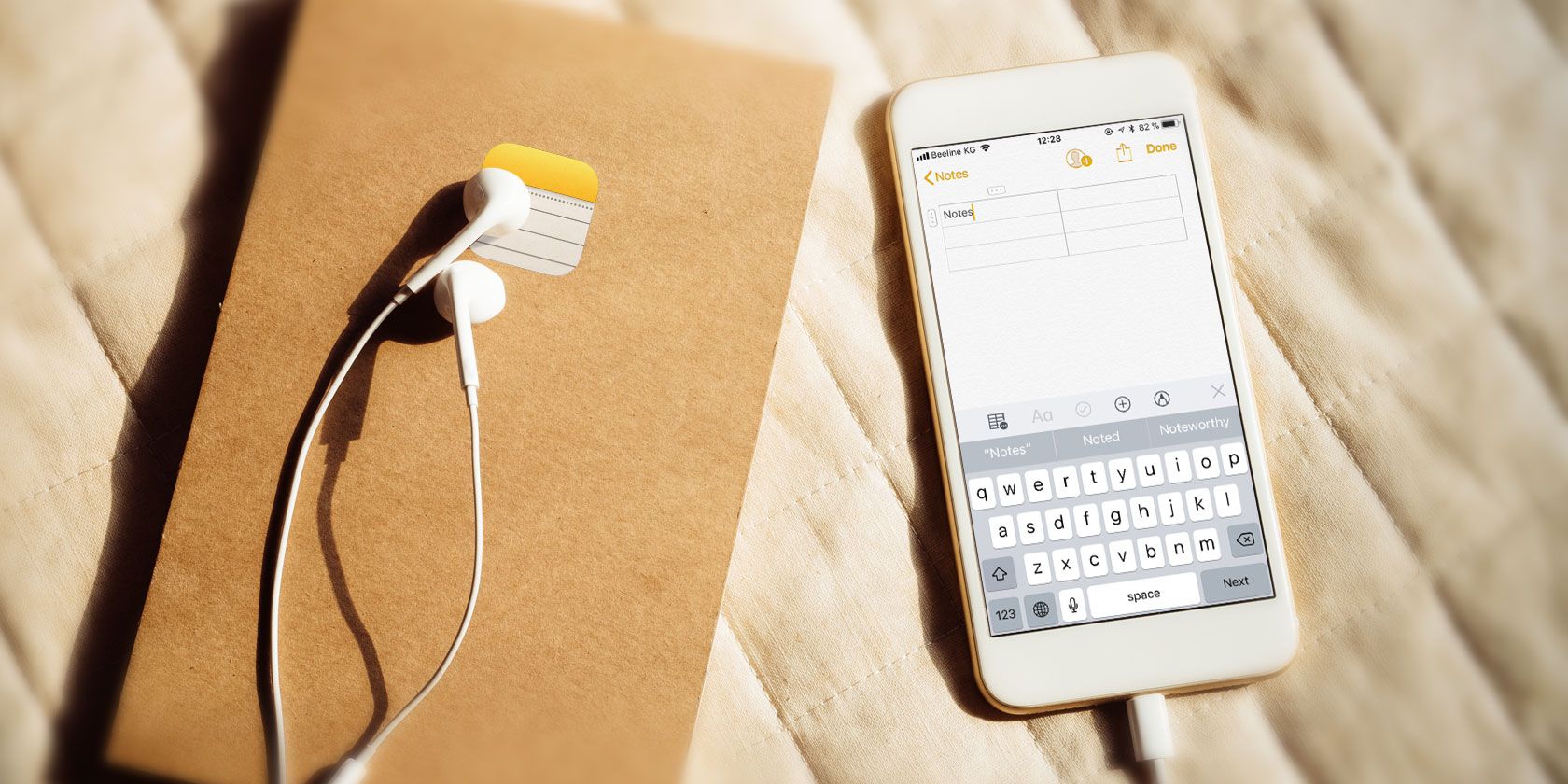
Приложение «Заметки» перестаёт быть простым текстовым блокнотом и превращается в универсальный инструмент для работы с идеями, документами и рукописными записями. В этом материале подробно разберём новые функции iOS 11, покажем практические приёмы, перечислим ограничения и дадим чек‑листы для разных сценариев использования.
Что изменилось в кратком виде
- Форматирование: добавлены зачёркивание и моноширинный шрифт, улучшено выравнивание и вложенные списки.
- Таблицы: создание, редактирование, вставка/удаление строк и столбцов, экспорт таблиц.
- Встроенные рисунки: можно рисовать внутри заметки, не создавая отдельную запись.
- Закрепление и блокировка заметок: быстрый доступ и защита паролем/Face ID/Touch ID.
- Линии и сетки: фон заметки в виде линовки или клеточки — удобно для рукописи и схем.
- Поиск по рукописному тексту: Spotlight индексирует почерк.
- Сканирование документов и разметка PDF: встроенный сканер и инструменты разметки.
- Drag & drop: перетаскивание внутри приложения и между приложениями на iPad и iPhone.
В следующих разделах — подробности и практические советы.
Улучшенное форматирование в «Заметках»
Что нового:
- Стиль Title, Heading, Body остался, но добавились Strikethrough (зачёркнутый) и Monospaced (моноширинный).
- Поддерживаются списки с маркерами, нумерованные списки и вложенные уровни с изменяемым отступом.
Как использовать:
- Выделите текст и откройте меню Форматирование (Formatting) или используйте панель инструментов в заметке.
- Для изменения отступа используйте кнопки «Увеличить отступ» / «Уменьшить отступ» — внутри списка маркеры будут автоматически корректироваться.
Практический совет: используйте вложенные списки как простую иерархию для планов или чек‑листов. Это заменяет базовый outliner для многих быстрых задач.
Ограничения и когда это не подойдёт:
- Для сложного структурированного документа (много уровней, сводные таблицы стилей) подойдёт полноценный редактор типа Pages или Markdown‑редактор.
Таблицы в «Заметках» — организация данных без Excel
Что умеет:
- Вставка двух на два таблицы, добавление/удаление строк и столбцов.
- Копирование таблицы, преобразование таблицы в текст и экспорт через общий лист.
Как вставить:
- Поставьте курсор в нужное место в заметке.
- Нажмите кнопку таблицы — появится базовая 2×2.
- Чтобы править структуру, коснитесь ячейки — появятся трёхточечные меню рядом со строкой и над столбцом.
Советы по использованию:
- Для простых списков товаров, расписаний и инвентаря таблицы полностью достаточны.
- Таблица в «Заметках» хороша для быстрых захватов данных, но если нужна аналитика или фильтры — экспортируйте в Numbers/Excel.
Критерии приёмки:
- Таблица вставлена и корректно копируется в Mail/Message.
- Добавление/удаление строк и столбцов работает интуитивно.
Встроенные рисунки — сочетание набора текста и карандаша
Новость: теперь можно рисовать внутри той же заметки, где есть текст. Это удобно, если нужно набросать схему, подписать фото или быстро зарисовать идею.
Как начать рисунок:
- В открытой заметке нажмите значок ручки в правом нижнем углу.
- Нарисуйте нужное с помощью пальца или Apple Pencil (на iPad Pro).
- Нажмите X, чтобы вернуться к набору текста.
Совет: на iPad Pro с Apple Pencil переход от набора текста к рисованию и обратно происходит быстрее — используйте это для черновых диаграмм.
Ограничения:
- Рисунки хранятся как вложения внутри заметки; для сложной графики лучше специализированные приложения.
Закрепление заметок вверху списка
Проблема: частые заметки теряются в потоке новых записей. Решение iOS 11: закрепление.
Как закрепить:
- Проведите вправо по заметке в списке.
- Нажмите значок канцелярской кнопки — заметка переместится в раздел Pinned.
Когда не стоит закреплять:
- Если вы закрепите слишком много заметок, важные записи снова будет сложно найти. Ограничьте закрепления до 3–6 наиболее критичных элементов.
Блокировка заметки свайпом — быстрая защита данных
Теперь можно зашифровать заметку, не открывая её полностью.
Как заблокировать заметку из списка:
- Проведите влево по заметке.
- Нажмите значок замка — система предложит настроить пароль/Face ID/Touch ID, если это ещё не сделано.
Совет по безопасности:
- Используйте уникальный пароль для заметок или включите биометрию. Помните: если забудете пароль и не настроите восстановление, доступ к заблокированным заметкам может быть затруднён.
Важное замечание: блокировка на уровне приложения защищает содержимое заметки, но метаданные (заголовок) могут оставаться видимыми в списке — проверяйте, что вы не храните в заголовке конфиденциальные данные.
Линии и сетки — аккуратные рукописные заметки
Для тех, кто любит писать от руки: фон заметки можно поменять на линованную страницу или сетку.
Как включить:
- Откройте заметку и нажмите значок Поделиться (Share) в верхней части.
- Выберите «Линии и сетка» (Lines & Grids).
- Укажите желаемую линию или сетку. Для удаления выберите пустую страницу.
Практический сценарий: подготовка лекционных записей, схем и чертежей на iPad Pro с Apple Pencil.
Поиск по рукописным заметкам — Spotlight и индексирование
iOS 11 индексирует рукописный текст в заметках, поэтому вы можете искать слова, написанные вручную. Это не полноценная OCR‑конвертация в текст, но Spotlight найдет заметки с совпадающей графикой.
Как пользоваться:
- На главном экране устройства вызовите Spotlight (проведите вниз).
- Введите слово или фразу — Spotlight покажет заметки с рукописными совпадениями.
Ограничения:
- Конвертация в машинный текст (замена почерка на текст внутри заметки) в iOS 11 отсутствует.
Сканирование документов камерой — быстрый цифровой архив
Notes теперь умеет сканировать документы прямо в заметку.
Как сканировать:
- Откройте новую или существующую заметку.
- Нажмите значок «плюс» и выберите «Сканировать документы» (Scan Documents).
- Дайте доступ к камере, сфотографируйте документ, подгоните рамку и нажмите «Сохранить».
Файлы сохраняются в заметке под сегментом «Scanned Documents». Это удобно для чеков, договоров и квитанций.
Советы по качеству скана:
- Старайтесь освещать документ равномерно, держите удерживаемый документ на контрастном фоне.
- Для многостраничных документов добавьте несколько сканов в одну заметку.
Разметка PDF — подписи и аннотации внутри заметки
После сканирования вы можете создать PDF и пометить его инструментами рисования и текстовыми метками.
Как создать и разметить PDF:
- Убедитесь, что скан сохранён в заметке.
- Откройте заметку, нажмите «Поделиться» → «Создать PDF» (Create PDF).
- В открывшемся PDF нажмите значок ручки и используйте инструменты рисования.
- Нажмите «Готово» и выберите место сохранения или поделитесь через общий лист.
Применение: подписание простых документов, пометки для коллег, отправка аннотированных договоров.
Drag & drop внутри заметок и между приложениями
Перетаскивание элементов стало удобным инструментом для реорганизации контента.
Как перетащить элемент между заметками:
- Коснитесь и удерживайте элемент (текст, изображение, документ) — он «прилипнет» к пальцу.
- Другой рукой откройте целевую заметку или папку и отпустите элемент.
Drag & drop между приложениями:
- На iPad используйте Split View или Slide Over: перетащите ссылку из Safari, изображение или текст в заметку.
- На iPhone можно долго удерживать элемент, вызвать приложение «Заметки» и перенести содержимое.
Ограничения:
- На iPhone интерфейс drag & drop менее удобен, чем на iPad с большими экранами.
Мгновенные заметки с экрана блокировки (iPad Pro + Apple Pencil)
Если у вас iPad Pro и Apple Pencil, вы можете начать новую заметку прямо с экрана блокировки: коснитесь экрана Pencil’ом — откроется новая временная заметка.
Важно: это не даёт доступ ко всем заметкам — чтобы открыть другие записи, потребуется разблокировка устройства.
Стоит ли переходить на «Заметки» вместо OneNote или Evernote?
Короткий ответ: возможно. Длинный — зависит от ваших потребностей.
Когда «Заметки» подходят:
- Вы активно используете iCloud и Apple‑устройства.
- Нужны быстрые сканы, простые таблицы, рукописные заметки и интеграция с Mail/Messages.
- Вам важна простота и встроенная защита заметок.
Когда лучше остаться на OneNote/Evernote:
- Если вам нужна продвинутая организация (теги, сложные блоки, веб‑выдача), многопользовательские рабочие пространства и кроссплатформенная синхронизация с Android/Windows в корпоративной среде.
- Если в рабочем процессе критично экспортировать в форматы, которые «Заметки» не поддерживают напрямую.
Миграция — советы:
- Evernote экспортирует заметки в ENEX — можно импортировать данные в другие приложения через соответствующие утилиты, но прямого массового импорта в «Заметки» нет.
- Для переносов используйте экспорт в PDF или копирование/вставку, если заметок немного.
- Проверьте вложения и форматирование: сложные элементы могут требовать ручной корректировки.
Практическое руководство: чек‑лист для перехода на Apple Notes
Перед переходом:
- Сделать инвентаризацию используемых функций в текущем приложении (теги, шаблоны, совместная работа).
- Экспортировать самые важные заметки в PDF/ENEX.
- Проверить объём данных — iCloud должен иметь достаточно места.
При переходе:
- Создать структуру папок в «Заметках» по приоритетам.
- Настроить защиту заметок (пароль/Face ID).
- Перенести тестовую партию заметок и проверить отображение изображений, таблиц и рукописи.
После перехода:
- Обучить коллег/семью (если используется совместно) базовым приёмам вставки, сканирования и разметки.
- Настроить резервное копирование содержимого (через экспорт важного в PDF).
Роль‑ориентированные чек‑листы
Студент:
- Быстрые лекции: Линии и сетки + Apple Pencil.
- Организация: папки по предметам, закрепление текущих конспектов.
- Экзамены: экспорт аннотированных материалов в PDF.
Профессионал/руководитель:
- Сканирование договоров и хранение в тематических папках.
- Блокировка конфиденциальных заметок.
- Разметка PDF для быстрых подпись/правок.
Путешественник:
- Скан чеков/квитанций в отдельной папке «Расходы».
- Поиск по рукописным заметкам для быстрых напоминаний.
- Экспорт важных документов в PDF перед поездкой.
Методология работы с заметками: «CAP» (Capture — Annotate — Preserve)
- Capture (Захват): быстро фиксируйте идею, чек или документ в заметке (текст, фото, скан).
- Annotate (Аннотация): помечайте и подписывайте документ в PDF или добавляйте рукописные заметки.
- Preserve (Сохранение): закрепляйте важные записи, блокируйте конфиденциальное и экспортируйте критичные файлы для резервного копирования.
Используйте этот цикл как простую SOP для рабочей рутины с заметками.
Примеры тестов и критерии приёмки
Тестовые сценарии:
- Вставка таблицы: добавить таблицу, изменить размеры, экспортировать в Mail.
- Сканирование: сканировать одностраничный документ, создать PDF и разметить его.
- Рукописный поиск: написать короткое слово и найти его через Spotlight.
- Блокировка: заблокировать заметку и убедиться, что содержимое скрыто до разблокировки.
Критерии приёмки:
- Все перечисленные функции выполняют основные задачи без ошибки.
- Скан/PDF корректно экспортируется и читаем на другом устройстве.
- Рукописный поиск возвращает релевантные заметки.
Когда «Заметки» не заменят Evernote/OneNote: галерея кейсов
- Командная работа с правами доступа и сложными рабочими пространствами.
- Массовый экспорт/импорт заметок высокого объёма со структурой тегов.
- Автоматизации и интеграции сторонних сервисов, требующие API/плагинов.
Мини‑план действий на практике (Playbook)
- Настройте iCloud и убедитесь в наличии свободного места.
- Пройдитесь по основным функциям: таблицы, скан, PDF, закрепление.
- Протестируйте перенос 5–10 важных заметок и проверьте качество.
- Настройте пароль/Face ID и резервное копирование экспортом.
- Через 2–4 недели оцените эффективность и скорректируйте структуру папок.
Визуальное руководство — простая блок‑схема выбора инструмента
flowchart TD
  A[Нужна ли кроссплатформенность?] -->|Да| B[OneNote / Evernote]
  A -->|Нет, только Apple| C[Использовать «Заметки»]
  C --> D{Требуется сложная аналитика данных?}
  D -->|Да| E[Numbers / Excel]
  D -->|Нет| F[«Заметки» + iCloud]
Ментальные модели и эвристики
- Правило 2‑3: держите не более 2–3 закреплённых заметок для быстрого доступа.
- Capture‑First: фиксируйте сначала, структурируйте позже — это ускоряет поток работы.
- Минимум формата: если вам нужно только хранить информацию и быстро искать — выбирайте простые структуры без избыточного форматирования.
Приватность и безопасность — что помнить
- Блокировка заметки защищает её содержимое, но заголовок заметки может оставаться видимым в списке.
- Используйте биометрию для удобства, но держите резервный пароль.
- Для корпоративных секретов используйте дополнительные уровни шифрования и придерживайтесь политики IT вашей организации.
Краткое резюме
Заметки в iOS 11 сделали огромный шаг вперёд: простое приложение превратилось в инструмент для документирования, аннотаций и быстрых рабочих процессов. Для пользователей Apple‑экосистемы — это серьёзная альтернатива сторонним сервисам, особенно при использовании iPad и Apple Pencil.
Важно: если вам критична сложная совместная работа, аналитика или кроссплатформенность, сторонние решения всё ещё остаются релевантными.
Итоговые рекомендации:
- Попробуйте «Заметки» в реальном проекте: настройте структуру папок, перенесите 10–20 ключевых заметок и отработайте процесс экспорта.
- Используйте сканирование и разметку PDF для управления документами.
- Настройте защиту заметок и регулярный экспорт важных файлов для резервного копирования.
Спасибо за чтение. Будет полезно: расскажите, какие функции вам кажутся самыми важными и готовы ли вы переключиться на «Заметки»?

Похожие материалы

Несколько аккаунтов Skype: Multi Skype Launcher

Журнал для работы: повысить продуктивность

Персональные звуки уведомлений на Android

Скачивание шоу Hulu для офлайн‑просмотра

Microsoft Start: персонализированная новостная лента
