
Journal на iPhone: руководство по ведению дневника
Быстрые ссылки
- Как создать запись в Journal
- Как настроить запись
- Настройки приложения Journal, которые можно изменить
- Методики и привычки ведения дневника
- Безопасность, приватность и альтернативы
Краткое содержание
- Приложение Journal доступно на iPhone с iOS 17.2 и выше.
- В записях можно использовать фото, видео, аудио, музыку и подсказки, основанные на активности устройства.
- Приложение поддерживает блокировку через Face ID, Touch ID или код-пароль iPhone для защиты записей.
Попробовать вести дневник регулярно сложно? Приложение Journal от Apple упрощает запись мыслей и сохранение воспоминаний. Ниже — подробное руководство: от первой записи до продвинутых приёмов и настроек приватности.
Как создать запись в Journal
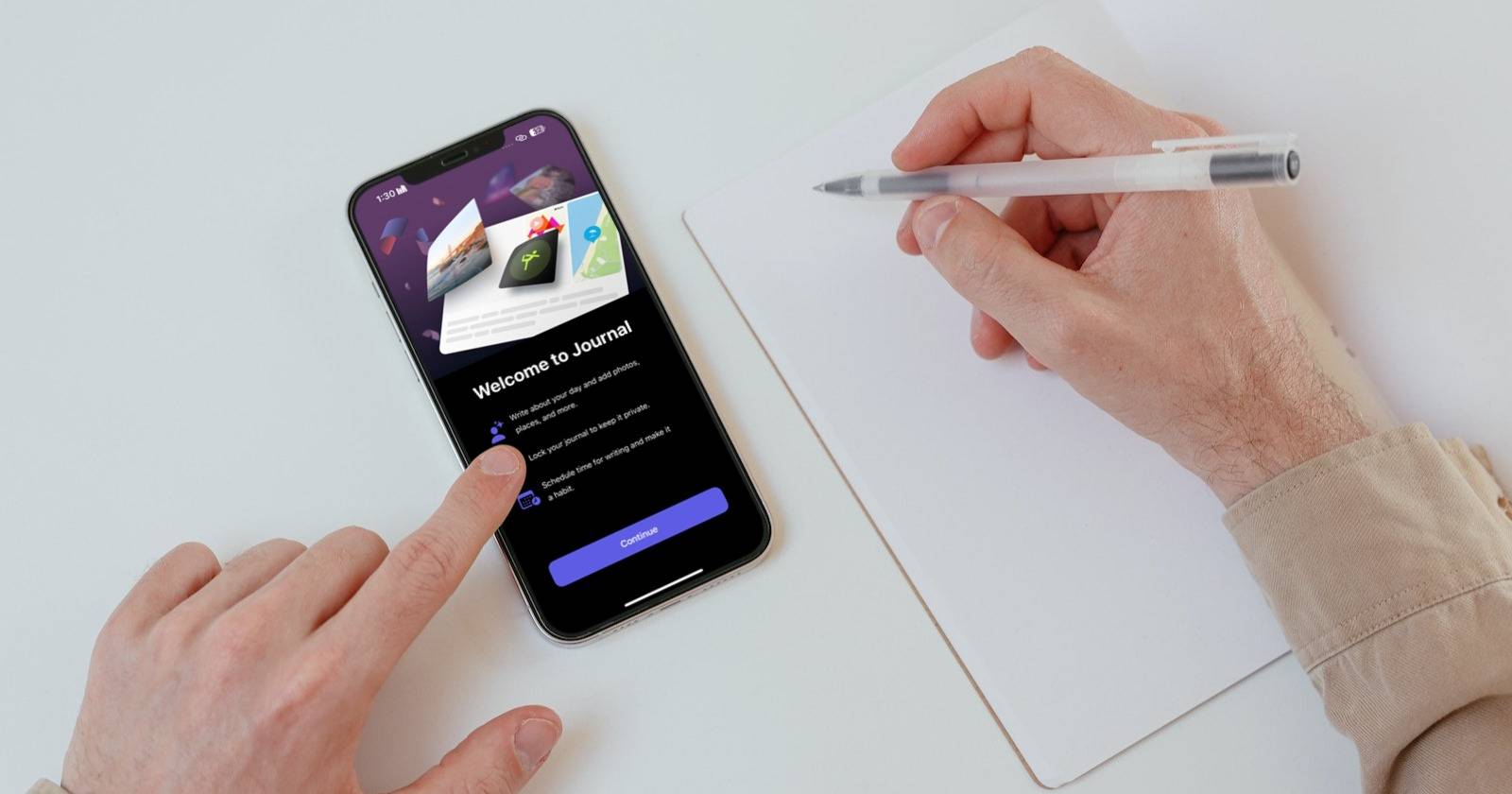
Приложение Journal появилось в iOS 17.2 и создано для саморефлексии и практики благодарности. После обновления iPhone до iOS 17.2 значок Journal должен появиться на домашнем экране. Если вы удаляли приложение для освобождения места, скачайте его снова из App Store.
Скачать: Journal (бесплатно)
Шаги для создания первой записи:
- Откройте приложение Journal на iPhone.
- Нажмите иконку плюс (+) внизу экрана, чтобы создать новую запись.
- При первом запуске вас предложат включить «Подсказки для ведения дневника» — это on-device машинное обучение, которое предлагает идеи на основе вашей локальной активности.
- Нажмите Включить подсказки и затем Разрешить, если хотите использовать подсказки, или Не сейчас, чтобы отказаться. Включить или отключить подсказки можно позже в настройках.
Если подсказки включены, в следующем экране будут две вкладки: Рекомендуемые и Недавние. Во вкладке Рекомендуемые отображаются моменты из Photo Memories, недавно проигранная музыка и прочие идеи для записи. Вкладка Недавние сортирует тот же контент по дате.
Чтобы начать запись по подсказке — просто тапните по понравившейся подсказке. Для самостоятельного текста нажмите Новая запись вверху.
Если запись относится к прошлому событию или запланирована в будущем, тапните кнопку с тремя точками (…) рядом с текущей датой и выберите Дата записи (Custom Date). Установите дату и нажмите Готово.
Вы можете добавить закладку к записи (иконка закладки) чтобы быстро вернуться к ней позже. Если захотите удалить запись — откройте меню (…) рядом с датой и выберите Удалить.
Как настроить запись: добавить медиа, подсказки и метки
Главное преимущество Journal — гибкость в оформлении записи. Это не обязательно стена текста: добавляйте медиа, аудио, треки и контекстные подсказки.
- Чтобы получить дополнительные подсказки во время набора текста, тапните иконку волшебной палочки (magic wand) в панели над клавиатурой и перейдите во вкладку Недавние. Там появятся медиа и контакты, с которыми вы взаимодействовали недавно.
- Нажмите иконку изображения, чтобы прикрепить фото или видео из библиотеки.
- Нажмите иконку камеры, чтобы сделать новое фото или видео прямо в записи.
- Нажмите иконку аудио, чтобы записать голосовую заметку и прикрепить её к записи.
Советы по оформлению записи:
- Держите заголовок коротким — 1–2 строки. Заголовки помогают быстро находить записи позднее.
- Используйте медиа, чтобы зафиксировать настроение события (фото, короткое аудио, карта места).
- Если запись эмоционально насыщенная, запишите 30–60 секунд аудио — это полезно для будущей рефлексии.
Настройки приложения Journal, которые можно изменить
Блокировка и защита
Чтобы усилить приватность, можно заблокировать Journal, требуя Face ID, Touch ID или код-пароль для доступа:
- Откройте приложение Настройки на iPhone.
- Пролистайте до раздела Journal и выберите его.
- Найдите опцию Блокировать журнал и введите код-пароль iPhone.
- Переключите тумблер рядом с опцией Блокировка.
Напоминания и расписание
Если вам трудно вести записи регулярно, включите расписание ведения дневника (Journaling Schedule). Оно отправляет уведомления в заданное время и дни недели.
Путь: Настройки > Journal > Расписание ведения — включите и выберите время и дни.
Отключение подсказок
Если вы предпочитаете писать только по вдохновению, можно выключить подсказки. Путь: Настройки > Journal и выключите переключатель Пропускать подсказки (Skip Journaling Suggestions).
Важное замечание: на момент написания этого материала приложение Journal официально доступно только для iPhone. Владельцам iPad и Mac пока придётся использовать сторонние приложения.
Методики и привычки ведения дневника
Ниже — набор методик, шаблонов и практик, которые помогут формализовать привычку ведения дневника.
- Утренняя страница (Morning Pages): 10–15 минут чистого текста без редакции. Цель — выпустить мысли на бумагу.
- Письмо благодарности: запишите три вещи, за которые вы благодарны, и почему.
- Рефлексия дня: короткий отчёт о трёх ключевых событиях и уроках.
- Ограниченная форма: таймер на 8 минут — пишите всё, что придёт в голову.
- Медиа-дневник: одна запись = одна фотография + 2–3 предложения о моменте.
Подсказки (примерные формулировки):
- Что меня удивило сегодня?
- Какая мелочь сделала день лучше?
- Какое воспоминание вызвало эмоцию и почему?
- Что я хочу помнить через год?
Примеры шаблонов для быстрого старта:
- Шаблон «3 хороших вещи»: Утром/вечером перечислите 3 хороших события за день.
- Шаблон «Одна страница проблем»: Опишите проблему и три возможных шага решения.
- Шаблон «Индекс положительных моментов»: фото + одна фраза, почему это важно.
Чек-листы по ролям (кто как использует Journal)
Новичок:
- Установил приложение и включил подсказки.
- Создал первую запись в течение 7 дней после установки.
- Настроил расписание напоминаний на удобное время.
Продвинутый пользователь:
- Использует медиа (фото/аудио) в 30% записей.
- Отслеживает темы, повторяющиеся через месяц.
- Экспортирует важные записи раз в квартал (черновики/скриншоты).
Психотерапевт / куратор (если вы ведёте дневник для работы с клиентом):
- Сохраняет сведения о состоянии клиента отдельно и с согласия.
- Не хранит чувствительные данные без шифрования/резервной копии.
Мини-методика для внедрения привычки (14 дней)
День 1–3: по одной записи в день, 3–5 предложений. День 4–7: добавляйте медиа в каждую вторую запись. День 8–10: пробуйте утренние страницы 10 минут. День 11–14: проанализируйте повторяющиеся темы, настройте расписание.
Критерии приёмки (как понять, что процесс работает)
- Минимум 8 записей за два недели.
- Привычка ощущается как ненавязчивая (напоминания не раздражают).
- Есть хотя бы одна запись с медиа, отражающая значимое событие.
- Вы можете быстро найти нужную запись по ключевому слову или дате.
Безопасность и приватность
Journal использует on-device машинное обучение для подсказок — это значит, что предложения генерируются на вашем устройстве, а не на сторонних серверах (если вы включили подсказки). Для дополнительной защиты:
- Используйте блокировку приложения (Face ID / Touch ID / код-пароль).
- Если вы беспокоитесь о синхронизации через iCloud, проверьте системные настройки и политику хранения в iCloud (включена ли синхронизация документов и данных для аккаунта Apple ID).
- Делайте резервные копии важных записей в защищённом виде, если планируете перенос данных на другие устройства.
Примечание о GDPR/локальной конфиденциальности: если вы находитесь в юрисдикции с особыми требованиями к обработке персональных данных, рассматривайте Journal как личный инструмент на устройстве. Для использования в профессиональном контексте (например, хранение клиентских данных) соблюдайте применимые правила конфиденциальности и храните согласие в письменной форме.
Альтернативы и миграция данных
Поскольку Journal пока доступен только на iPhone, владельцам iPad и Mac подойдут сторонние приложения. Популярные альтернативы с кросс‑платформенной поддержкой:
- Day One — мощный журнал с экспортом и метаданными.
- Journey — мультиплатформенное приложение с интеграциями.
- Diarium — простой журнал с возможностью добавлять медиа.
Миграция: если решите перейти на сторонний сервис, экспортируйте наиболее важные записи вручную (копирование текста, скачивание медиа). Проверьте возможности экспорта в выбранном сервисе перед массовым переносом.
Когда Journal не подходит (ограничения и контрпример)
- Если вам нужен доступ с iPad или Mac — сейчас это ограничение.
- Если вы управляете данными клиентов и требуете централизованного бэкапа/шаринга — Journal ориентирован на личное хранение.
- Когда нужна команда для совместной работы над записями — Journal не заменит совместные документы.
Быстрый SOP: создать приватную запись с фото и напоминанием
- Откройте Journal → нажмите +.
- Введите текст, добавьте фото через иконку изображения.
- Тапните меню (…) рядом с датой → выберите Дата записи, установите дату при необходимости → Готово.
- Нажмите иконку закладки, чтобы отметить запись как важную.
- Проверьте в Настройки > Journal, включена ли блокировка и задано ли расписание напоминаний.
Decision flowchart (простая логика: использовать подсказки или писать самостоятельно)
flowchart TD
  A[Начать запись] --> B{Хотите подсказки?}
  B -- Да --> C[Включить подсказки и выбрать Рекомендуемые]
  B -- Нет --> D[Нажать Новая запись и писать самостоятельно]
  C --> E{Что добавить?}
  D --> E
  E --> F[Фото]
  E --> G[Аудио]
  E --> H[Ничего]
  F --> I[Сохранить запись]
  G --> I
  H --> I
  I --> J[Заблокировать/Отметить закладкой по желанию]
Часто задаваемые вопросы
Нужно ли платить за Journal?
Приложение бесплатно и доступно в App Store для iPhone с iOS 17.2 и выше.
Как отключить подсказки для ведения дневника?
Откройте Настройки > Journal и выключите пункт, связанный с подсказками (Skip Journaling Suggestions / Пропускать подсказки).
Где хранятся записи — локально или в облаке?
Записи хранятся на вашем устройстве. Если вы используете синхронизацию iCloud для документов и данных, проверьте настройки iCloud в системных настройках. При необходимости экспортируйте записи для создания собственных резервных копий.
Можно ли перенести записи на iPad или Mac?
На момент написания этого руководства приложение официально доступно только на iPhone. Для переноса можно вручную экспортировать текст и медиа и импортировать в стороннее приложение на iPad/Mac.
Короткая памятка для быстрого старта
- Установили Journal → создали первую запись.
- Включили подсказки, если хотите идеи.
- Добавили хотя бы одно фото или короткий голосовой фрагмент.
- Включили блокировку для приватности.
- Настроили расписание напоминаний на удобное время.
Итог: Journal — удобный личный инструмент для фиксирования мыслей и впечатлений. Он прост в использовании и даёт базовые средства для защиты приватности. Если вы хотите кросс‑платформенное решение или централизованное хранение для рабочих нужд, рассмотрите сторонние приложения с экспортом и синхронизацией.
Спасибо за чтение — начните с одной короткой записи прямо сейчас.

Похожие материалы

Несколько аккаунтов Skype: Multi Skype Launcher

Журнал для работы: повысить продуктивность

Персональные звуки уведомлений на Android

Скачивание шоу Hulu для офлайн‑просмотра

Microsoft Start: персонализированная новостная лента
