
Journal на iPhone: руководство по iOS 17.2
Быстрые ссылки
- Как создать запись в Journal
- Как настроить и персонализировать запись
- Настройки приложения Journal, которые стоит изучить
Что важно знать в двух словах
- Journal доступен на iPhone с iOS 17.2 и новее.
- Записи можно дополнять фото, видео, аудио и подсказками на основе локального машинного обучения.
- Для приватности можно включить блокировку с помощью Face ID, Touch ID или кода устройства.
Как создать запись в Journal
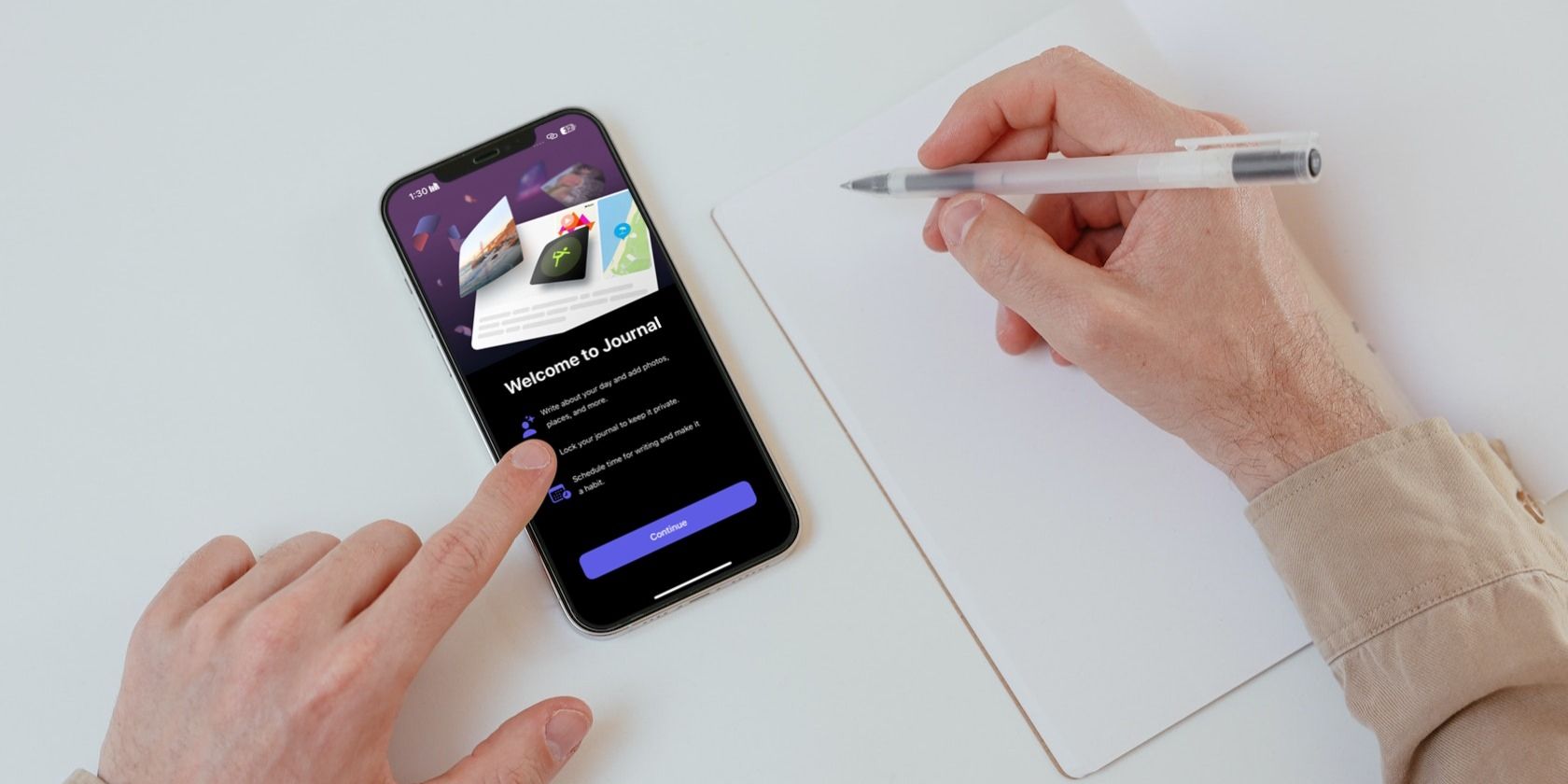
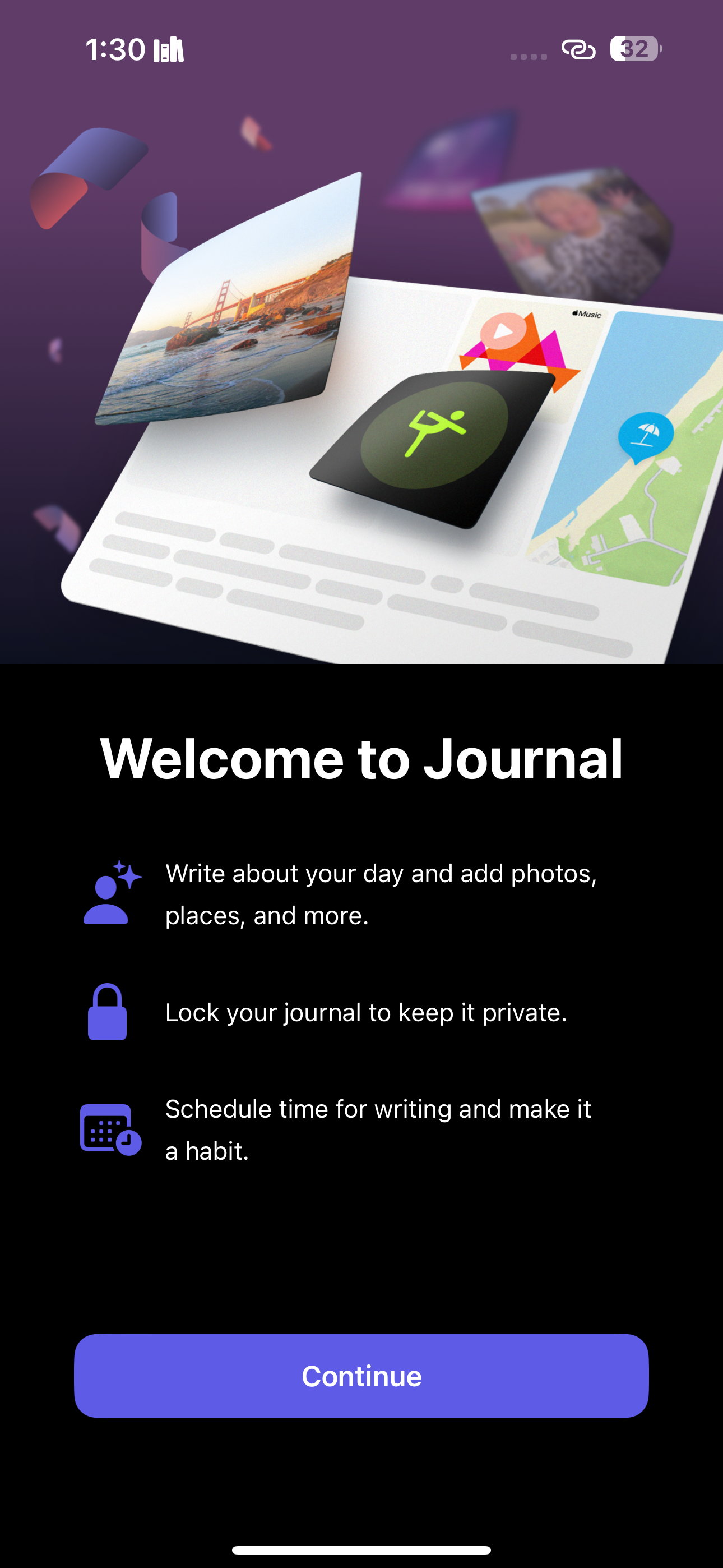
Journal появился в iOS 17.2 как встроенное приложение, призванное упростить процесс рефлексии и ведения благодарственного дневника. После обновления устройства приложение появится на Экранe «Домой». Если вы удаляли приложение, заново скачайте его из App Store.
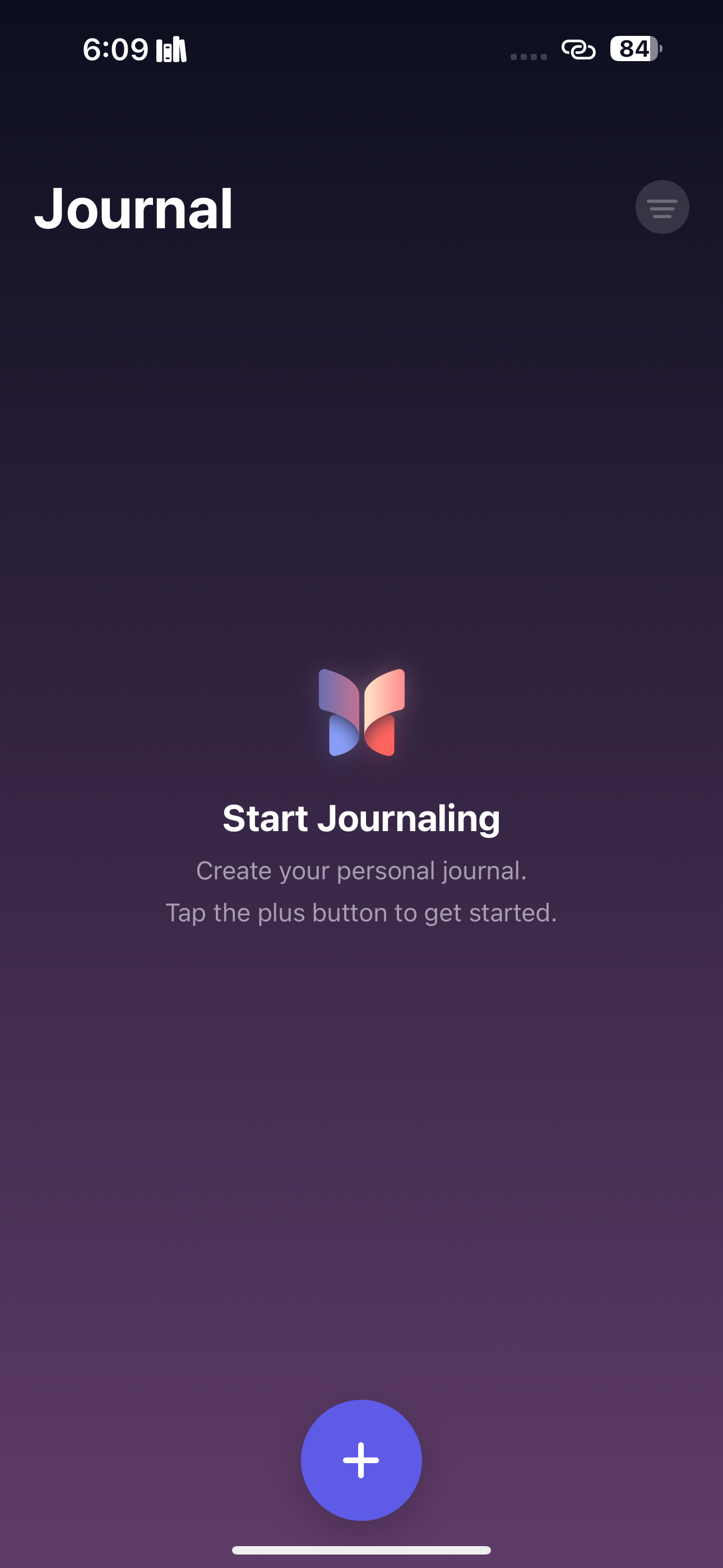
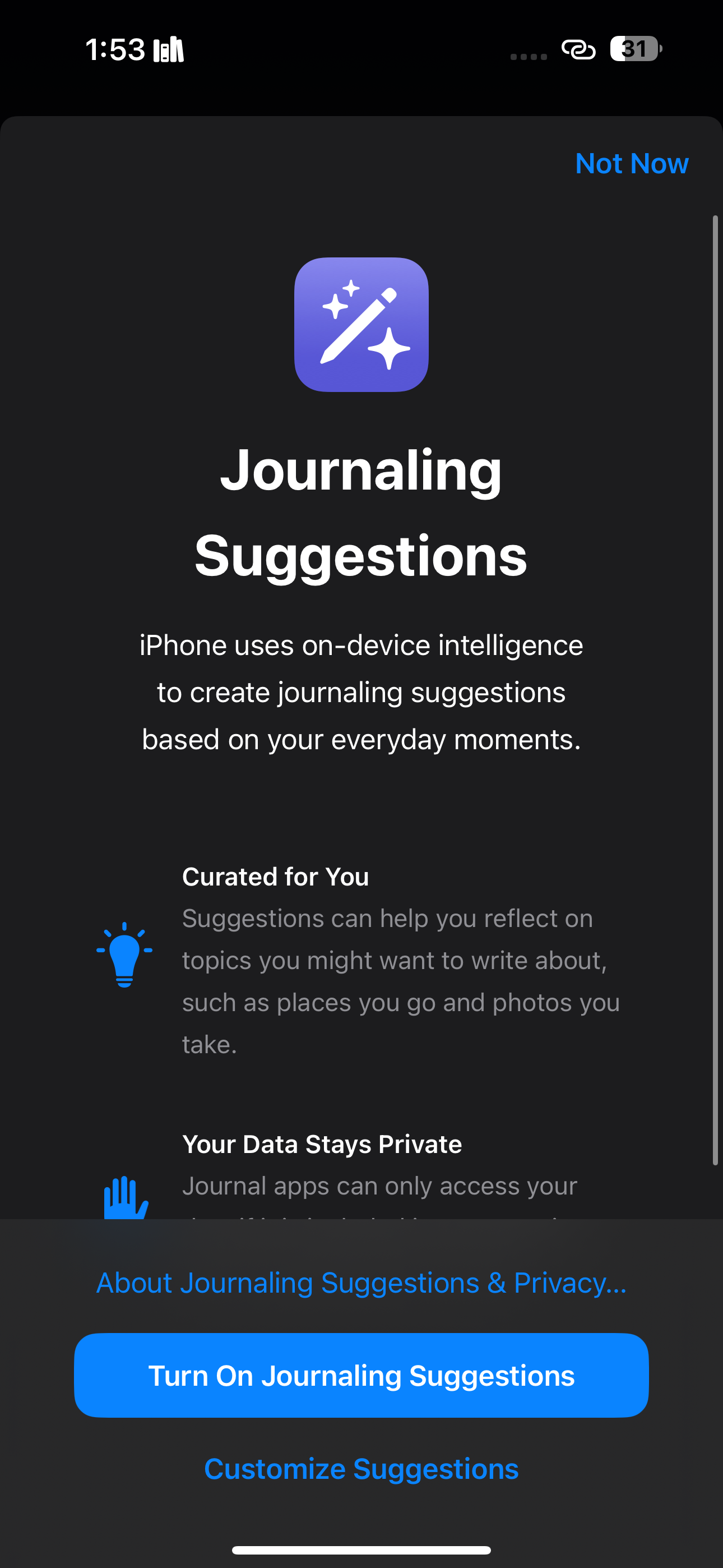
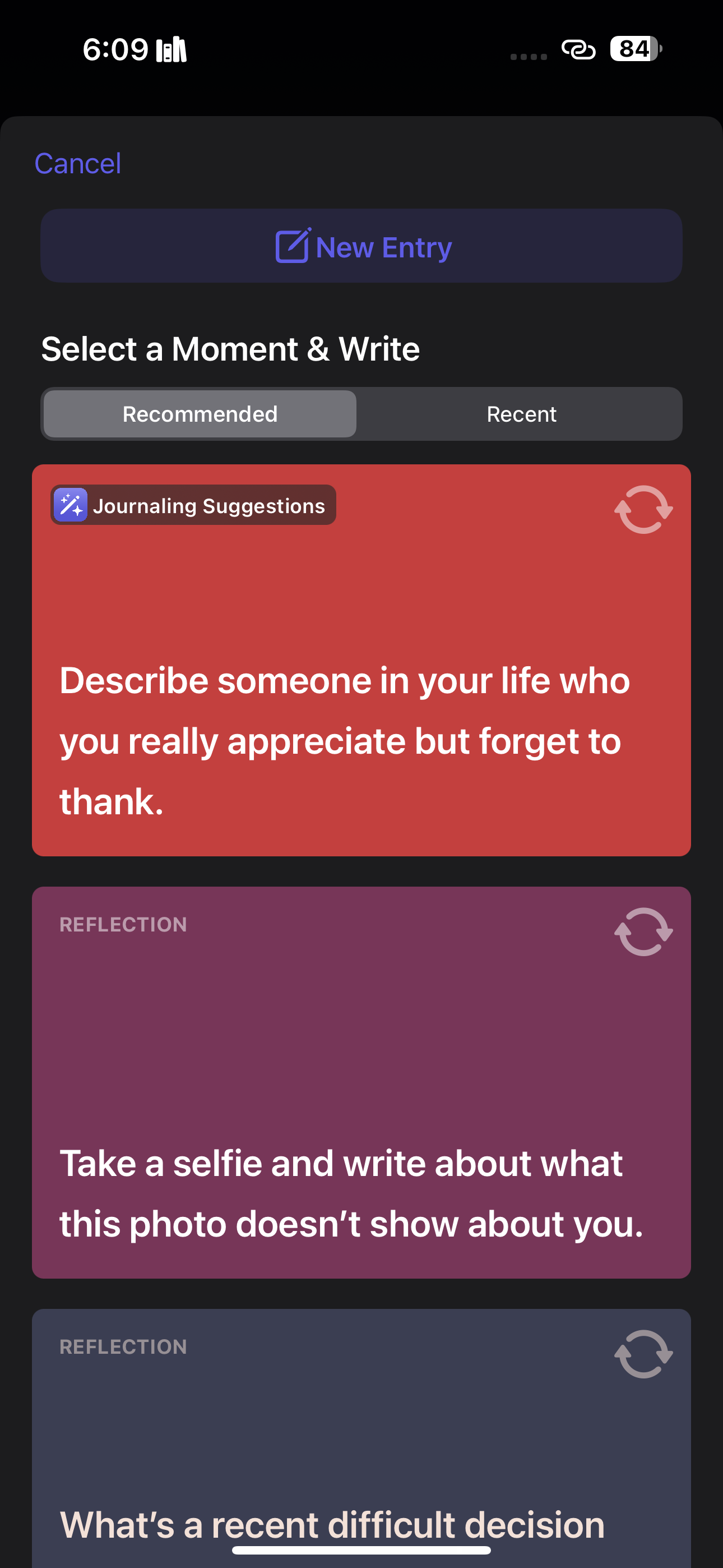
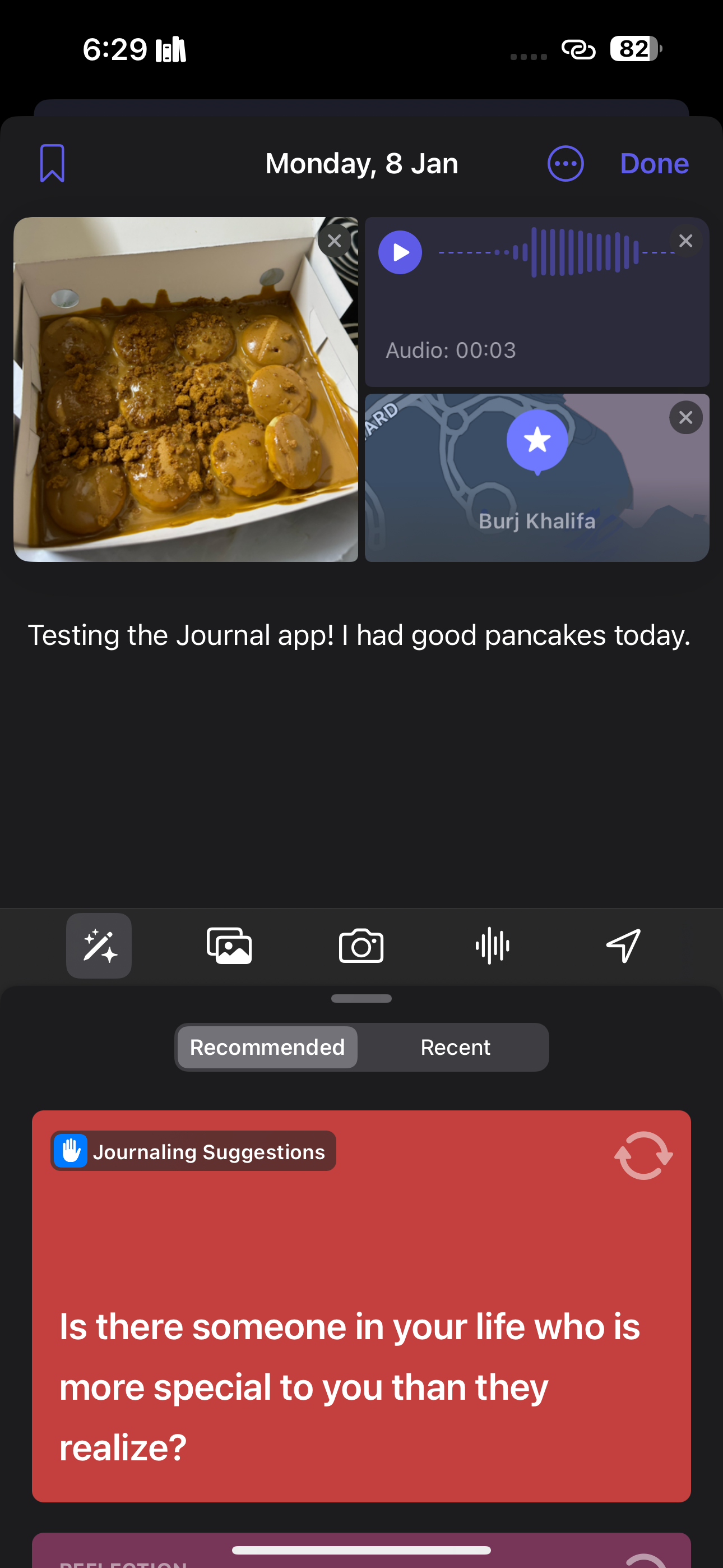
Запустите Journal и нажмите на значок плюс (+) внизу экрана, чтобы создать новую запись. При первом запуске приложение предложит включить подсказки ведения дневника — локальные подсказки, основанные на данных самого устройства (on-device machine learning).
- Нажмите Включить подсказки и подтвердите Разрешить, если хотите, чтобы iPhone предлагал темы и медиа.
- Если предпочитаете писать самостоятельно, нажмите Не сейчас; это можно изменить позже в настройках.
Если подсказки включены, вы увидите две вкладки: Рекомендуемые и Недавние.
- Вкладка «Рекомендуемые» собирает фрагменты из альбомов воспоминаний, недавно прослушанных треков и готовых текстовых подсказок.
- Вкладка «Недавние» группирует те же данные по дате.
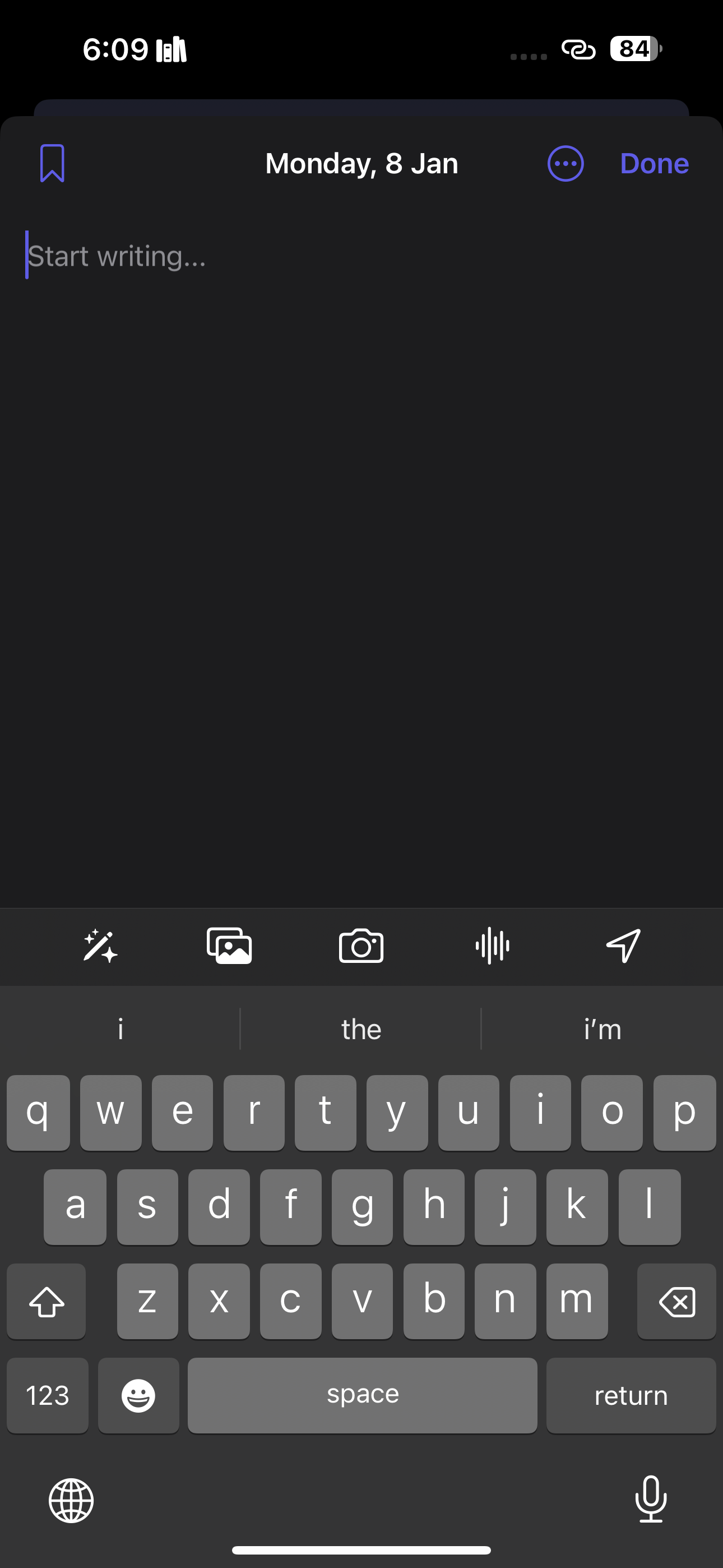
Чтобы создать запись по предложению — выберите понравившуюся подсказку. Чтобы написать самостоятельно — нажмите Новая запись.
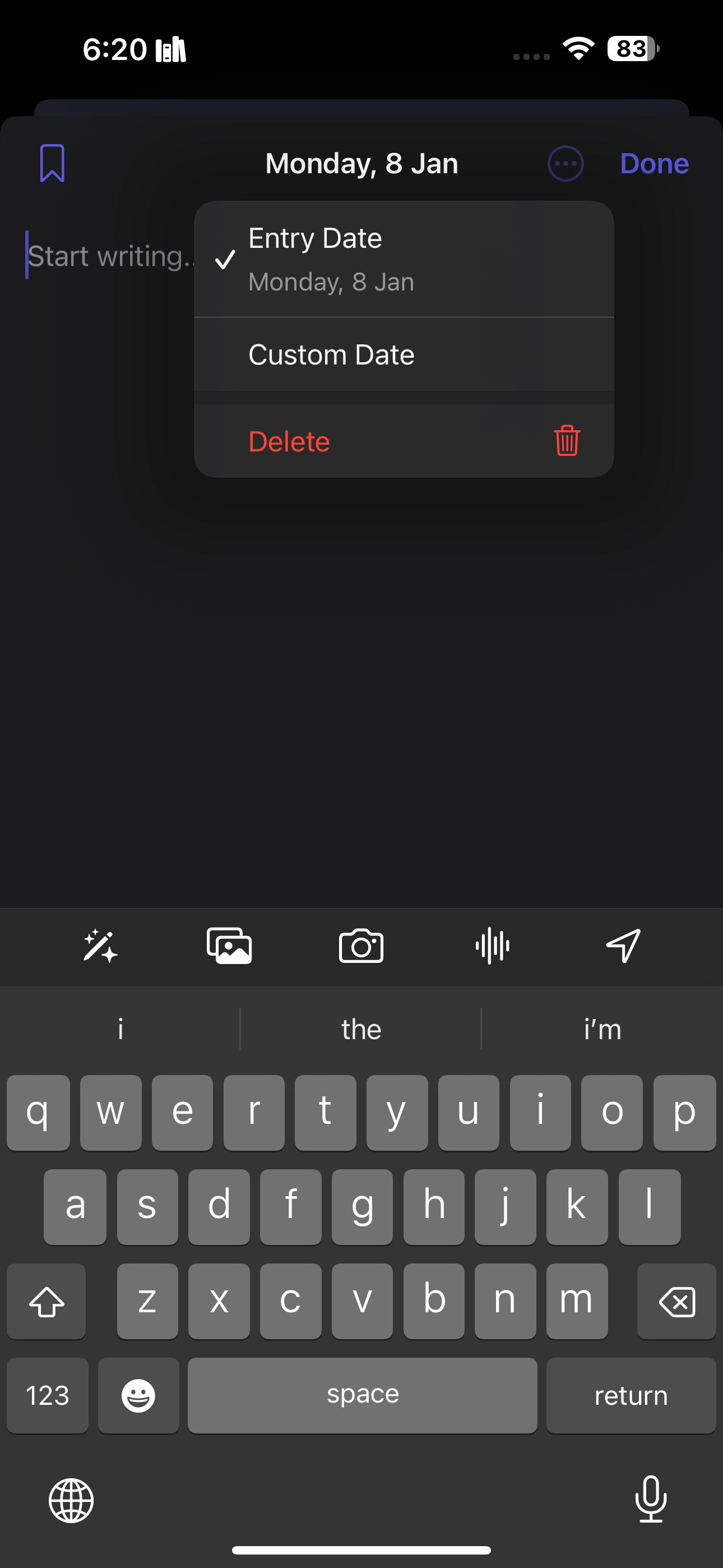
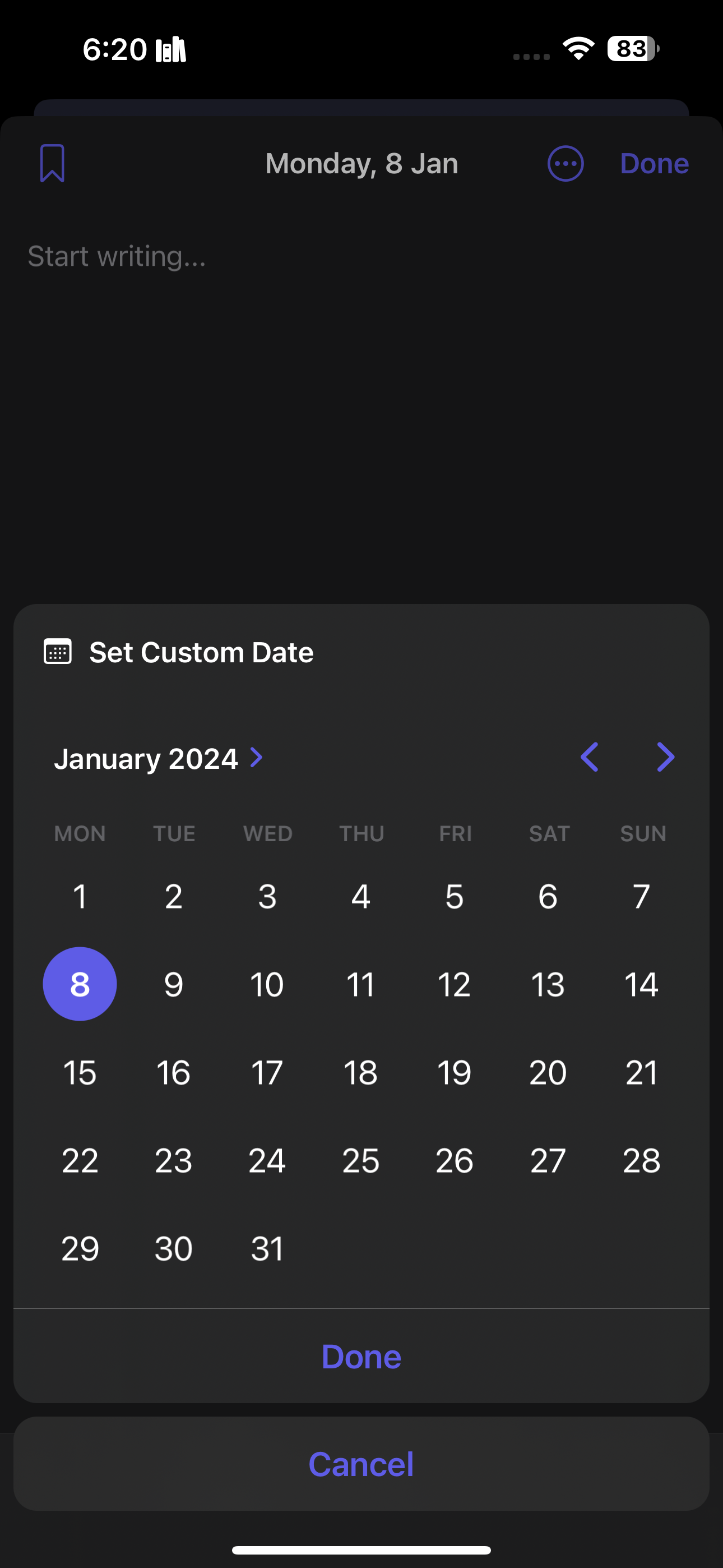
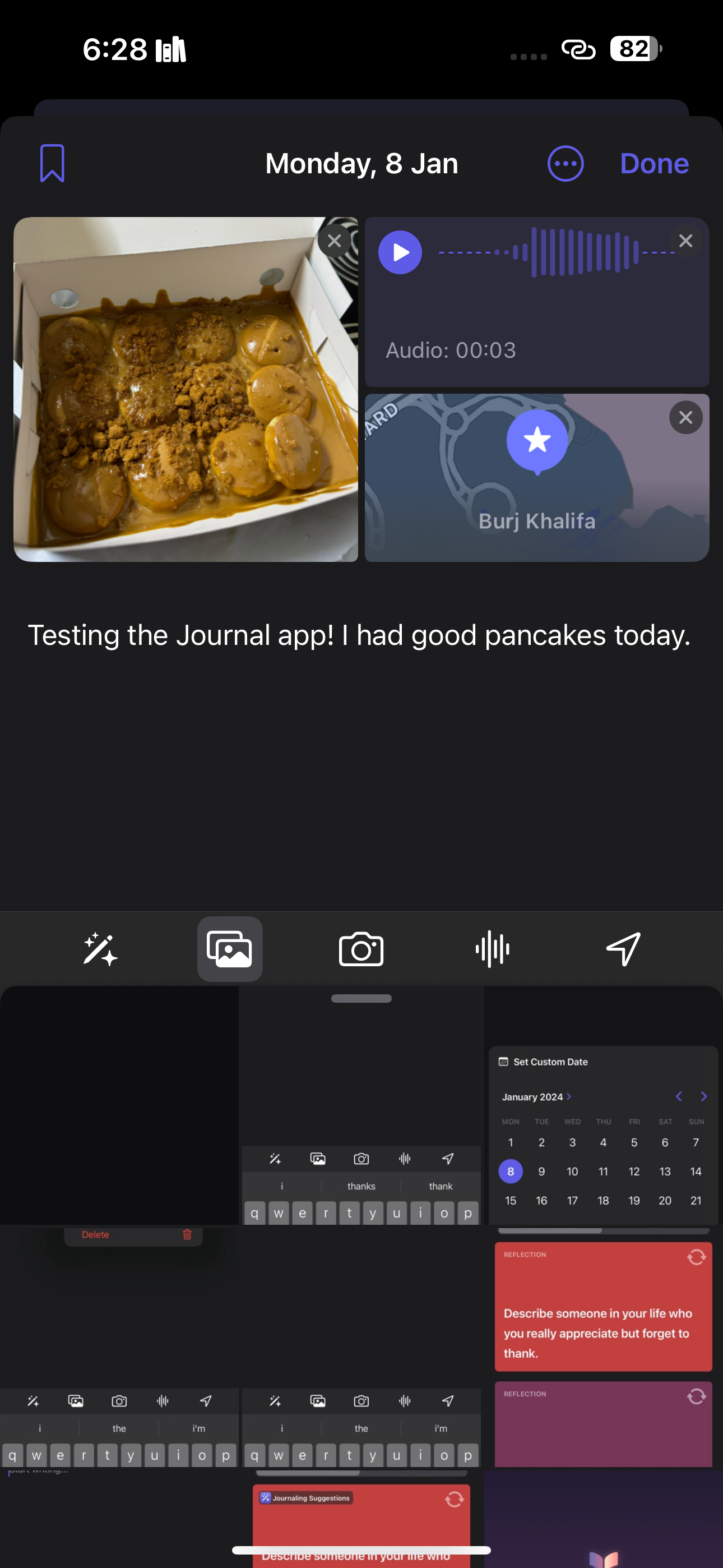
Если вы пишете о прошлом событии или хотите запланировать запись на будущую дату, нажмите кнопку троеточие (…) рядом с датой и выберите Своя дата. Установите дату и нажмите Готово.
Можно добавить закладку к записи — тап по иконке закладки, чтобы быстро вернуться позже. Для удаления записи нажмите троеточие (…) рядом с датой и выберите Удалить.
Как настроить и персонализировать запись
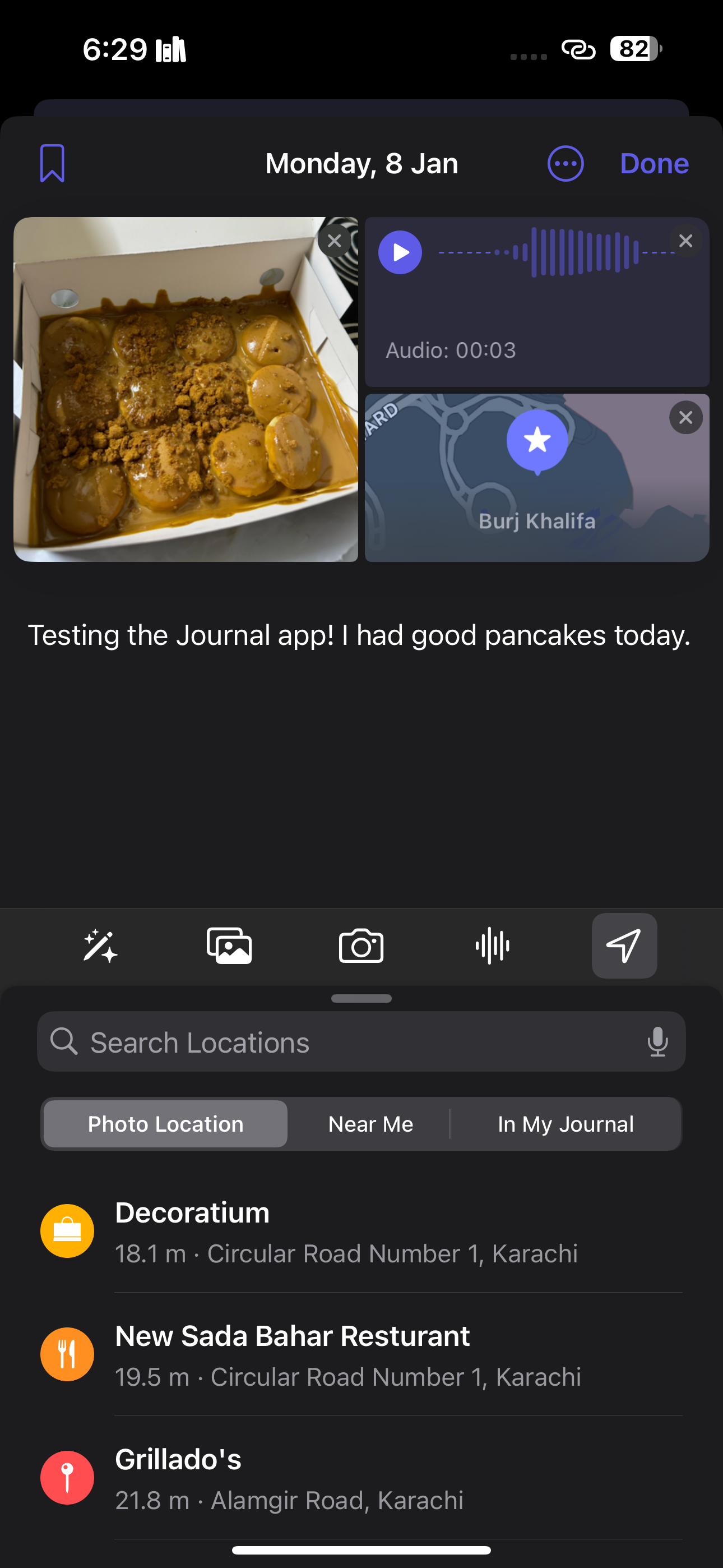
Главная сила Journal — гибкость формата записи. Записи не обязаны быть большим блоком текста: вы можете вставлять фото и видео, записывать голос, прикреплять треки и добавлять подсказки из недавней активности.
- Нажмите значок «волшебная палочка» в панели над клавиатурой, чтобы увидеть подсказки и перейти на вкладку Недавние. Там доступны медиа и контакты из недавних взаимодействий.
- Для добавления фото или видео используйте иконку изображения; чтобы сразу снять фото или видео — иконку камеры.
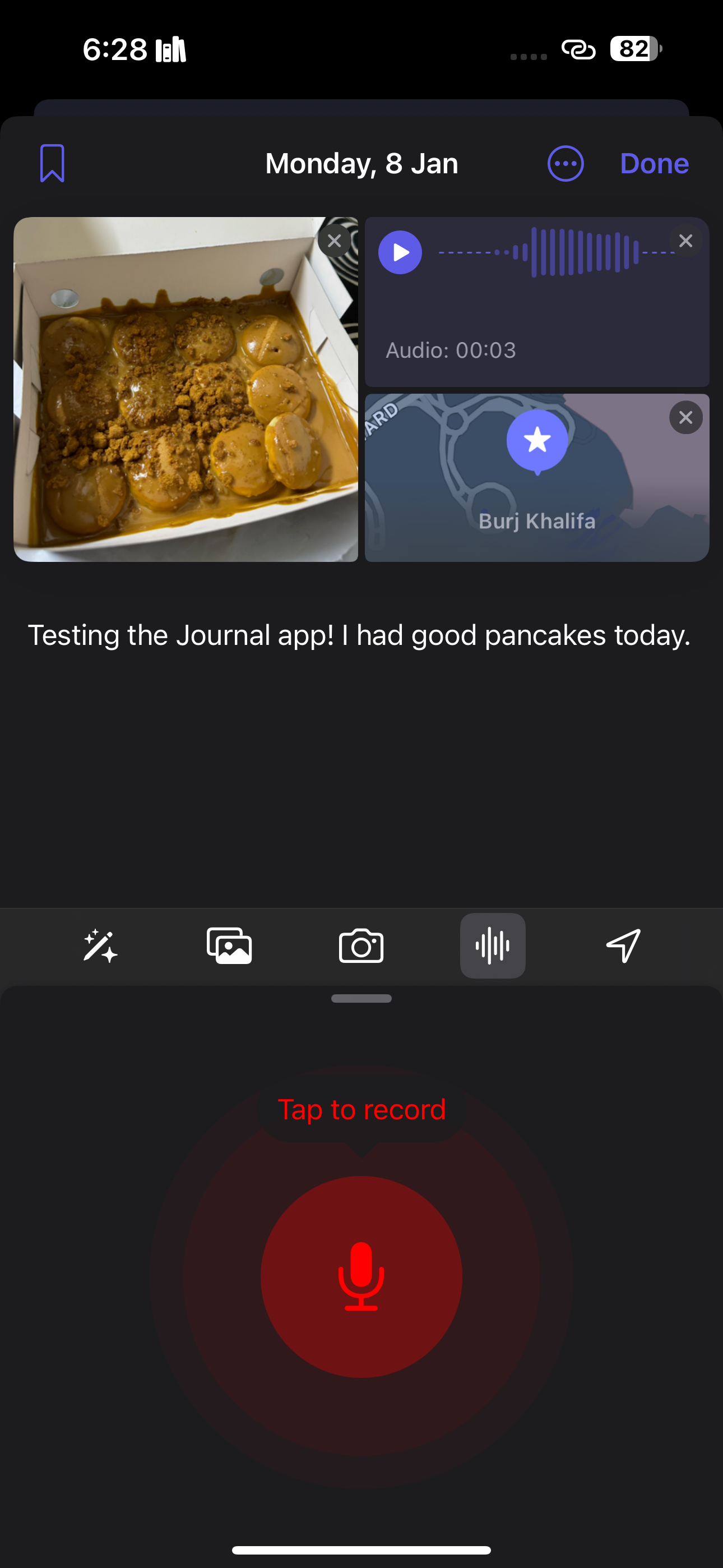
- Для прикрепления голосовой заметки нажмите иконку аудио и запишите короткий фрагмент.
Полезные приемы персонализации:
- Набор медиа: сочетайте текст с фото/видео и короткими аудиофрагментами — это создаёт более живую память.
- Привязка даты: используйте «Своя дата», чтобы записать событие, случившееся раньше.
- Закладки: помечайте важные записи, чтобы быстро их найти.
Настройки приложения и приватность
Journal умеет защищать записи. Чтобы включить блокировку:
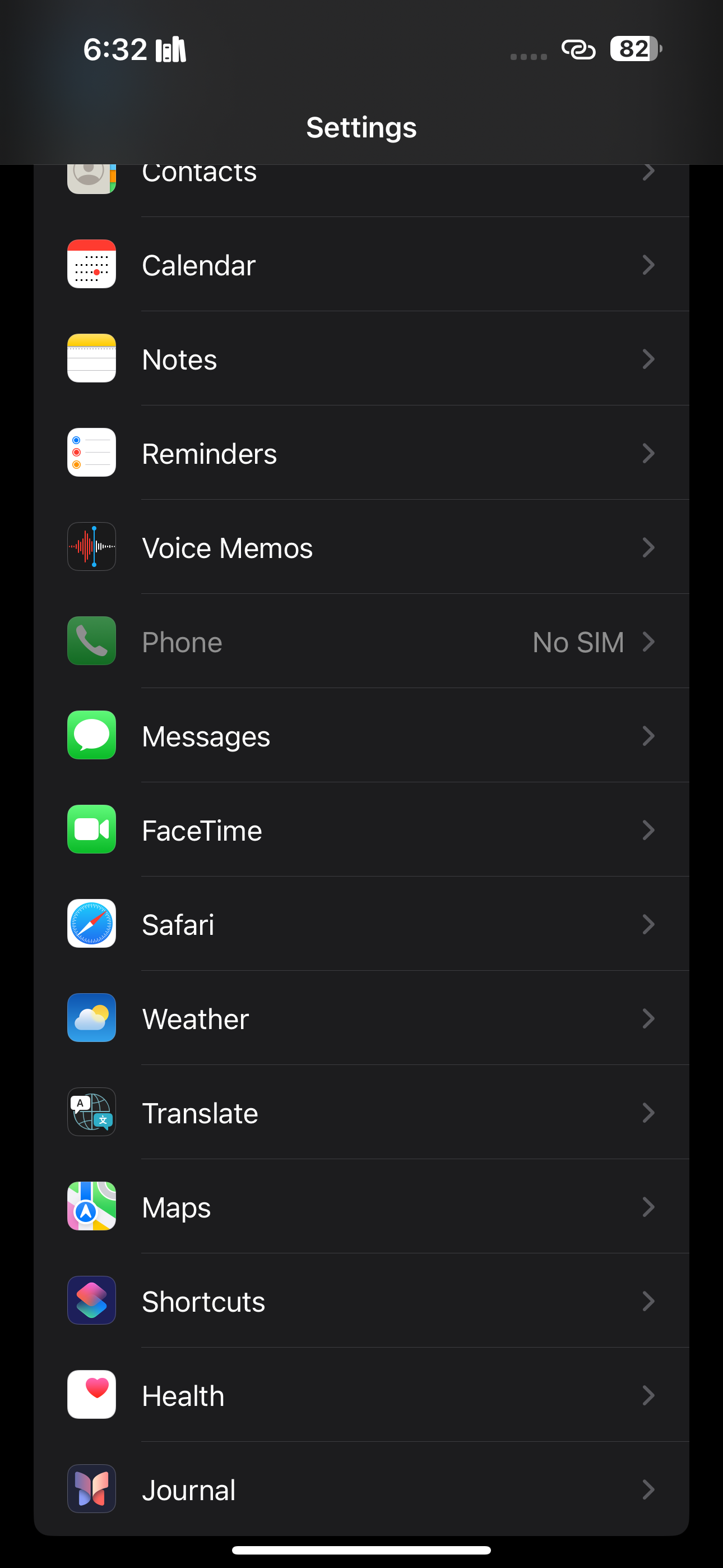
- Откройте «Настройки» на iPhone.
- Прокрутите до раздела Journal.
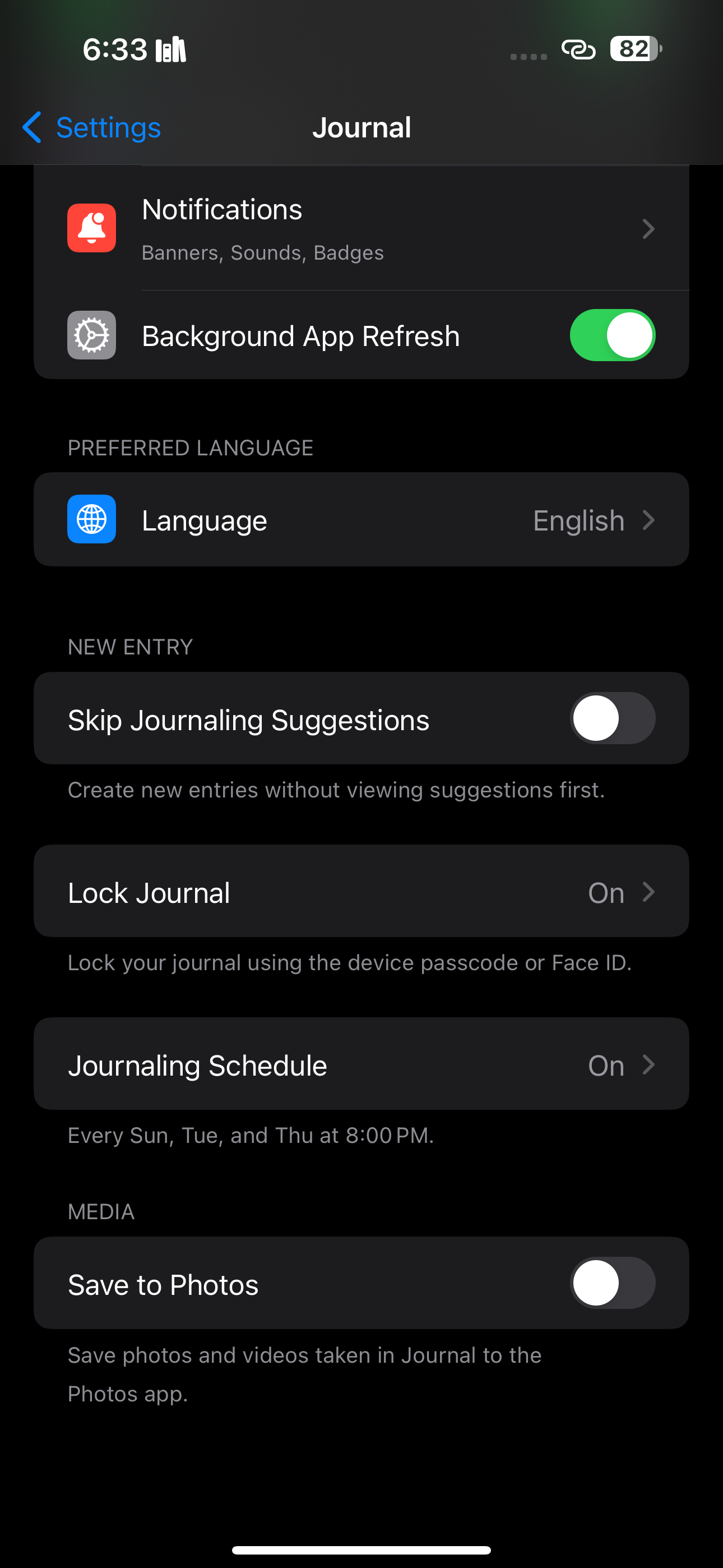
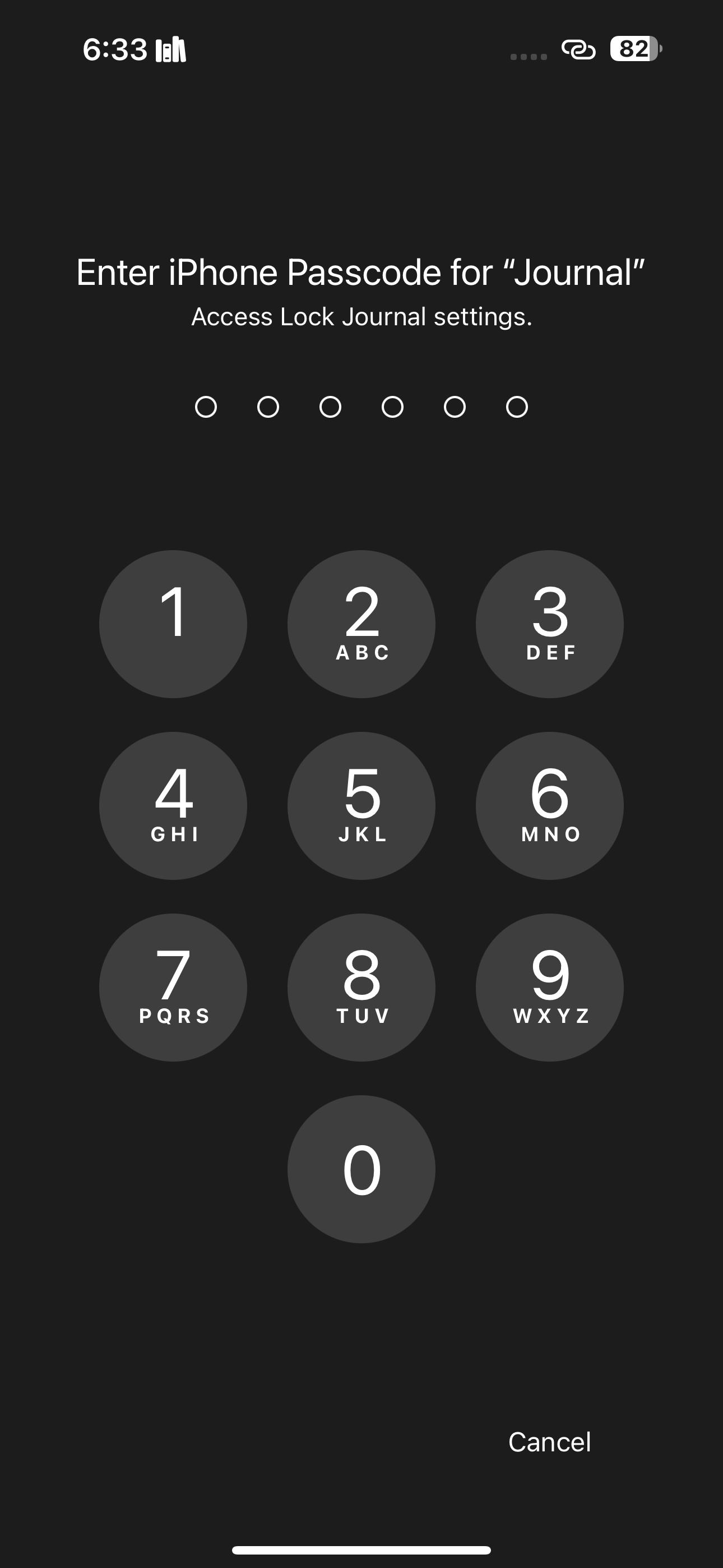
- Выберите Заблокировать Journal (Lock Journal) и введите код iPhone.
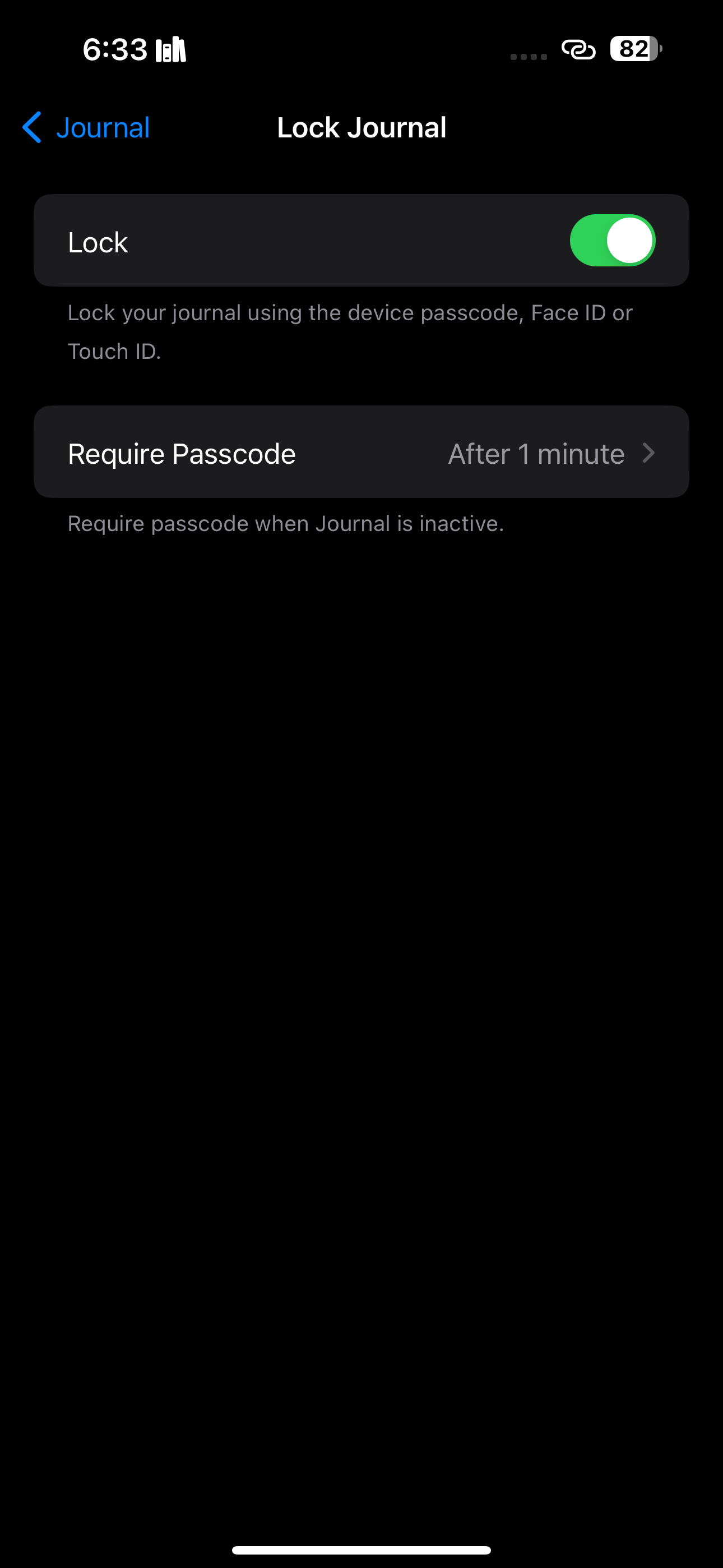
- Включите переключатель рядом с «Блокировать».
Советы по безопасности и бэкапу:
- Блокировка использует тот же метод, что и доступ к устройству (Face ID / Touch ID / код).
- Подумайте о резервном копировании: если вы используете iCloud Backup, данные приложений обычно включаются в резервную копию, но конкретную стратегию бэкапа стоит проверить в настройках iCloud.
- Удалённые записи могут не храниться бесконечно — проверяйте корзину или политику хранения данных в системе резервного копирования.
Как закрепить привычку: настройки расписания и напоминаний
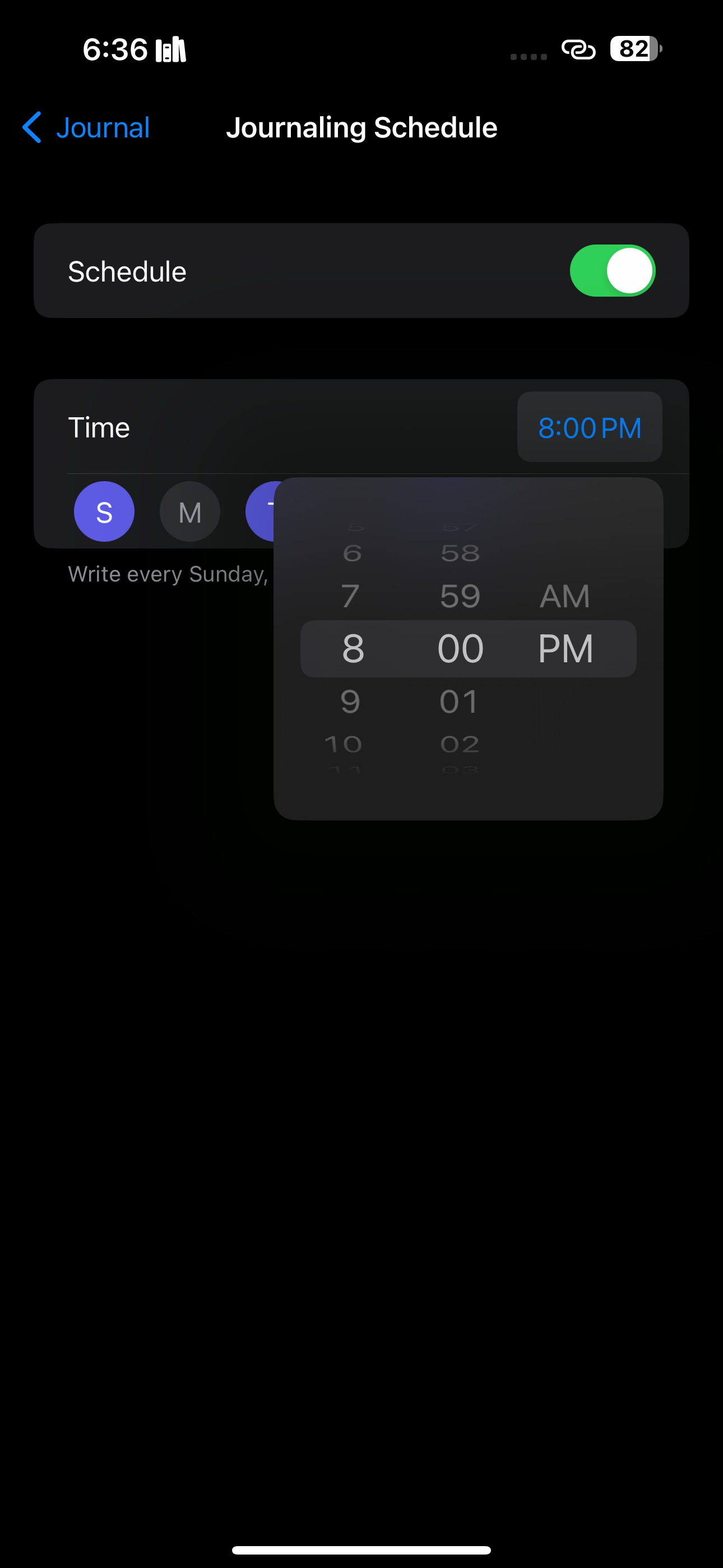
Если вам трудно писать регулярно, включите расписание записей:
- Откройте «Настройки > Journal».
- Нажмите Расписание ведения дневника (Journaling Schedule) и включите его.
- Выберите время и дни недели для напоминаний.
Если вы хотите полностью контролировать процесс, можно отключить подсказки: в тех же настройках переведите переключатель Пропускать подсказки в положение выключено.
Когда Journal может не подойти
- Вы используете iPad или Mac: нативной поддержки пока нет — придётся искать сторонние приложения.
- Нужна командная работа или общий журнал: Journal рассчитан на личные записи, не на совместную работу.
- Вам требуется расширённый экспорт / интеграции с другими сервисами — Journal ориентирован на приватность и локальные подсказки, поэтому интеграции могут быть ограничены.
Альтернативы для iPad, Mac и продвинутых пользователей
Если вам нужна мультиплатформенность, расширенные возможности тегирования, экспорта или синхронизации между устройствами, посмотрите сторонние приложения для ведения дневника. Популярные варианты включают приложения с поддержкой iPad и Mac, а также кроссплатформенные решения. При выборе обратите внимание на приватность, формат экспорта и наличие резервного копирования.
Практическая мини-методология для выработки привычки
- Цель: 5 минут в день в течение 21 дня.
- Время: назначьте фиксированное время (утро/вечер) в настройках Journal.
- Формат: 3 пункта — что произошло, что вы почувствовали, за что благодарны.
- Контроль: отмечайте выполненные дни и пересматривайте записи раз в неделю.
Шаблоны и подсказки для записей (копируйте и используйте)
Утренний шаблон:
- Сегодня я хочу:
- Одно действие, которое улучшит день:
- Чему я благодарен(на):
Вечерний шаблон:
- Главное событие дня:
- Что получилось, а что нет:
- Что возьму с собой на завтра:
Короткая эмоциональная запись (1–2 минуты):
- Что я сейчас чувствую:
- Почему, вероятно, так чувствую:
- Что могу сделать, чтобы улучшить состояние:
Идеи для глубоких записей:
- Воспоминание, которое я хотел(а) бы сохранить подробно:
- Письмо человеку (не обязательно отправлять):
- Самая большая трудность сейчас и первый маленький шаг к её решению:
Чеклист: настройка и безопасность
- Установить iOS 17.2 или новее.
- Скачайте или откройте приложение Journal.
- Включите блокировку Journal (Face ID/Touch ID/код).
- Включите/отключите подсказки по желанию.
- Настройте расписание напоминаний при необходимости.
- Проверьте политику резервного копирования (iCloud или локальный бэкап).
Критерии приёмки записи
- Запись содержит дату и (если нужно) скорректированную «свою дату».
- Текст понятен и охватывает основную мысль (одна фокусная идея на запись).
- Если использованы медиа — они корректно прикреплены и открываются.
- При необходимости запись помечена закладкой или тэгом (если используете внешние системы управления заметками).
Риски и меры по снижению (матрица)
- Риск: потеря данных при сбое устройства → Мера: включить резервное копирование и экспортировать копии важнейших записей.
- Риск: несанкционированный доступ → Мера: включить блокировку Journal и использовать надежный код/Face ID.
- Риск: зависимость от одной платформы (iPhone only) → Мера: экспортируйте записи в сторонний формат или используйте мультиплатформенные приложения.
Краткий SOP — что делать при потере привычки
- Верните расписание напоминаний в настройках.
- Начните с мини‑задания: 1–2 предложения в день.
- Используйте шаблоны (утренний/вечерний) и медиа‑подсказки, чтобы снизить трение.
- Еженедельно пересматривайте записи, чтобы увидеть прогресс.
Короткое сравнение: встроенный Journal vs сторонние приложения
- Приватность: встроенный Journal делает упор на локальные подсказки и защиту устройства.
- Мультиплатформенность: сторонние решения часто предлагают iPad/Mac/Android клиенты.
- Функциональность: сторонние приложения могут предлагать тэги, мощный экспорт и интеграции.
Выбор зависит от приоритетов: если важна простота и приватность — Journal хорош. Если нужны расширенные функции или синхронизация между устройствами — смотрите сторонние приложения.
Короткое заключение
Journal на iPhone — быстрый и приватный способ начать или поддерживать привычку ведения дневника: он прост в использовании, позволяет прикреплять медиа и защищать записи. Главные ограничения — пока только iPhone‑версия и базовый набор функций по сравнению с профессиональными приложениями для дневников.
Важно: если вы планируете полагаться на записи как на долгосрочный архив, продумайте стратегию резервного копирования и экспорта.
Краткое резюме:
- Начать просто: нажать + и писать.
- Персонализировать: фото, аудио, дата, закладки.
- Защитить: включить блокировку в настройках.
- Поддерживать привычку: расписание и шаблоны.

Похожие материалы

Несколько аккаунтов Skype: Multi Skype Launcher

Журнал для работы: повысить продуктивность

Персональные звуки уведомлений на Android

Скачивание шоу Hulu для офлайн‑просмотра

Microsoft Start: персонализированная новостная лента
