
Как пользоваться приложением «Дневник» на iPhone

Быстрые ссылки
Настроить разрешения для Дневника
Добавить запись в Дневник
Просмотреть персонализированные подсказки
Управлять подсказками для дневника
Просмотреть записи в Дневнике
Заблокировать записи в Дневнике
Добавить расписание для ведения дневника
Удалить запись
Краткое содержание
- Приложение «Дневник» позволяет создавать записи с фото, видео, геометками и голосовыми заметками, а также использовать подсказки, сгенерированные на устройстве.
- Управляйте, какие данные используются для подсказок: «Настройки» → «Конфиденциальность и безопасность» → «Подсказки для ведения дневника».
- Для повышения приватности включите блокировку записей: «Настройки» → «Дневник» → «Заблокировать Дневник».
Введение
Apple выпустила приложение «Дневник» с iOS 17.2. Оно создано, чтобы упростить запись событий жизни, размышлений и идей. В этом руководстве мы пошагово объясним, как настроить разрешения, создать запись, работать с подсказками, управлять приватностью и автоматизировать привычку вести дневник.
Важно: все алгоритмы генерации подсказок выполняются на вашем устройстве — данные не отправляются в облако. Вы всё равно сохраняете контроль над источниками данных, которые приложение использует.
Настройка разрешений для Дневника
Приложение может предлагать темы для записей на основе активности и контента на устройстве. Для этого нужно разрешить доступ к соответствующим данным. Если при первом запуске вы не включили подсказки, вернуться к настройке можно в любой момент.
- Откройте приложение «Настройки» на iPhone.
- Пролистайте вниз и выберите «Конфиденциальность и безопасность».
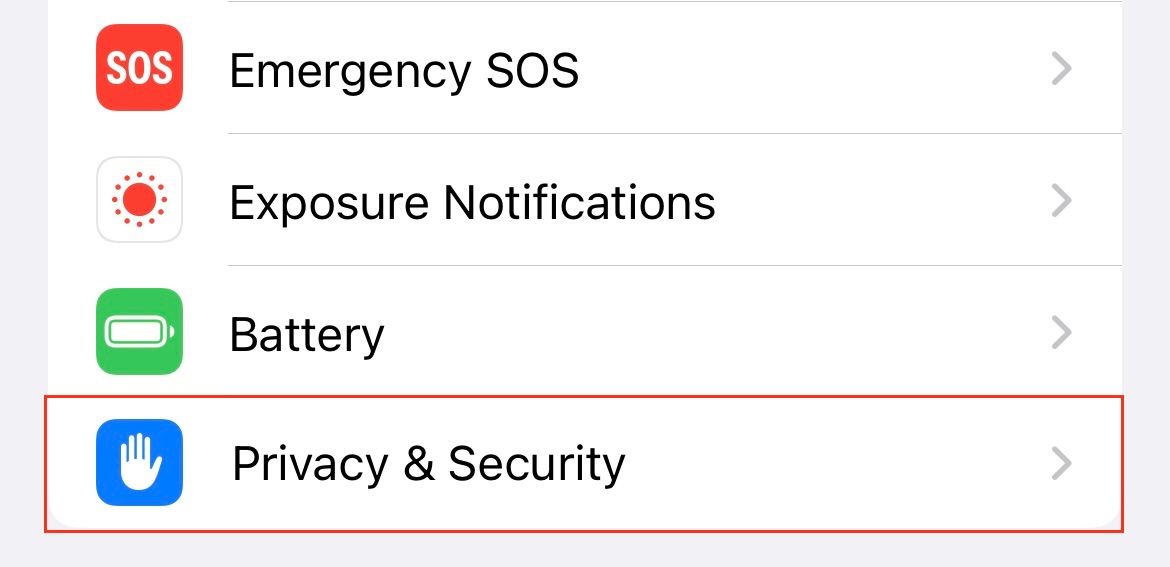
- Нажмите «Подсказки для ведения дневника».
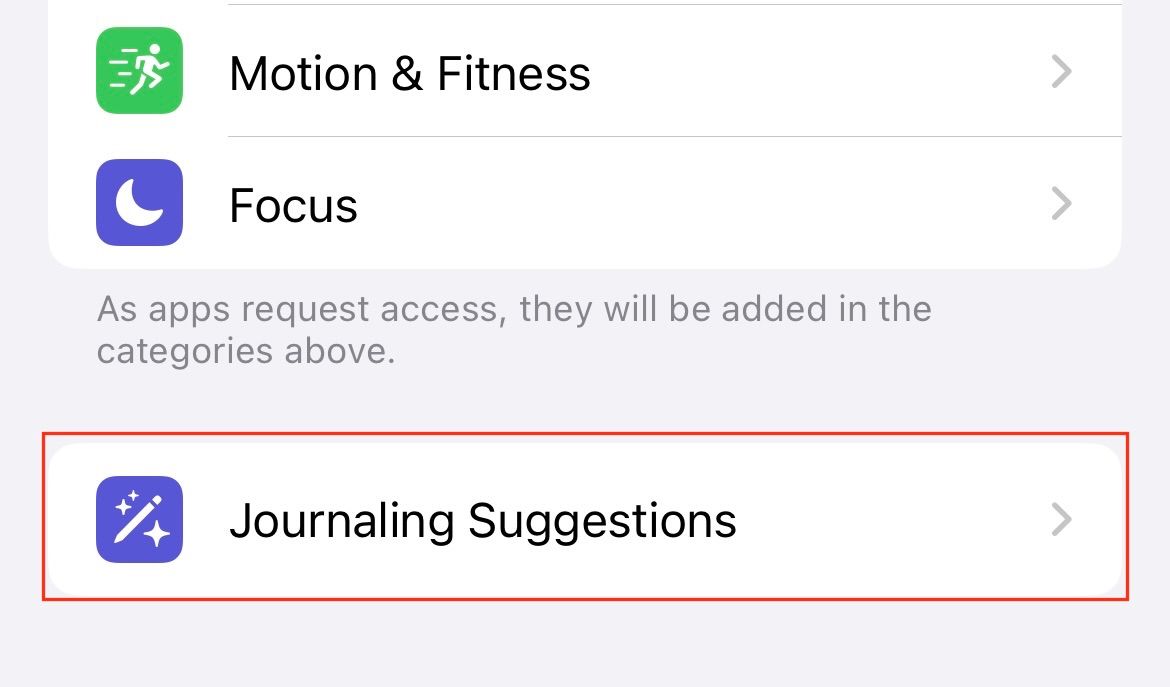
- Включите переключатели напротив тех типов данных, которые вы хотите разрешить использовать для подсказок (например, Фото, Музыка, Активность). По умолчанию подсказки выключены.
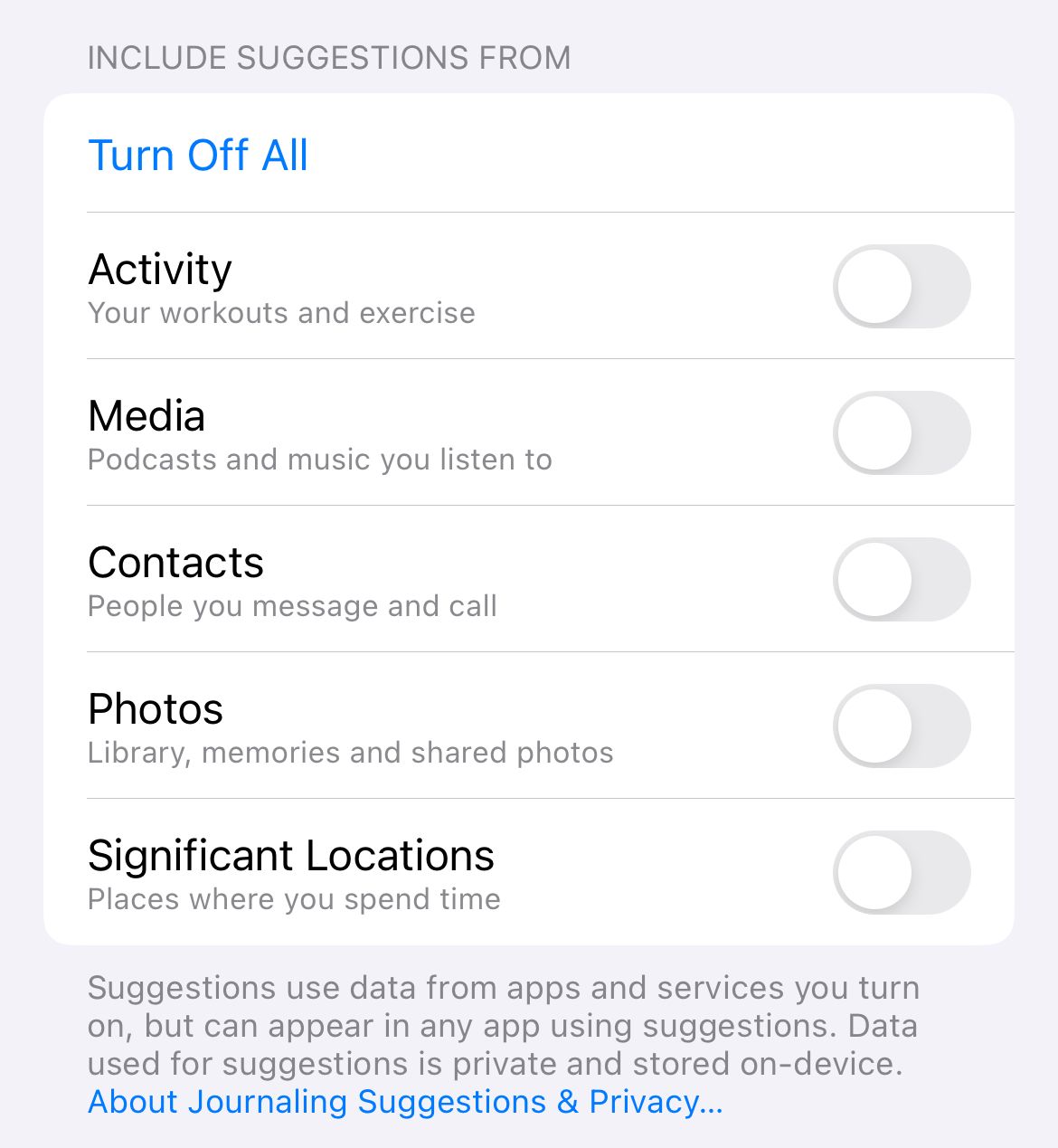
Результат: приложение сможет генерировать персонализированные идеи для записей на основе выбранных источников.
Важно: включение подсказок — это явное согласие на использование выбранных данных локально на устройстве. Если вы предпочитаете, можно разрешить только часть источников или вовсе отключить подсказки.
Добавление записи в Дневник
После настройки разрешений переходите к созданию записей — вручную или из подсказки.
- Откройте приложение «Дневник».
- Нажмите кнопку создания записи — значок «+» внизу экрана.

- На следующем экране выберите «Новая запись» или одну из подсказок.
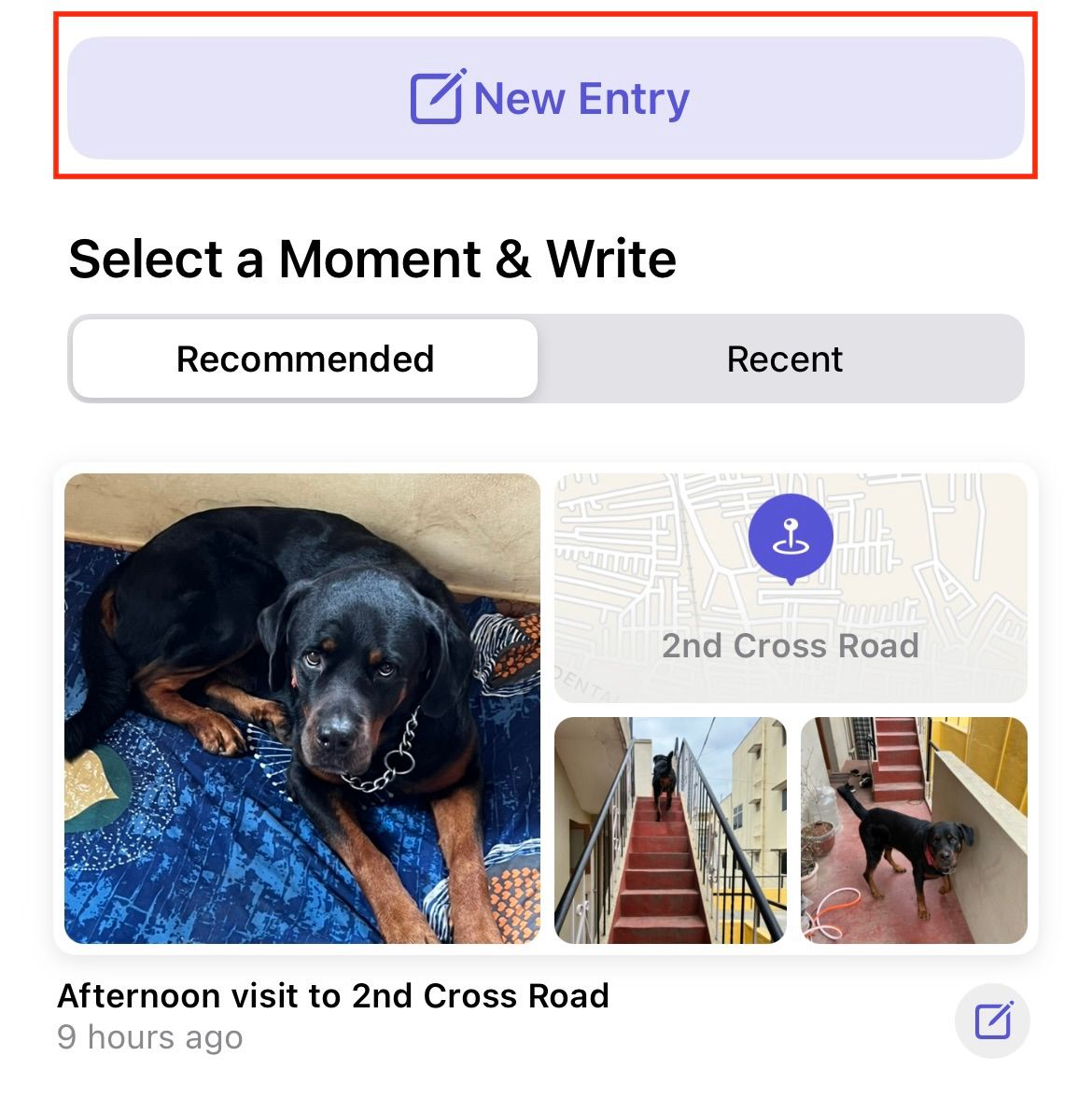
- Напишите текст — используйте краткие предложения. Внизу экрана добавьте фото, видео, голосовую заметку и метку места, чтобы записать контекст.
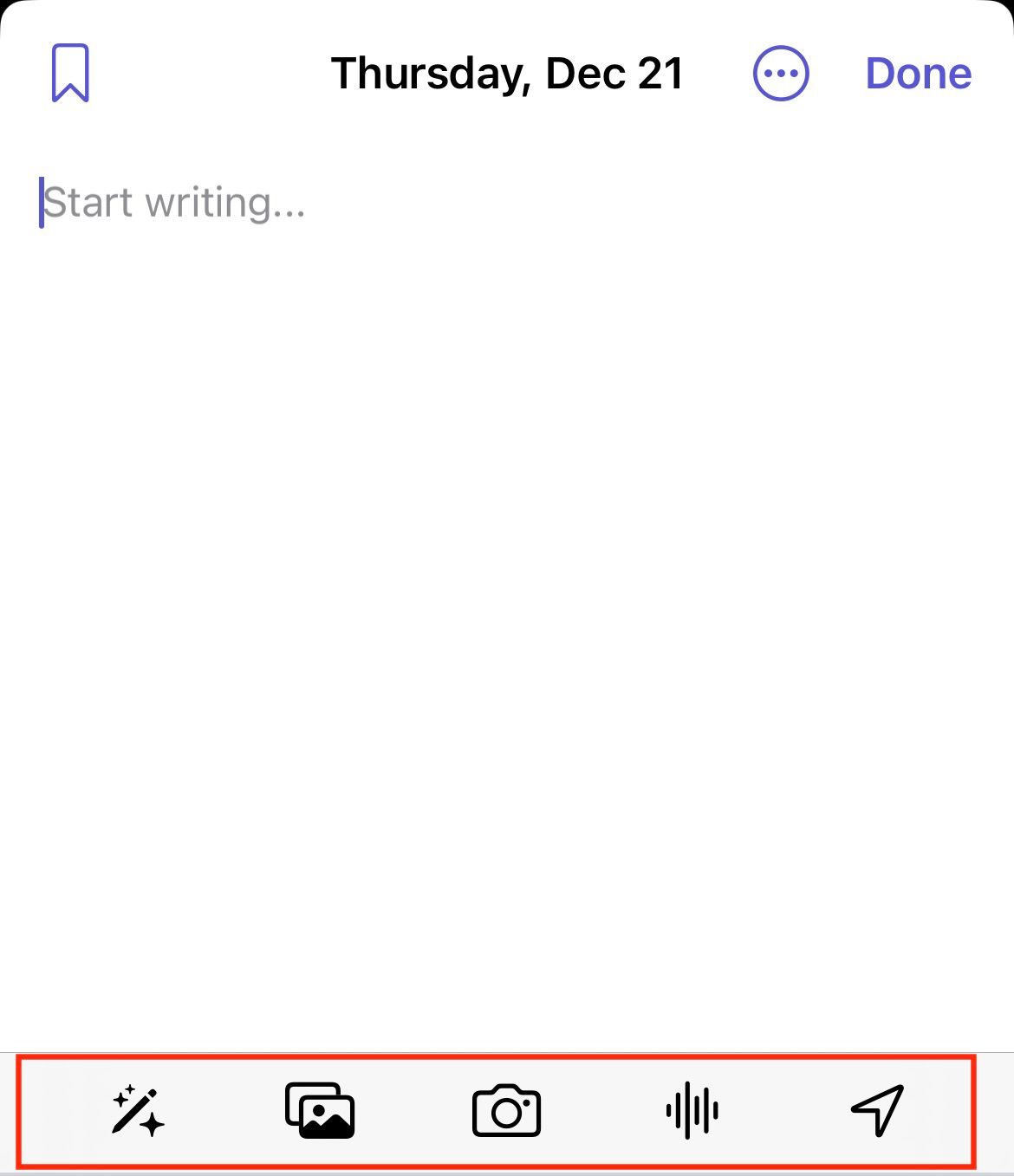
- Нажмите «Готово», чтобы сохранить запись.
Практическая подсказка: если вы хотите быстро фиксировать мысли, используйте голосовую запись, а затем при удобстве преобразуйте её в текст.
Просмотр и навигация по записям
Домашняя страница приложения показывает список записей в хронологическом порядке. Разделы и фильтры упрощают поиск нужных заметок.
- Нажмите на многоточие (⋯) в правом нижнем углу записи, чтобы увидеть опции: редактировать, добавить в закладки или удалить.
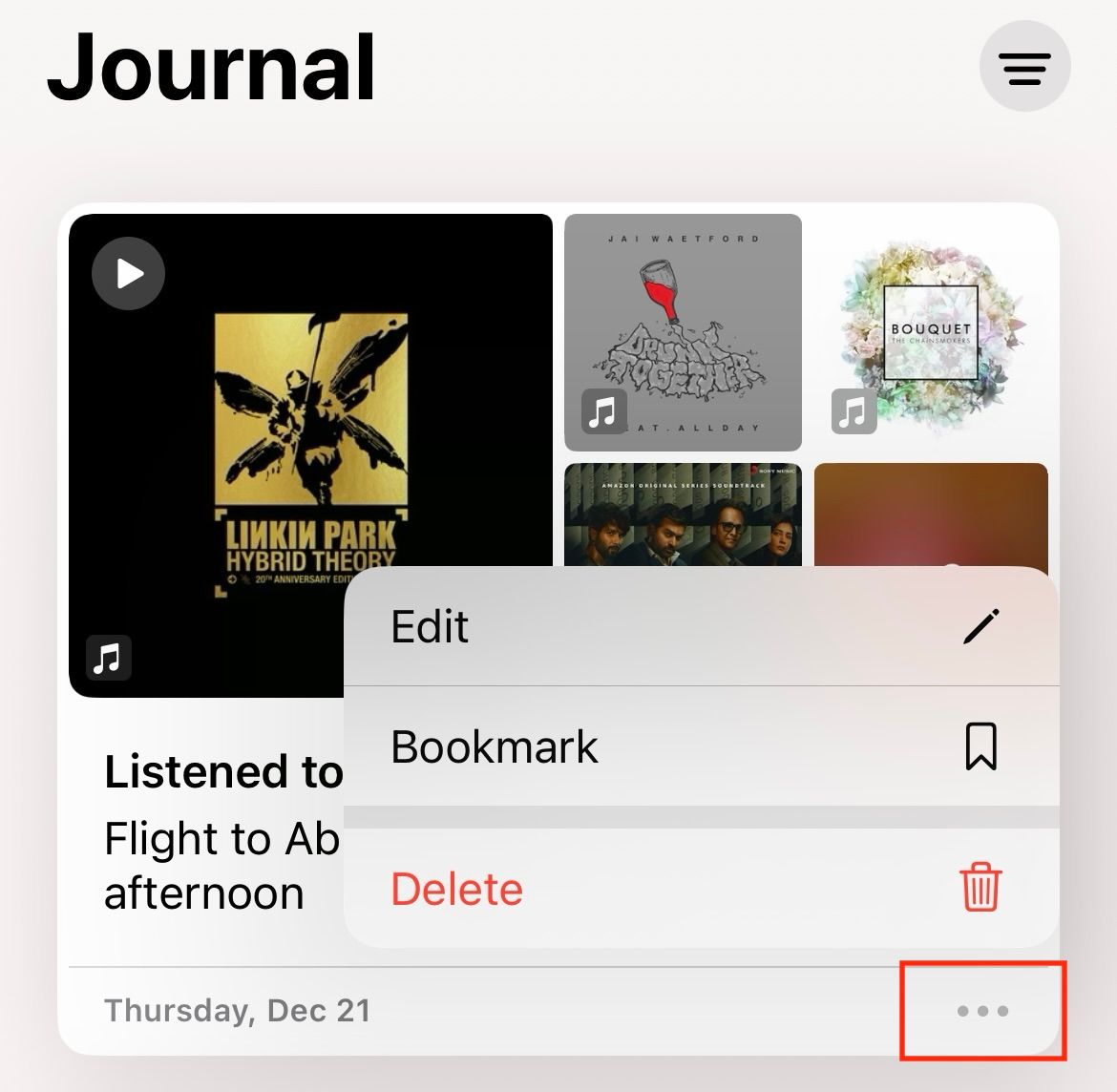
- Кнопка «Фильтр» в правом верхнем углу позволяет отбирать записи по типу содержимого, закладкам и другим предопределённым критериям.

Критерии приёмки: проверьте, что запись отображается в списке, открывается без ошибок и содержит прикреплённые файлы (если они были добавлены).
Персонализированные подсказки: что и как
Две основные группы подсказок:
- Подсказки, основанные на событиях и данных (фото, музыка, тренировки, места). Они предлагают конкретные моменты, о которых можно написать.
- Рефлексивные подсказки и вопросы — более общие темы для размышления.
При создании новой записи приложение покажет список подсказок; у подсказок, основанных на активности, есть значок внизу справа для быстрого создания записи.
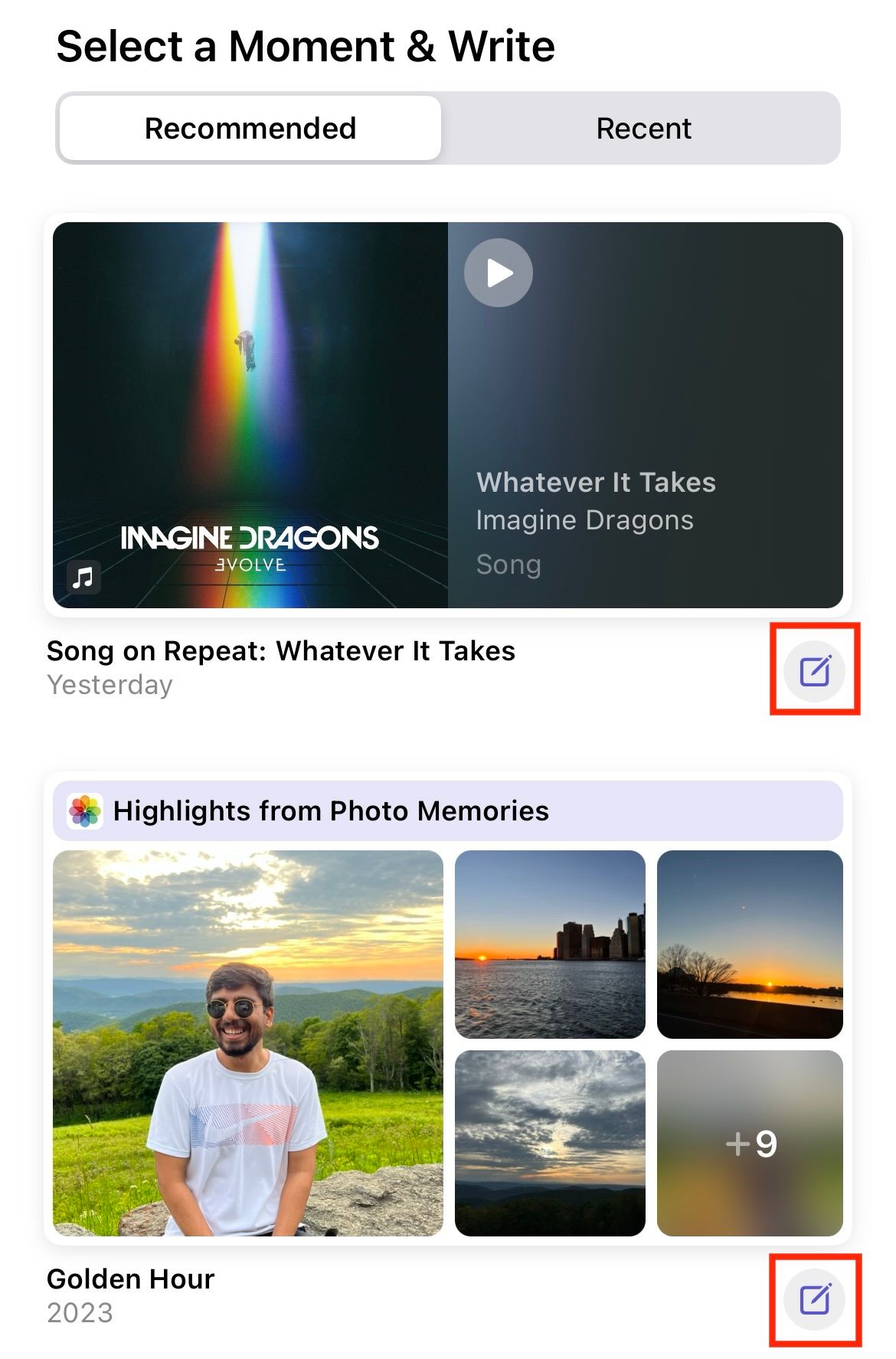
Нажатие на подсказку создаёт черновик: вы можете дописать текст, добавить медиа и сохранить.
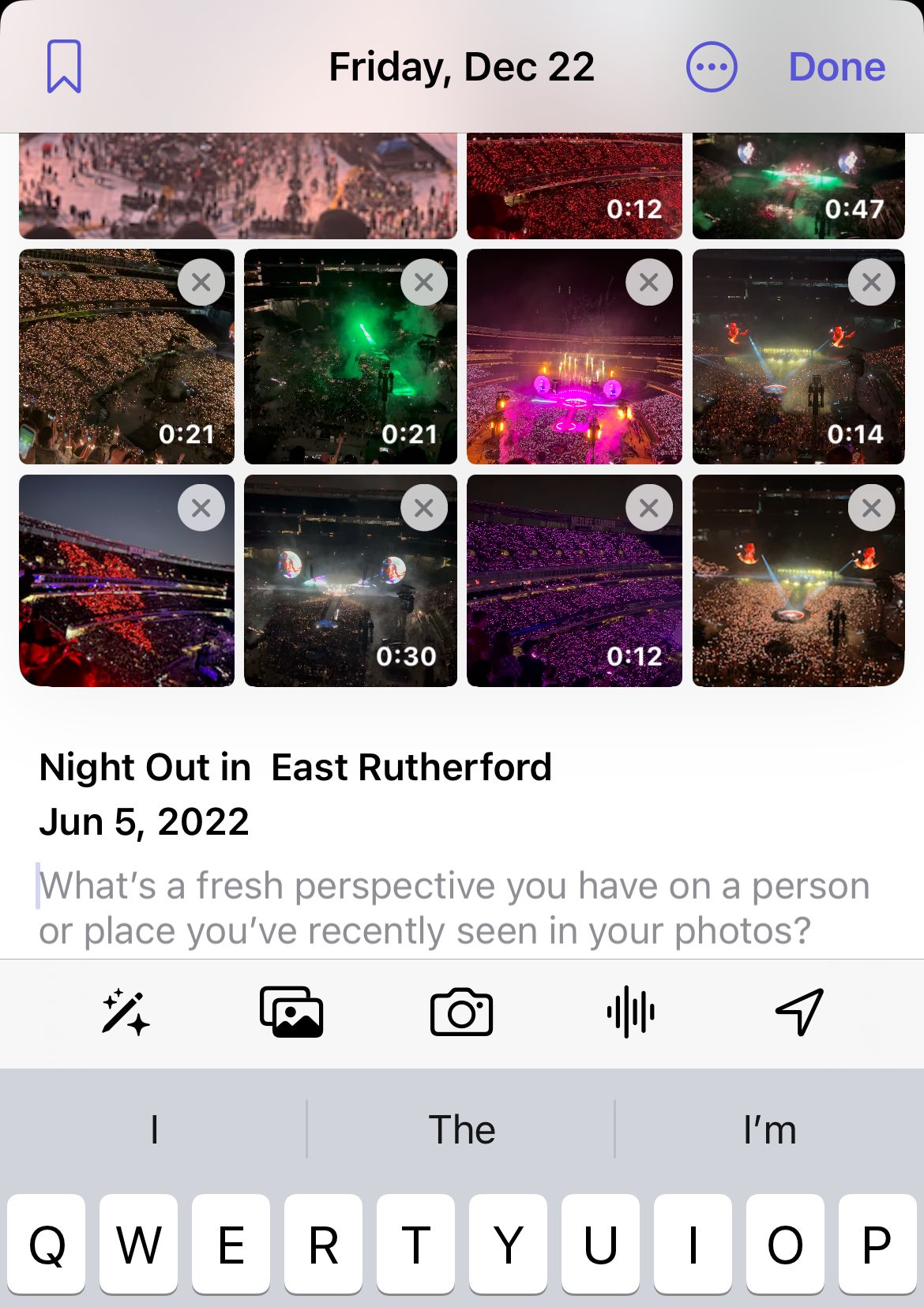
Рефлексивные подсказки можно обновить кнопкой обновления в правом верхнем углу экрана подсказок.
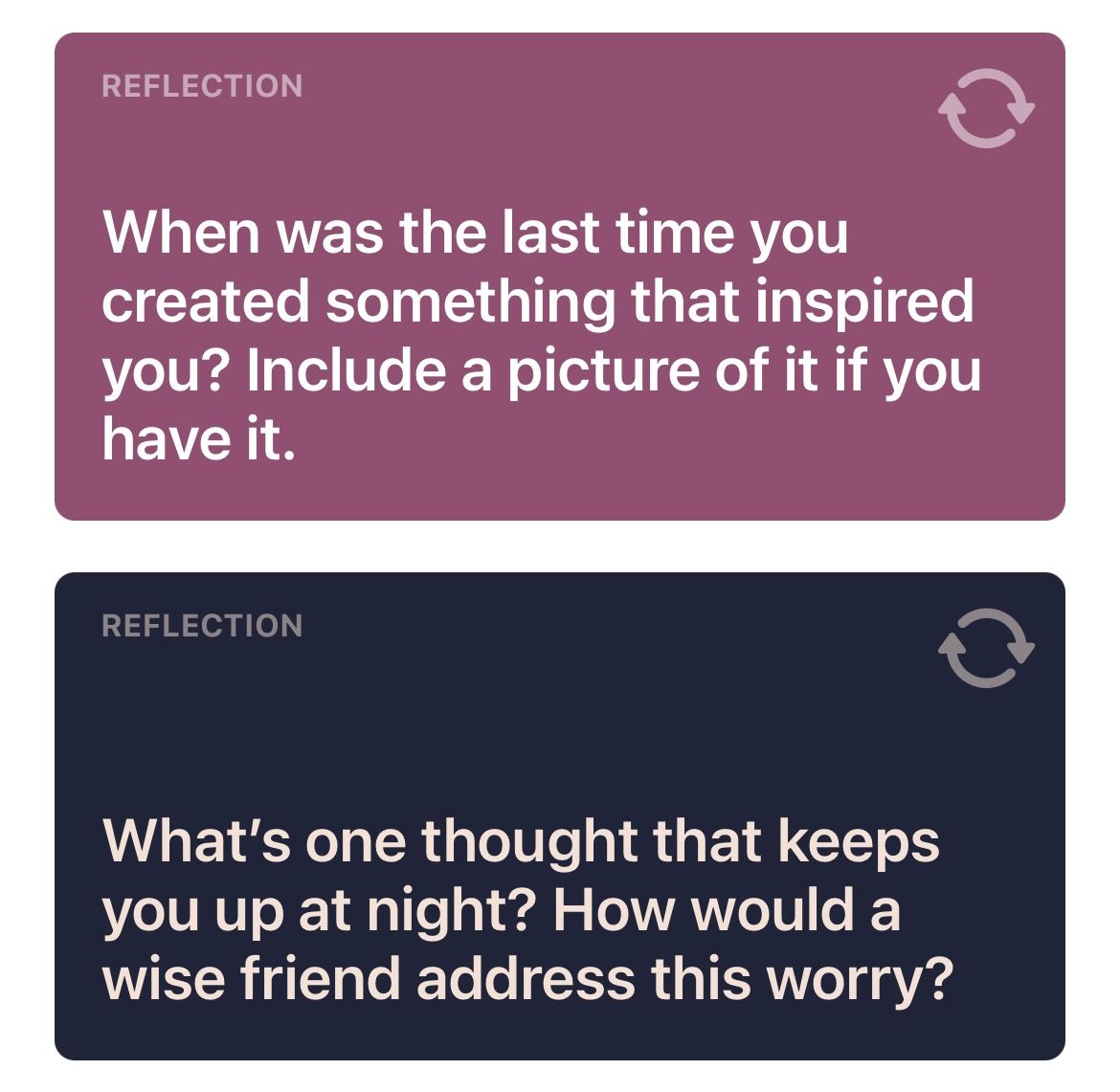
Когда подсказки не появляются: возможные причины
- Вы не включили соответствующие источники данных в настройках конфиденциальности.
- На устройстве мало релевантного контента (например, нет фото или нет недавних тренировок).
- Приложение недавно установлено и не успело проанализировать контент.
Решение: проверьте настройки, добавьте контент или подождите несколько часов после включения разрешений.
Управление подсказками и источниками данных
Чтобы контролировать, какие данные используются для генерации подсказок, перейдите в «Настройки» → «Конфиденциальность и безопасность» → «Подсказки для ведения дневника».
На экране вы увидите перечень типов данных: Фото, Музыка, Активность и т.д. Выключите те переключатели, данные из которых вы не хотите видеть в подсказках.
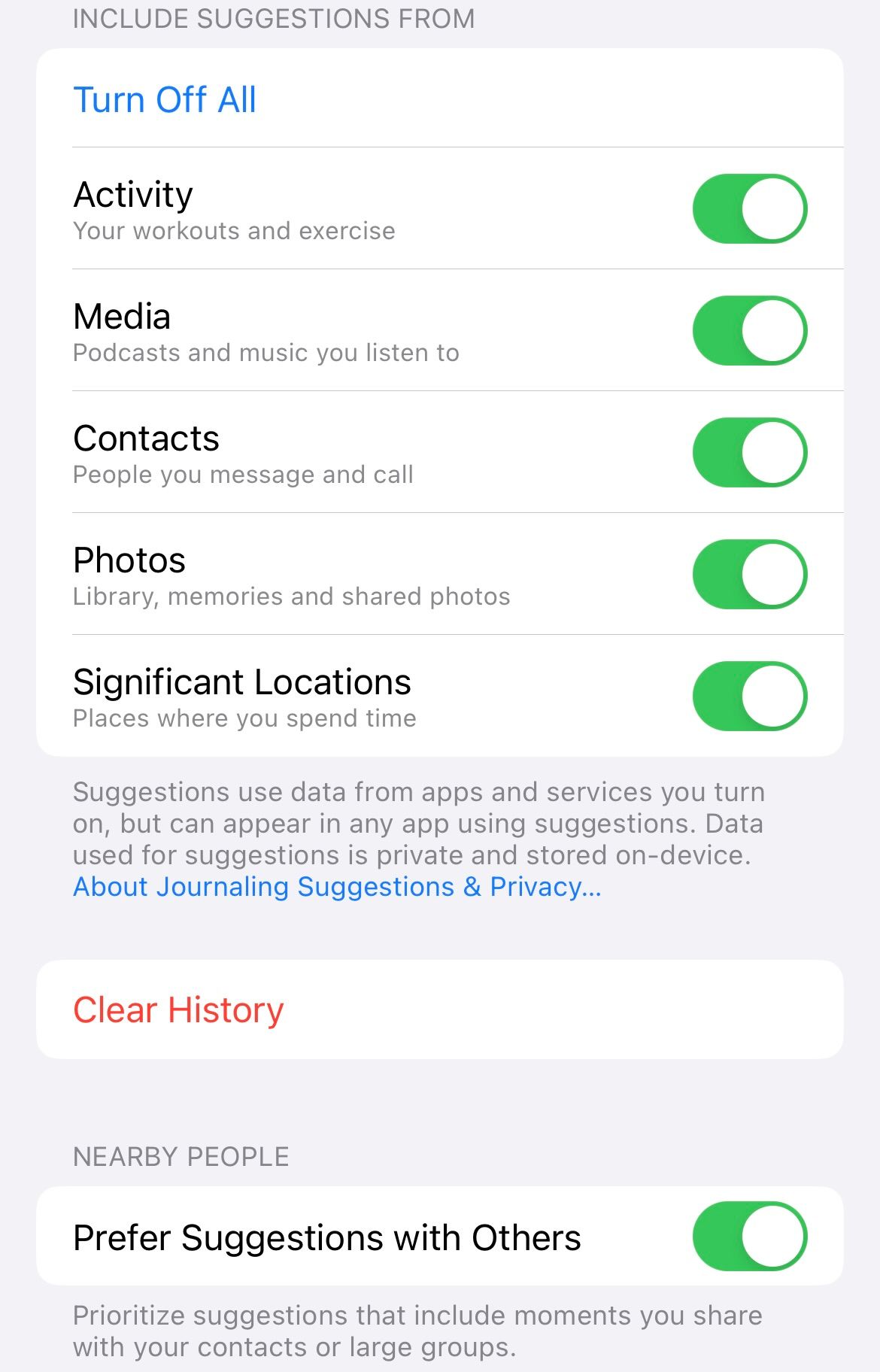
Если вы хотите полностью отключить подсказки в приложении «Дневник», перейдите в «Настройки» → «Дневник» и включите «Пропускать подсказки для ведения дневника».
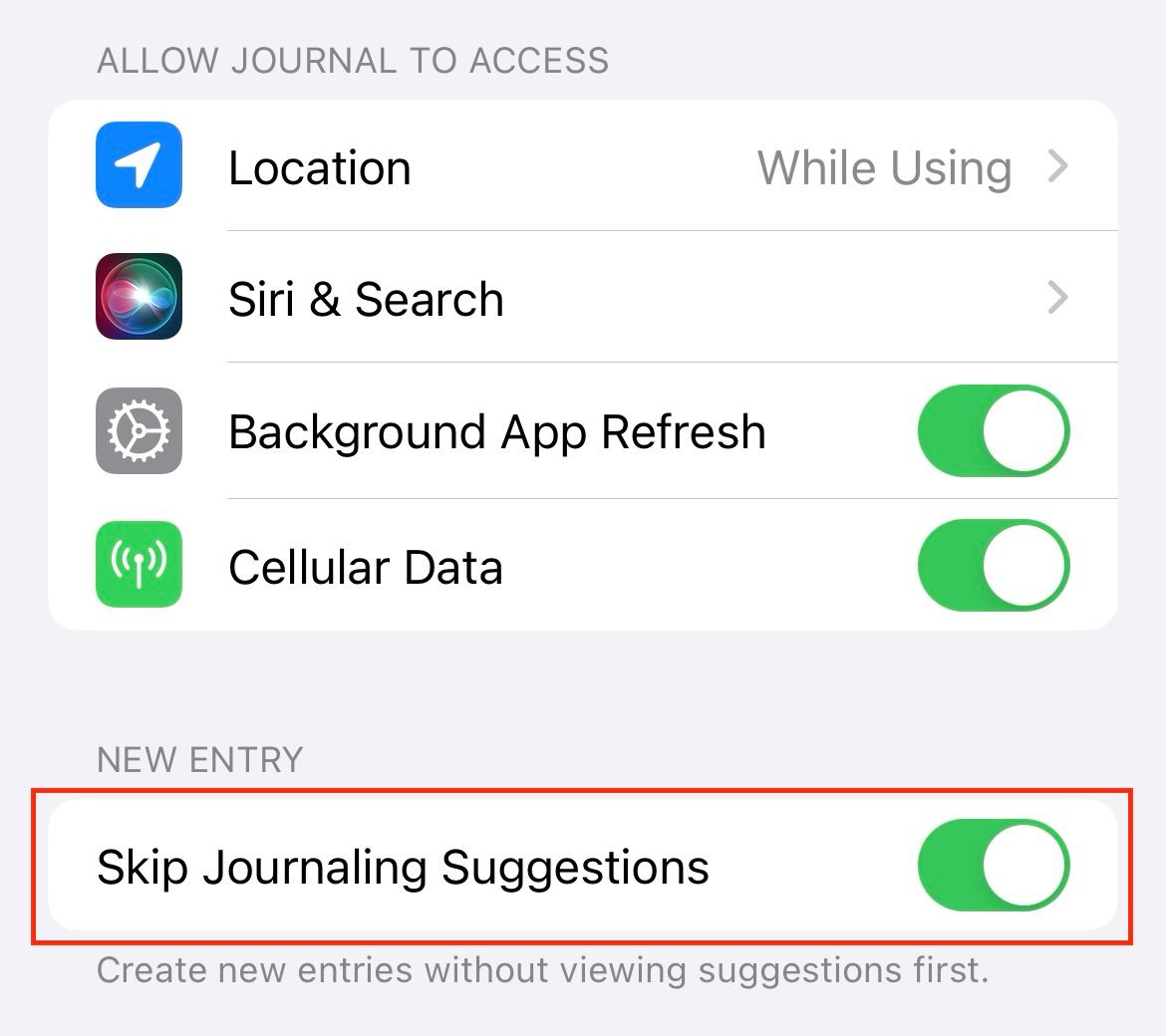
Важно: опция «Пропускать подсказки» прекращает показ подсказок, но не меняет разрешения на доступ к данным — чтобы запретить доступ, отключите соответствующие переключатели в разделе «Подсказки для ведения дневника».
Практический чек-лист для управления подсказками:
- Просмотрите список типов данных в «Подсказки для ведения дневника».
- Отключите источники, которые не хотите использовать.
- При необходимости очистите историю подсказок (ссылка «Очистить историю»).
- Включите «Пропускать подсказки», если хотите временно перестать получать предложения.
Блокировка записей и безопасность
Дневники часто содержат личные мысли, поэтому приложение позволяет защитить записи с помощью Face ID, Touch ID или пароля устройства.
Откройте «Настройки» → «Дневник».
Нажмите «Заблокировать Дневник» и включите соответствующие параметры.

- Выберите способ аутентификации: Face ID, Touch ID или код устройства. Можно также настроить время автоматической блокировки — через сколько минут/часов потребуется повторная аутентификация.
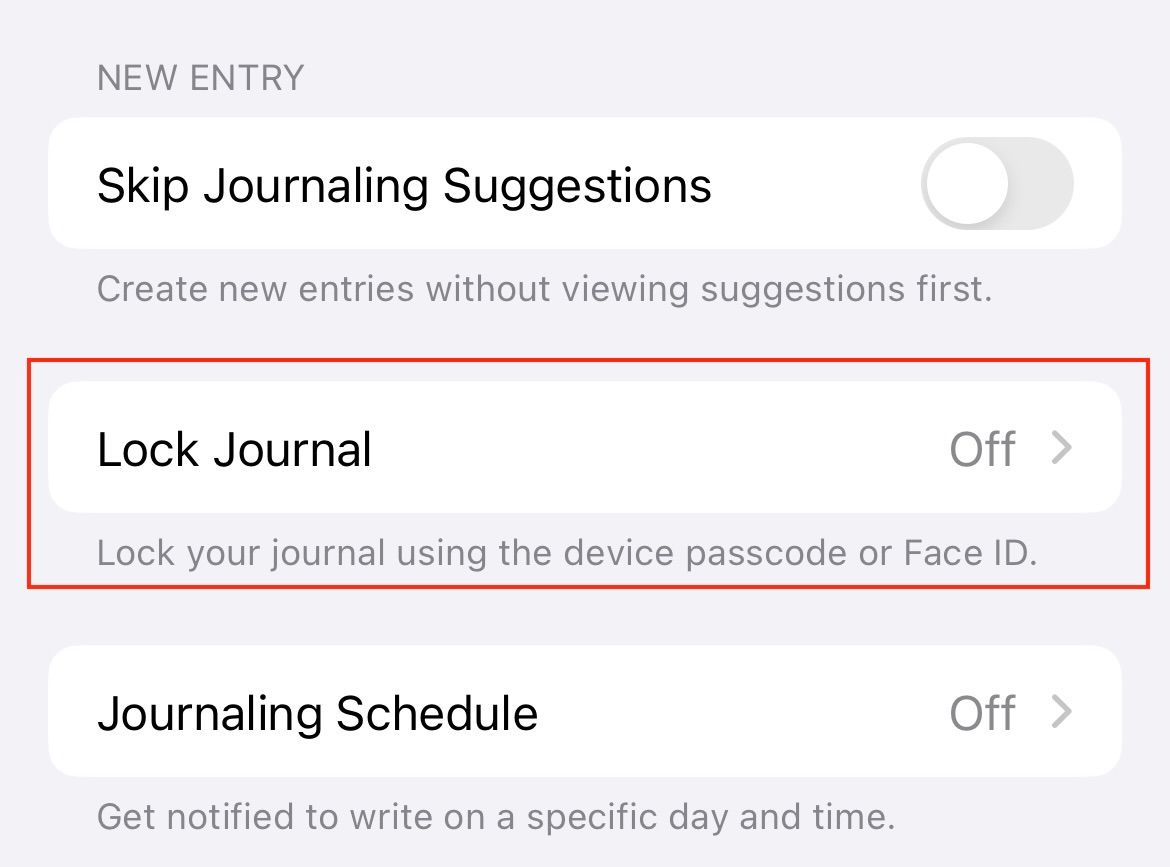
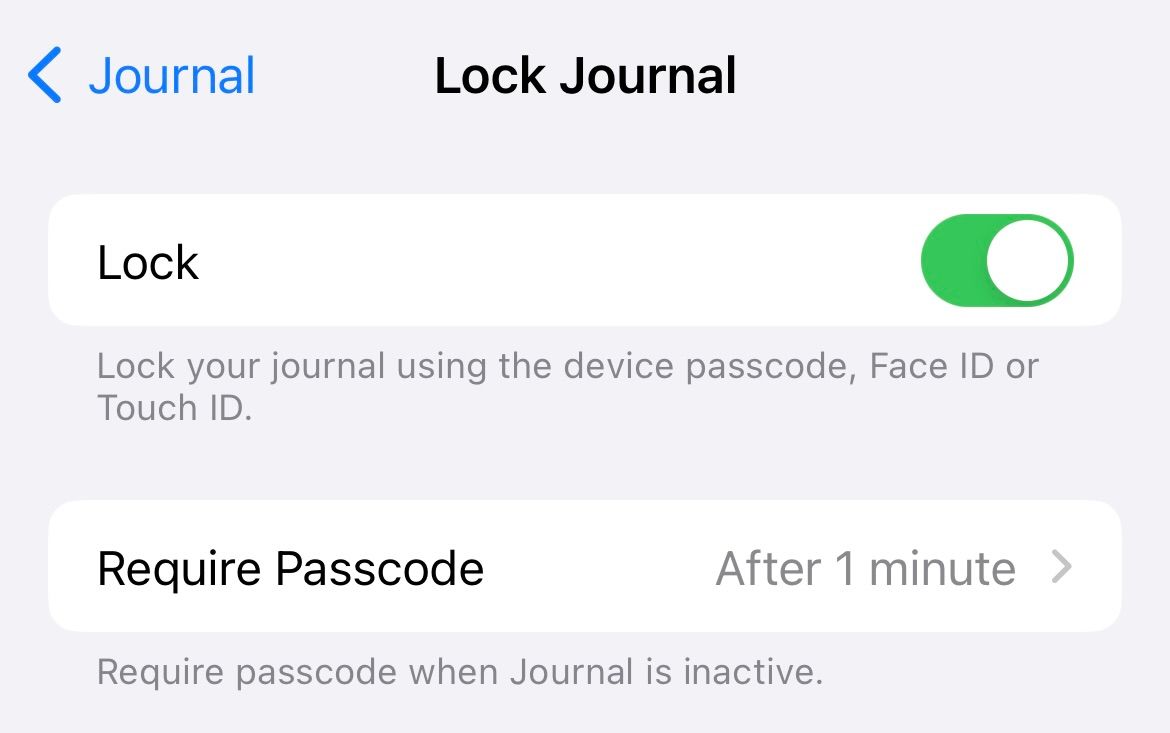
Рекомендации по безопасности:
- Используйте биометрию для удобного и безопасного доступа.
- Настройте короткое время автоматической блокировки, если устройство часто передаётся другим людям.
- Если делитесь устройством, лучше полностью отключить подсказки и ограничить доступ к фото/местоположению.
Добавление расписания для ведения дневника
Чтобы превратить запись в привычку, настройте расписание напоминаний.
- Откройте «Настройки» → «Дневник».
- Нажмите «Расписание ведения дневника».
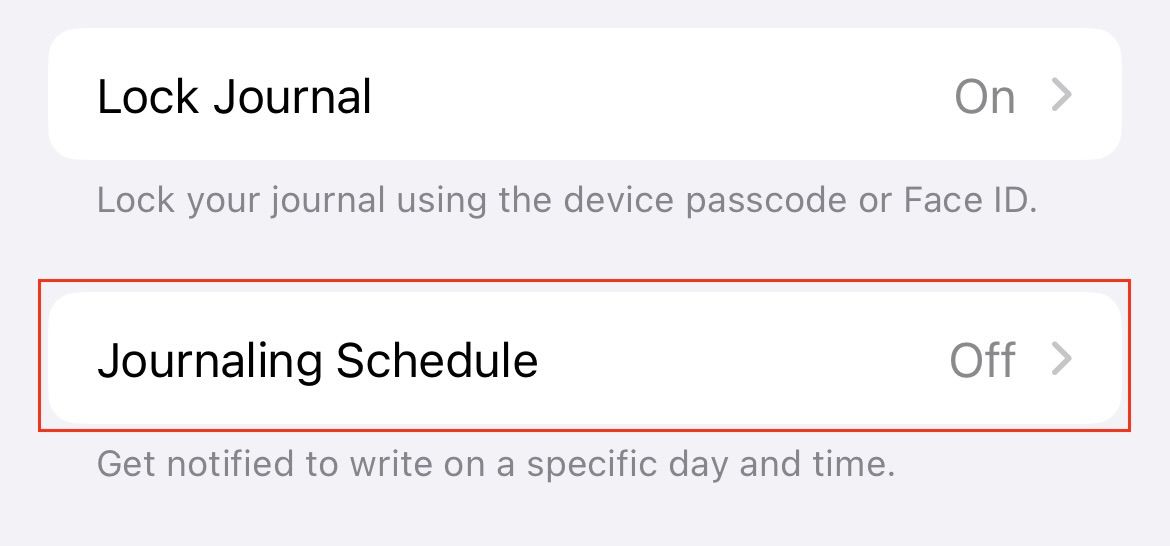
- Включите переключатель «Расписание» и выберите дни и время для напоминаний.
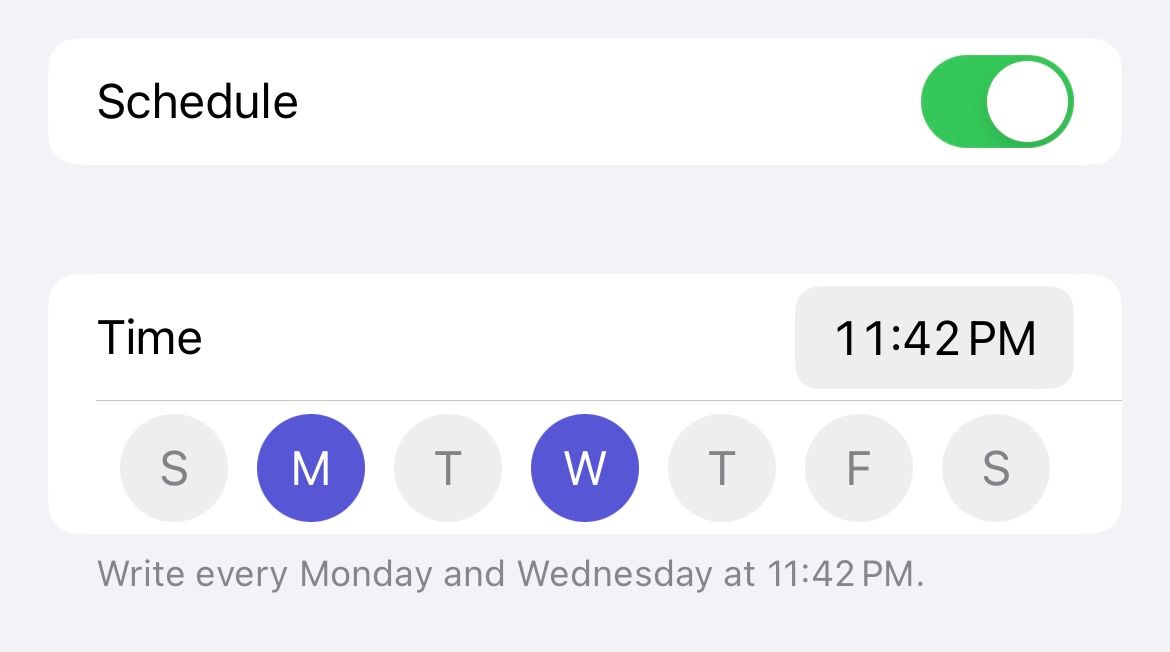
Практическая тактика формирования привычки:
- Начните с одного напоминания в день в одно и то же время.
- Используйте короткие шаблоны (см. раздел «Шаблоны записей») для снижения барьера при записи.
Удаление записи
Чтобы удалить запись:
- На главной странице приложения найдите запись.
- Нажмите многоточие (⋯) в правом нижнем углу записи.
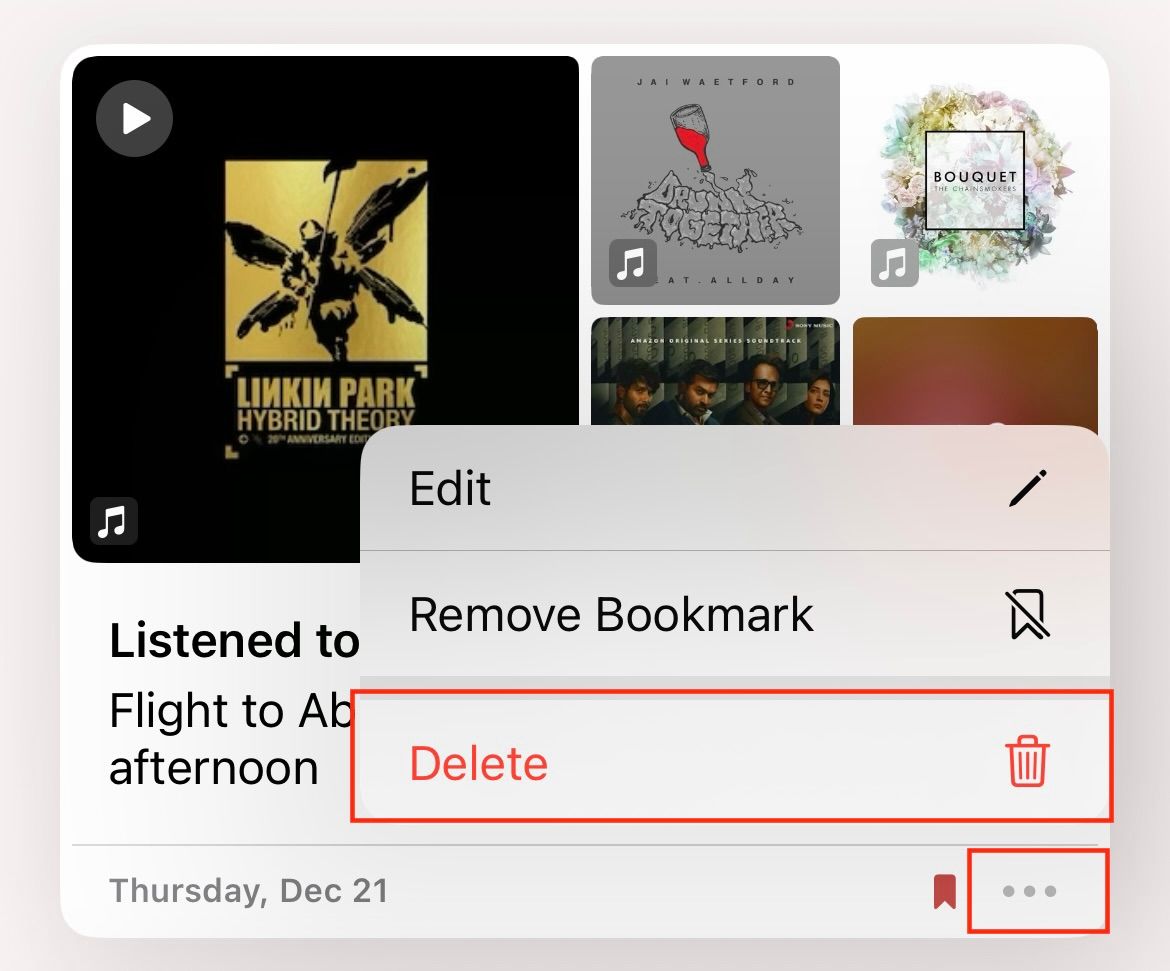
- В появившемся меню выберите «Удалить».
Подсказка: удалённые записи могут перемещаться в корзину — проверьте, если нужно восстановить материал. (Интерфейс корзины зависит от версии iOS.)
Примеры подсказок и шаблоны записей
Шаблоны помогают быстрее начать писать. Ниже — набор коротких шаблонов для разных целей.
Утренний ритуал (3–5 строк):
- Что мне сегодня важно сделать?
- За что я благодарен(на) этим утром?
- Одна маленькая цель для дня.
Вечерняя рефлексия (4–6 строк):
- Что получилось хорошо сегодня?
- Что могло бы быть лучше?
- Как я чувствую себя прямо сейчас?
Шаблон благодарности (одно предложение):
- Сегодня я благодарен(на) за…
Творческая заметка (наступление идеи):
- Идея:__ — контекст, почему это важно, что попробовать дальше.
Используйте подсказку-примеры внутри приложения или создайте свои собственные шаблоны в заметке и копируйте их при создании записи.
Когда подсказки и функции не работают: распространённые ошибки и решения
Проблема: Подсказки пустые или не появляются. Решение: Проверьте разрешения в «Конфиденциальность и безопасность», перезапустите приложение, подождите несколько часов после включения доступа.
Проблема: Приложение не сохраняет медиа (фото/аудио). Решение: Проверьте доступ приложения к Фото и Микрофону в общих настройках приватности.
Проблема: Доступ блокируется корпоративными политиками. Решение: В организациях с MDM-профилями администратор может ограничивать доступ к некоторым данным; свяжитесь с IT‑поддержкой.
Альтернативы и интеграции
Если «Дневник» не подходит, подумайте о других вариантах в экосистеме Apple или сторонних приложениях:
- Apple Notes — простые текстовые заметки и вложения.
- Напоминания — для структурированных задач и повторяющихся действий.
- Сторонние приложения для ведения дневника с шифрованием и синхронизацией (проверьте политику приватности перед использованием).
Интеграции: в текущей реализации «Дневник» работает локально и использует системные источники (Фото, Музыка, Здоровье). Прямой экспорт/импорт данных может быть ограничен — используйте общие механизмы iOS для копирования текста и экспорта медиа.
Роль‑ориентированные чек‑листы
Для пользователя (индивидуальный владелец устройства):
- Проверить и настроить разрешения для подсказок.
- Включить блокировку Дневника.
- Настроить одно напоминание в день.
- Попробовать 3 шаблона записей и выбрать понравившийся.
Для администратора (корпоративный iPhone):
- Проверить политикой MDM, не блокируется ли доступ к Фото/Микрофону.
- Сообщить пользователям о возможных ограничениях приватности при включении подсказок.
Порядок действий: SOP для ежедневного ведения дневника
- Утро: открыть Дневник, посмотреть утреннюю подсказку, сделать короткую запись (1–3 предложения).
- В течение дня: сохранять ключевые моменты через фото или голосовую заметку.
- Вечер: рефлексия по шаблону, отметка одного достижения дня.
- Еженедельно: просмотреть закладки и выбрать 1–2 записи для более детальной переработки или публикации (если применимо).
План действий при инциденте: восстановление и приватность
Сценарий: потеря доступа к записям (например, из‑за сбоя iOS или смены устройства).
Шаги восстановления:
- Проверьте резервные копии iCloud (если включено резервное копирование) и локальные резервные копии через Finder/ iTunes.
- Если используется шифрование устройства, разблокируйте по установленной биометрии/коду.
- При отсутствии резервных копий экспортируйте имеющиеся записи вручную: копирование текста и сохранение медиа в Фото.
Важно: если вы обеспокоены утечкой контента, измените настройки доступа к Фото и другим источникам, а также смените код/биометрию.
Матрица рисков и меры смягчения
Риск: Нежелательный доступ к личным записям. Меры: Включить блокировку, использовать биометрию, короткое время авто‑блокировки.
Риск: Подсказки используют данные, которые вы не хотите показывать. Меры: Отключить соответствующие источники данных в «Подсказки для ведения дневника».
Риск: Потеря данных при смене устройства. Меры: Регулярные резервные копии iCloud или локальные бэкапы.
Юридические и вопросы конфиденциальности
Обратите внимание: приложение выполняет обработку персональных данных на устройстве. При использовании подсказок подумайте об общих требованиях конфиденциальности (например, GDPR): ограничьте доступ к чувствительным данным, удаляйте лишние медиа, если это необходимо, и пользуйтесь встроенными средствами защиты (блокировка, резервное копирование).
Если вы работаете с чувствительной информацией, рекомендуется не хранить её в некриптованном виде и регулярно очищать историю подсказок.
Критерии приёмки для функциональности Дневника
- Подсказки: при включённых источниках в разделе «Подсказки для ведения дневника» пользователю отображаются релевантные подсказки в течение 24 часов.
- Создание записи: запись сохраняется с текстом и прикреплёнными файлами без ошибок.
- Блокировка: доступ к записям требует биометрии или кода после ожидания, указанного в настройках.
Мини‑методология: как тестировать новые версии приложения
- Проверить поведение при разных сочетаниях разрешений (вкл/выкл Фото, Музыка, Активность).
- Создать записи со всеми типами медиа и убедиться, что они корректно сохраняются и открываются.
- Проверить блокировку и восстановление доступа с помощью Face ID/Touch ID/кода.
- Тестировать сценарии импорта/экспорта данных и поведения при отключённом iCloud.
Галерея исключительных случаев
- Если телефон не получает данных о движении (нет шагов/тренировок), подсказки на основе активности не появятся.
- Если вы недавно перенесли большое количество старых фото, подсказки могут предложить старые воспоминания — проверьте и при необходимости отключите доступ к Фото.
Заключение
Приложение «Дневник» в iOS — удобный инструмент для фиксации мыслей, фотографий и событий. Оно сочетает простоту ввода с возможностью персонализированных подсказок, сохраняя при этом контроль над данными: вы решаете, какие источники используются. Для безопасного и регулярного ведения дневника настройте блокировку, создайте ежедневное напоминание и выберите пару шаблонов для быстрого старта.
Ключевые выводы:
- Настройте разрешения и блокировку перед активным использованием.
- Используйте шаблоны и расписание, чтобы превратить запись в привычку.
- Управляйте источниками данных в «Подсказки для ведения дневника», если беспокоит приватность.
Удачного ведения дневника — пусть это станет инструментом для осознанности и памяти.

Похожие материалы

Несколько аккаунтов Skype: Multi Skype Launcher

Журнал для работы: повысить продуктивность

Персональные звуки уведомлений на Android

Скачивание шоу Hulu для офлайн‑просмотра

Microsoft Start: персонализированная новостная лента
