
Как пользоваться Apple Watch — полный путеводитель для начинающих
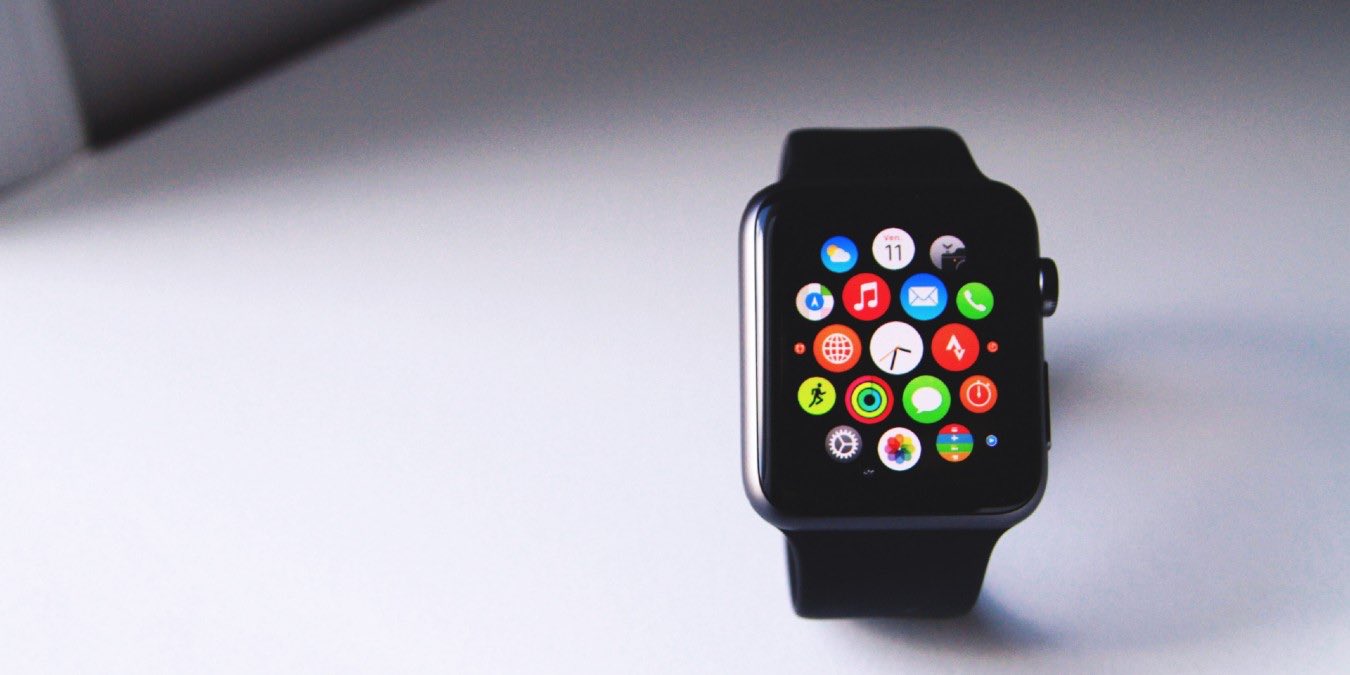
Где находится цифровая корона?
Цифровая корона — круглый вращающийся элемент на правой стороне корпуса (на левой стороне у тех, кто носит часы на правой руке). Это главный аппаратный контроллер:
- Прокрутка и масштабирование экранов, списков и карт.
- Нажатие возвращает на домашний экран (на экран приложений).
- Двойное нажатие возвращает к последнему использованному приложению.
- Нажатие и удержание активирует Siri.
Важно: у некоторых ремешков или чехлов доступ к короне может быть затруднён — проверьте посадку аксессуаров.
Где находится боковая кнопка?

Боковая кнопка расположена под (или над для левшей) цифровой короной. Её функции:
- Однократное нажатие — открывает док (список недавно запущенных приложений).
- Использовать для Apple Pay при двойном нажатии (зависит от настроек).
- Нажатие и удержание — выключение/включение, а также экстренный вызов (SOS).
Примечание: для экстренного вызова удерживайте кнопку, затем следуйте инструкциям на экране; при активации SOS может автоматически быть отправлена информация о местоположении.
Как найти приложения на часах

Нажмите цифровую корону, чтобы открыть экран приложений. Два основных вида отображения:
- Сеткой — перемещайте палец по экрану и касайтесь нужной иконки.
- Списком — прокручивайте короной или свайпами.
Совет: в приложении Watch на iPhone вы можете изменять порядок и скрывать приложения.
Где находится Пункт управления

Проведите вверх с циферблата (домашнего экрана), чтобы открыть Пункт управления. Здесь находятся быстрые переключатели:
- Поиск iPhone (звуковой сигнал), режим «Не беспокоить», беззвучный режим.
- Авиарежим, блокировка (Lock), отключение Wi‑Fi.
- Уровень заряда батареи и режим энергосбережения.
Важно: некоторые иконки скрываются в зависимости от модели часов и версии watchOS.
Как начать тренировку

- Нажмите цифровую корону, найдите приложение “Тренировка” (зелёный значок с бегуном).
- Выберите тип тренировки из списка (бег, ходьба, велосипед, сила и т. д.).
- Нажмите “Старт”; при необходимости настройте цель по времени, калориям или дистанции.
- Во время тренировки свайпните вправо — управление музыкой; влево — пауза/завершение.
Альтернатива: можно запускать тренировки через Siri («Hey Siri, начать бег»), если активирована голосовая команда.
Где находится приложение Watch на iPhone
Первый шаг при настройке Apple Watch — приложение Watch на iPhone. Если его нет на домашнем экране, найдите через Поиск или в Библиотеке приложений. В приложении доступны:
- Параметры циферблатов, компликаций и расположения приложений.
- Настройки уведомлений и конфиденциальности.
- Управление ремешками, обновления ПО и резервные копии.
Совет: подключайте часы к зарядке и держите iPhone рядом при обновлении watchOS.
Где находятся настройки на Apple Watch

Настройки доступны как на самих часах, так и в приложении Watch на iPhone (вкладка “Мои часы”). На часах найдите иконку в виде шестерни. Что можно настроить:
- Звук и тактильные сигналы.
- Центр управления уведомлениями.
- Тренировки, мониторинг пульса, кислорода.
- Разблокировка Mac, Apple Pay, Сотовая связь (для LTE‑версий).
Краткая методология настройки: быстрые параметры → уведомления → здоровье и конфиденциальность → приложение Watch для тонкой настройки.
Как сменить циферблат
Циферблаты настраиваются в приложении Watch (Face Gallery) или долго нажимая на сам циферблат часов и пролистывая варианты. В “Face Gallery” доступно множество шаблонов: активность, хронограф, инфограф, мемоджи, персонажи и т. д.
Совет: добавьте нужные компликации (быстрые показатели) для быстрого доступа к шагам, погоде, календарю или пульсу.
Где найти количество шагов
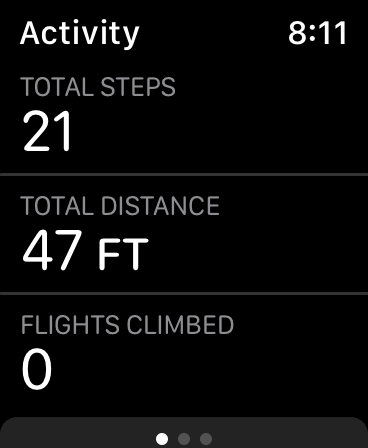
Откройте приложение “Активность” на часах или виджет/компликацию шагов. В приложении прокрутите до “Всего шагов”.
Примечание: точность шагомера зависит от модели устройства и того, носите ли вы часы на запястье во время ходьбы.
Как быстро очистить все уведомления

- Проведите вниз с верхней части циферблата, чтобы открыть уведомления.
- Чтобы удалить одно уведомление — свайп влево и нажмите “Удалить”.
- Чтобы очистить все — нажмите и удерживайте одно уведомление, затем нажмите появившуюся кнопку “Очистить всё”.
Совет: в приложении Watch на iPhone можно настроить, какие приложения могут присылать уведомления, чтобы не захламлять список.
Частые проблемы и как их решать
- Часы не заряжаются: проверьте базу зарядки и чистоту контактов; перезапустите часы удержанием боковой кнопки.
- Часы не синхронизируются с iPhone: включите и выключите Bluetooth на iPhone; перезапустите оба устройства; проверьте обновления watchOS и iOS.
- Пульс не измеряется: снимите плотнее и проверьте, не закрыта ли задняя поверхность ремешком или одеждой.
Когда Apple Watch не подходят: для пользователей, которым нужна точная медицинская диагностика, Apple Watch полезны для мониторинга, но не заменяют медицинское оборудование. Для профессионального спорта могут быть предпочтительны специализированные трекеры.
Быстрый план первой настройки (SOP)
- Разверните Apple Watch и наденьте на запястье.
- Включите часы удержанием боковой кнопки.
- Откройте приложение Watch на iPhone.
- Следуйте инструкциям на экране iPhone: наведите камеру на анимацию на часах или выполните ручную сопряжение.
- Включите опции: Apple ID, Apple Pay, Экстренные контакты, Мониторинг здоровья.
- Установите циферблат и порядок приложений через “Мои часы”.
- Обновите watchOS при первой возможности.
Критерии приёмки:
- Часы успешно сопряжены и отображаются в приложении Watch.
- Синхронизация контактов и уведомлений работает.
- Тренировка запускается и собирает данные.
Контроль конфиденциальности и безопасность
- Приложения получают доступ к данным только после вашего разрешения. Проверьте разрешения в Настройках → Конфиденциальность.
- Экстренный вызов и медицинская карточка: настройте данные в приложении “Здоровье” на iPhone.
- Потеря устройства: используйте “Найти” (Find My) для его поиска и блокировки.
Примечание по GDPR/локальному законодательству: личные медицинские данные считаются чувствительными — внимательно читайте политики приложений и отключайте синхронизацию в облако, если это необходимо.
Советы по энергосбережению и производительности
- Включите режим энергосбережения во время тренировок для продления времени работы.
- Отключите “Пробуждение при поднятии запястья”, если часы светятся слишком часто.
- Используйте Wi‑Fi/сотовую связь лишь при необходимости.
Альтернативные способы взаимодействия
- Siri: голосовые команды для запуска тренировок, отправки сообщений и управления плеером.
- Управление жестами (на моделях, где доступно): некоторые функции можно активировать лёгкими жестами руки.
- Управление музыкой прямо с экрана тренировки или через контролы блокировки.
Ментальные модели для эффективного использования
- “Три уровня управления”: аппаратные кнопки (корона, боковая кнопка), сенсорный экран, iPhone (приложение Watch).
- “Слой персонализации”: циферблат и компликации → уведомления и ограничения → режимы питания и приватности.
Роли и чек-листы (кратко)
Для новичка:
- Проверить сопряжение с iPhone.
- Настроить уведомления и циферблат.
- Опробовать тренировку и контролировать шаги.
Для спортсмена:
- Настроить типы тренировок, подключить внешние датчики (если нужно).
- Включить отслеживание сердечного ритма и GPS.
- Использовать режим энергосбережения на длительных тренировках.
Для пожилого пользователя:
- Настроить экстренный вызов и медицинскую карточку.
- Увеличить размер текста и яркость экрана.
- Ограничить уведомления до важных контактов.
Факты и числа (без вымышленных данных)
- Apple Watch собирает данные о движении, сердечной активности и тренажах; точность зависит от модели и условий ношения.
- Для обновления watchOS требуется зарядка и стабильное соединение с iPhone и Wi‑Fi.
Важно: конкретные возможности (например, измерение кислорода в крови) зависят от модели часов и региональных ограничений.
Совместимость и миграция
- Перед покупкой проверьте, совместим ли ваш iPhone с нужной версией watchOS.
- При смене iPhone создавайте резервную копию данных часов через приложение Watch перед восстановлением на новом телефоне.
Когда Apple Watch не подходит
- Если вы ожидаете полноценную замену медицинского прибора — часы не предназначены для постановки диагноза.
- Если вам нужен длительный автономный режим (несколько дней без зарядки при активном использовании) — рассмотрите специализированные спортивные часы с большей батареей.
Короткая подборка быстрых команд и сочетаний
- Siri: “Привет, Siri, вызвать тренировку бег 30 минут”.
- Двойное нажатие короны — вернуться к последнему приложению.
- Нажатие боковой кнопки — открыть док; удержание — выключение/SOS.
Заключение
Apple Watch — гибкий инструмент: от повседневных уведомлений до мониторинга активности. Освоив цифровую корону, боковую кнопку и Пункт управления, вы быстро начнёте использовать большинство функций. Настройте уведомления и конфиденциальность под собственные предпочтения, используйте чек-листы для первой настройки, и не забывайте про обновления ПО.
Краткое резюме: начните с сопряжения и базовых настроек, персонализируйте циферблат и компликации, проверьте параметры приватности и настройте срочные контакты.
Важно: передача и хранение медицинских данных должна соответствовать вашим требованиям приватности.

Похожие материалы

Несколько аккаунтов Skype: Multi Skype Launcher

Журнал для работы: повысить продуктивность

Персональные звуки уведомлений на Android

Скачивание шоу Hulu для офлайн‑просмотра

Microsoft Start: персонализированная новостная лента
