
Автоматизация Apple Watch: как настроить и лучшие сценарии
Автоматизации Apple Watch позволяют запускать действия на часах по расписанию, по местоположению или другим триггерам без программирования. В статье показано, как создавать автоматизации через приложение «Команды» на iPhone, приведены три готовых сценария (включение беззвучного режима по расписанию, автоматический старт тренировки по приходу/уходу с локации и включение Режима «Театр» в тихих местах) и даны практические советы, чек‑листы и сценарии тестирования. Подойдёт как для новичков, так и для продвинутых пользователей.
Что вы получите из этой статьи
- Пошаговая инструкция по созданию автоматизации для Apple Watch.
- Три подробных примера с альтернативными триггерами и настройками.
- Чек‑лист для приёмки автоматизации, тест‑кейсы и план отката.
- Советы по безопасности, конфиденциальности и совместимости.
Введение
Автоматизации на Apple Watch работают через приложение «Команды» (Shortcuts) на iPhone. Они позволяют автоматически менять настройки часов, запускать тренировки, переключать циферблаты и многое другое — по расписанию, при приближении к месту, при подключении аксессуара и т. д. Многие рутинные операции можно превратить в «без участия» автоматические сценарии.
Определения в одну строку
- Автоматизация: правило в приложении «Команды», которое выполняет действие при срабатывании триггера.
- Триггер: событие, запускающее автоматизацию (время, прибытие/уход, подключение и т.д.).
- Действие: операция, которую выполняет автоматизация (включить беззвучный режим, запустить тренировку).
Как работает экосистема
Apple делегирует конфигурацию автоматизаций в приложении «Команды» на iPhone. Автоматизации iOS могут выполнять действия на сопряжённых Apple Watch, если в наборе действий есть поддержка Watch (например, «Set Watch Face», «Start Workout», «Set Theater Mode», «Set Silent Mode»).
Важно: в отличие от Siri Shortcuts, готовые автоматизации нельзя экспортировать/импортировать как единый файл для обмена между пользователями (на момент написания). Поэтому инструкции ниже пошаговые — их легко воспроизвести.
Один заголовок H1 — организуем структуру
Далее — подробные инструкции, примеры, проверочные списки и рекомендации.
Как настроить автоматизацию Apple Watch (пошагово)
- Откройте приложение «Команды» на iPhone.
- Перейдите на вкладку Автоматизация.
- Нажмите Создать персональную автоматизацию (или «+» → Создать персональную автоматизацию, если у вас уже есть автоматизации).
- Выберите триггер: Время дня, Прибытие, Уход, Подключение аксессуара и др.
- Настройте параметры триггера (время, местоположение, радиус, временной диапазон и т. п.).
- Нажмите Далее и затем Добавить действие.
- В строке поиска введите нужное действие (напр., «Set Silent Mode», «Start Workout», «Set Watch Face», «Set Theater Mode»). Выберите действие и установите параметры (включить/выключить, выбрать тренировку, выбрать циферблат).
- После добавления действий нажмите Далее. Отключите Спрашивать перед запуском, если хотите автоматизацию без подтверждения.
- Нажмите Готово.
Примеры действий для Apple Watch: «Set Silent Mode», «Set Theater Mode», «Set Watch Face», «Start Workout». Некоторые действия поддерживают дополнительные параметры (цель тренировки, выбор циферблата и т. д.).
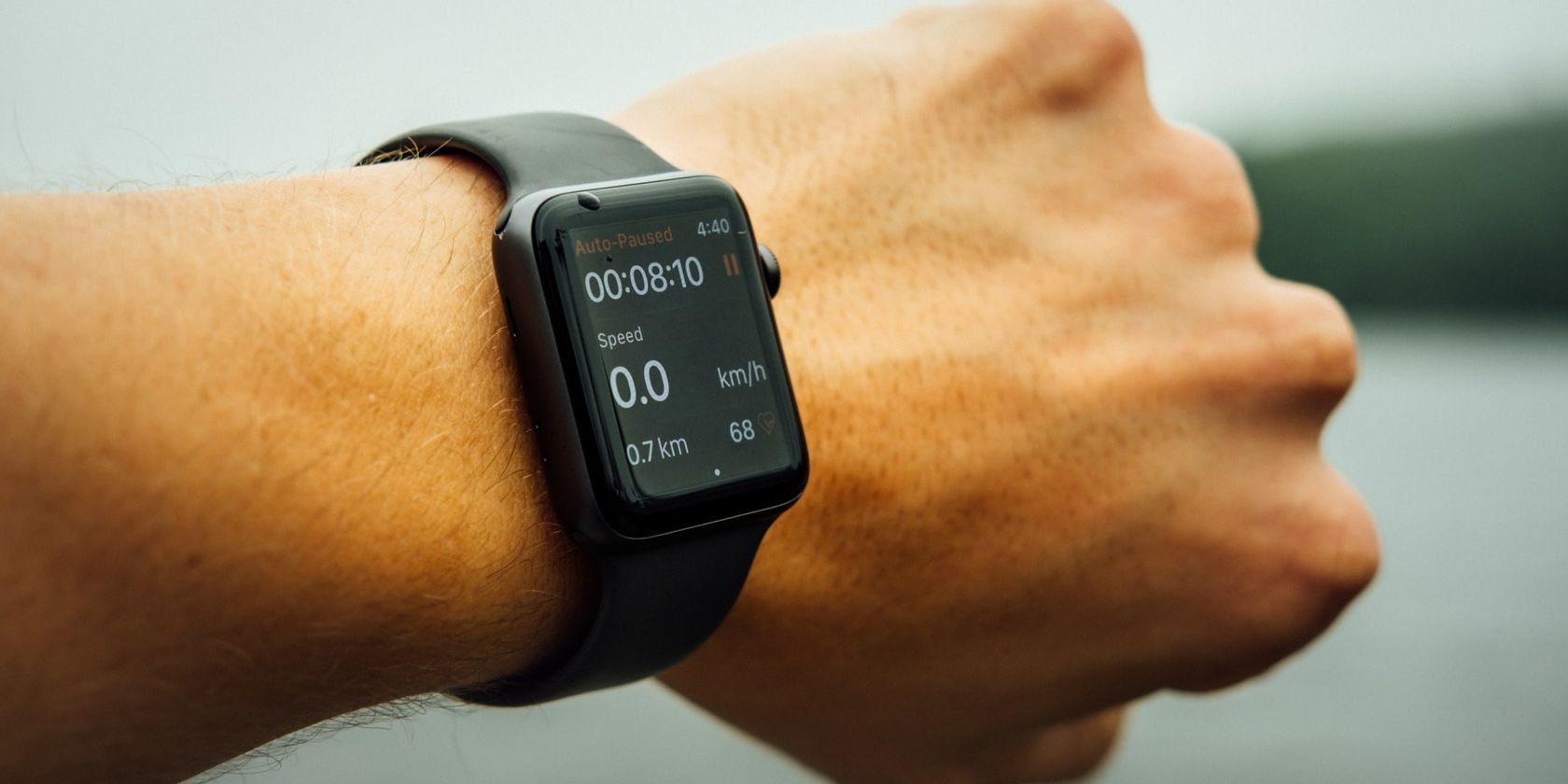
Описание изображения: спортсмен в процессе пробежки использует Apple Watch для отслеживания тренировки; на экране — автоматическая пауза тренировки.
Практические примеры автоматизаций
Ниже — три полезных сценария с подробной настройкой, альтернативами и советами по тестированию.
1) Включать беззвучный режим каждую ночь
Когда удобно
- Перед сном, чтобы часы не мешали.
- Во время встреч, если у вас строгий график.
Пошаговая настройка
- Откройте «Команды» → Автоматизация → Создать персональную автоматизацию.
- Выберите Время дня. Установите время (например, 22:00) и частоту Ежедневно.
- Нажмите Далее → Добавить действие.
- Найдите и выберите Set Silent Mode → установите Turn Silent Mode On.
- Нажмите Далее, отключите Спрашивать перед запуском, нажмите Готово.
Альтернативы и расширения
- Создайте вторую автоматизацию для утра (например, 07:00) с действием Turn Silent Mode Off.
- Используйте временные диапазоны (например, включать вечернее расписание по будням и другое — по выходным).
- Можно комбинировать с действием «Set Do Not Disturb» (Не беспокоить) на iPhone, если нужно снизить уведомления и на телефоне.
Тестирование и приёмка
- Запланируйте тест на ближайшую минуту и проверьте, включился ли режим.
- Убедитесь, что автоматизация сработала без запроса.
- Проверка отказа: включите режим «Авиа» — некоторые системные функции могут блокировать автоматизацию.
Критерии приёмки
- Автоматизация срабатывает в указанное время без запроса.
- Часы действительно переходят в беззвучный режим.
- Обратная автоматизация возвращает состояние утром.
2) Автоматический запуск тренировки при приходе или уходе из локации
Зачем
Упрощает старт тренировки, если вы забываете нажать «Старт» вручную; особенно полезно для регулярных походов в зал или пробежек по парку.
Пошаговая настройка
- Команды → Автоматизация → Создать персональную автоматизацию.
- Выберите Прибытие или Уход в зависимости от сценария.
- Нажмите Выбрать и укажите точку на карте (ваш зал, парк). При необходимости расширьте радиус срабатывания.
- Выберите временной диапазон или В любое время.
- Далее → Добавить действие → найдите Start Workout.
- Выберите тип тренировки (бег, ходьба, силовая) и цель (открытая цель, время, калории, дистанция).
- Отключите Спрашивать перед запуском → Готово.
Советы
- Для точности используйте четкие маркеры (адрес зала). Радиус 100–300 м — типичная настройка для городских зон.
- Если тренировки автоматически стартуют при проходе мимо локации (ложные срабатывания), уменьшите радиус или добавьте временной диапазон.
Когда такая автоматизация не сработает
- Если iPhone выключен или рядом нет разрешений на геолокацию для приложения «Команды».
- Если в настройках батареи включен режим энергосбережения, который ограничивает фоновые геозоны.
Описание изображения: экран iPhone с настройкой автоматизации на прибытие к месту для запуска тренировки на Apple Watch.
3) Включать Режим «Театр» (Theater Mode) в тихих местах
Зачем
Режим «Театр» отключает звук и не включает экран при поднятии руки — идеально для кинотеатров, театров, лекций.
Пошаговая настройка
- Команды → Автоматизация → Создать персональную автоматизацию.
- Выберите Прибытие и укажите место (кинотеатр, зал).
- Установите временной диапазон (например, вечерние сеансы), чтобы избежать срабатываний в дневное время.
- Далее → Добавить действие → найдите Set Theater Mode → включите.
- Создайте зеркальную автоматизацию с триггером Уход, которая отключит режим при выходе.
Альтернативные триггеры
- Используйте Время дня для постоянных вечерних выключений экрана (например, перед сном).
- Можно связать с событием в Календаре: если у вас есть событие «Кино», используйте триггер «Событие календаря». (Доступно через действия/условия в «Команды».)
Описание изображения: экран iPhone с действием «Set Theater Mode» в автоматизации, назначенной для Apple Watch.
Дополнительные идеи автоматизаций (вдохновение)
- Отправлять сообщение после завершения тренировки (например, «Тренировка завершена» — через действие «Send Message»).
- Менять циферблат в зависимости от календаря (работа/спорт/вечер).
- Включать определённый таймер при подключении AirPods или зарядке часов.
- При прибытии на работу включать режим «Не беспокоить» до ухода.
- Автоматическое включение навигации при выходе из дома по утрам.
Руководство: чек‑лист перед включением автоматизации
- iPhone и Apple Watch сопряжены и обновлены до совместимых версий ОС.
- Для триггеров, использующих геолокацию, разрешены службы геолокации для приложения «Команды».
- Включено автоматическое выполнение (отключено «Спрашивать перед запуском») при желании полного автоматизма.
- Проверено действие на тестовой настройке (короткое время/близкая локация).
- Составлен план отката: автоматизация для отмены состояния (напр., выключить беззвучный режим).
Критерии приёмки автоматизации
- Выполняется без запроса, если это необходимо.
- Действие выполняется верно (ставится режим, запускается тренировка, меняется циферблат).
- Нет ложных срабатываний в соседних местах или в неподходящее время.
- При отключении автоматизации устройство возвращается к ожидаемому поведению.
Тест‑кейсы и сценарии проверки
- Функциональный тест (для времени): установить время в ближайшую минуту и проверить срабатывание.
- Геолокационный тест: временно изменить радиус и наблюдать за срабатыванием при входе/выходе.
- Отказоустойчивость: включить Режим энергосбережения и проверить, сработает ли геозона.
- Совместимость: проверить вместе с активными тренерами/трекерами и сторонними приложениями.
- Взаимодействие правил: если есть две автоматизации, влияющие на одну настройку, проверить порядок выполнения.
Ошибки и случаи, когда автоматизация может не работать
- Нет разрешений: откройте «Настройки» → Конфиденциальность → Службы геолокации и проверьте доступ для «Команды».
- Режим энергосбережения или отключённый фон: некоторые триггеры (особенно геозоны) могут замедляться.
- Авиарежим или отсутствие сети: некоторые автоматизации, требующие облачных действий, не выполнятся.
- Ограничения в прошивке/версиях: старые версии watchOS/iOS могут не поддерживать некоторые действия.
Безопасность и конфиденциальность
- Локация: автоматизации на основе геоданных используют сервисы геолокации. Проверьте, что вы согласны с уровнем точности и периодичностью использования данных.
- Доступ к сообщениям: если автоматизация отправляет сообщения, удостоверьтесь, что шаблон сообщения корректен и не отправляет приватные данные автоматически.
- Shared devices: если ваши часы используются несколькими людьми, автоматизации могут влиять на всех пользователей.
- GDPR/локальные требования: автоматизации, которые обмениваются персональными данными, подчиняются общим правилам обработки данных; убедитесь, что вас устраивает обмен информацией.
Совместимость и миграция
- Минимальные требования: современная версия iOS и watchOS (проверьте детали в официальной документации Apple для вашего устройства).
- При смене iPhone: автоматизации хранятся в резервной копии iCloud; после восстановления учетной записи многие автоматизации будут перенесены, однако привязки к локальным разрешениям и геолокации могут потребовать повторной настройки.
Шаблон «SOP» — быстрый рабочий план для создания автоматизации
- Определить задачу: что нужно автоматизировать и почему.
- Выбрать триггер и проверить, доступен ли он в «Командах».
- Составить список действий и проверить, поддерживаются ли они на Apple Watch.
- Настроить автоматизацию на тестовом сценарии (близкое время или тестовая локация).
- Запустить тесты по чек‑листу.
- Внедрить, мониторить 1–2 недели и при необходимости откорректировать радиусы/временные диапазоны.
- Создать обратную автоматизацию для отката состояния (напр., выключение режима «Театр» при выходе).
Роли и чек‑листы пользователей
Лёгкий пользователь (хочет простоту)
- Цель: автоматизировать одно‑два рутины (сон, тренировки).
- Чек‑лист: настроить время → добавить действие → протестировать → отключить подтверждение.
Спортивный пользователь
- Цель: точный запуск тренировок, учёт целей.
- Чек‑лист: выбрать точный тип тренировки → указать цель (время/дистанция) → протестировать GPS‑точность.
Администратор/IT
- Цель: масштабировать шаблоны автоматизаций для группы устройств.
- Чек‑лист: документировать настройки, объяснить политику геолокации, подготовить инструкции для восстановления после смены iPhone.
Ментальные модели и эвристики
- Минимизируйте дублирование: одно правило — одна задача.
- Ясность: назовите автоматизацию ясно («Ночь — без звука», «Зал — старт тренировки»).
- Безопасность по умолчанию: если автоматизация меняет поведение устройства во время важных событий, сделайте её интерактивной (оставьте запрос), чтобы избежать побочных эффектов.
Мини‑факты и полезные заметки
- Автоматизации, отключающие подтверждение, запускаются без вмешательства пользователя.
- Геозоны работают точнее, если устройство имеет хорошие данные GPS и недавно обновлялся.
- Действия, требующие дополнительных разрешений (доступ к Контактам, Сообщениям), запросят подтверждение при первом запуске.
Устранение неполадок (Runbook)
- Проблема: автоматизация не запускается.
- Шаг 1: Проверьте, включён ли параметр «Спрашивать перед запуском». Если да и вы хотите автоматический запуск — отключите.
- Шаг 2: Проверьте разрешения (геолокация, доступ к сообщениям).
- Шаг 3: Перезагрузите iPhone и Apple Watch.
- Проблема: ложные срабатывания геозоны.
- Шаг 1: Уменьшите радиус срабатывания или уточните адрес.
- Шаг 2: Добавьте временной диапазон.
- Проблема: автоматизация запускается, но действие не выполняется на часах.
- Шаг 1: Убедитесь, что часы подключены к iPhone и находятся в зоне действия.
- Шаг 2: Проверьте версию watchOS и iOS.
Диаграмма принятия решения (Mermaid)
flowchart TD
  A[Нужна автоматизация?] --> B{Тип триггера}
  B -->|Время| C[Время дня]
  B -->|Место| D[Прибытие/Уход]
  B -->|Аксессуар| E[Подключение аксессуара]
  B -->|Календарь| F[Событие календаря]
  C --> G{На Apple Watch?}
  D --> G
  E --> G
  F --> G
  G -->|Да| H[Добавить действие для Watch]
  G -->|Нет| I[Добавить действие для iPhone]
  H --> J{Нужен спрос перед запуском?}
  J -->|Да| K[Оставить запрос]
  J -->|Нет| L[Отключить запрос]
  K --> M[Тестировать]
  L --> M
  M --> N[Внедрить]
Глоссарий (1 строка для каждого термина)
- Автоматизация: правило, запускающее действия по триггеру.
- Триггер: событие, которое запускает автоматизацию.
- Действие: операция, выполняемая автоматизацией.
- Геозона: область на карте, при входе/выходе из которой срабатывает триггер.
Частые вопросы (FAQ)
Q: Можно ли экспортировать автоматизации и делиться ими?
A: На текущий момент экспорт автоматизаций iOS для обмена между пользователями ограничен. Лучше документировать шаги и делиться инструкцией.
Q: Автоматизации работают, когда iPhone не со мной?
A: Для большинства автоматизаций iPhone должен быть активен и иметь необходимые разрешения; некоторые триггеры (например, на Apple Watch напрямую) могут требовать локальных условий.
Q: Будут ли автоматизации работать при низком заряде батареи?
A: Режим энергосбережения может ограничивать фоновую активность и геозоны. Рекомендуется тестировать сценарии в условиях вашего использования.
Итог и рекомендации
Автоматизации Apple Watch — мощный инструмент, который экономит время и устраняет рутину. Начните с простых правил (ночной беззвучный режим, автоматический старт тренировки, Режим «Театр») и по мере уверенности усложняйте сценарии, добавляя условия и цепочки действий. Обязательно протестируйте каждую автоматизацию и создайте план отката для критичных сценариев.
Короткая памятка
- Всегда тестируйте в безопасной среде.
- Документируйте названия и назначение автоматизации.
- Контролируйте разрешения и энергопотребление.
Ресурсы
- Официальная справка Apple: инструкции по использованию приложения «Команды» и автоматизаций (посетите сайт поддержки Apple для актуальной информации).

Похожие материалы

Несколько аккаунтов Skype: Multi Skype Launcher

Журнал для работы: повысить продуктивность

Персональные звуки уведомлений на Android

Скачивание шоу Hulu для офлайн‑просмотра

Microsoft Start: персонализированная новостная лента
