
Как настроить и использовать Apple Pay на iPhone
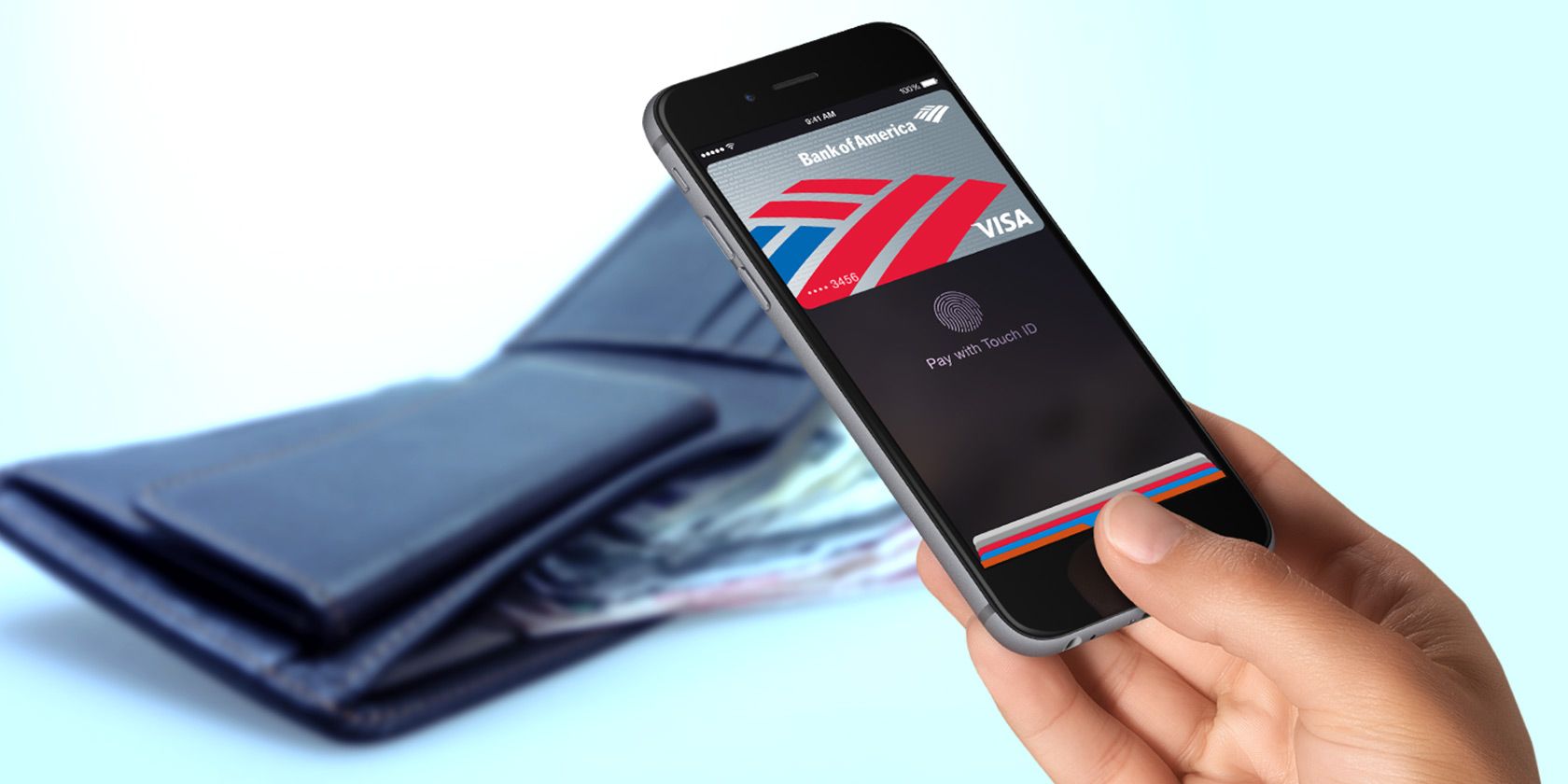
Что такое Apple Pay
Apple Pay — сервис для бесконтактных и мобильных платежей от Apple, представленный с iOS 8 и поддерживаемый на ограниченном наборе устройств (например, iPhone 6/6 Plus и поддерживаемых моделях Apple Watch, а также iPad Air 2 и iPad mini 3 для покупок внутри приложений). Он позволяет оплачивать товары и услуги с использованием добавленных вами кредитных и дебетовых карт без необходимости физически доставать карту.
Коротко: Apple Pay переводит данные вашей карты в защищённый формат и использует уникальный зашифрованный номер устройства вместо реального номера карты.
Быстрые факты
- Поддерживаются основные платёжные сети: Visa, MasterCard, American Express (в зависимости от эмитента).
- Изначально сервис работал с банками США и в ряде национальных ритейлеров; на момент публикации поддержка по регионам остаётся ограниченной.
- iPad Air 2 и iPad mini 3 могут использовать Apple Pay только внутри приложений, но не для оплаты в магазинах.
ALT: Логотипы банков и платёжных систем, совместимых с Apple Pay на момент публикации
Совместимость и ограничения
- Устройства: iPhone с поддержкой NFC и новее, некоторые модели Apple Watch; iPad для покупок в приложениях.
- Банки: сервис изначально ориентирован на банки США — наличие поддержки зависит от банка-эмитента.
- Торговые точки: требуется терминал с NFC и поддержкой бесконтактных платежей; не все супермаркеты и локальные магазины пока подключены.
Важно: Apple Pay не является заменой всех функций бумажного кошелька — ваш водительский документ и некоторые карты лояльности всё ещё могут потребовать физического носителя.
Как настроить Apple Pay — пошагово
- Откройте «Настройки» на устройстве.
- Выберите «Wallet и Apple Pay» (в старых версиях iOS — «Passbook & Apple Pay»).
- Нажмите «Добавить кредитную или дебетовую карту».
- Отсканируйте карту камерой или введите данные вручную.
- Подтвердите карту через банк (может потребоваться SMS, приложение банка или звонок в банк).
ALT: Экран iPhone с настройкой добавления карты в Wallet и подтверждением данных
После добавления карты она появится в приложении Wallet (ранее Passbook). В Wallet также могут храниться билеты, карты лояльности и посадочные талоны.
ALT: Экран приложения Wallet с несколькими добавленными картами и билетами
Критерии приёмки
- Карта добавлена и подтверждена банком.
- Устройство успешно проходит тестовую транзакцию в терминале NFC.
- Для платёжной операции система запрашивает Touch ID или код, в зависимости от настроек.
Как платить с Apple Pay
- На терминале с поддержкой бесконтактной оплаты ищите значок Apple Pay или символ бесконтактной оплаты.
- Поднесите iPhone (или Apple Watch) к считывателю NFC.
- Подтвердите платёж через Touch ID или введите код, если потребуется.
- После завершения транзакции устройство вибрирует и/или отображает подтверждение.
ALT: Платёжный терминал с пиктограммой бесконтактной оплаты, к которому подносят смартфон
Иногда терминал может запросить ввод PIN-кода на кассе или потребовать физическую карту — это зависит от терминала или политики продавца.
ALT: Подтверждение оплаты на экране iPhone с запросом отпечатка пальца Touch ID
Безопасность и конфиденциальность
Как это работает (одно предложение): вместо хранения номера вашей карты Apple присваивает устройству уникальный зашифрованный номер учётной записи и использует динамические одноразовые коды для каждой транзакции.
Особенности защиты
- Номер карты не хранится на серверах Apple и не передаётся продавцу.
- Устройство использует безопасный чип (Secure Element) для хранения Device Account Number.
- Требуется биометрия (Touch ID) или код для подтверждения транзакции.
- При утере устройства Apple Pay можно отключить через «Найти iPhone» или удалённо удалить карту.
Рекомендации по усилению безопасности
- Используйте сложный код блокировки и включите биометрию.
- Включите «Найти iPhone» и настройте удалённое стирание.
- Отключайте Apple Pay на устройстве при передаче телефона другому человеку.
Когда Apple Pay может не сработать — типичные проблемы и обходные пути
- Терминал не поддерживает NFC или настроен только на «только чип/магнитная лента» — попросите кассира провести платёж другим способом.
- Банк не поддерживает Apple Pay — уточните у эмитента или используйте другую карту.
- Проблемы подтверждения карты — выполните повторное подтверждение через приложение банка.
- Сбой Touch ID или Face ID — попробуйте ввести код устройства.
Примеры: иногда система просит ввести код на терминале даже при бесконтактной оплате — это нормальная мера контроля, связанная с политикой банка или терминала.
Альтернативы и когда стоит выбрать другую опцию
- Google Pay / Android Pay — для устройств Android.
- Samsung Pay — работает на некоторых терминалах без NFC (магнитный эмулятор), полезно там, где NFC не установлено.
- Бесконтактные карты и банковские приложения — если банк не поддерживает Apple Pay.
Ментальная модель: представьте Apple Pay как «защищённый цифровой кошелёк», который уменьшает поверхность атаки (карта не передаёт реальный номер), но не устраняет всех причинно-следственных рисков (потеря устройства, мошенничество в приложениях, слабые пароли).
Практические чеклисты и шаблоны
Чеклист перед первой оплатой
- Устройство поддерживает NFC и обновлено до актуальной версии iOS.
- Карта добавлена и подтверждена банком.
- Включены Touch ID/Face ID или задан код блокировки.
- Активирована функция «Найти iPhone».
Чеклист безопасности (для IT/безопасников)
- Убедиться, что политики MDM оставляют блокировку экрана включённой.
- Документировать процедуры удаления карт при утере устройства.
- Провести инструктаж сотрудников по использованию Apple Pay и процедурам при инцидентах.
SOP: быстрое добавление карты для пользователя
- Откройте «Настройки» → «Wallet и Apple Pay» → «Добавить карту».
- Выберите «Сканировать карту» или введите данные вручную.
- Подтвердите через SMS/приложение банка.
- Попробуйте оплатить на ближайшем терминале.
Совместимость магазинов — где работает, а где нет
Apple Pay поддерживается в ряде крупных сетей и онлайн-магазинов, но не повсеместно. В зависимости от региона вы встретите зоны с полной поддержкой (рестораны, сети электроники, некоторые супермаркеты) и зоны без поддержки (мелкие магазины, автозаправки в некоторых регионах).
Совет: при частых поездках уточняйте список поддерживаемых банков и ритейлеров в своём регионе.
Личная организация: стоит ли отказываться от бумажного кошелька
Apple Pay делает покупки удобными, но полный отказ от физического кошелька зависит от ваших потребностей:
- Если вы часто пользуетесь картами лояльности или документами, возможно, стоит сохранить тонкий бумажник или держатель для карт.
- Для поездок за границу уточняйте совместимость карт и наличие NFC-терминалов в целевом регионе.
Я по-прежнему ношу пару физических карт и фотографию водительского удостоверения на телефоне, а оригинал карты держу в машине — это компромисс между удобством и готовностью к нештатным ситуациям.
ALT: Тонкий кошелёк-чехол для iPhone, в котором хранится несколько пластиковых карт
Тесты и критерии приёмки
Примеры тест-кейсов для подтверждения работоспособности Apple Pay в вашей среде
- Добавление карты: карта успешно добавляется и подтверждается банком.
- Локальная покупка: оплата в идентифицированном магазине проходит без ввода PIN на терминале.
- Падение устройства: блокировка и удаление карт через «Найти iPhone».
Критерии приёмки
- Успешное проведение платёжной операции в точках, где NFC поддерживается.
- Отсутствие утечки данных номера карты при анализе логов платёжного шлюза.
Конфиденциальность и соответствие (заметка для Европы)
Apple Pay минимизирует передачу персональных платёжных данных продавцу, но при использовании сервиса всё равно важно учитывать местные правила конфиденциальности и соответствия (например, GDPR в ЕС). Обратите внимание на следующие принципы:
- Используйте официальные каналы подтверждения карты от банка.
- Информируйте пользователей о возможностях удаления карт и механизмах восстановления доступа.
Часто задаваемые вопросы
Поддерживает ли Apple Pay все мои карты?
Нет — поддержка зависит от банка-эмитента и платёжной системы. Уточните у своего банка.
Могу ли я платить, если телефон разряжен?
Если устройство полностью выключено или батарея разряжена, оплата не пройдёт. На некоторых моделях возможна ограниченная оплата при очень низком заряде, но это зависит от устройства и iOS.
Что делать при утере телефона?
Используйте «Найти iPhone», чтобы временно заблокировать или удалить карты; свяжитесь с банком для блокировки карты при необходимости.
Резюме
Apple Pay упрощает оплату и повышает безопасность транзакций за счёт токенизации номеров карт и биометрической аутентификации. Однако реальная ценность зависит от поддержки банка и торговых точек в вашем регионе. Для безопасного и удобного перехода рекомендовано: проверить совместимость карт и устройств, активировать защиту устройства и иметь под рукой резервный способ оплаты.
Важно: даже при активном использовании Apple Pay стоит сохранять резервный физический вариант оплаты на случай несовместимости терминалов или региональных ограничений.
Была ли у вас опыт использования Apple Pay? Поделитесь в комментариях: что сработало, а где пришлось использовать запасной вариант.

Похожие материалы

Несколько аккаунтов Skype: Multi Skype Launcher

Журнал для работы: повысить продуктивность

Персональные звуки уведомлений на Android

Скачивание шоу Hulu для офлайн‑просмотра

Microsoft Start: персонализированная новостная лента
