
Apple Pay Cash на iPhone: что это и как настроить
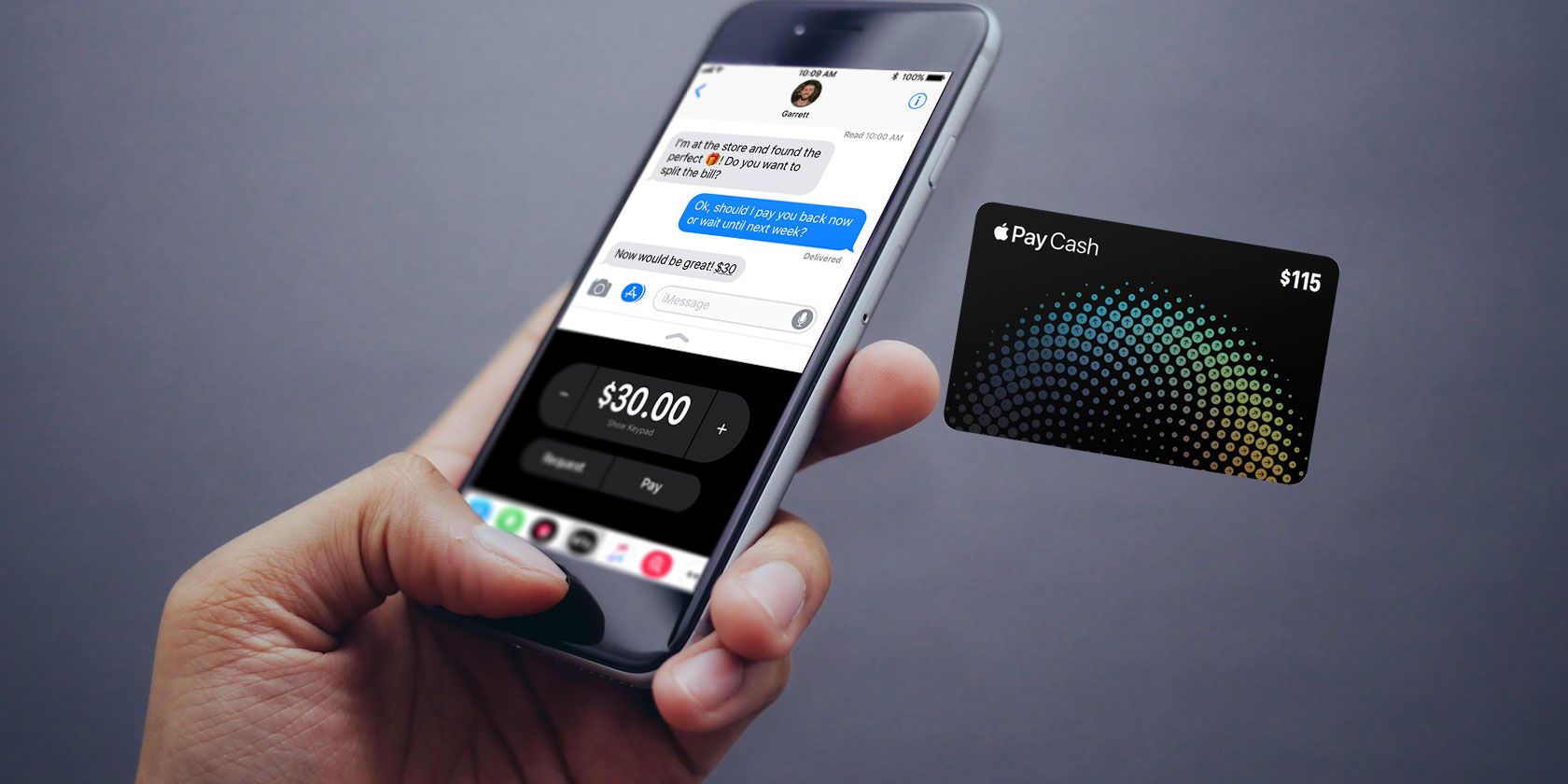
Краткое введение: Apple Pay Cash — это дополнение к существующему Apple Pay и Wallet, которое превращает приложение Сообщения в простой канал для денежных переводов между пользователями iPhone. Функция была анонсирована на WWDC в июне 2017 года и стала доступна для пользователей после обновления iOS 11.2.
Что такое Apple Pay Cash
Apple Pay — это сервис мобильных платежей и цифровой кошелёк, запущенный в 2014 году и доступный на iPhone, Apple Watch, iPad и Mac. Он использует NFC для оплаты в магазинах, а также работает в приложениях и на сайтах.
Apple Pay Cash добавляет возможность мгновенной отправки и получения денег прямо в приложении Сообщения. Деньги поступают на виртуальную карту Apple Pay Cash в Wallet. С неё средства можно потратить при обычной оплате через Apple Pay или перевести в банковский счёт.
Краткое определение: виртуальная карта Apple Pay Cash — цифровой счёт в Wallet, куда складываются входящие P2P-платежи.
Требования
На момент запуска Apple Pay Cash доступен только взрослым (от 18 лет) в США. Для работы необходимы:
- Совместимое устройство с iOS 11.2 или новее
- Двухфакторная аутентификация (2FA) для Apple ID
- Добавленная дебетовая или кредитная карта в Wallet для списаний
Важно: Apple Pay Cash привязан к региону и банковским продуктам США; в других странах действуют свои правила и сроки внедрения.
Настройка Apple Pay Cash
Ниже пошаговая инструкция и контрольный список для быстрой настройки.
Пошаговая инструкция:
- Откройте Настройки > Wallet & Apple Pay.
- Переключите Apple Pay Cash в положение «вкл». При необходимости войдите через Apple ID и пройдите подсказки на экране.
- Нажмите Apple Pay Cash и выберите «Verify Your Identity» (Проверить личность).
- Введите юридическое имя, дату рождения, домашний адрес и последние четыре цифры номера Social Security (SSN). Это обязательная банковская проверка.
Контрольный список для настройки:
- Устройство обновлено до iOS 11.2 или новее
- Apple ID с включённой 2FA
- Добавлена карта в Wallet
- Подготовлены личные данные для верификации (ФИО, дата рождения, адрес, SSN)
Если всё прошло успешно, при первом открытии Сообщений после настройки вы увидите всплывающее окно с подтверждением готовности сервиса.
Как пользоваться Apple Pay Cash в Сообщениях
- Откройте беседу в приложении Сообщения.
- Внизу найдите значок Apple Pay в панели приложений и нажмите на него.
- Введите сумму на появившейся цифровой клавиатуре — если у собеседника не активирован Apple Pay Cash, система подскажет об этом.
- Выберите «Request» (Запросить) или «Pay» (Оплатить), добавьте комментарий при необходимости и нажмите кнопку отправки как при обычном сообщении.
Признак готовности получателя: когда собеседник поддерживает Apple Pay Cash, вы увидите цифровую клавиатуру и опции отправки/запроса.
Если на вашем Apple Pay Cash недостаточно средств, система попросит подтвердить списание с одной из ваших карт в Wallet. С дебетовой карты комиссия за перевод в большинстве случаев не взимается; при оплате с кредитной карты Apple применяет небольшую комиссию.
Доступ к средствам и перевод в банк
Вы можете тратить баланс Apple Pay Cash в магазинах и приложениях там, где принимают Apple Pay. Также доступны переводы на банковский счёт (только по номеру счёта и routing number, не через карту).
Как перевести в банк:
- Настройки > Wallet & Apple Pay.
- Нажать Apple Pay Cash > Transfer to Bank.
- Добавить банковские реквизиты (routing и account) при первой настройке и следовать подсказкам.
Время зачисления: обычно от 1 до 3 рабочих дней для стандартного перевода; Instant Transfer (если доступен у банка/карты) может занять меньше времени, но возможны дополнительные комиссии.
Информация о транзакциях и поддержка
В Wallet на экране Apple Pay Cash доступна история транзакций. Отсюда же можно добавить деньги на виртуальную карту и запросить выписку у службы поддержки Apple, которую пришлют по электронной почте.
Ограничения и лимиты
Ключевые числа и правила (факт-бокс):
- Максимальный баланс Apple Pay Cash: $20,000 (долларов США).
- Мин. сумма пополнения за транзакцию: $10.
- Макс. сумма пополнения за транзакцию: $3,000.
- Лимит пополнений за 7 дней: $10,000.
- Мин./макс. отправки за сообщение: $1 — $3,000.
- Лимит отправки/приёма за 7 дней: $10,000.
- Перевод в банк: мин. $1 (или весь остаток, если меньше $1), макс. $3,000 за одну операцию, до $20,000 за 7 дней.
Обновления лимитов публикуются на сайте поддержки Apple. Эти числа важны при планировании регулярных переводов и учёте безопасности.
Альтернативы и сравнение
Если вы не готовы к использованию Apple Pay Cash или находитесь за пределами США, рассмотрите альтернативы: Venmo, Google Wallet (теперь Google Pay в новых версиях), Square Cash (Cash App).
Таблица сравнения по базовым признакам:
| Сервис | Платформы | Баланс в приложении | Перевод в банк | Доступность | Комиссии |
|---|---|---|---|---|---|
| Apple Pay Cash | iOS | Виртуальная карта в Wallet | Да, через routing/account | США | Комиссия за кредитные карты |
| Venmo | iOS, Android, Web | Внутренний баланс | Да, стандартно до 3 раб. дней | США | Instant transfer — комиссия |
| Google Wallet | iOS, Android, Web | Баланс переводится в банк автоматически | Да | Много стран | Различается по региону |
| Cash App | iOS, Android | Баланс в приложении | Да | США/UK | Комиссии за instant переводы |
Примечание: у каждой системы свои правила KYC/верификации, скорости переводов и доступность функций в разных регионах.
Когда Apple Pay Cash не подходит
- Вы живёте или ведёте бизнес за пределами США — сервис может быть недоступен.
- Вам нужно переводить суммы выше недельных лимитов без дополнительных процедур.
- Вы не хотите разглашать личные данные, требуемые для верификации (SSN).
- Ваш банк не поддерживает необходимые routing/account операции для быстрых переводов.
Безопасность и приватность
Основные моменты безопасности:
- Apple использует технологию токенизации для Apple Pay: номера карт не передаются торговцу.
- Для Apple Pay Cash требуется 2FA Apple ID, что повышает уровень защиты.
- Верификация личности выполняется в рамках банковских процедур и требует личных данных (SSN и др.).
Рекомендации по безопасности:
- Включите двухфакторную аутентификацию для Apple ID.
- Следите за списком устройств, привязанных к Apple ID, и удаляйте неизвестные.
- Проверяйте транзакции в Wallet и при обнаружении подозрительной активности сразу обращайтесь в поддержку Apple и в банк.
Приватность: Apple заявляет, что минимизирует хранение персональных данных, но банковские проверки требуют передачи идентифицирующих сведений. Рассмотрите это при принятии решения о подключении сервиса.
Методика проверки и тестовые сценарии
Рекомендуемая мини-методика для проверки настройки Apple Pay Cash (перед использованием в рабочих переводах):
- Настройка: подтвердите, что устройство обновлено и 2FA включена.
- Пополнение: попробуйте добавить $10 с дебетовой карты (минимум).
- Отправка: отправьте $1 на доверенный контакт, подтвердите получение.
- Перевод в банк: инициируйте перевод $1 и проверьте сроки зачисления.
- История: убедитесь, что все операции отображаются в разделе Transactions.
Критерии приёмки
- Устройство успешно обновлено и авторизовано.
- Верификация личности пройдена и подтверждена в настройках.
- Пополнение и трансфер выполняются без ошибок.
- Все транзакции видны в истории и соответствуют суммам.
Компромиссы и ментальные модели
Ментальная модель: думайте о Apple Pay Cash как о цифровом кошельке внутри Wallet, привязанном к вашему Apple ID и защищённом свойствами Apple Pay. Это не банковский счёт в полном смысле, а “виртуальная карта”, которой можно расплачиваться или выводить деньги в банк.
Когда стоит выбрать Apple Pay Cash:
- Вам важна бесшовная интеграция с iPhone и Сообщениями.
- Вы часто платите друзьям и ожидаете мгновенной доступности средств в Wallet.
Когда выбрать альтернативу:
- Нужна кроссплатформенность (Android) — Venmo/Cash App/Google Pay.
- Требуется международная поддержка или расширенные банковские функции.
Ролейные чеклисты
Пользователь (частный):
- Обновить iPhone и включить 2FA
- Подготовить документы для верификации
- Проверить лимиты перед крупными переводами
Мерчант/разработчик приложения:
- Учитывать отсутствие Apple Pay Cash у части аудитории
- Показывать альтернативы оплаты для пользователей Android
Служба поддержки/оператор:
- Подготовить инструкции для восстановления транзакций
- Уметь объяснить пользователям разницу между Apple Pay и Apple Pay Cash
Часто задаваемые вопросы
Q: Где доступен Apple Pay Cash?
A: На момент запуска — в США для пользователей старше 18 лет.
Q: Сколько идёт перевод на банковский счёт?
A: Обычно 1–3 рабочих дня; Instant Transfer (если доступен) — быстрее, но может потребовать комиссии.
Q: Взимается ли комиссия за отправку с дебетовой карты?
A: Apple не берёт комиссию за операции с дебетовой картой. За использование кредитной карты может применяться небольшая комиссия.
Итог
Apple Pay Cash — удобный и интуитивный способ P2P-платежей для пользователей iPhone в США. Он интегрируется с Wallet и Сообщениями, упрощает мелкие расчёты между знакомыми и даёт гибкость в использовании средств. Однако сервис имеет региональные ограничения, лимиты и требует проверки личности. Перед активным использованием рекомендую пройти тестовые транзакции и ознакомиться с лимитами и правилами вашего банка.
Если вы планируете начать пользоваться Apple Pay Cash, выполните контрольный список настройки и протестируйте базовые сценарии перед переводом крупных сумм. Поделитесь в комментариях своим опытом — это поможет другим читателям выбрать подходящий сервис.

Похожие материалы

Несколько аккаунтов Skype: Multi Skype Launcher

Журнал для работы: повысить продуктивность

Персональные звуки уведомлений на Android

Скачивание шоу Hulu для офлайн‑просмотра

Microsoft Start: персонализированная новостная лента
