
Apple Pay Cash: как работает и как настроить
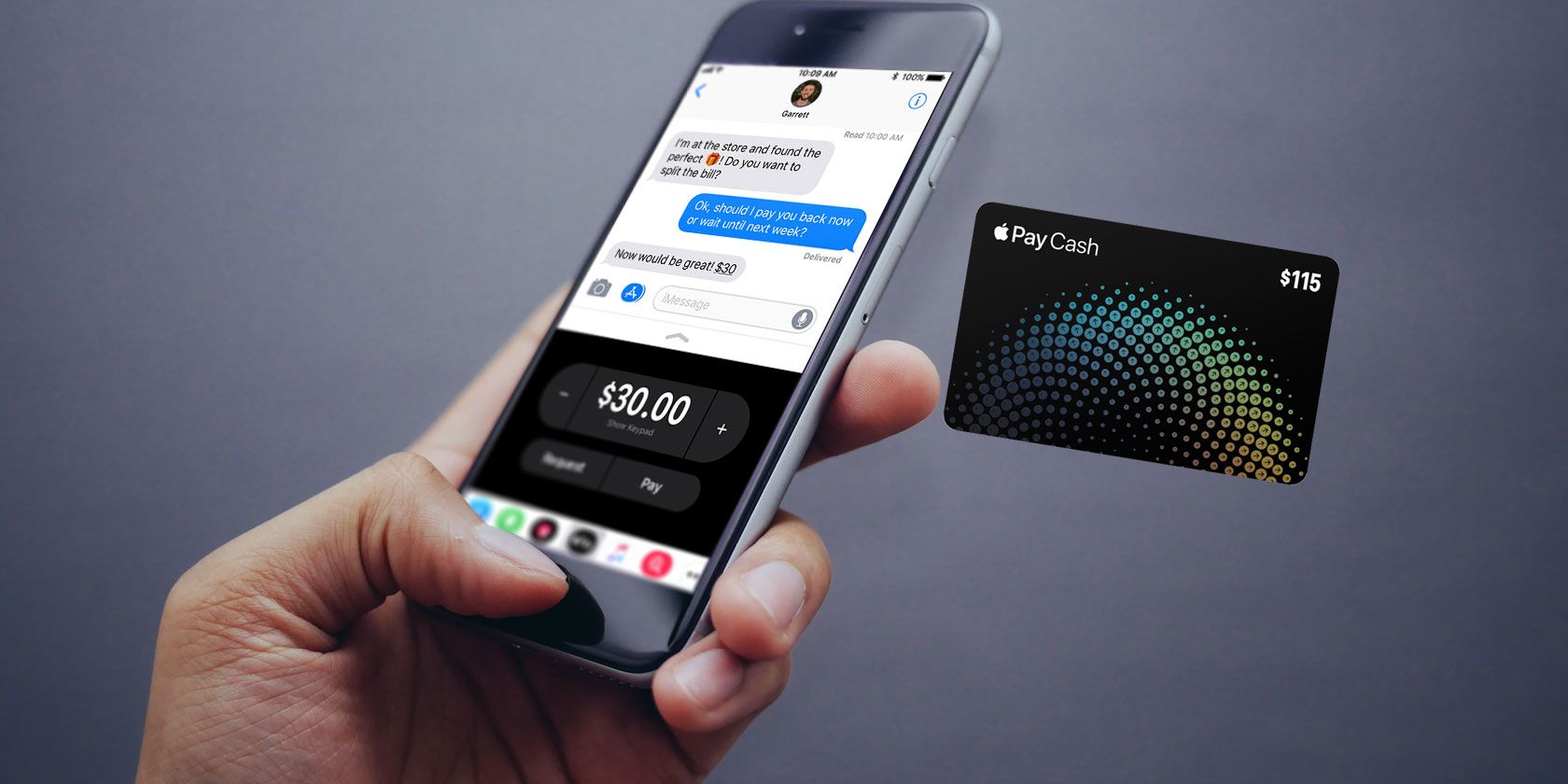
Важно: на момент запуска сервис доступен только совершеннолетним пользователям в США. Ниже — подробная инструкция, ограничения, альтернативы, чек-листы и рекомендации по безопасности.
Что такое Apple Pay Cash?
Apple Pay Cash — расширение Apple Pay для одноранговых переводов денежных средств (peer-to-peer, P2P) прямо в приложении Сообщения или через Siri. Средства, которые вы отправляете или получаете, сохраняются на виртуальной карте Apple Pay Cash в приложении Wallet. Вы можете использовать баланс для оплаты в магазинах и приложениях через Apple Pay или переводить средства на банковский счёт.
Краткое определение: Apple Pay Cash — встроенный P2P-сервис Apple для быстрого отправления и получения денег без отдельного приложения.
Ключевые возможности
- Отправка и запрос денег в нативном приложении “Сообщения”.
- Использование баланса сразу для Apple Pay-платежей.
- Перевод средств в банк по реквизитам (routing + account number).
- Подтверждение личности для соответствия требованиям.
Требования
- iPhone с iOS 11.2 или новее.
- Учетная запись Apple ID с двухфакторной аутентификацией.
- Возраст 18+ (на момент запуска — только для пользователей в США).
- Дебетовая или кредитная карта, добавленная в Wallet для расходования средств.
Важно: при отправке средств с кредитной карты может взиматься комиссия; при использовании дебетовой карты комиссия обычно не берётся.
Настройка Apple Pay Cash
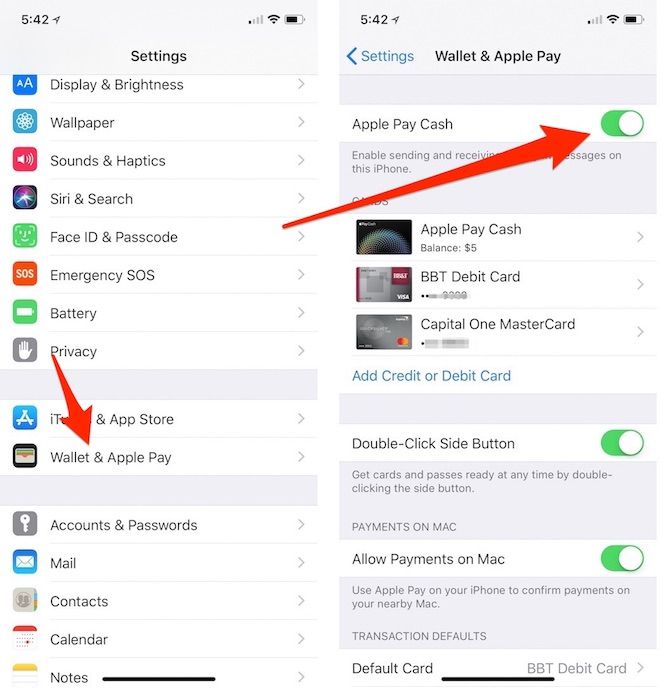
- Откройте «Настройки» на iPhone.
- Выберите “Wallet и Apple Pay”.
- Включите переключатель Apple Pay Cash.
- При необходимости войдите в Apple ID и следуйте подсказкам.
- Нажмите “Apple Pay Cash” → “Подтвердить личность” и укажите юридическое имя, дату рождения, адрес и последние 4 цифры SSN.
Важно: данные подтверждения требуются для соответствия банковским требованиям и правилам по борьбе с отмыванием денег.
Как отправлять и запрашивать деньги
- Откройте “Сообщения” и начните разговор с человеком, которому хотите отправить или от которого хотите запросить деньги.
- Нажмите значок Apple Pay в панели приложений сообщения.
- Введите сумму, выберите “Запрос” или “Оплатить” и при желании добавьте комментарий.
- Подтвердите перевод с помощью Face ID, Touch ID или пароля.

Если собеседник не использует Apple Pay Cash, приложение покажет подсказку с объяснением, как начать.
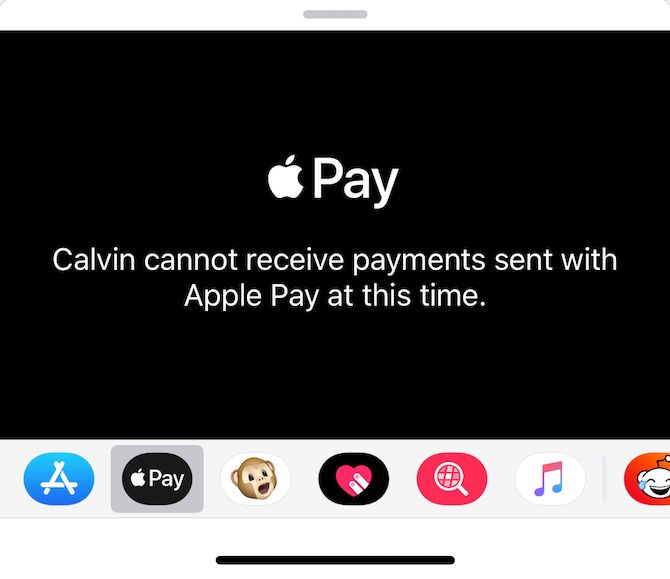
Когда внизу экрана появляется цифровая клавиатура для суммы, значит собеседник готов принять перевод.
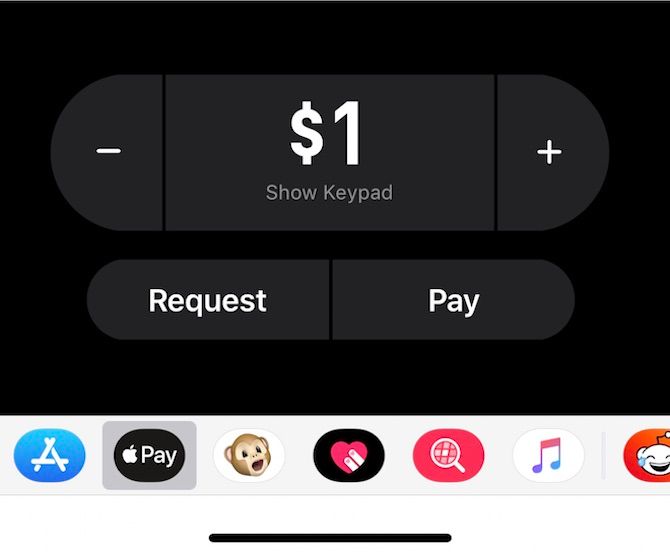
Если у вас недостаточно средств на Apple Pay Cash, система предложит списать сумму с одной из карт в Wallet. При использовании кредитной карты применяется комиссия.
Доступ к средствам и перевод на банковский счёт
- Тратьте баланс Apple Pay Cash в любой точке, где принимают Apple Pay — в магазинах, приложениях и на сайтах.
- Для перевода в банк используется привязка банковских реквизитов (routing и account numbers).
Шаги для вывода средств:
- Откройте “Настройки” → “Wallet и Apple Pay”.
- Нажмите «Apple Pay Cash» → «Перевести на банковский счёт».
- Введите сумму и подтвердите перевод.
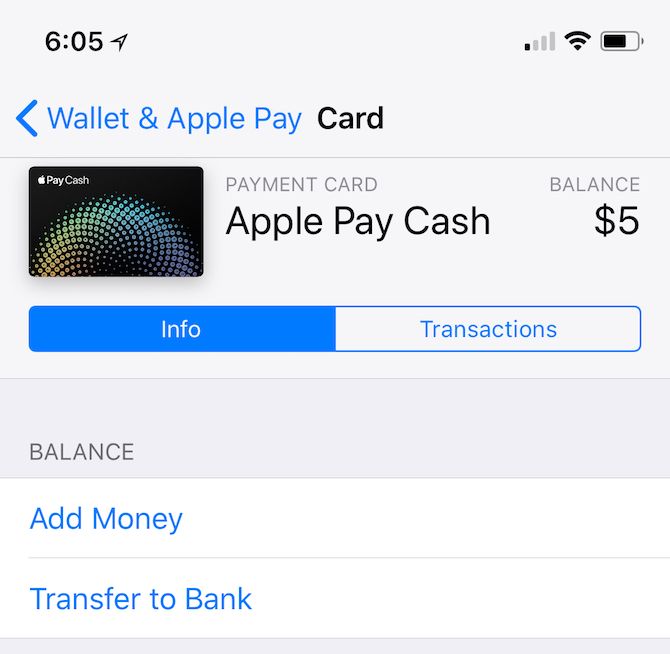
Примечание: если банковский счёт ещё не добавлен, вас попросят ввести реквизиты. Средства обычно зачисляются в течение 1–3 рабочих дней.
Ограничения и лимиты
На момент запуска Apple Pay Cash вводит следующие лимиты (USD):
Фоновые ограничения для баланса и пополнения:
- Максимальный баланс на виртуальной карте: $20,000.
- Минимум для добавления за одну транзакцию: $10.
- Максимум для добавления за одну транзакцию: $3,000.
- Максимум за 7 дней на добавления: $10,000.
Ограничения отправки и приёма:
- Минимум за сообщение: $1.
- Максимум за сообщение: $3,000.
- Максимально за 7 дней: $10,000.
Лимиты банковского перевода:
- Минимум для перевода на банковский счёт: $1 (или весь остаток, если меньше $1).
- Максимум за один перевод: $3,000.
- Максимум за 7 дней перевода: $20,000.
Важно: актуальные лимиты могут измениться — проверяйте раздел поддержки Apple.
Интерфейс и история транзакций
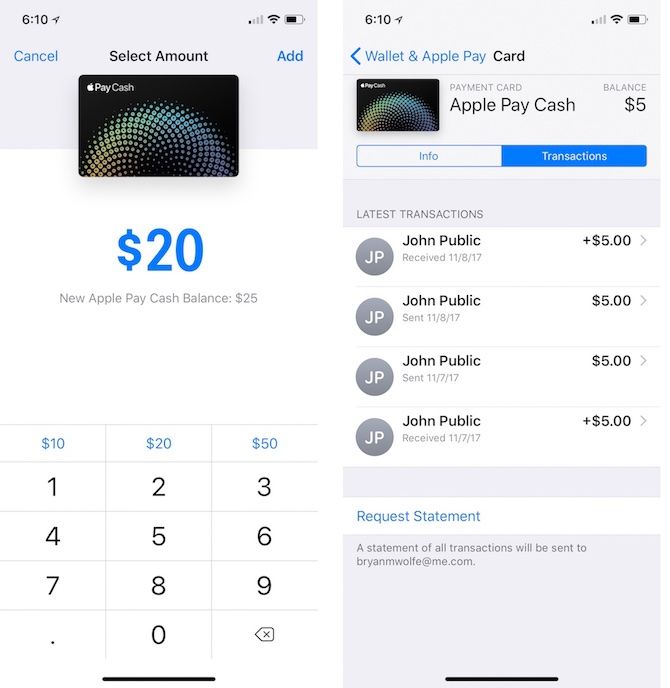
В разделе Apple Pay Cash в Wallet вы увидите:
- Виртуальную карту с текущим балансом.
- Историю операций (Transactions).
- Ссылку на обращение в поддержку и запрос выписки по email.
Безопасность и конфиденциальность
- Транзакции защищены теми же механизмами, что и Apple Pay: аутентификация Face ID/Touch ID и шифрование.
- Apple использует токенизацию карт — номера карт не передаются продавцам.
- Для P2P-переводов Apple запрашивает подтверждение личности (KYC), чтобы снизить риски мошенничества.
Риски и рекомендации:
- Не пересылайте деньги незнакомым людям и подтверждайте детали сделки заранее.
- Проверяйте запросы на повторяющиеся или подозрительные суммы.
- При утере телефона удалите устройство через iCloud и деактивируйте Apple Pay.
Альтернативы Apple Pay Cash и сравнение
Если сервис кажется новым или недоступен в вашей стране, есть альтернативы, доступные и на iOS, и на Android:
- Venmo — популярная P2P-платформа, удобна для социальных платежей; баланс можно использовать или вывести на счёт.
- Google Wallet (или Google Pay) — позволяет отправлять деньги через Gmail, приложение и веб-интерфейс; автоматически переводит деньги на банковский счёт.
- Cash App (Square Cash) — простой интерфейс, мгновенные переводы; есть опции покупки и продажи акций/крипто на платформе (в зависимости от региона).
Таблица сравнения (ключевые параметры):
| Платформа | Нативность (iOS) | Кросс-платформа | Баланс в приложении | Комиссия при использовании карты |
|---|---|---|---|---|
| Apple Pay Cash | Да | Нет (только iOS) | Да | Кредитные карты — комиссия, дебет — обычно бесплатно |
| Venmo | Да | Да | Да | Зависит от типа карты |
| Google Wallet | Нет (не нативно в iMessage) | Да | Зависит | Зависит |
| Cash App | Да | Да | Да | Опции комиссий для мгновенных переводов |
Замечание: доступность функций и комиссий зависит от страны и правил провайдера.
Когда Apple Pay Cash выигрывает, а когда нет
Подходит, если:
- Вы уже используете Apple Pay и хотите интеграцию в Messages.
- Вам важно тратить баланс мгновенно через Apple Pay.
- Вы предпочитаете встроенные решения без установки сторонних приложений.
Не лучший выбор, если:
- Вы и получатель используете разные мобильные платформы (Android).
- Вам нужны международные переводы (на старте Apple Pay Cash — внутри США).
- Вы ищете расширенные финансовые инструменты, которые предлагают конкуренты.
Практические сценарии и чек-листы
Чек-лист для отправителя (перед переводом):
- Убедиться, что iPhone обновлён до iOS 11.2+.
- Проверить наличие достаточного баланса Apple Pay Cash или карты в Wallet.
- Подтвердить личность Face ID/Touch ID.
- Подтвердить сумму и получателя.
Чек-лист для получателя (при первом использовании):
- Активировать Apple Pay Cash в Настройках.
- Подтвердить личность, если требуется.
- Добавить банковский счёт, если планируете выводить средства.
Роль-based checklist — для администратора семейной учётной записи:
- Убедиться, что для детских/подростковых устройств настроен Family Sharing и ограничения по возрасту.
- Включить двухфакторную аутентификацию для всех связанных Apple ID.
Мини-методология тестирования (для QA)
- Подготовка: два устройства с разными Apple ID, Wallet с картами.
- Функциональный тест: отправка/получение $1, $3000, превышение лимита.
- Граничные значения: перевод $0.99 (ожидаемый отказ), $1 (успех).
- Перевод на банковский счёт: добавить реквизиты и проверить сроки зачисления.
- Безопасность: попытка отмены переводов, попытка перевода с заблокированного устройства.
Критерии приёмки
- Пользователь может настроить Apple Pay Cash и пройти верификацию.
- Отправка и получение денег в Сообщениях работает без ошибок в рамках лимитов.
- Перевод на банковский счёт проходит и отражается в истории транзакций.
SOP: быстрый сценарий перевода в банк
- Откройте “Настройки” → “Wallet и Apple Pay”.
- Нажмите “Apple Pay Cash” → “Перевести на банковский счёт”.
- Введите сумму (не более $3,000 за перевод).
- Подтвердите Face ID/Touch ID.
- Проверьте статус в истории транзакций и в вашем банковском приложении через 1–3 рабочих дня.
Типичные проблемы и как их решать
- Задержка перевода: проверьте реквизиты и статус перевода, обратитесь в поддержку Apple.
- Отказ верификации личности: проверьте правильность введённых данных и формат SSN.
- Невозможность отправить деньги: проверьте лимиты и остаток на карте/балансе.
Нормы конфиденциальности и соответствие
Apple обрабатывает персональные данные для выполнения платежей и соблюдения требований KYC/AML. Если вы работаете с данными пользователей, убедитесь, что:
- Обновили политику конфиденциальности и уведомили пользователей.
- Храните только необходимые данные и используете шифрование при передаче.
Дополнительные ресурсы
- Страница поддержки Apple по Apple Pay Cash — для актуальных лимитов и требований.
- Инструкции по удалению устройства и деактивации Apple Pay через iCloud в случае потери телефона.
Короткая витрина: факты и цифры
- Минимальная отправка: $1.
- Максимальная отправка за раз: $3,000.
- Максимальный баланс: $20,000.
- Перевод в банк: обычно 1–3 рабочих дня.
1‑строчный глоссарий
- P2P: peer-to-peer — одноранговые переводы между пользователями.
- KYC: Know Your Customer — проверка личности клиента.
- Tokenization: замена номера карты на уникальный токен для безопасности.
Мнение эксперта
“Встроенные P2P‑решения выигрывают за счёт удобства и интеграции в экосистему: чем глубже интеграция, тем проще пользователю совершать быстрые платежи, но глобальная доступность и кросс‑платформенность остаются решающим фактором для массового принятия.”
Решение: стоит ли пробовать Apple Pay Cash?
flowchart TD
  A[Нужен P2P-перевод?] --> B{Вы и получатель на iOS?}
  B -- Да --> C{Нужна кросс-платформенность?}
  C -- Нет --> D[Использовать Apple Pay Cash]
  C -- Да --> E[Рассмотреть Venmo/Cash App/Google Wallet]
  B -- Нет --> E
  D --> F[Проверить лимиты и верифицировать личность]
  E --> G[Сравнить комиссии и сроки зачисления]
Заключение
Apple Pay Cash делает переводы между пользователями простыми и интегрированными в iOS — удобно для тех, кто живёт в экосистеме Apple. Ограничения и региональная доступность являются основными факторами при принятии решения. Если вам важна кросс‑платформенность или международные переводы, рассмотрите альтернативы. В остальных случаях Apple Pay Cash стоит попробовать, особенно если вы часто платите через Apple Pay.
Примечание: эта статья описывает поведение сервиса на момент запуска. Для актуальных ограничений и политик обращайтесь на сайт поддержки Apple.
Вы планируете попробовать Apple Pay Cash? Оставьте комментарий и опишите ваш сценарий использования — это поможет другим читателям выбрать подходящее решение.

Похожие материалы

Несколько аккаунтов Skype: Multi Skype Launcher

Журнал для работы: повысить продуктивность

Персональные звуки уведомлений на Android

Скачивание шоу Hulu для офлайн‑просмотра

Microsoft Start: персонализированная новостная лента
