
Apple Notes для исследований и хранения ссылок

Важно: для полной функциональности используйте аккаунт iCloud и актуальную версию iOS, iPadOS или macOS.
Ключевые запросы
- Primary intent: использование Apple Notes для исследований
- Варианты запросов: Apple Notes как менеджер ссылок, сохранение веб-страниц в Notes, заметки для студентов, синхронизация заметок iCloud, заметки с разметкой
Почему стоит использовать Apple Notes
Apple Notes — предустановленное приложение, которое выполняет основную задачу: быстро собирать и упорядочивать информацию. Оно не претендует на сложные возможности корпоративных систем, но выигрывает в трёх ключевых областях:
- Доступность: предустановлено на всех устройствах Apple.
- Надёжность: нет отдельных платных подписок и частых изменений тарифа.
- Интеграция: тесно работает с Safari, Фото, Скриншотами и системой обмена контентом.
Короткое определение: Notes — инструмент для быстрых заметок, сборов ссылок и маркдаун-подобной разметки с поддержкой вложений.
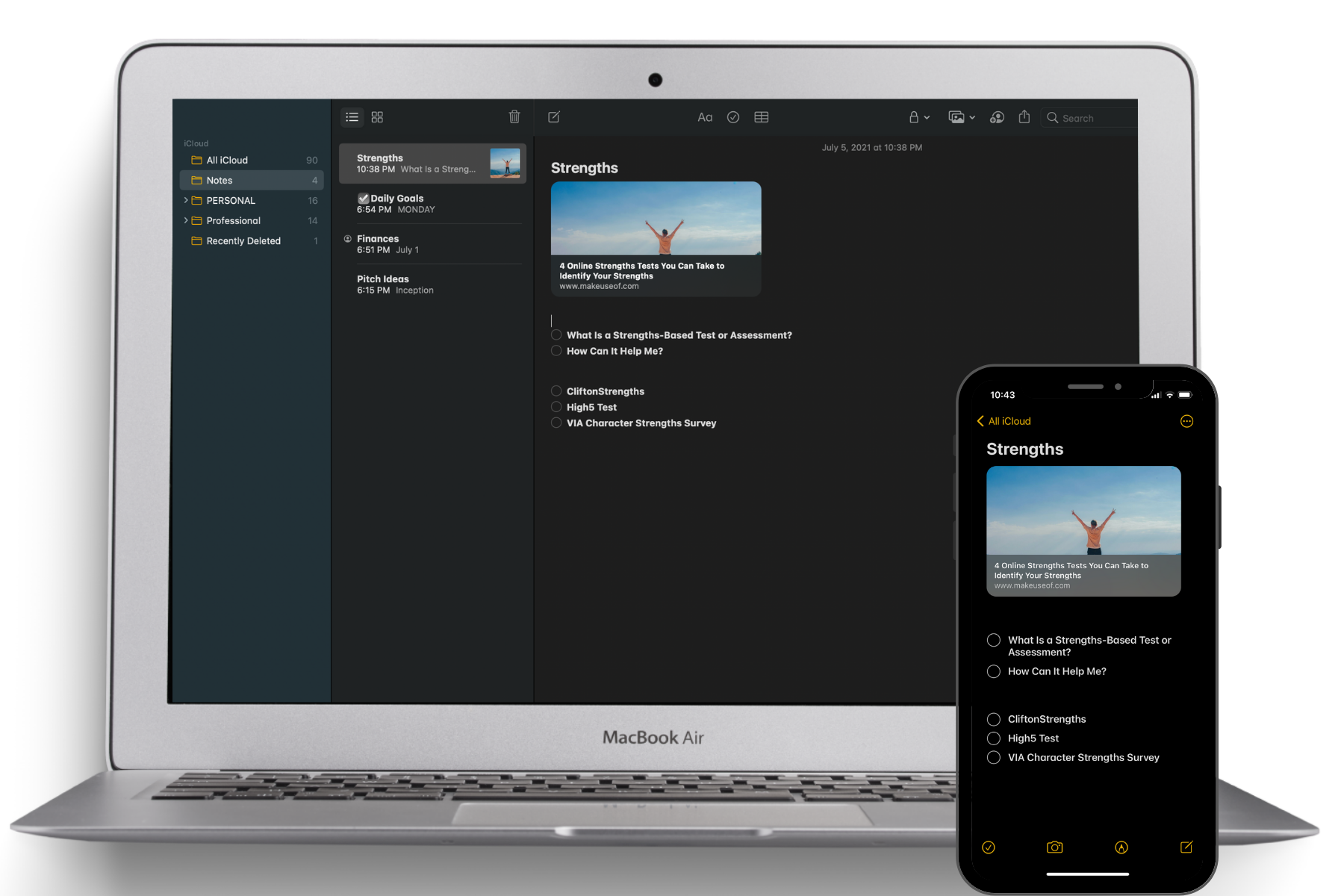
(Изображение: интерфейс Notes, отображаемый на устройстве с Windows через сторонние сервисы или обзор приложений.)
Основные возможности, которые пригодятся при исследовании
- Создание папок и вложенных папок для разделения тем.
- Сохранение выделенного текста и ссылок через Share/Поделиться из Safari и других приложений.
- Добавление изображений, скриншотов и файлов в заметки.
- Разметка (Markup) — простое выделение, подписи и стрелки на изображениях.
- Совместная работа: предоставление доступа к заметке другим пользователям (при необходимости).
Начало работы: проверка и настройка iCloud
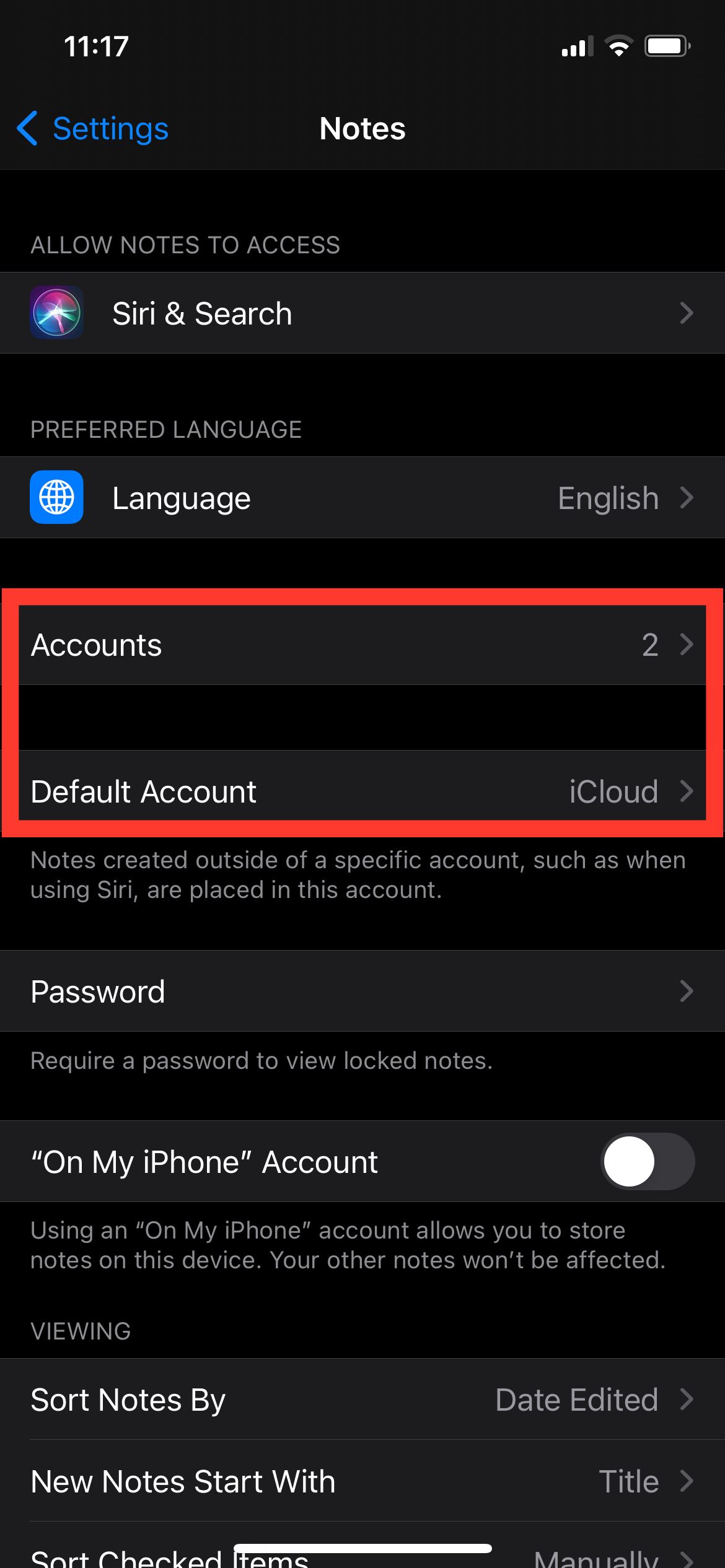
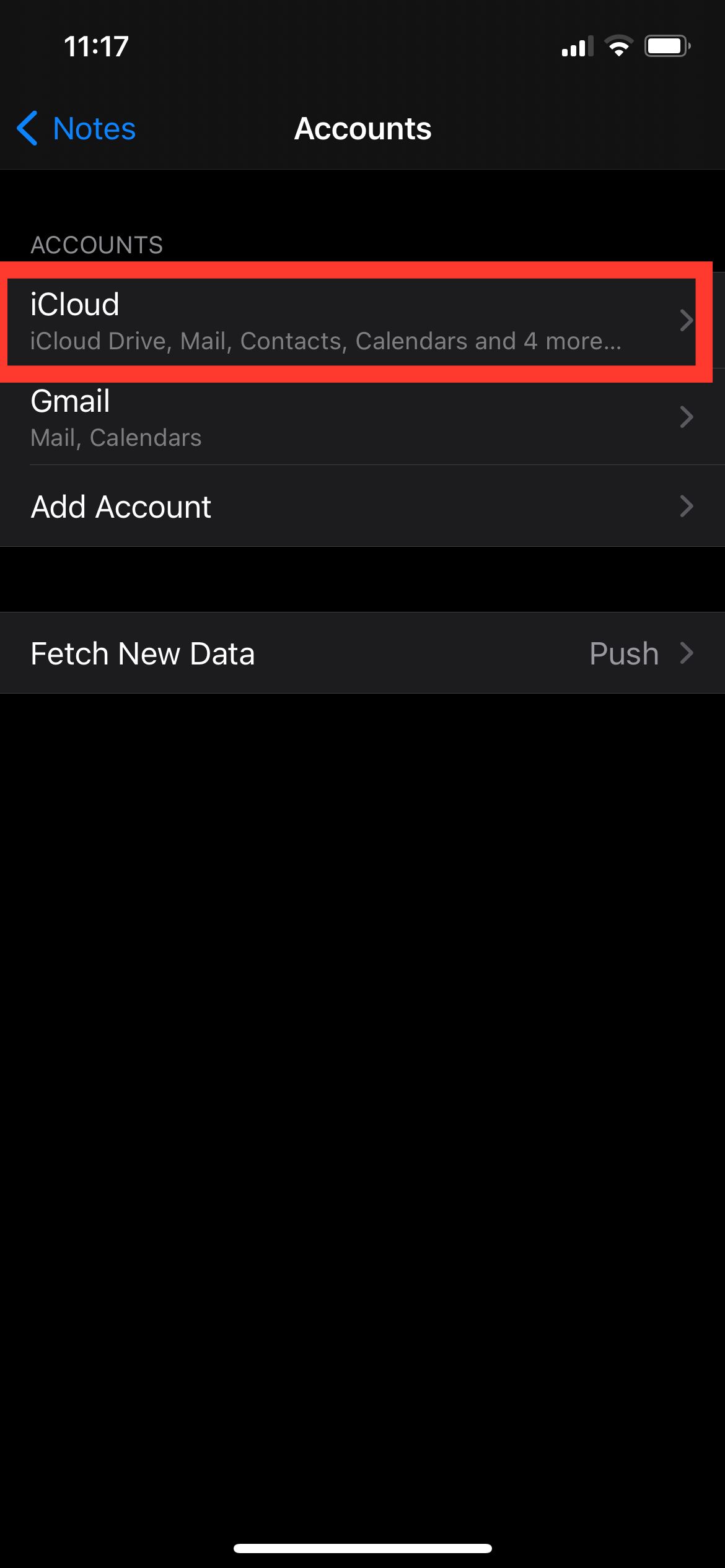
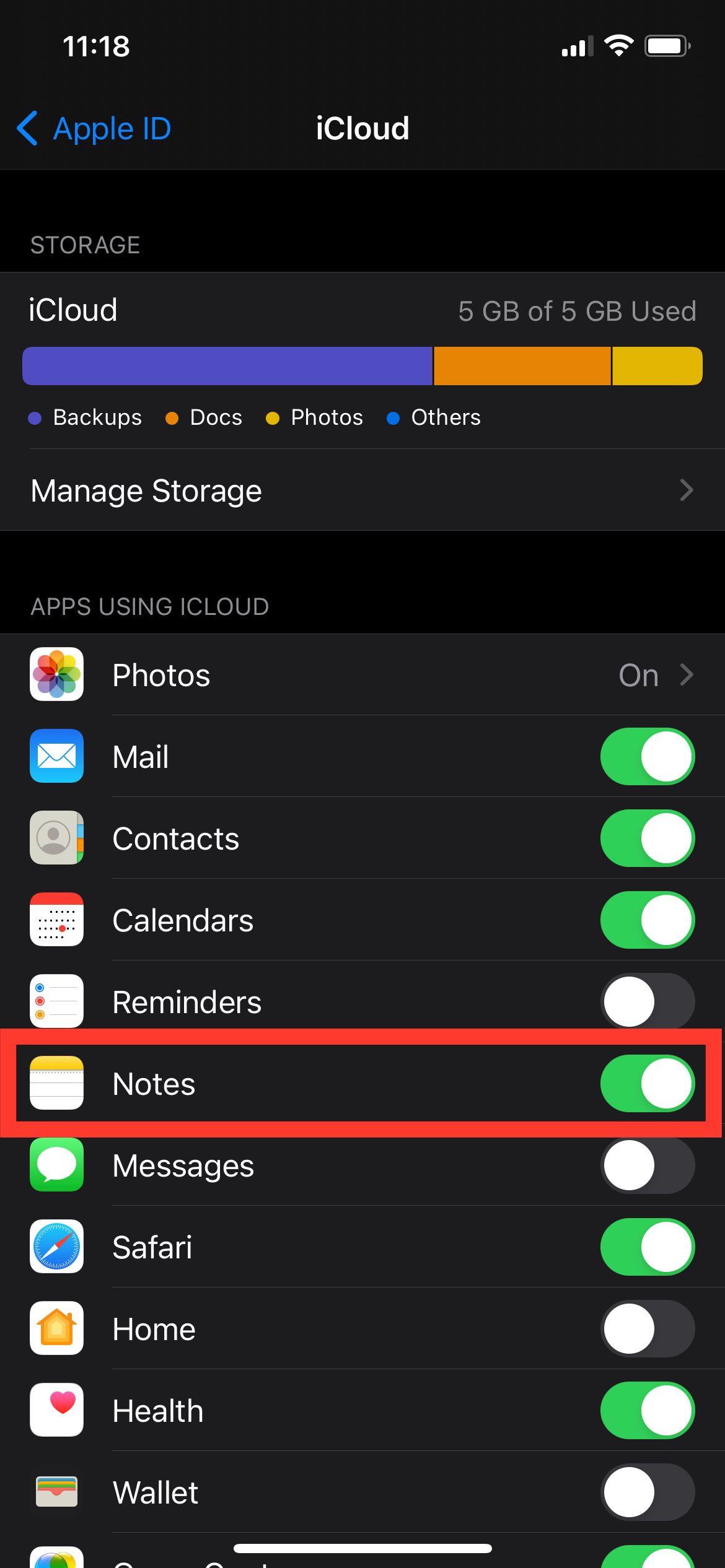
- На iPhone/iPad: Откройте «Настройки» → «Заметки» → «Учётные записи». Убедитесь, что под «Учётные записи» есть iCloud. Если нет — откройте «Настройки» → коснитесь своего Apple ID → «iCloud» → включите переключатель напротив «Заметки».
- На Mac: Откройте «Системные настройки» → «Apple ID» → «iCloud» и поставьте галочку напротив «Заметки».
- Убедитесь, что устройства обновлены до последних стабильных версий iOS/iPadOS/macOS. Некоторые функции (например, ссылки с предпросмотром или умные папки) зависят от версии ОС.
Организация заметок: папки, подкатегории и метки
Структура важнее объёма. Простой набор правил:
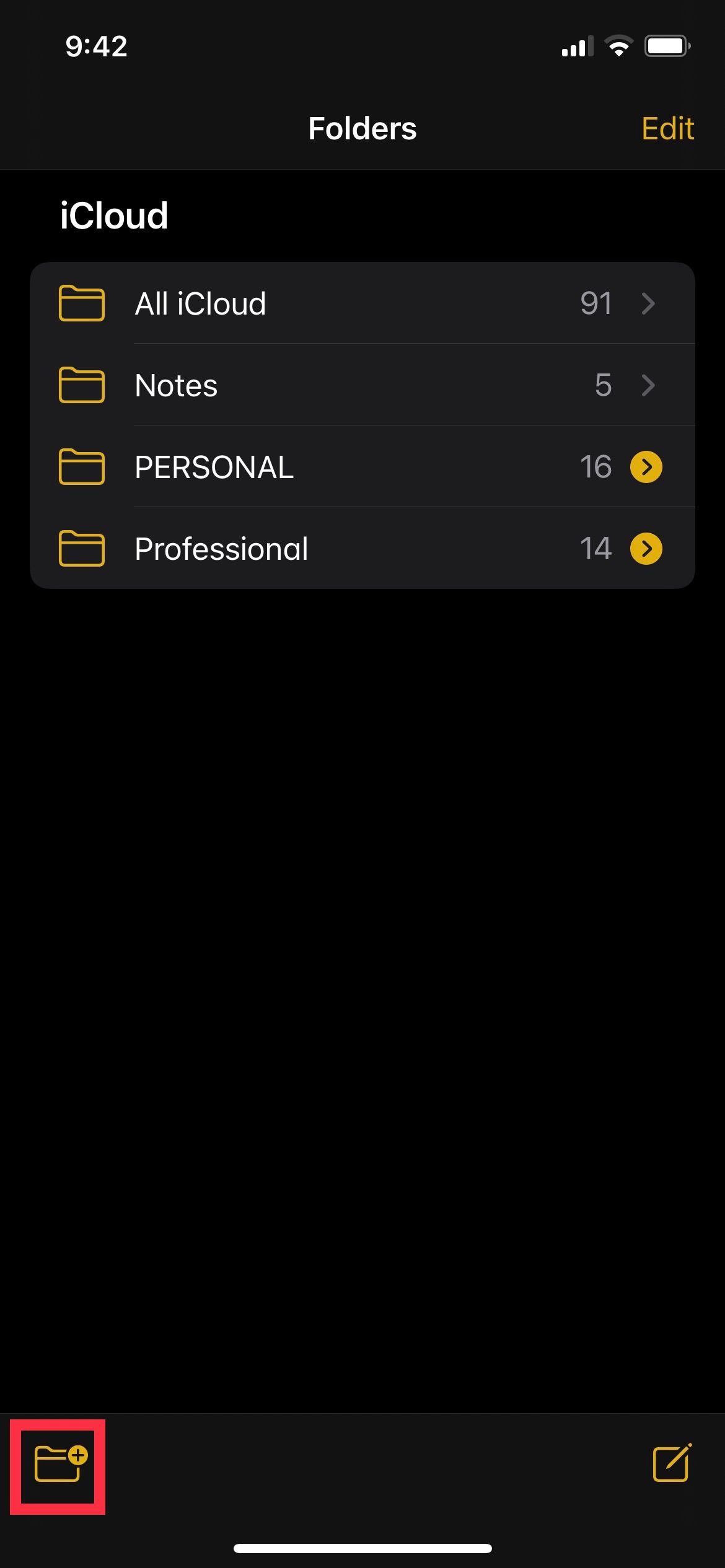
- Создайте корневые папки по крупным темам (например, «Курсовая», «Работа», «Личные»).
- Внутри корневых папок делайте подкатегории (например, «Источники», «Черновики», «Идеи»).
- Используйте метки (тегирование) для перекрёстной категоризации: #важно, #цитата, #картинка.
- Периодически (раз в неделю/месяц) проводите ревизию — переносите устаревшие заметки в архив.
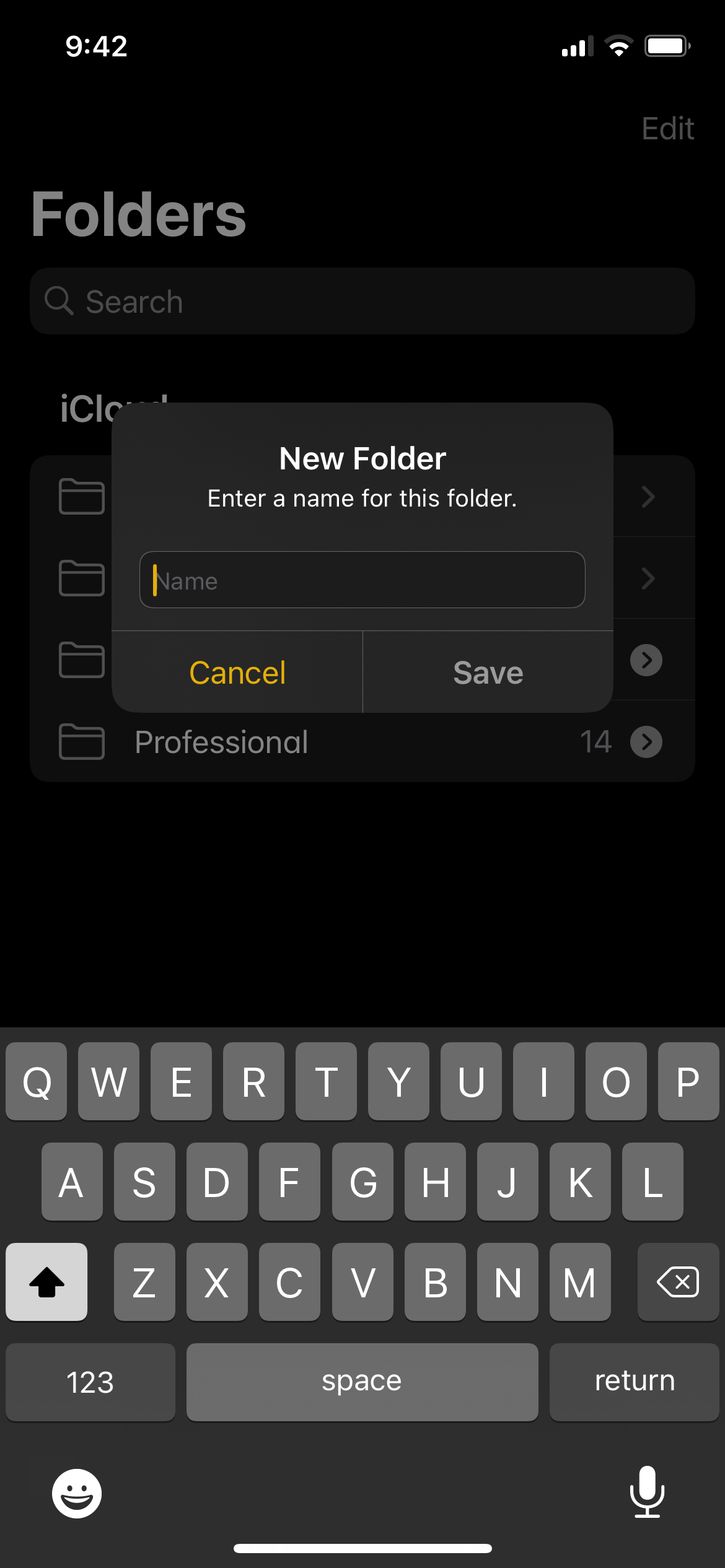
Как создать папку: откройте «Заметки», перейдите в раздел «Папки», нажмите «Новая папка», введите имя и сохраните.
Заметки как «корзина ссылок» — простая и эффективная стратегия
Если вам не нравится сложность менеджеров закладок, используйте Notes как «link bucket». Преимущества:
- Автогенерируемые превью ссылок с заголовками и изображениями.
- Лёгкость редактирования, перестановки и удаления ссылок.
- Возможность добавлять контекстные комментарии рядом с каждой ссылкой.
Как сохранить страницу из Safari: выделите текст или нажмите кнопку «Поделиться», выберите «Заметки», укажите существующую заметку или создайте новую и нажмите «Сохранить».
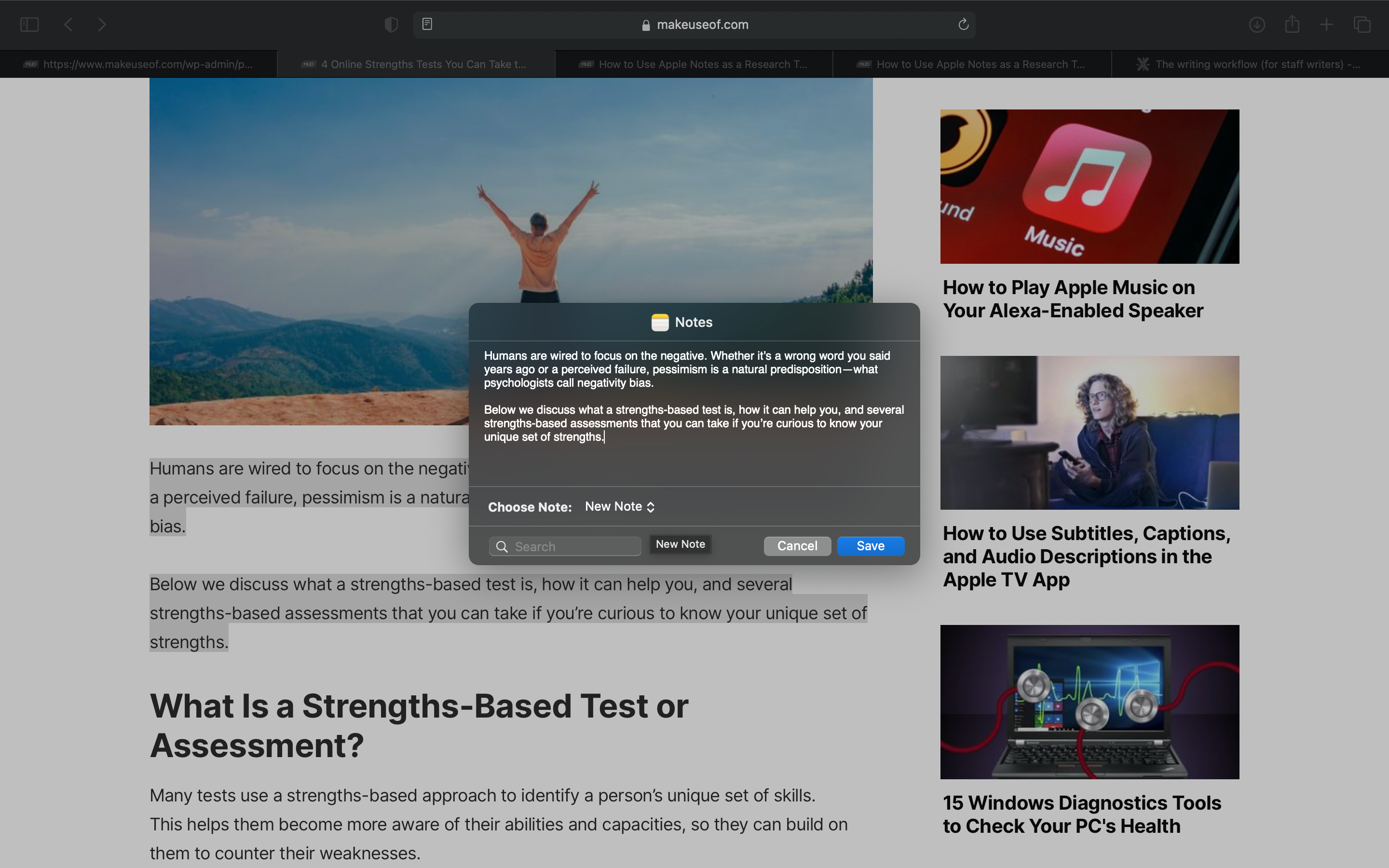
На iOS процесс аналогичен: Share → Notes → выбрать место → Save.
Сохранение содержимого из приложений и скриншотов
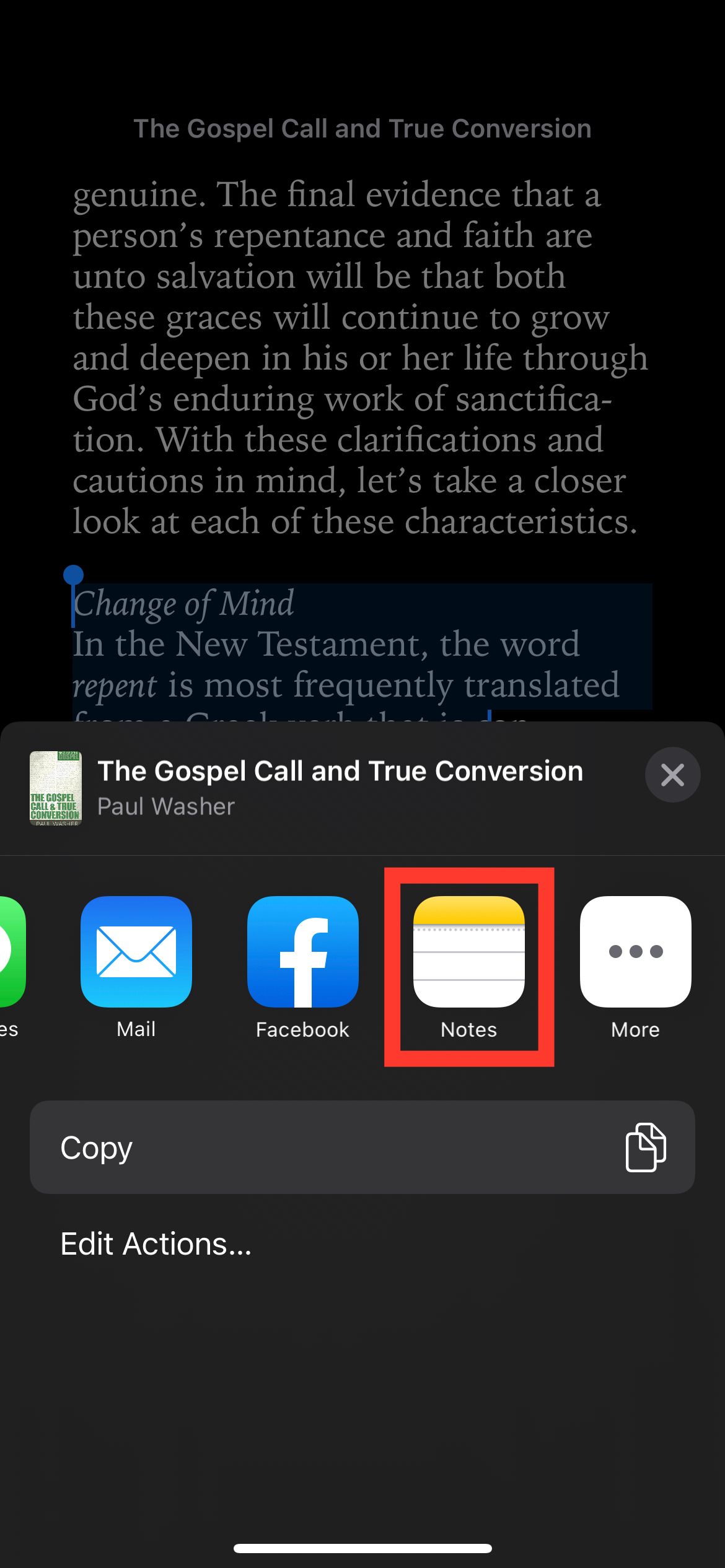
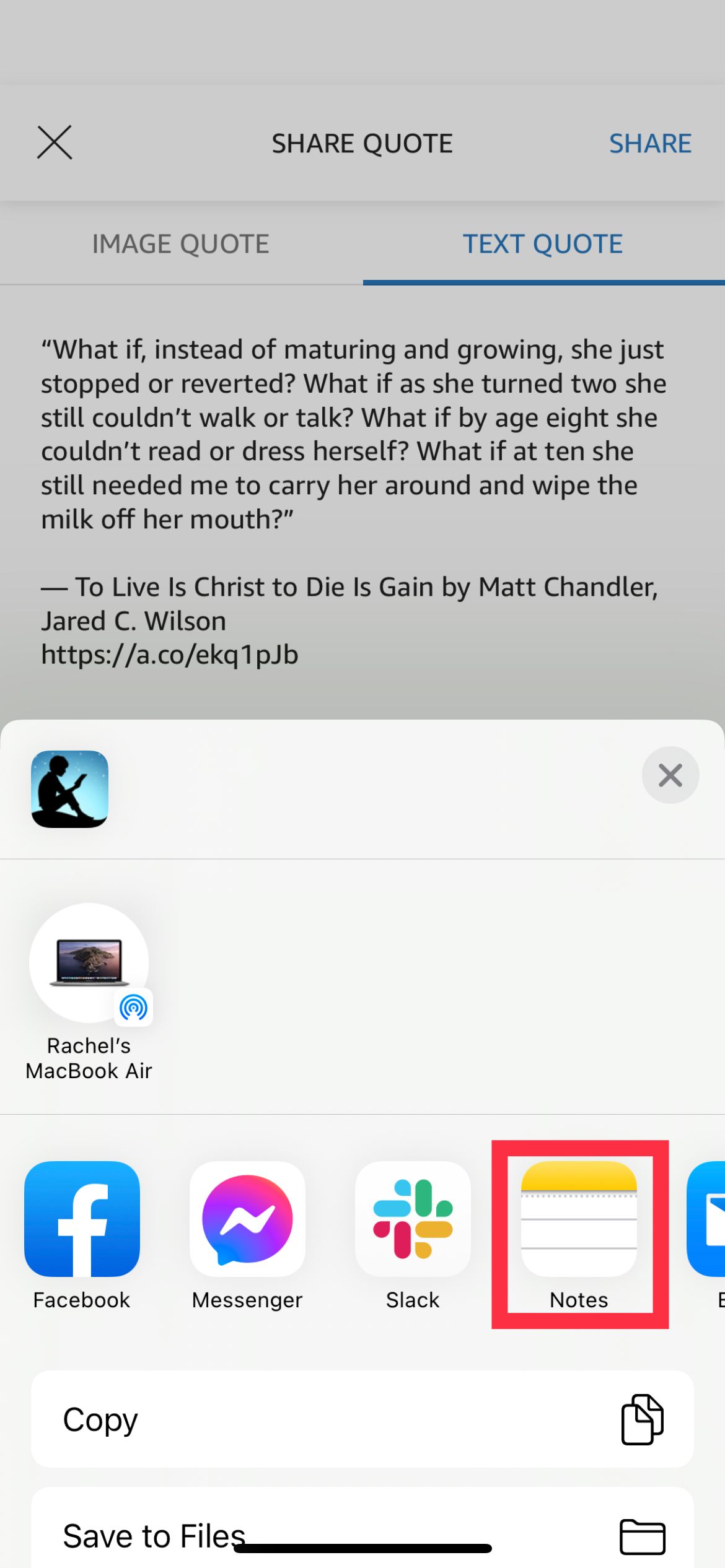
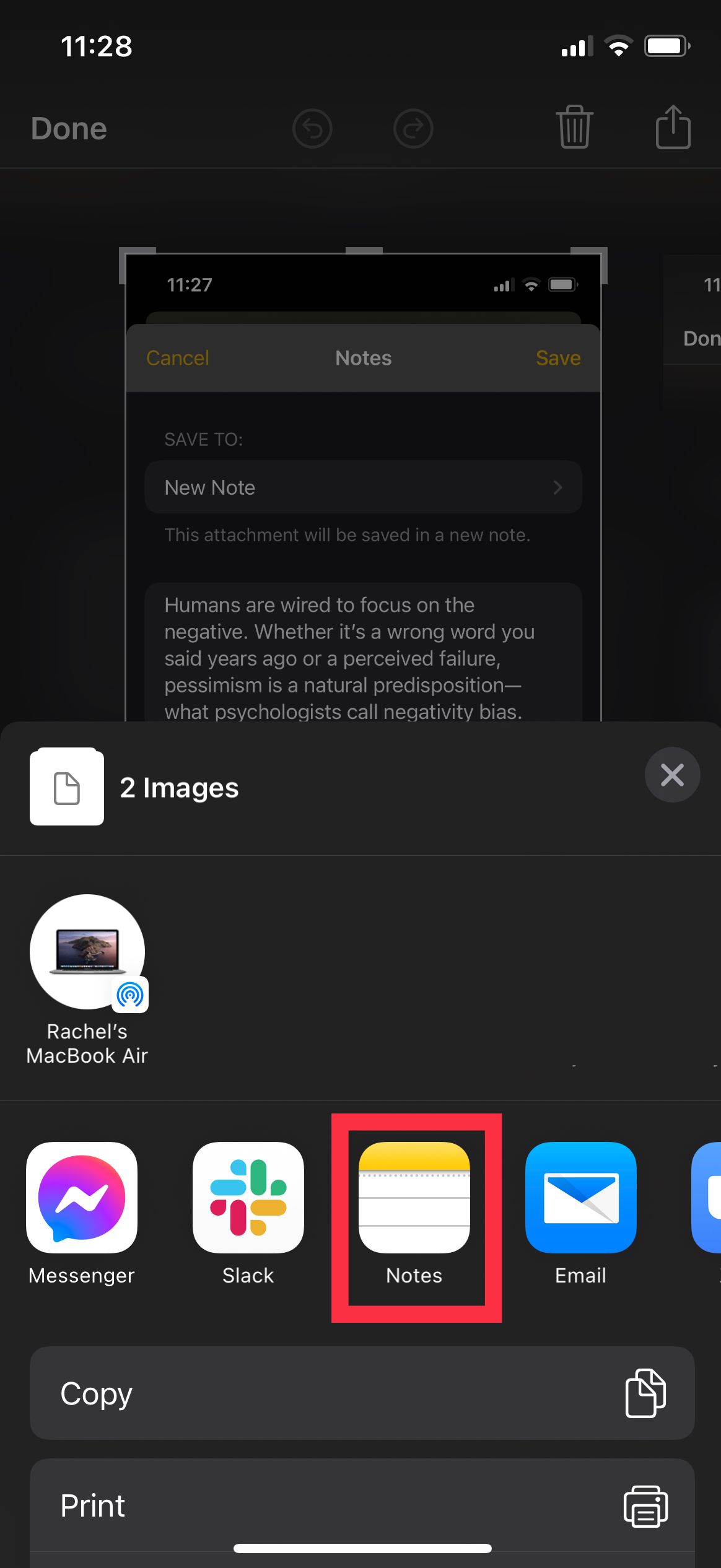
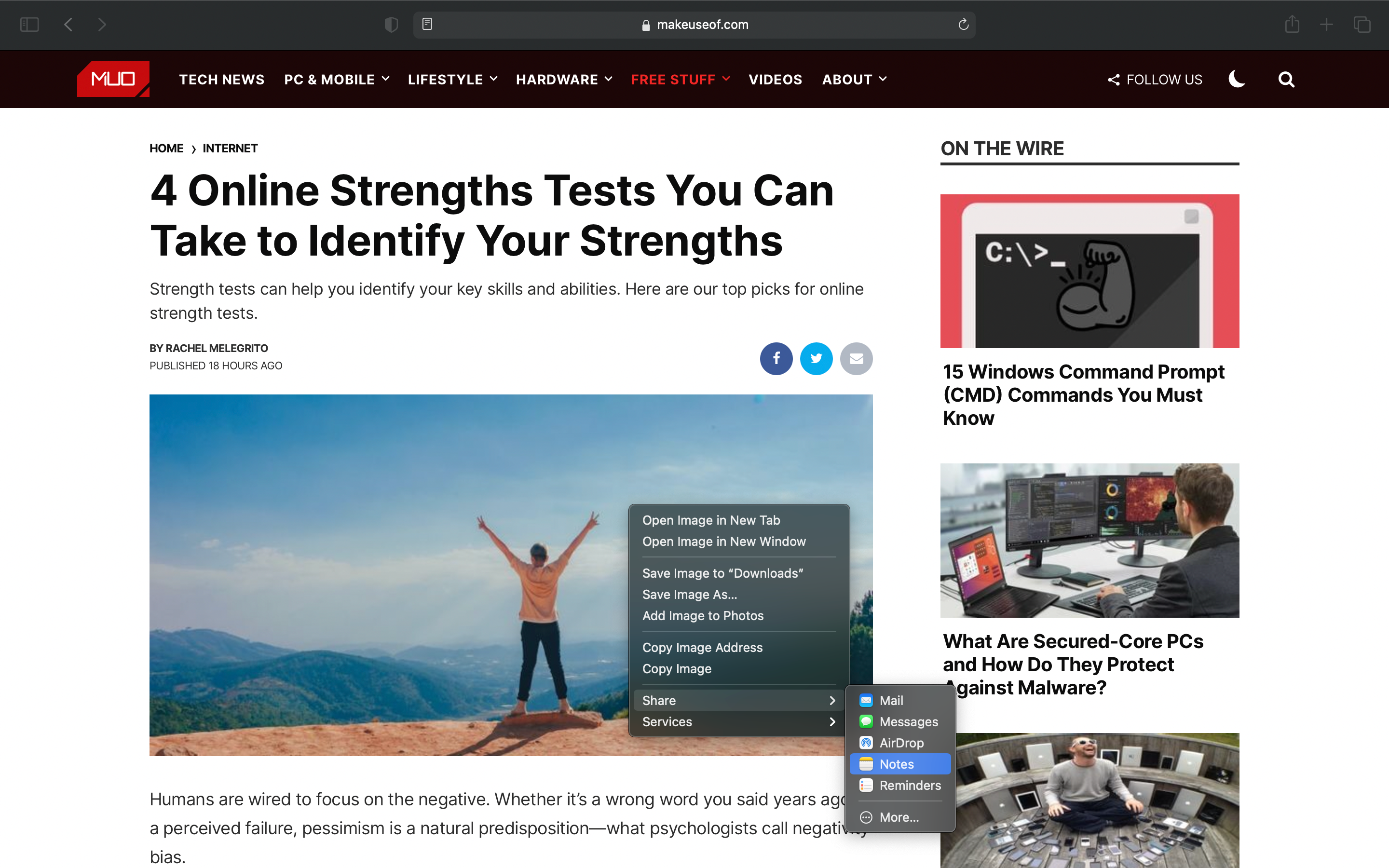
Вы можете отправлять изображения, выдержки из книг и скриншоты в Notes через меню «Поделиться». Примеры:
- Фото → Поделиться → «Заметки» (Notes).
- Kindle/Books → Поделиться → Notes (часто сохраняется выбранный фрагмент и ссылка).
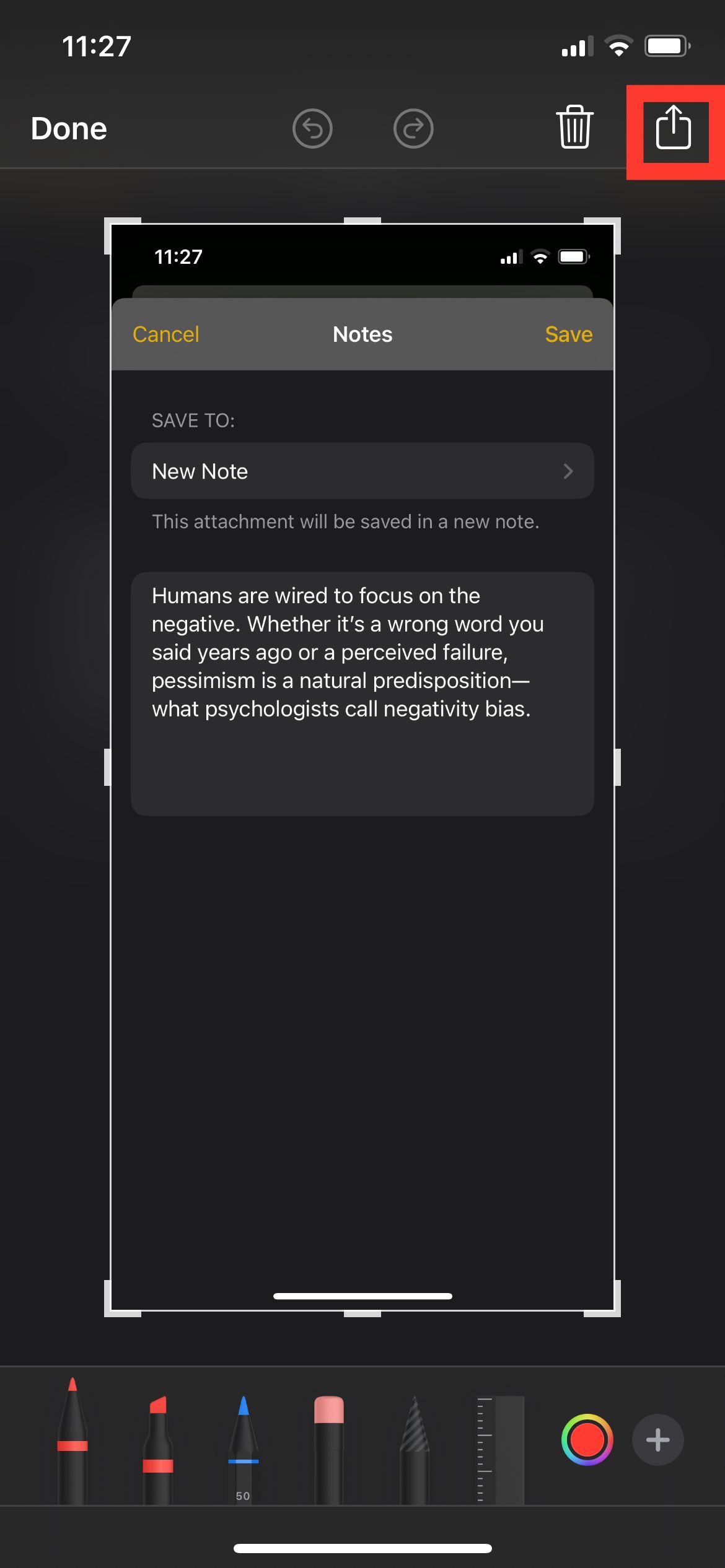
- Скриншот: сделайте снимок экрана, тапните по предпросмотру, при необходимости добавьте разметку, нажмите «Поделиться» → Notes → сохранить.
Работа с изображениями и разметка
Когда вы сохраняете изображение в заметку, Notes сохраняет и ссылку на источник (если она была), что полезно при последующей проверке источников. Встроенный инструмент «Разметка» (Markup) позволяет вставлять стрелки, подписи и выделения прямо в изображение.
Совет: используйте разметку для пометок, которые важно видеть при презентации или при быстром обзоре материалов.
Поиск, умные папки и фильтры
Поиск в Notes работает по содержимому заметок, вложениям и даже рукописному тексту на изображениях (оптическое распознавание текста). Умные папки позволяют собирать заметки по заданным критериям (например, все заметки с меткой #исследование).
Практическая подсказка: помечайте важные заметки тегом #обзор и создайте умную папку, которая автоматически собирает все такие заметки.
Коллаборация и совместная работа
Вы можете приглашать коллег или однокурсников для совместной работы над заметкой. Это удобно для коллективных проектов и сбора отзывов. Приглашённые участники видят изменения в реальном времени и могут оставлять свои правки.
Важно: права доступа можно ограничить — только просмотр или редактирование.
Безопасность и приватность
Заметки в iCloud защищены стандартными механизмами Apple. Для особенно чувствительных данных используйте функцию «Блокировать заметку» — она требует Face ID, Touch ID или пароль для доступа. Это удобно для личных паролей, финансовых данных и конфиденциальных материалов.
Примечание: защищённые заметки шифруются на устройстве и передаваемая версия хранится в iCloud только в зашифрованном виде.
Когда Notes не подойдёт — ограничения и контрпримеры
- Масштабные базы знаний и сложные теги: Evernote, Notion или Obsidian дают больше гибкости.
- Требования к командной редакции с продвинутыми правами и workflow: Confluence или Microsoft OneNote могут быть удобнее.
- Нужна версия для Windows и Linux с одинаковым опытом: кроссплатформенные сервисы имеют преимущество.
Альтернативные подходы
- Лёгкая альтернатива: Simplenote — минималистично и кроссплатформенно.
- Для богатого форматирования: Microsoft OneNote или Notion.
- Для публикации и ссылок: Raindrop и Pinboard (специализированные менеджеры закладок).
Рекомендованная методология работы (мини-SOP)
- Создайте корневую папку проекта.
- Создайте шаблон заметки (см. ниже) и сохраните его как «Шаблон — Источники».
- Во время исследований сохраняйте ссылки и выдержки в заметки проекта через Share.
- Добавляйте краткие комментарии и метки к каждой ссылке.
- Раз в неделю проходите по новой информации и переносите важные выдержки в «Итоги».
- По завершении проекта экспортируйте итоговую заметку или сделайте PDF для архивации.
Шаблон заметки — «Источники» (копируйте и вставляйте)
- Заголовок источника:
- URL:
- Дата доступа:
- Короткая аннотация (3–4 предложения):
- Цитата/важный отрывок:
- Теги: #источник #важно #тема
Ролевые контрольные списки
Студент:
- Создать папку для курса.
- Сохранять статьи как ссылку с кратким комментарием.
- В конце недели составлять краткие конспекты.
Исследователь:
- Создать шаблон для источников.
- Сохранять DOI/URL и дату доступа.
- Помечать спорные или нуждающиеся в проверке источники.
Преподаватель:
- Делать общие заметки по лекциям.
- Поделиться папкой со студентами при необходимости.
- Хранить материалы курса отдельно от личных заметок.
Сотрудник/менеджер:
- Организовать папки по проектам.
- Добавлять статус к заметкам: #вразработке, #насогласовании, #готово.
Критерии приёмки
- Все важные источники проекта собраны в одной корневой папке.
- Каждая ссылка снабжена краткой аннотацией и тегом.
- Скриншоты и изображения имеют пометки/разметку, если это важно.
- Итоговая заметка экспортирована в PDF или передана коллегам.
Решения при проблемах (короткий план действий)
- Заметки не синхронизируются: проверьте соединение с iCloud и включение «Заметок» в настройках iCloud.
- Нет предпросмотра ссылки: сохраните ссылку заново из Safari, проверьте версию macOS/iOS.
- Заметка заблокирована и вы не помните пароль: без пароля доступ невозможен — используйте резервные копии и избегайте хранения критичных данных только в заблокированных заметках.
Преимущества и компромиссы (Impact × Effort)
- Низкие усилия, высокий эффект: сохранение ссылок через Share — мгновенная ценность.
- Средние усилия, средний эффект: организация структурой папок и тегов — требует дисциплины.
- Высокие усилия, низкий эффект: копирование всего текста вручную в другие форматы — обычно излишне.
Быстрая диаграмма выбора (Mermaid)
flowchart TD
  A[Нужна быстрая коллекция ссылок?] -->|Да| B[Использовать Notes как link bucket]
  A -->|Нет| C[Нужна сложная система?]
  C -->|Да| D[Посмотреть Notion/Evernote/Obsidian]
  C -->|Нет| B
  B --> E[Создать папку → Собирать через Share → Тегировать]
  D --> F[Оценить требования команды и интеграции]
Когда нужно мигрировать на другую систему
Переход стоит рассмотреть, если:
- Необходима мощная версия контроля версий и истории изменений.
- Требуется сложный рабочий процесс с ролями, заданиями и уведомлениями.
- Команда использует Windows/Linux и хочет единый кроссплатформенный интерфейс.
Сравнение: Apple Notes vs альтернативы (кратко)
- Apple Notes: лучшая простота и интеграция в экосистему Apple.
- Evernote: больше функций для метаданных и веб-клиппинга.
- OneNote: хорош для свободной разметки и образовательных сценариев.
- Notion/Obsidian: для построения базы знаний и связей между заметками.
Завершение и рекомендации
Apple Notes идеально подходит для быстрого сбора информации, ссылок и медиа на устройствах Apple. Он прост в освоении и надёжен в повседневной работе. Если вам нужна расширенная организация или кроссплатформенность, рассмотрите специализированные альтернативы, но прежде чем мигрировать, попробуйте выстроить дисциплину тегирования и регулярного рефакторинга заметок — часто этого достаточно.
Ключевые действия прямо сейчас:
- Включите Notes в iCloud на всех устройствах.
- Создайте базовую структуру папок для текущих проектов.
- Настройте шаблон «Источники» и начинайте сохранять ссылки.
Краткая сводка:
- Notes — простой и доступный инструмент для исследования.
- Используйте Share/Поделиться, разметку и теги.
- Делайте ревизию и архивирование регулярно.
Вопросы для самопроверки
- Сохраняю ли я ссылки с краткими аннотациями?
- Есть ли у меня единая папка для проекта?
- Экспортировал(а) ли я итоговую заметку для долгосрочного хранения?

Похожие материалы

Несколько аккаунтов Skype: Multi Skype Launcher

Журнал для работы: повысить продуктивность

Персональные звуки уведомлений на Android

Скачивание шоу Hulu для офлайн‑просмотра

Microsoft Start: персонализированная новостная лента
