
Apple Notes на Windows 10 — как запустить

Многие используют iPhone, но предпочитают Windows на ПК. Если вы активно пользуетесь приложением Apple Notes на iOS, отсутствие официального клиента для Windows может быть неудобно. В этой статье объясняю рабочий способ — создание прогрессивного веб‑приложения (PWA) для iCloud Notes через Chromium‑браузер. Подойдёт Google Chrome или Microsoft Edge на движке Chromium.
Коротко о сути
Apple не выпускает отдельную версию Notes для Windows, но веб‑версия iCloud Notes доступна в браузере. Превратив её в PWA, вы получите иконку, отдельное окно и удобный доступ из меню Пуск и панели задач.
Что потребуется
- Учётная запись Apple ID с доступом к iCloud. Если включена двухфакторная аутентификация, подготовьте код подтверждения.
- Chromium‑браузер: Google Chrome или Microsoft Edge (Chromium).
- Подключение к интернету.
Пошаговая инструкция: создать приложение Notes в Chrome
- Откройте ваш Chromium‑браузер (инструкция приведена для Google Chrome).
- Перейдите на iCloud: https://www.icloud.com и войдите в свою учётную запись Apple ID.
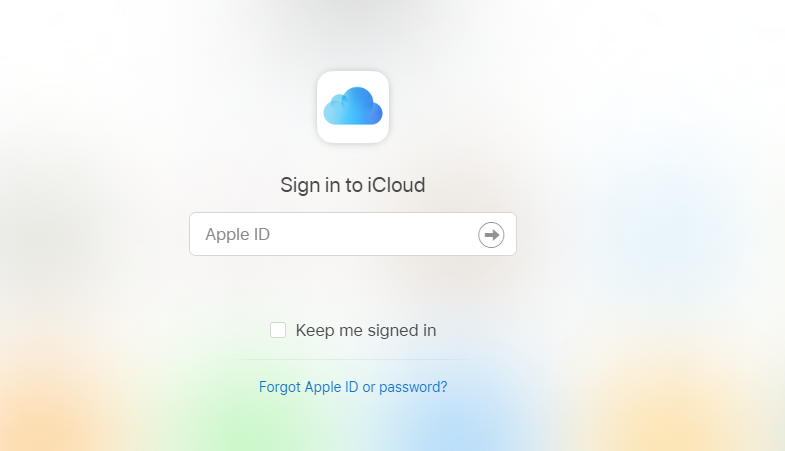
- Откройте приложение Notes на iCloud.
- В правом верхнем углу окна браузера нажмите кнопку меню (три точки).
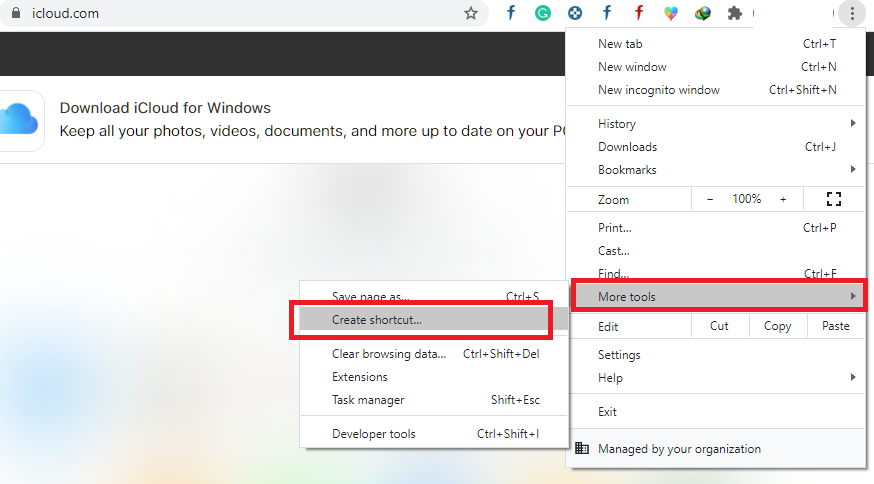
- Выберите Дополнительные инструменты > Создать ярлык.
- В появившемся окне укажите имя (например, «Notes — iCloud») и поставьте галочку «Открывать как окно» если такая опция есть, затем нажмите «Создать».
- В адресной строке введите
chrome://apps/и нажмите Enter, чтобы открыть каталог приложений Chrome. - Найдите только что созданный ярлык Notes, кликните по нему правой кнопкой и выберите Открывать в окне (Open as window).
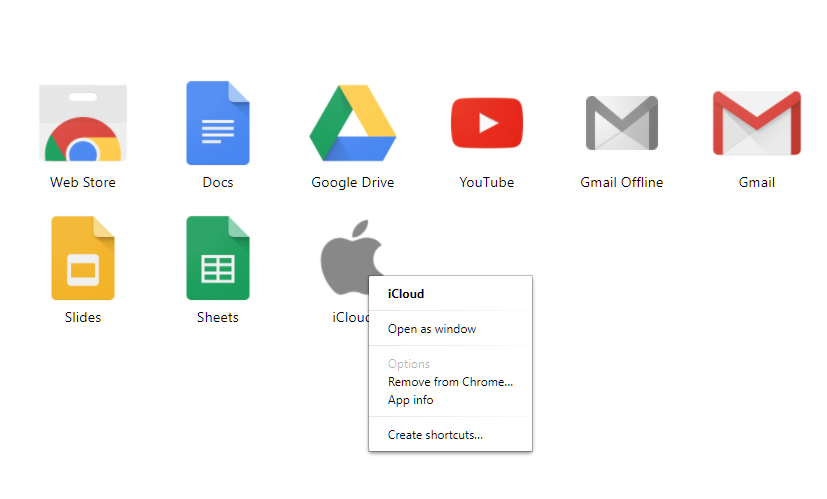
- Правой кнопкой по ярлыку снова — Создать ярлыки (Create Shortcuts).
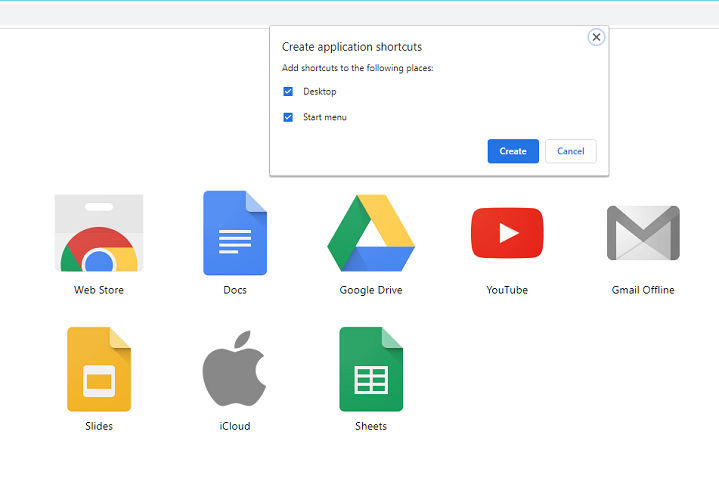
- Укажите, где создать ярлыки (Пуск, рабочий стол, панель задач), и нажмите «Создать». После этого Notes будет запускаться как отдельное окно и иметь свои ярлыки.
Теперь вы можете открывать Apple Notes из меню Пуск или с панели задач как обычное приложение. Технически оно всё ещё работает через браузер, но выглядит и ведёт себя как отдельная программа.
Важные замечания
- Этот метод не даёт полного нативного клиента: приложение запускается в контейнере браузера и требует подключения к iCloud.
- На общих или корпоративных ПК не забывайте выходить из iCloud и удалять ярлыки, чтобы не оставить доступ к вашим заметкам.
- Если у вас включена двухфакторная аутентификация, для входа потребуется временный код с вашего iPhone или другого устройства.
Альтернативные подходы
- Использовать сторонние заметочные сервисы (Evernote, OneNote, Notion) и синхронизировать туда контент вручную или через экспорт/импорт.
- Работать через iPhone/iPad и синхронизировать заметки через общий рабочий процесс (AirDrop, почта, iCloud Drive).
- Проверить, доступна ли в вашем окружении корпоративная интеграция iCloud (маловероятно): большинство корпоративных менеджеров ПО не поддерживают Notes.
Когда этот метод не подойдёт
- Если нужен офлайн‑доступ к заметкам без iCloud — веб‑версия будет ограничена.
- Если требуется высокая степень интеграции с локальными приложениями Windows (например, быстрый экспорт в местные PDF), PWA может быть неудобен.
Быстрый чек‑лист перед запуском
- Есть активный Apple ID и доступ к iCloud.
- Под рукой код двухфакторной аутентификации (при необходимости).
- Установлен Chromium‑браузер (Chrome/Edge).
- Доступ в интернет стабилен.
Плейбук: что делать при проблемах
- Не удаётся войти в iCloud: обновите браузер, очистите куки для iCloud или попробуйте режим инкогнито (после очистки повторите попытку входа).
- Приложение не открывается как окно: в меню приложения в Chrome убедитесь, что включена опция «Открывать как окно».
- Ярлык не появляется в Пуске: создайте ярлык вручную, перетащив иконку из
chrome://apps/на рабочий стол, затем закрепите в Пуске.
Критерии приёмки
- Ярлык Notes присутствует в меню Пуск и/или на панели задач.
- При запуске открывается отдельное окно без обычных элементов интерфейса браузера.
- Все заметки и папки доступны и корректно синхронизируются с iPhone.
Мини‑глоссарий
- PWA — прогрессивное веб‑приложение: веб‑сайт, который ведёт себя как приложение на рабочем столе.
- iCloud — облачный сервис Apple для хранения данных и синхронизации между устройствами.
Безопасность и конфиденциальность
Используйте только доверенные компьютеры. При работе на общих устройствах всегда выходите из iCloud и удаляйте созданные ярлыки. PWA наследует политику безопасности браузера; доступ к данным контролируется вашей учётной записью Apple.
Итог
Создание PWA для iCloud Notes — простое и удобное решение для тех, кто хочет иметь быстрый доступ к заметкам Apple на Windows 10. Это не заменит нативный клиент, но обеспечивает комфортную работу с заметками в отдельном окне и доступ из меню Пуск. Если вам нужна полноценная интеграция или офлайн‑поддержка, рассмотрите альтернативные приложения и стратегии миграции.
Короткие рекомендации: используйте Chrome или Edge, включайте двухфакторную аутентификацию для безопасности и удаляйте доступ с чужих ПК.

Похожие материалы

Несколько аккаунтов Skype: Multi Skype Launcher

Журнал для работы: повысить продуктивность

Персональные звуки уведомлений на Android

Скачивание шоу Hulu для офлайн‑просмотра

Microsoft Start: персонализированная новостная лента
