
Apple Music на Sonos — настройка и управление
Быстрые ссылки
- Подготовка
- Настройка Apple Music на Sonos
- Управление Apple Music на Sonos
Apple обычно не слишком охотно делится своими технологиями, но Apple Music достаточно кроссплатформен и поддерживается на Sonos. Ниже — подробная пошаговая инструкция, советы по устранению неполадок и альтернативные варианты управления.
Подготовка
Перед подключением Apple Music к Sonos убедитесь, что у вас есть следующее:
- Колонка Sonos, настроенная и подключённая к Wi‑Fi.
- Аккаунт Apple Music и приложение Apple Music на смартфоне. Sonos работает с любым планом Apple Music, включая пробный период.
- Приложение Sonos Controller (для iOS или Android).
Важно: некоторые старые модели Sonos не поддерживают AirPlay; если вы хотите управлять музыкой напрямую из приложения Apple Music через AirPlay, убедитесь, что у вашей колонки есть поддержка AirPlay 2.
Настройка Apple Music на Sonos
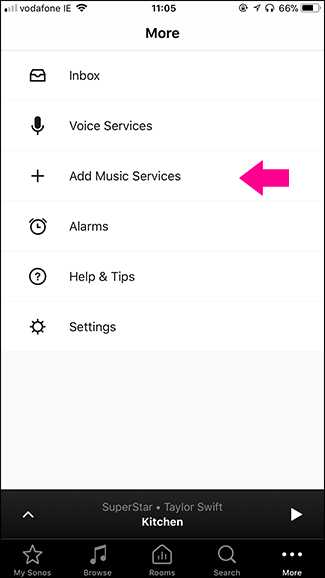
- Откройте приложение Sonos Controller и выберите вкладку «Ещё».
- Нажмите «Добавить музыкальные сервисы».
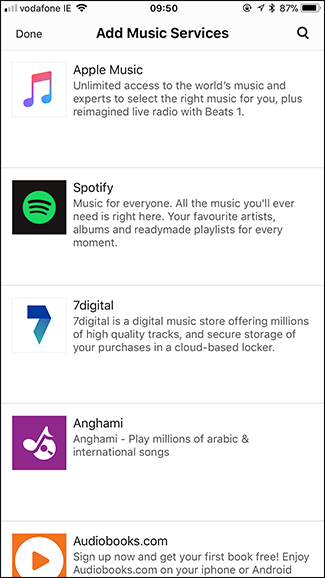
- В списке сервисов найдите и выберите «Apple Music».
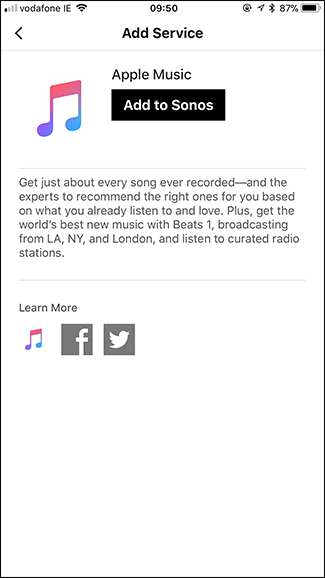
- На странице добавления сервиса нажмите «Добавить в Sonos», затем подтвердите, что вы уже являетесь подписчиком. Если аккаунта ещё нет — можно начать пробный период.
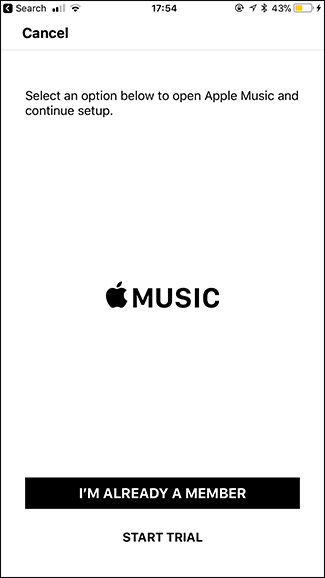
- Приложение Sonos откроет приложение Apple Music для подтверждения аккаунта. Нажмите «Продолжить», введите пароль и подтвердите открытие.
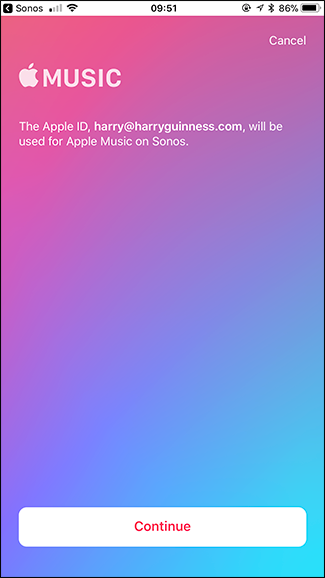

- Подождите несколько секунд, пока Sonos добавляет аккаунт. Дайте аккаунту имя (полезно, если несколько людей добавят свои Apple Music), затем нажмите «Готово».
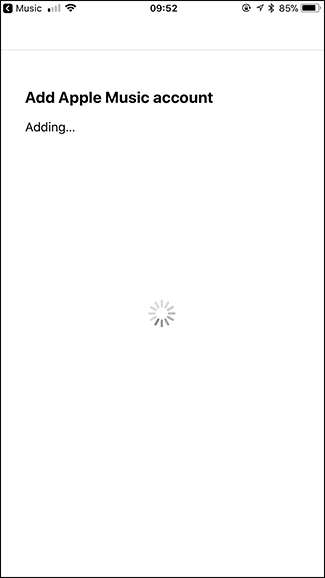
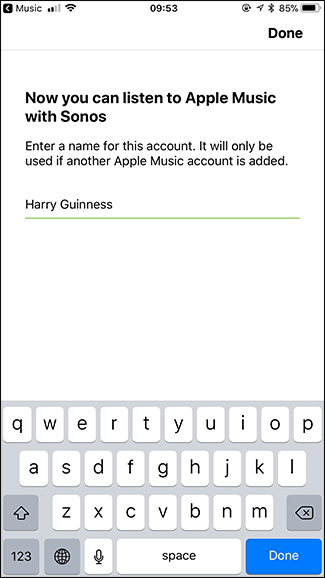
Теперь Apple Music подключён к вашей системе Sonos. Любой другой участник вашей подписки может добавить свой аккаунт теми же шагами, чтобы воспроизводить свои личные плейлисты.
Управление Apple Music на Sonos
Нельзя напрямую управлять Sonos через приложение Apple Music так же, как это делает Spotify с некоторыми интеграциями. Все действия по воспроизведению и управлению выполняются через приложение Sonos Controller.
- Откройте Sonos Controller и перейдите во вкладку «Обзор».
- Выберите «Apple Music» в разделе источников.
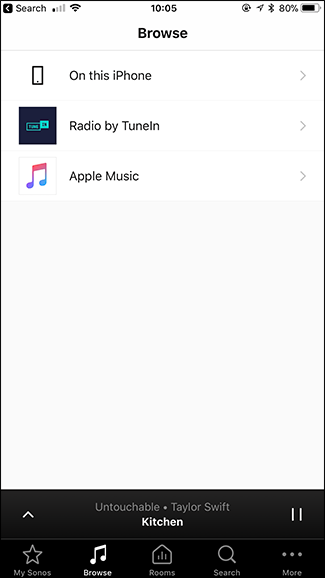
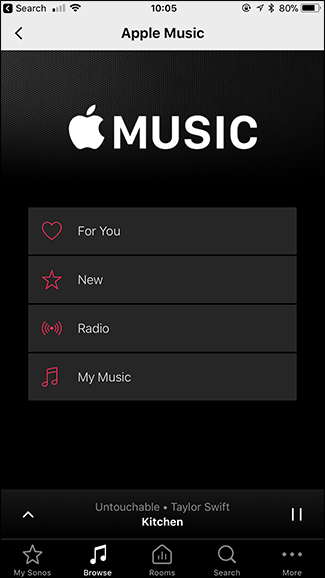
- Навигируйте по плейлистам, артистам, радиостанциям или альбомам и выберите то, что хотите слушать.
- Для поиска контента используйте вкладку «Поиск» в приложении Sonos — там можно искать исполнителей, песни, альбомы и плейлисты во всех подключённых сервисах.
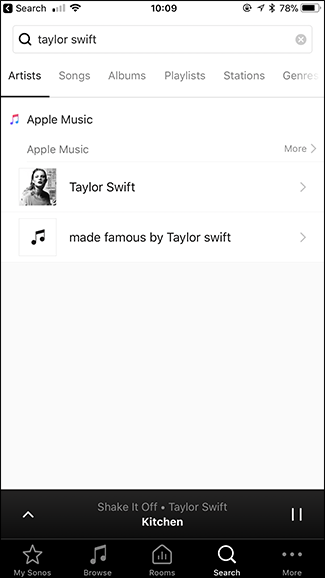
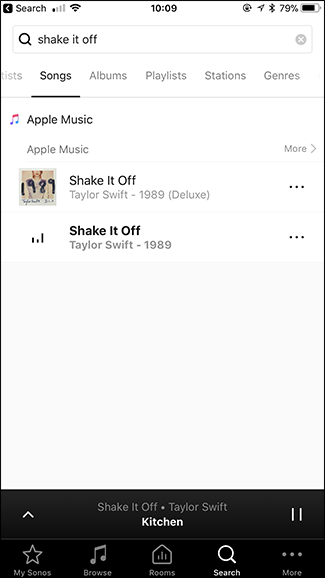
Важно: некоторые функции Apple Music (например, тексты в реальном времени или эксклюзивные элементы интерфейса) могут быть недоступны внутри Sonos — Sonos отображает основные функции воспроизведения и библиотеки.
Частые проблемы и способы их решения
- Нет подключения к Apple Music: проверьте вход в Apple ID в приложении Apple Music и стабильность Wi‑Fi.
- Не отображаются плейлисты другого пользователя: убедитесь, что другой пользователь добавил свой аккаунт в приложении Sonos на том же локальном Wi‑Fi.
- Не удаётся авторизоваться: проверьте двухфакторную аутентификацию Apple и введите код, если требуется.
- Никакого управления из приложения Apple Music: это ожидаемое поведение — используйте Sonos Controller.
Когда это не сработает
- Модель Sonos слишком старая и не поддерживает интеграцию с сервисами.
- Региональные ограничения Apple Music в вашей стране.
- Проблемы с сетевым подключением или блокировка портов роутером в корпоративной сети.
Альтернативные подходы
- AirPlay 2: если ваша колонка Sonos поддерживает AirPlay 2, можно отправлять звук напрямую из приложения Apple Music на iPhone (правый верхний значок AirPlay). Это позволяет управлять воспроизведением прямо из Apple Music, но доступно не для всех моделей Sonos.
- Bluetooth: некоторые модели Sonos поддерживают Bluetooth — простой, но функционально ограниченный способ потоковой передачи.
- Использовать другой стриминговый сервис (например, Spotify), если важна глубокая интеграция с приложением и прямое управление.
Краткая методология (быстрый SOP)
- Установить Sonos и подключить к Wi‑Fi.
- Установить Sonos Controller и Apple Music на смартфон.
- В Sonos: Ещё → Добавить музыкальные сервисы → Apple Music → Добавить в Sonos → Войти через Apple Music.
- Проверить воспроизведение и поиск.
- При проблемах: перезапустить роутер, перезапустить Sonos, проверить вход в Apple ID.
Роли и контрольный список
Для пользователя:
- Убедиться в наличии подписки Apple Music.
- Обновить приложения Sonos и Apple Music до актуальных версий.
- Проверить покрытие Wi‑Fi.
Для администратора сети:
- Открыть порты и обеспечить стабильность локальной сети.
- Проверить обновления прошивки Sonos в консоли управления.
Сравнение интеграции Apple Music и Spotify
- Управление из родного приложения: Spotify — да; Apple Music — только через Sonos (или AirPlay при поддержке).
- Поиск и библиотеки: оба сервиса поддерживаются внутри Sonos.
- Функции текста песен и эксклюзивных возможностей: чаще доступны в родном приложении, не в Sonos.
Краткий глоссарий
- Sonos Controller — официальное приложение Sonos для управления колонками.
- AirPlay 2 — протокол Apple для беспроводной передачи аудио и видео.
- Apple ID — учётная запись Apple, необходимая для Apple Music.
Часто задаваемые вопросы
Q: Нужно ли платить дополнительно за Apple Music внутри Sonos? A: Нет — Sonos использует вашу существующую подписку Apple Music.
Q: Могу ли я управлять Sonos из приложения Apple Music? A: В большинстве случаев нет; используйте Sonos Controller или AirPlay 2 (если поддерживается).
Q: Поддерживаются ли семейные планы Apple Music? A: Да, каждый член семьи может добавить свой Apple Music аккаунт в Sonos на своём устройстве.
Резюме: Apple Music на Sonos работает стабильно и удобно, если вы согласны управлять воспроизведением через приложение Sonos. Если вам принципиально управление напрямую из Apple Music — проверьте поддержку AirPlay 2 на вашей модели или рассмотрите альтернативный стриминговый сервис.
Короткое объявление: Apple Music теперь доступен на Sonos — подключите через Sonos Controller и слушайте свои плейлисты по всему дому.

Похожие материалы

Несколько аккаунтов Skype: Multi Skype Launcher

Журнал для работы: повысить продуктивность

Персональные звуки уведомлений на Android

Скачивание шоу Hulu для офлайн‑просмотра

Microsoft Start: персонализированная новостная лента
