
Как использовать Apple Maps в браузере на Windows и других платформах
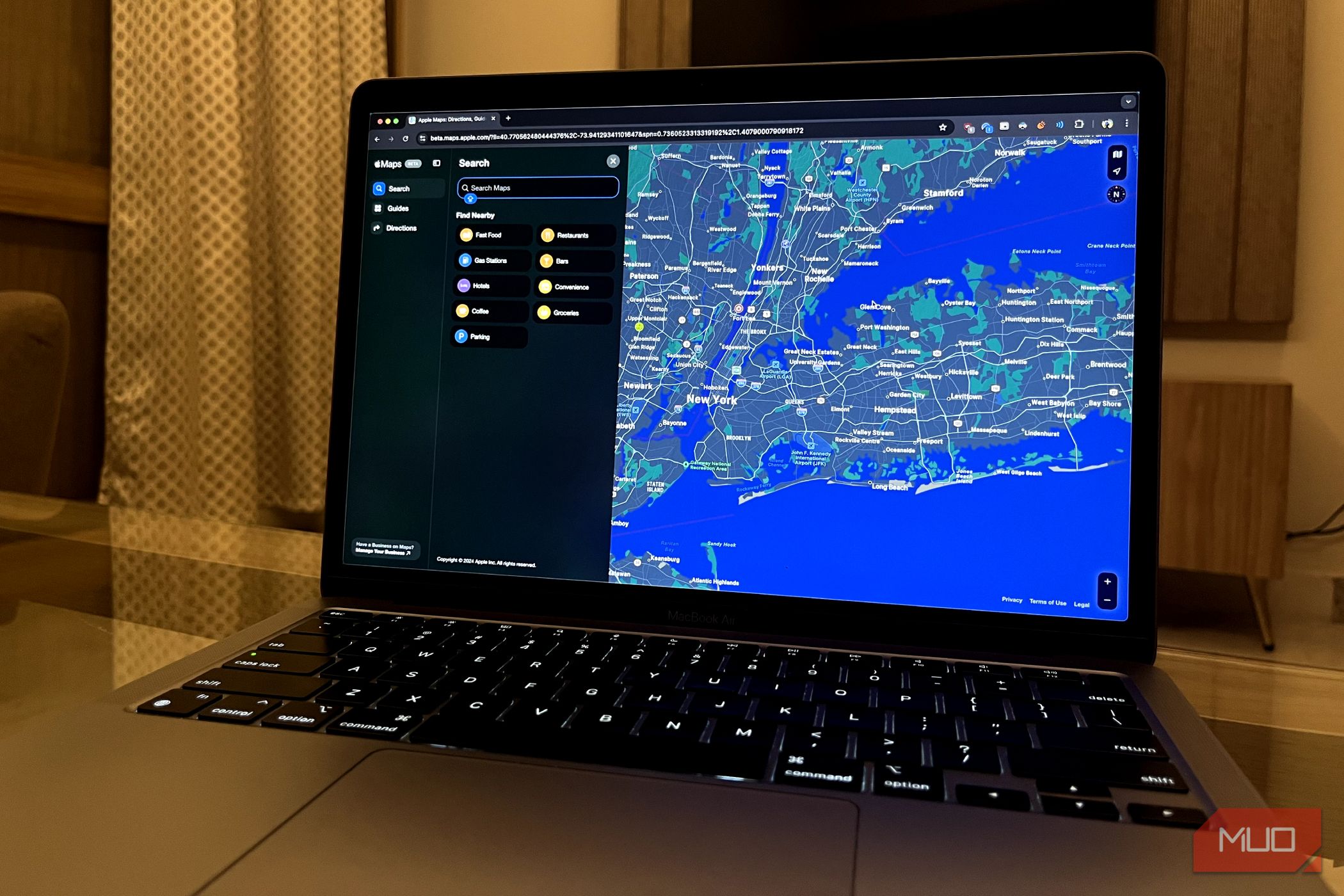
- Apple Maps доступен в любом браузере через веб‑версию — достаточно открыть сайт maps.apple.com.
- В веб‑версии можно искать места, проложить маршрут пешком или на машине, включать спутниковый и гибридный вид, просматривать рекомендации Guides.
- Веб‑версия ограничена: нет маршрутов общественным транспортом, офлайн‑режима, входа в Apple ID и полноценной навигации на мобильных устройствах — для них лучше использовать нативные приложения Apple Maps или Google Maps.
Ключевая идея
Apple не выпускает отдельного приложения Apple Maps для Windows, но предоставляет полноценную веб‑версию, которая работает в любом современном браузере. Это удобный инструмент для быстрого поиска и просмотра маршрутов, однако у него есть ограничения по сравнению с мобильными и настольными приложениями.
Как открыть Apple Maps в браузере
- Откройте любой браузер на Windows, Linux, macOS или Android.
- Перейдите на сайт maps.apple.com.
- Введите запрос в поле поиска или нажмите «Directions» (Маршрут) для построения пути.
Простой пример: введите название места или адрес — на карте появится маркер; в панели слева появится список результатов и подробная информация по выбранной точке.

Поиск мест и точки интереса
Веб‑версия поддерживает ту же логику поиска, что и Google Maps: вы вводите запрос, получаете список результатов. Можно уточнять запрос, добавляя «near me» или локальные ключевые слова, например “ATM near me” — чтобы увидеть ближайшие банкоматы.
Типичные категории, которые можно быстро отфильтровать:
- Бензоколонки
- Рестораны
- Фастфуд
- Парковки
- Бары
- Продукты
- Отели
После выбора категории в боковой панели появится список мест с контактами, часами работы и отзывами, когда они есть.

Построение маршрута и варианты передвижения
Чтобы проложить маршрут:
- Нажмите «Directions» в боковой панели.
- В поле «From» (Откуда) укажите точку отправления или выберите текущую позицию.
- В поле «To» (Куда) укажите пункт назначения.
- Выберите режим движения: пешком или на автомобиле — кнопки находятся вверху.
Сайт предложит несколько вариантов маршрутов и приблизительные времена в пути (ETA). При выборе маршрута он подсветится на карте, а в боковой панели появятся пошаговые указания.
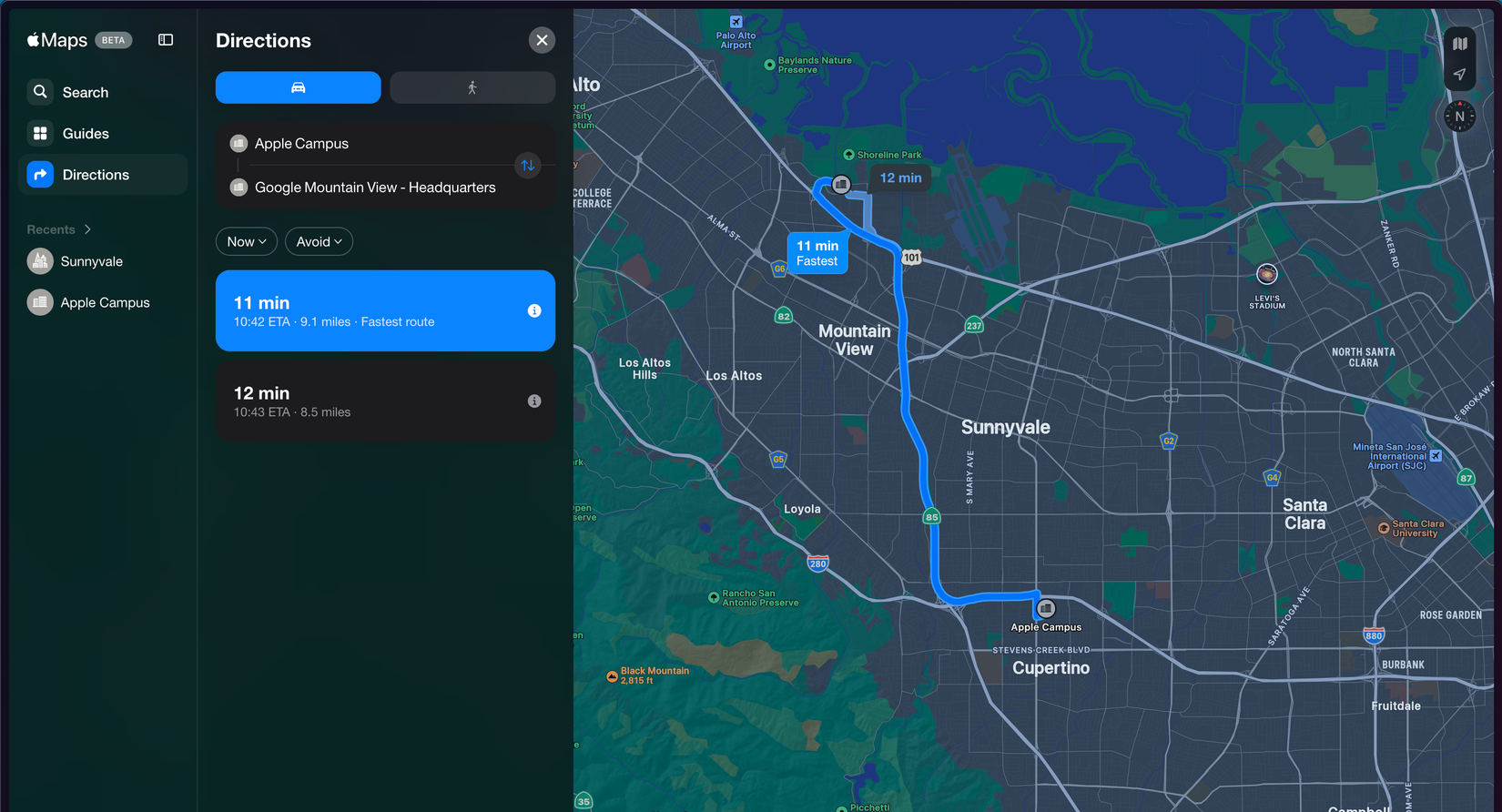
Важно: текущая веб‑версия позволяет только просматривать маршруты; полноценная голосовая навигация в реальном времени и подсказки «поверните направо» доступны только в мобильных приложениях.
Полезные функции веб‑версии
- Guides — готовые подборки мест от крупных издателей и туристических изданий.
- Вид карты: стандартный, гибридный и спутниковый. Переключение — через значок карты в правом верхнем углу.


Когда веб‑версия не подойдёт (ограничения)
- Нет маршрутов общественным транспортом. Если вам нужна информация о метро, автобусах или пересадках, веб‑версия не выдаст таких вариантов — эта функциональность доступна в iOS и macOS приложениях.
- Нет входа в Apple ID. Вы не сможете синхронизировать сохранённые места, заметки и историю между устройствами через веб.
- Нет офлайн‑карты для загрузки.
- Ограниченная мобильная навигация: на смартфоне веб‑версия показывает направления, но не заменяет приложение для пошаговой навигации в реальном времени.
Если вы сильно зависите от общественного транспорта, офлайн‑режима или синхронизации между устройствами — лучше использовать нативные приложения (на iPhone / iPad / Mac) или Google Maps на Windows.
Важно: веб‑версия хороша для быстрого поиска и просмотра маршрутов на рабочем столе, но не как постоянная замена приложений на мобильных устройствах.
Пошаговое руководство: как работать с картой в браузере (мини‑методология)
- Откройте maps.apple.com в выбранном браузере.
- Введите адрес или ключевую фразу в поле поиска.
- Если нужно проложить маршрут, нажмите «Directions» и укажите точки «From» и «To».
- Выберите режим передвижения (пешком или на машине).
- При необходимости переключитесь на спутниковый или гибридный вид для лучшей ориентации.
- Используйте Guides для идей по посещению мест.
Альтернативные подходы
- Для полного опыта на iPhone/iPad/Mac используйте нативное приложение Apple Maps: там есть навигация, офлайн‑карты и маршруты общественным транспортом.
- На Windows и Android предпочтительнее Google Maps: больше данных по общественному транспорту, синхронизация с аккаунтом Google и более развитые инструменты для планирования поездок.
- Для профессиональной работы с геоданными рассматривайте специализированные сервисы (HERE WeGo, OpenStreetMap‑инструменты).
Модель принятия решения: какую карту выбрать
flowchart TD
  A[Нужно быстро посмотреть место] --> B[Открыть Apple Maps в браузере]
  A --> C[Нужна детальная навигация в реальном времени]
  C --> D{У вас iPhone или Mac?}
  D -- Да --> E[Использовать приложение Apple Maps]
  D -- Нет --> F[Использовать Google Maps или другое приложение]
  A --> G[Нужны маршруты общественным транспортом]
  G --> F
  A --> H[Нужен офлайн‑режим]
  H --> F
Чеклист по ролям
Для пользователей Windows, которые хотят просто посмотреть адрес или распечатать карту:
- Открыть maps.apple.com
- Ввести адрес или POI
- Использовать спутниковый режим при необходимости
Для путешественников без iPhone:
- Использовать Google Maps для транспорта и навигации в реальном времени
- Apple Maps в браузере — дополнение для просмотра рекомендаций Guides
Для владельцев iPhone/Mac:
- Использовать нативное приложение для навигации и синхронизации
- Веб‑версия — резервный вариант на компьютере
Примеры, когда веб‑версия полезна (кейсы)
- Быстрая проверка адреса в браузере на рабочем компьютере.
- Печать карты или скриншот маршрута с нужным видом (спутник/гибрид).
- Ознакомление с рекомендациями Guides при планировании поездки.
Примеры, когда веб‑версия не подойдёт (ошибки выбора)
- Вы планируете поездку с пересадками на общественном транспорте — веб‑версия не покажет таких маршрутов.
- Нужна голосовая навигация на смартфоне — используйте нативное приложение.
- Нужна синхронизация закладок и истории между устройствами — необходим вход в Apple ID, которого в веб‑версии нет.
Ключевые факты
- Доступ: maps.apple.com — работает в любом современном браузере.
- Режимы маршрута: пешком и на машине (на веб‑версии). Общественный транспорт — отсутствует.
- Синхронизация: вход в Apple ID и синхронизация сохранённых мест недоступны в веб‑версии.
- Офлайн‑режим: отсутствует в веб‑версии.
Краткий глоссарий
- POI — точка интереса, место или объект на карте.
- ETA — ориентировочное время прибытия (estimated time of arrival).
- Guides — подборки и рекомендации от издателей и редакций в Apple Maps.
Резюме
Apple Maps в браузере — удобный инструмент для быстрого поиска мест и простых маршрутов на любом компьютере. Он отлично подходит, если нужно посмотреть адрес, список ресторанов или включить спутниковый вид. Однако при необходимости продвинутой навигации, маршрутов общественного транспорта, офлайн‑доступа или синхронизации между устройствами веб‑версия уступает мобильным приложениям и конкурентам вроде Google Maps.
Основные рекомендации:
- Если у вас iPhone или Mac — используйте нативное приложение Apple Maps для навигации и синхронизации;
- На Windows предпочтительнее Google Maps для полноценной навигации и транспорта;
- Для разовых запросов и планирования поездки на компьютере веб‑версия Apple Maps — отличный и быстрый вариант.
Примечание
Если вам важна приватность, учтите, что веб‑сессия в браузере работает без входа в Apple ID, но при этом и возможности синхронизации между устройствами не будет. Всегда проверяйте режимы и доступность данных для вашего региона.

Похожие материалы

Несколько аккаунтов Skype: Multi Skype Launcher

Журнал для работы: повысить продуктивность

Персональные звуки уведомлений на Android

Скачивание шоу Hulu для офлайн‑просмотра

Microsoft Start: персонализированная новостная лента
