
Apple Maps в браузере — как пользоваться
TL;DR
Apple Maps доступен в любом браузере: откройте сайт, ищите места и стройте маршруты для пеших и автомобильных поездок. Веб-версия полезна для быстрых запросов, но она не заменит мобильную навигацию, синхронизацию с аккаунтом и данные для общественного транспорта.
Краткое содержание
- Откройте сайт Apple Maps в любом браузере (Windows, Linux, Android и т. д.).
- Можно искать места, просматривать подробности и строить маршруты пешком или на машине.
- Веб-версия имеет ограничения: нет входа в аккаунт, нет навигации на мобильном через веб, нет маршрутов общественного транспорта и офлайн-карт.
Как открыть Apple Maps в браузере
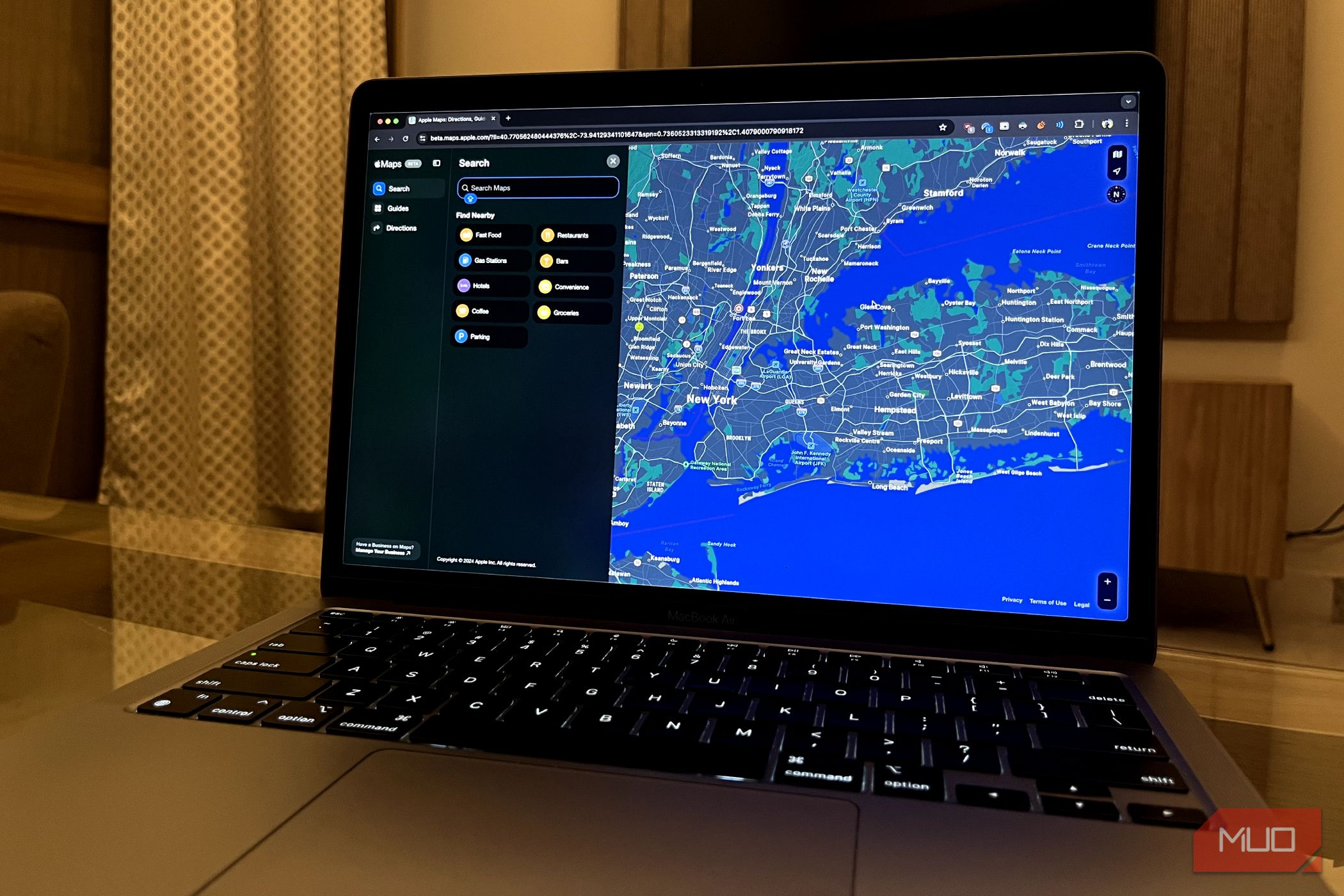
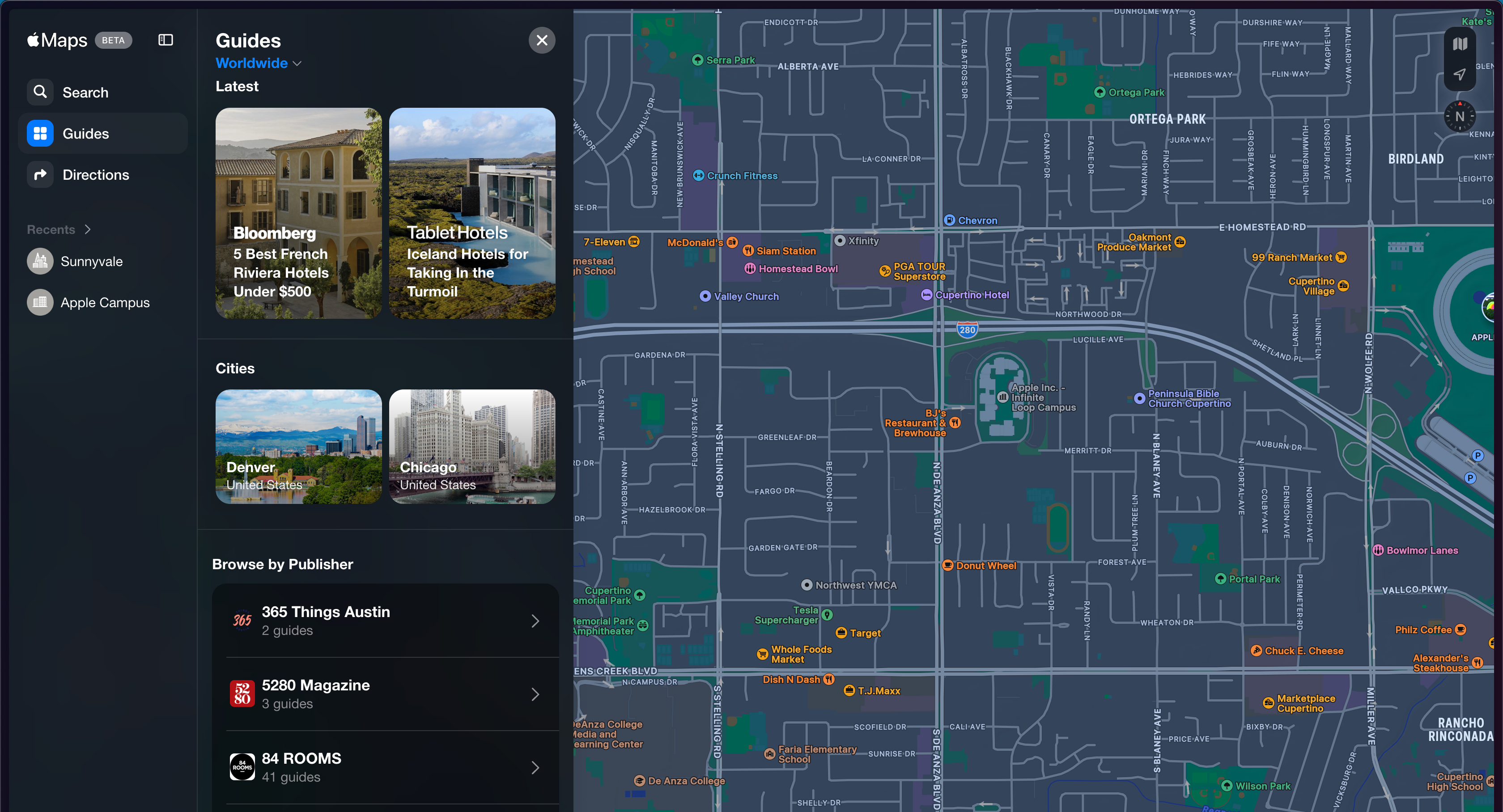
Apple публикует веб-версию своих карт, доступную по адресу maps.apple.com. Откройте сайт в любом современном браузере (Chrome, Edge, Firefox, Safari на Mac). Интерфейс во многом похож на другие картографические веб-службы: поле поиска, боковая панель с информацией и кнопка для переключения вида карты.
- Перейдите на maps.apple.com.
- Введите запрос в поле Поиск.
- Кликните интересующий результат, чтобы увидеть метку на карте и карточку с деталями.
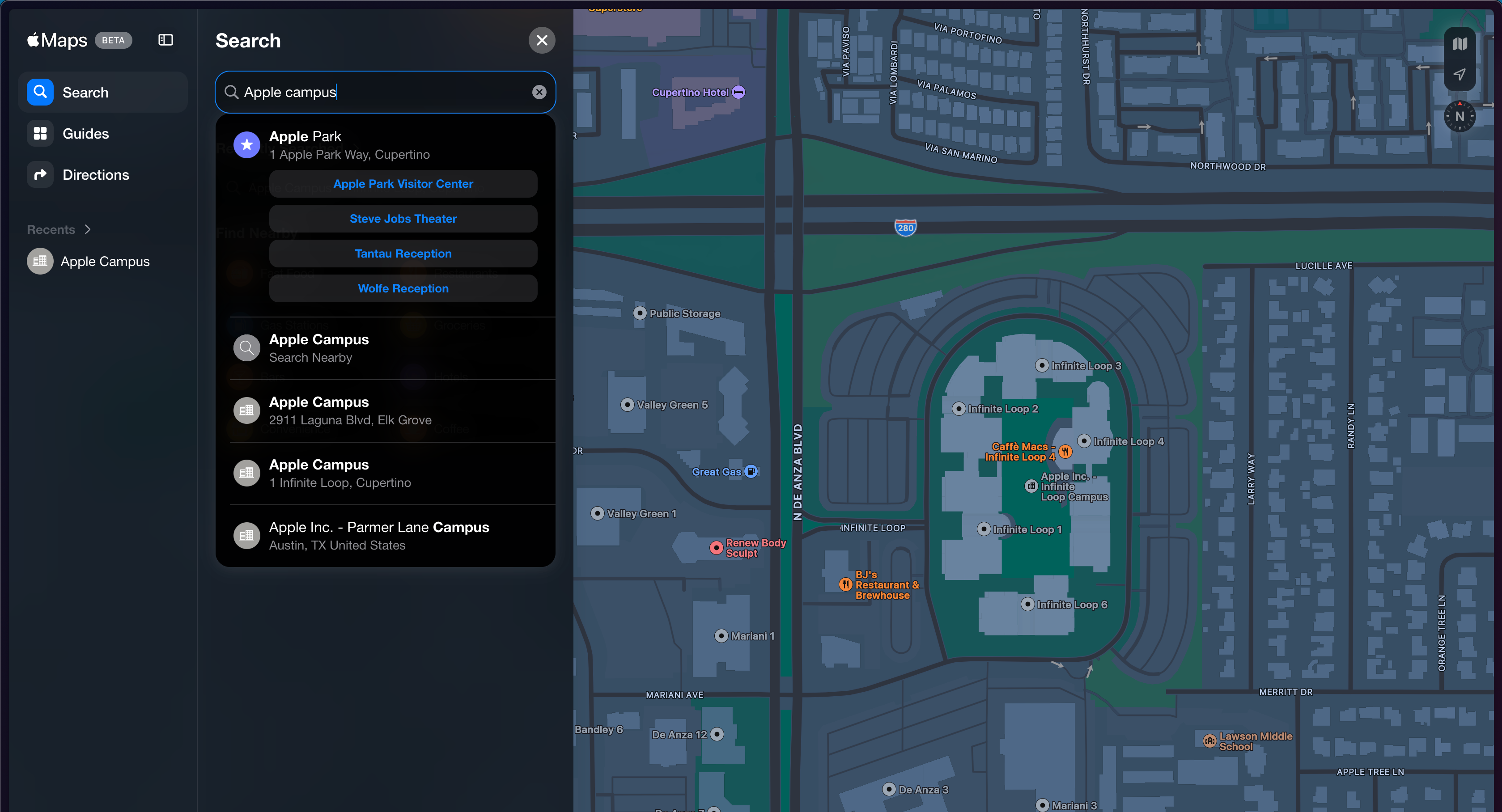
Совет: добавьте к запросу «рядом со мной», чтобы ограничить результаты ближайшей областью (например, банкомат рядом со мной).
Построение маршрутов
Чтобы проложить маршрут между двумя точками, используйте кнопку Маршруты в боковой панели. Укажите поле Откуда (можно выбрать текущую позицию) и поле Куда. Затем выберите тип перемещения: Пешком или На машине. Сайт покажет несколько вариантов маршрута и примерное время в пути.
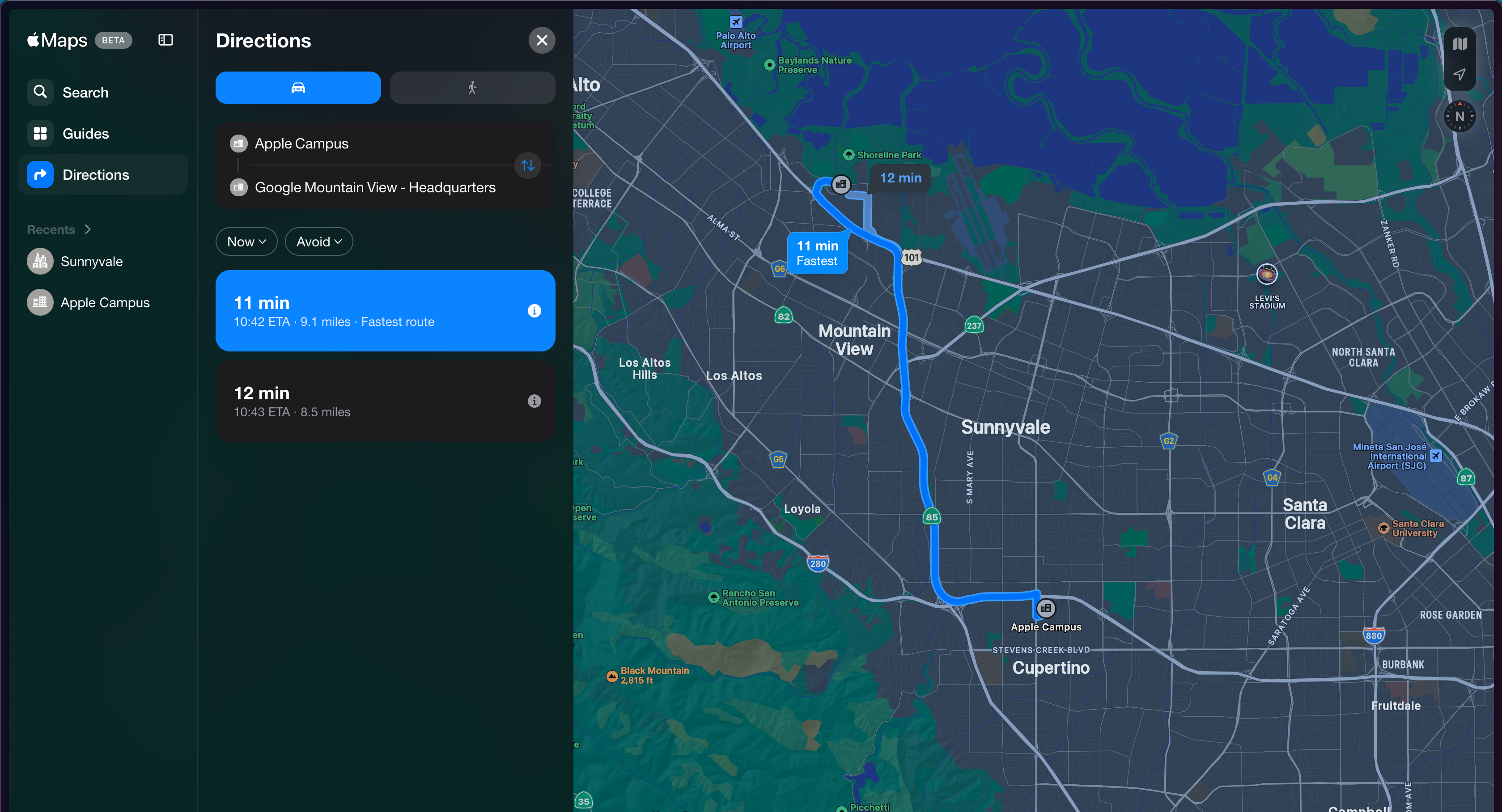
Короткое объяснение: ETA — оценка времени прибытия (Estimated Time of Arrival).
Ключевые ограничения маршрутов на вебе:
- Доступны только пешие и автомобильные маршруты.
- Нет пошаговой голосовой навигации в браузере для мобильных устройств.
- На настольной версии можно проследить маршрут визуально, но навигация в реальном времени работает только в приложении.
Поиск мест и точки интереса
При поиске места (город, адрес, объект) Apple Maps отображает карточки с информацией: телефон, часы работы, отзывы и фотографии. Вы можете быстро фильтровать результаты по категориям:
- Заправки
- Рестораны
- Фастфуд
- Парковки
- Бары
- Продукты
- Отели
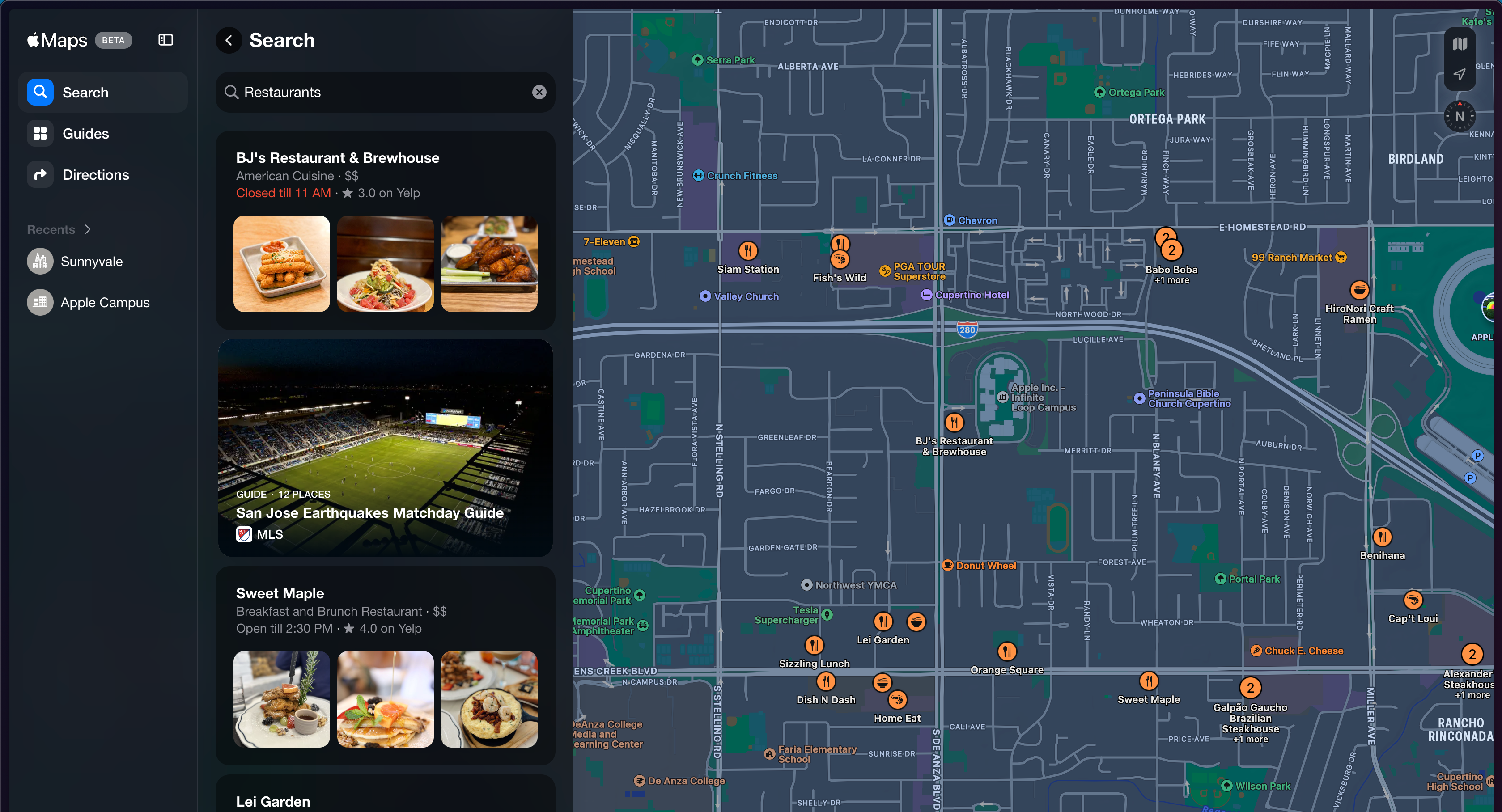
Дополнительно: в боковой панели есть раздел Гиды — подборки мест и маршрутов от крупных изданий и локальных экспертов. Это удобно перед поездкой в новый город.
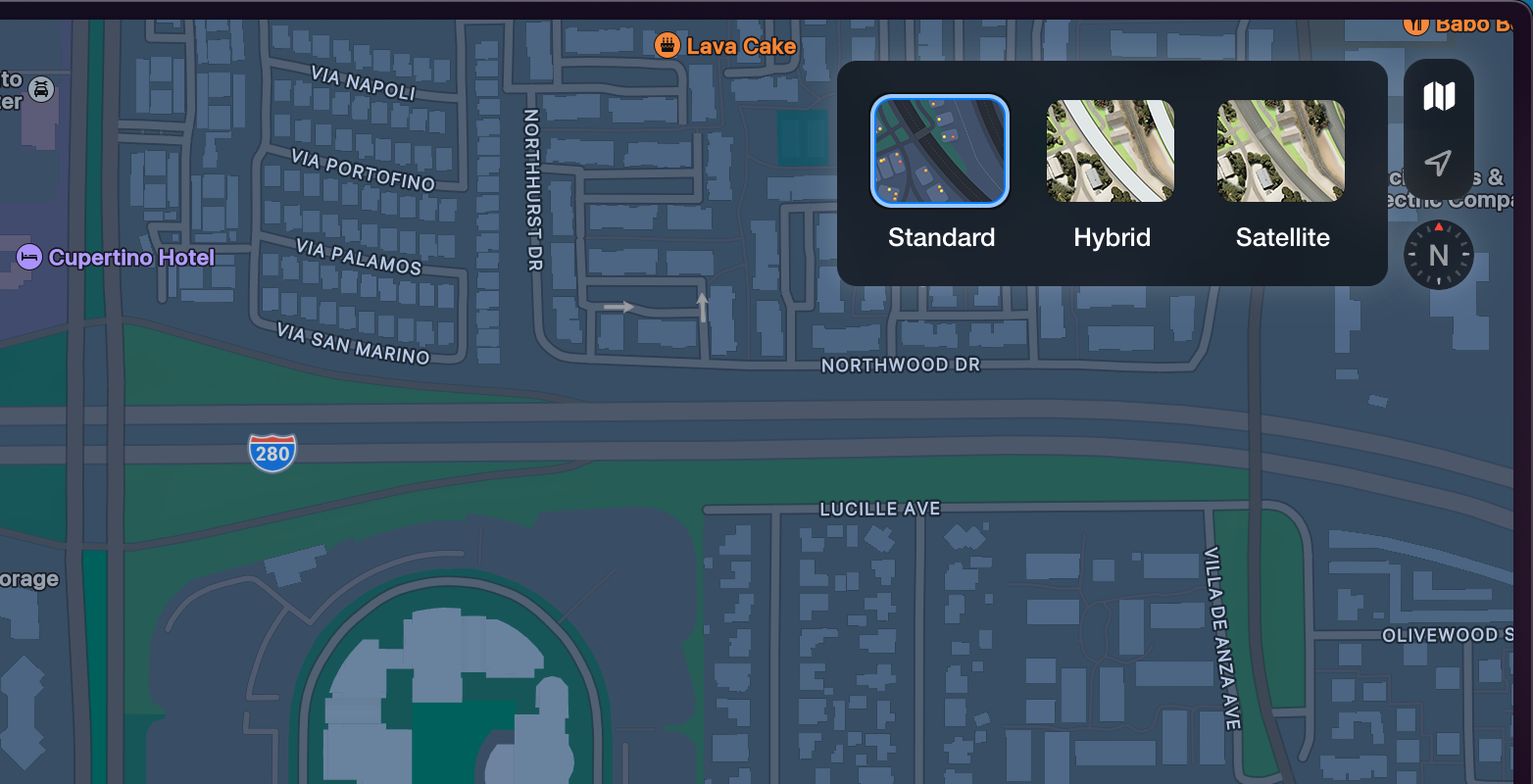
Для лучшей визуализации можно переключить вид карты: Стандарт, Гибрид или Спутник. Нажмите иконку карты в правом верхнем углу и выберите нужный режим.
Практические советы по поисковым запросам
- Используйте ключевые слова: «парковка near метро», «бензин рядом со мной», «кафе открыто сейчас». Местные формулировки помогают.
- Добавляйте город или район, если нужен более точный результат.
- Для адреса используйте формат улица, дом, город — это повышает точность на больших территориях.
Когда веб-версия подходит
- Быстрый поиск адреса или телефона заведения.
- Просмотр маршрута на большом экране при планировании поездки.
- Просмотр рекомендаций и гидов перед путешествием.
Когда стоит выбрать приложение или альтернативу
- Если вам нужна голосовая навигация в реальном времени — используйте мобильное приложение Apple Maps или Google Maps.
- Для поездок общественным транспортом веб-версия Apple Maps не подходит: на вебе нет маршрутов общественного транспорта в большинстве регионов.
- Если вы хотите синхронизировать сохранённые места между устройствами, нужна авторизация в аккаунте Apple, чего нельзя сделать в веб-версии.
Сравнение: Apple Maps (веб) vs Google Maps (веб) vs Apple Maps (приложение)
- Навигация в реальном времени: Google Maps (веб/приложение) — да; Apple Maps (веб) — нет; Apple Maps (приложение) — да.
- Общественный транспорт: Google Maps — да; Apple Maps (веб) — ограниченно/нет; Apple Maps (приложение) — зависит от региона.
- Синхронизация аккаунтов: Google Maps — да; Apple Maps (веб) — нет; Apple Maps (приложение) — да (при входе в Apple ID).
- Оффлайн-карты: Google Maps/Apple Maps (приложение) — да; Apple Maps (веб) — нет.
Важно: в разных регионах функциональность карт может отличаться. Если общественный транспорт критичен — проверьте локальные возможности заранее.
Практическое руководство: быстрое SOP для Windows-пользователя
- Откройте любой браузер и перейдите на maps.apple.com.
- Введите адрес или название места в поле Поиск.
- Чтобы проложить маршрут, нажмите Маршруты и заполните Откуда и Куда.
- Выберите тип — Пешком или На машине.
- Изучите доступные маршруты в боковой панели и кликните нужный, чтобы выделить его на карте.
- Если планируете поездку, откройте раздел Гиды для идей и мест.
Критерии приёмки
- Карта открывается в браузере без ошибок.
- Поиск возвращает релевантные результаты для указанного города.
- Маршруты отображаются и подсвечиваются на карте.
Роли и чек‑листы
- Домашний пользователь: быстро найти кафе, часы работы, телефон.
- Турист: просмотреть гиды, сохранить список мест в отдельном документе (веб не синхронизирует).
- Водитель: использовать веб‑карты для планирования, но навигировать по телефону.
- Пользователь общественного транспорта: используйте специализированные приложения или Google Maps.
Примечания по конфиденциальности и данным
Apple позиционирует себя как защитника приватности пользователей. Однако веб-версия карт всё равно обрабатывает данные о ваших запросах и местоположении, если вы разрешаете доступ к геолокации в браузере. Рекомендации:
- Отключайте доступ к геолокации в настройках браузера, если не хотите передавать точное местоположение.
- Для синхронизации меток используйте приложение Apple Maps с входом в Apple ID.
- Если вы в ЕС, помните о праве на доступ и удаление персональных данных — обратитесь к политике конфиденциальности Apple для деталей.
Типичные проблемы и их решение
- Ничего не отображается: проверьте интернет-соединение и разрешение геолокации в браузере.
- Неправильный адрес: уточните формат, добавьте город/индекс.
- Маршруты не показываются для общественного транспорта: используйте Google Maps или локальные приложения перевозчиков.
Ментальные модели и когда выбирать веб-версию
Модель «быстро-планировать» — веб-версия хороша для быстрых поисков и планирования на большом экране. Модель «в дороге» — для реальной навигации и синхронизации используйте мобильное приложение.
Небольшая методология проверки карт при смене сервиса
- Проверьте базовую точность адресов в нескольких районах.
- Сравните маршруты по времени и расстоянию.
- Оцените наличие общественного транспорта и расписаний.
- Проверьте, можно ли войти в аккаунт и синхронизировать данные.
Дерево решений — какую версию использовать
graph TD
  A[Нужно быстро посмотреть адрес или телефон?] -->|Да| B[Открыть Apple Maps в браузере]
  A -->|Нет| C[Нужно навигация в реальном времени?]
  C -->|Да| D[Использовать мобильное приложение 'Apple/Google']
  C -->|Нет| E[Требуется синхронизация и офлайн?]
  E -->|Да| D
  E -->|Нет| B
Часто задаваемые вопросы
Можно ли войти в аккаунт Apple на веб‑версии карт?
Нет, веб‑версия maps.apple.com не поддерживает вход в Apple ID для синхронизации сохранённых мест и истории.
Доступна ли навигация по голосу в браузере?
Нет, веб‑версия показывает маршрут, но не предоставляет полноценную голосовую навигацию для мобильных устройств. Для голосовой навигации используйте приложение.
Показывает ли веб‑версия маршруты общественного транспорта?
Веб‑версия обычно не предоставляет маршруты общественного транспорта в тех регионах, где эта функция важна. Для таких маршрутов лучше использовать Google Maps или локальные транспортные приложения.
Итог
Apple Maps в браузере — удобный инструмент для быстрого поиска мест, получения телефона и работы с гидовыми подборками. Однако у веб‑версии есть ограничения: отсутствие входа в аккаунт, отсутствие навигации в реальном времени на мобильных устройствах, отсутствие офлайн‑карт и ограниченная поддержка общественного транспорта. Для повседневной навигации и синхронизации между устройствами остаётся предпочтительнее мобильное приложение Apple Maps или Google Maps в зависимости от потребностей.
Важно: если вы планируете использовать карты как основной навигационный инструмент на Windows, попробуйте Google Maps в браузере и сравните удобство и функции с Apple Maps.

Похожие материалы

Несколько аккаунтов Skype: Multi Skype Launcher

Журнал для работы: повысить продуктивность

Персональные звуки уведомлений на Android

Скачивание шоу Hulu для офлайн‑просмотра

Microsoft Start: персонализированная новостная лента
