
Как пользоваться Apple Maps на Android через браузер

Что произошло и почему это важно
Apple длительное время держала Maps закрытой для Android. Теперь компания убрала метку бета с веб‑версии и открыла доступ для пользователей Android через мобильные браузеры. Это означает, что любой владелец Android‑телефона может открыть maps.apple.com и попробовать навигацию Apple без установки нативного приложения.
Ключевая идея: это не полноценный порт на Android. Это веб‑версия, оптимизированная для мобильных браузеров. Она даёт представление о данных и интерфейсе Apple Maps, но ограничена возможностями, которые доступны в iOS‑приложении.
Важно: при первом открытии сервис может запросить разрешения (геолокация и доступ к картинкам). Дайте их, если хотите получить корректные маршруты и локальные предложения.
Как открыть Apple Maps на Android — пошаговая инструкция
- Откройте мобильный браузер на Android: Chrome, Firefox, Edge или другой совместимый браузер.
- В адресной строке введите maps.apple.com и перейдите на страницу.
- При необходимости разрешите доступ к местоположению.
- Используйте жесты: свайп, приближение/отдаление, тап по точке на карте.
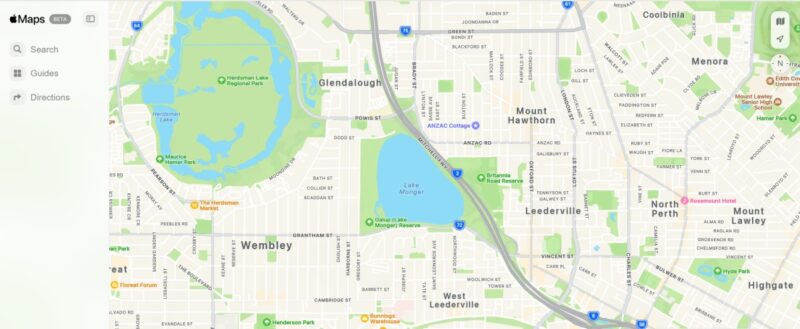
Если вы хотите более «нативный» доступ, установите веб‑приложение на главный экран:
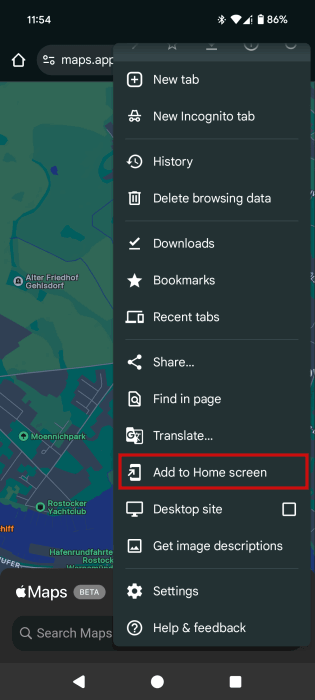
- В Chrome нажмите три точки в правом верхнем углу и выберите Add to Home screen (Добавить на главный экран).
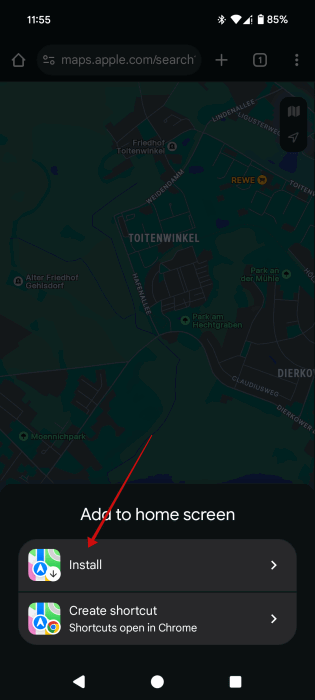
- Подтвердите установку, нажмите Install (Установить).
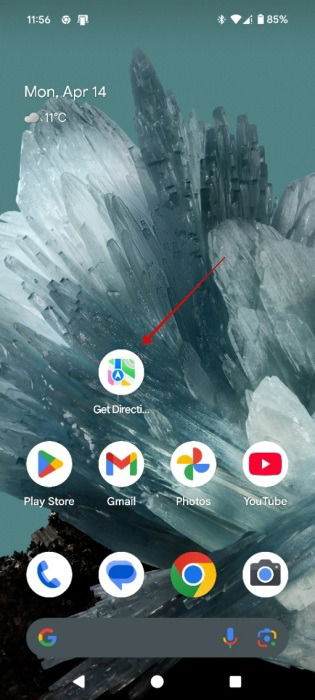
- Ярлык Apple Maps появится на домашнем экране и загрузится в отдельном окне, приближая опыт к нативному приложению.
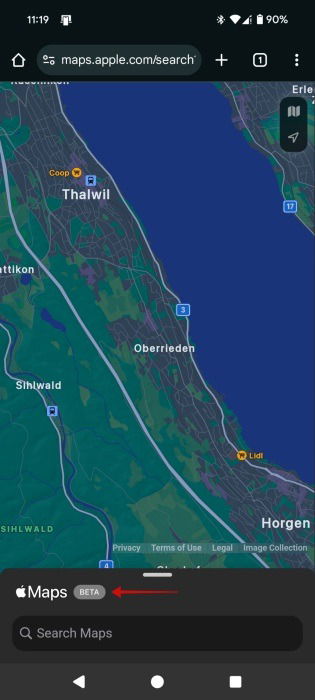
Что умеет веб‑версия Apple Maps на Android
После загрузки вы получите базовый набор функций, знакомый по картографическим сервисам:
- Поиск мест и категорий (Продукты, Парковка, Закусочные, Автобусные остановки и т.д.).
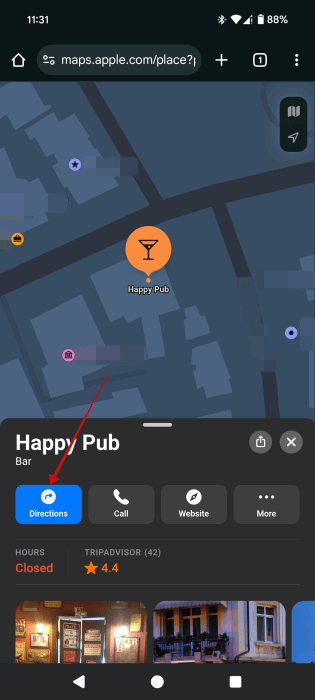
- Просмотр карточек мест: часы работы, рейтинг, фотографии, телефон, сайт.
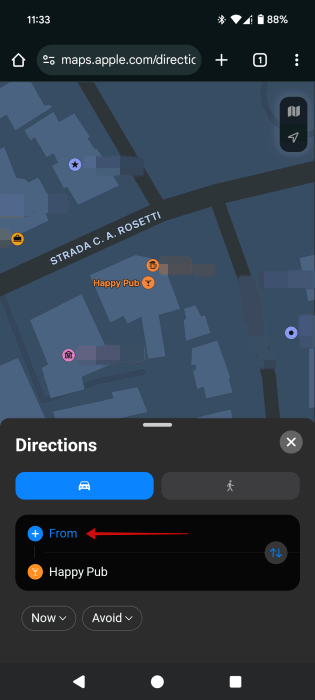
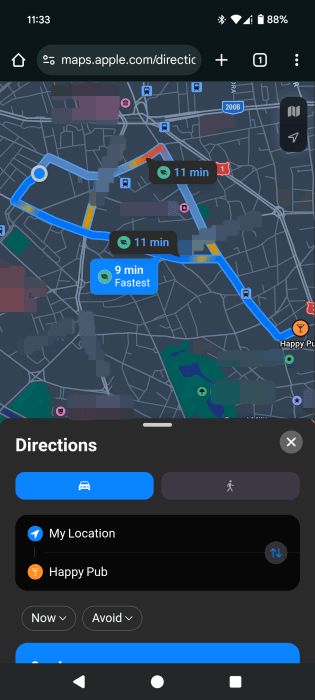
- Маршруты пешком и на автомобиле, указание точки отправления в поле «From».
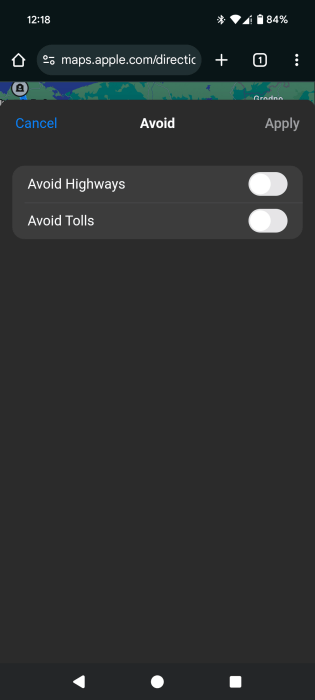
- Настройки маршрута: избегать автомагистралей и платных дорог.
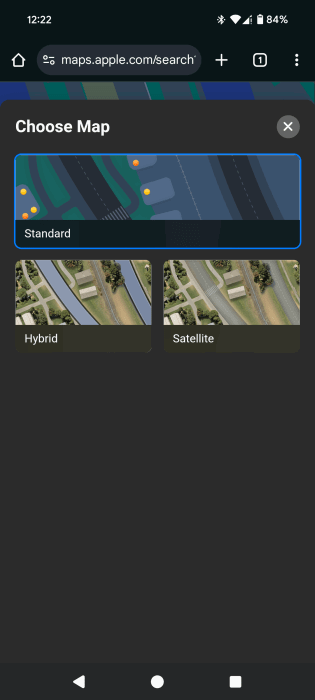
- Выбор вида карты: Обычный, Гибрид и Спутник.
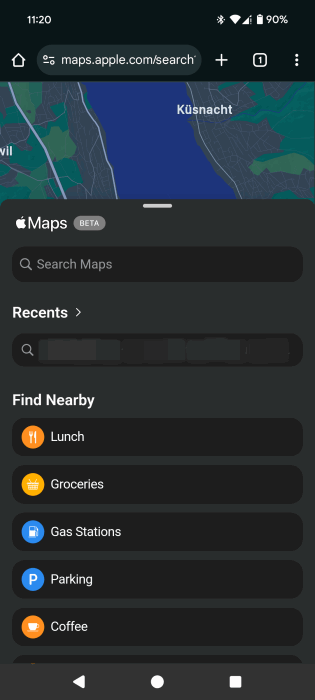
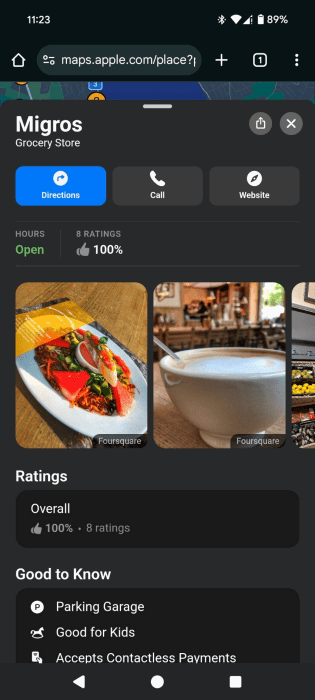
Ограничения и когда это не сработает
- Нет входа в Apple ID. Вы не увидите сохранённые маршруты, избранные места или списки с других устройств Apple.
- Отсутствуют продвинутые функции iOS‑версии: 3D‑здания, некоторые типы навигации и интеграции с системными подсистемами iPhone.
- Транзитные маршруты и расписания доступны не во всех регионах.
- Оффлайн‑карты и оффлайн‑навигация недоступны в веб‑режиме.
Контрпример: если вы рассчитываете синхронизировать маршруты между iPhone и Android — это не сработает. Если вам нужны подробные 3D‑виды и интеграция с CarPlay — это тоже не даст веб‑версия.
Альтернативы и быстрый выбор
Если веб‑Apple Maps не покрывает ваши потребности, рассмотрите альтернативы:
- Google Maps — полнофункциональное приложение, глубокая интеграция с Android и офлайн‑карты.
- HERE WeGo — хорош для оффлайн‑навигаторов и других сценариев без сети.
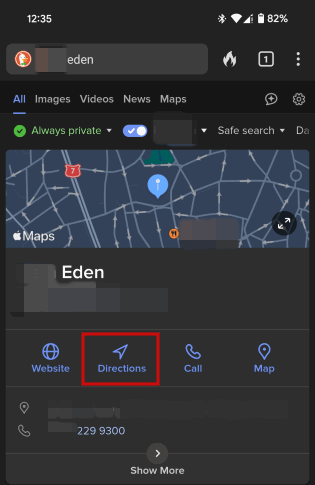
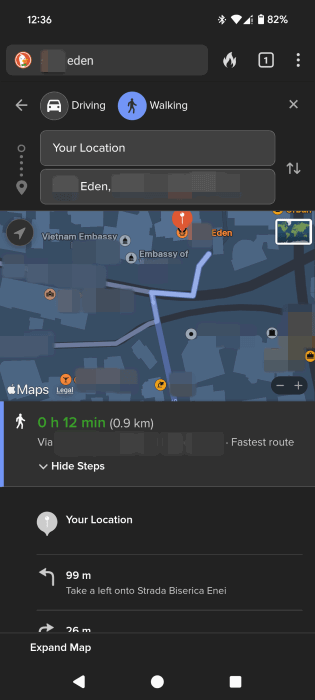
- DuckDuckGo Browser — использует Apple Maps для отображения маршрутов в некоторых сценариях и может быть полезен как быстрый моста.
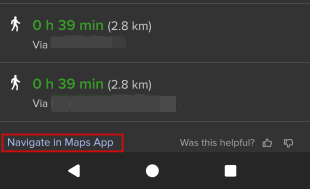
Пример: браузер DuckDuckGo использует данные Apple Maps для кнопки «Directions» в собственном интерфейсе. Это даёт быстрый доступ к маршруту без прямого открытия maps.apple.com.
Практические советы по использованию
- Перед поездкой проверяйте доступность трафика и пробок в разных сервисах, если маршрут критичен.
- Если вам нужно быстро сохранить адрес — используйте скриншот или «Добавить на главный экран» для быстрого доступа.
- Для многоточечных маршрутов используйте Google Maps или сторонние приложения — веб‑Apple Maps пока не предлагает удобный интерфейс для нескольких остановок.
Как тестировать веб‑версии карт — мини‑методология для энтузиастов и тестировщиков
- Подготовьте устройства: Android‑телефон с актуальной версией браузера и iPhone с приложением Apple Maps для сравнения.
- Тестовые сценарии: поиск точки A→B, предложение альтернативных маршрутов, переключение видов карты, тестирование разрешений, добавление на главный экран.
- Критерии приёмки: карта загружается за 5–10 секунд, поиск выдаёт релевантные результаты, маршруты корректны для пешего и автомобильного движения, возможность избегать платных дорог.
- Логирование проблем: снимайте скриншоты, фиксируйте конфигурацию браузера и локализацию.
Критерии приёмки
- Стартовая загрузка maps.apple.com не должна зависать более чем 15 секунд при нормальной сети.
- Поиск выдаёт локальные результаты с контактной информацией для 90% проверяемых точек (качество зависит от региона).
- Построение маршрута работает для пеших и автомобильных маршрутов в тестовой зоне.
Риски и способы смягчения
- Риск: конфиденциальность геоданных при использовании в браузере. Смягчение: проверяйте разрешения и отключайте их, если не нужны.
- Риск: нет доступа к сохранённым данным Apple ID. Смягчение: используйте альтернативные сервисы для синхронизации (Google‑аккаунт, сторонние менеджеры мест).
- Риск: разный опыт в регионах. Смягчение: тестируйте перед длительной поездкой и держите второй картографический сервис как резерв.
Роли и чек‑лист: что проверить в зависимости от пользователя
Для обычного пользователя Android
- Открыть maps.apple.com.
- Разрешить геоданные при запросе.
- Проверить маршруты пешком и на машине.
- Добавить на главный экран при желании.
Для мигрирующего с iPhone
- Сравнить сохранённые локации вручную (нет входа в Apple ID).
- Проверить, какие функции вам важны: 3D‑виды, оффлайн, синхронизация.
- Решить, оставить веб‑версию как запасной вариант или перейти на Google Maps.
Для IT‑администратора или тестировщика
- Оценить поведение в корпоративных браузерах.
- Проверить взаимодействие с VPN и прокси.
- Зафиксировать время загрузки и случаи ошибок при разных сетевых условиях.
Краткая галерея крайних случаев
- Сценарий: плохая сеть — карты могут не загрузиться или подгрузить только плитки базовой карты.
- Сценарий: регион без транзитных данных — транзит не будет предложен.
- Сценарий: попытка синхронизировать сохранённые маршруты — невозможна без Apple ID.
1‑строчный глоссарий
- Веб‑версия — реализация сервиса, доступного через браузер, без установки нативного приложения.
- PWA — прогрессивное веб‑приложение, которое можно «установить» на главный экран и запускать как приложение.
Быстрые рекомендации по переходу
- Для ежедневной навигации и оффлайн‑режима используйте Google Maps.
- Если хотите изучить интерфейс Apple Maps — откройте maps.apple.com и установите ярлык на главный экран.
- Держите два сервиса под рукой: резерв всегда пригодится в дороге.
Итог
Apple Maps на Android через браузер — удобный способ быстро оценить сервис и получить базовую навигацию. Он не заменяет полноценное нативное приложение и не синхронизируется с Apple ID, но вполне годится как запасной или демонстрационный вариант. Если вам важна полная функциональность и оффлайн‑доступ, выбирайте альтернативу.
Заметка: если вы регулярно переходите между iPhone и Android, заранее продумайте стратегию хранения избранных мест — скриншоты, экспорт списков или использование кроссплатформенных сервисов.

Похожие материалы

Несколько аккаунтов Skype: Multi Skype Launcher

Журнал для работы: повысить продуктивность

Персональные звуки уведомлений на Android

Скачивание шоу Hulu для офлайн‑просмотра

Microsoft Start: персонализированная новостная лента
