
Как запустить Apple Maps на компьютере с Windows
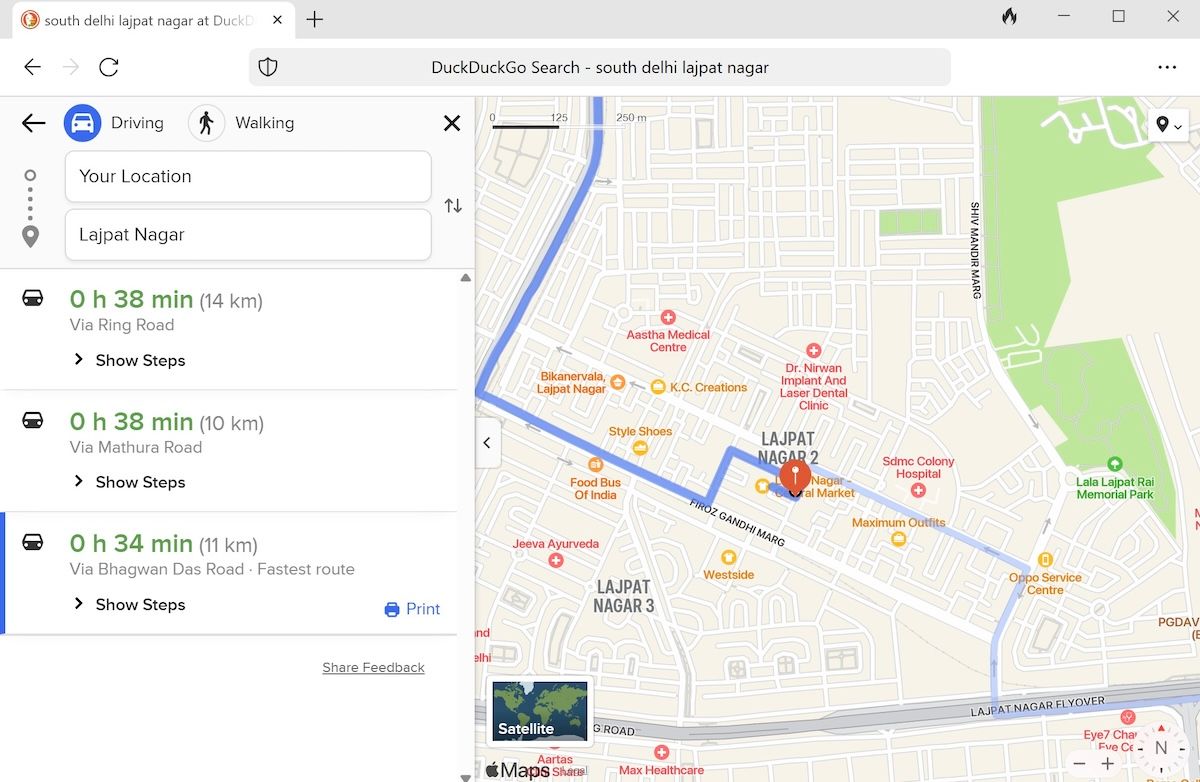
Коротко: Apple Maps не имеет нативной Windows-версии, но запустить его можно двумя способами — через веб-поиск DuckDuckGo, который открывает карты Apple в браузере, или установив macOS в виртуальной машине и запустив приложение Maps. Первый метод прост и безопасен; второй — универсальнее, но сложнее и требует ресурсов.
Краткое объяснение
Apple Maps — фирменное приложение Apple для карт и маршрутов. Оно встроено в macOS и iOS и по умолчанию недоступно на Windows. По факту вы можете либо воспользоваться веб-интеграцией через сторонний поисковик, либо симулировать macOS с помощью виртуальной машины. Ниже — подробные шаги, рекомендации по выбору метода и чеклист для проверки.
Как использовать Apple Maps на Windows
Ниже описаны два рабочих подхода. Выберите тот, который соответствует вашим требованиям по простоте, приватности и функциональности.
1. Открыть Apple Maps через DuckDuckGo
Почему работает: DuckDuckGo использует карту Apple для некоторых геопоисковых запросов. При поиске адреса браузер может открыть интерфейс Apple Maps прямо в окне поиска.
Плюсы
- Очень просто и быстро.
- Не требует установки сложного ПО.
- Высокая приватность у DuckDuckGo по сравнению с крупными поисковиками.
Минусы
- Ограниченная функциональность веб-версии по сравнению с нативным приложением.
- Может не показывать все локальные данные в некоторых регионах.
Шаги
- Установите и откройте браузер DuckDuckGo или перейдите на сайт duckduckgo.com в любом браузере, если поддерживается интеграция карт.
- Введите адрес или название места в строку поиска.
- В результатах поиска нажмите кнопку, помеченную как «Open Map» или «Directions» — DuckDuckGo запустит представление Apple Maps и отобразит маршрут.
Важно
- Интерфейс и доступные функции могут отличаться от нативного приложения Maps на macOS.
- Если в вашем регионе картографические данные Apple ограничены, часть слоёв и названий может отсутствовать.
2. Установить macOS в виртуальной машине и запустить Maps
Почему работает: установка macOS в виртуальной среде позволяет запускать любое приложение, доступное на Mac, включая Maps. Этот путь подходит тем, кто хочет полный набор функций и интеграции.
Плюсы
- Полный доступ к приложению Maps и его функциям.
- Можно тестировать другие macOS-приложения.
Минусы
- Требует мощного железа и времени на настройку.
- Юридические и лицензионные ограничения: установка macOS на несертифицированном оборудовании может противоречить пользовательскому соглашению Apple.
Общие шаги
- Выберите гипервизор: VirtualBox, VMware Workstation или другой, поддерживающий установку macOS.
- Получите образ macOS и подготовьте виртуальную машину в соответствии с инструкциями выбранного гипервизора.
- Установите macOS внутри виртуальной машины.
- После запуска macOS откройте Launchpad и запустите приложение Maps.
Советы по производительности
- Выделите минимум 4 ГБ оперативной памяти на виртуальную машину, лучше 8 ГБ и более.
- Дайте виртуальной машине как можно больше ядер CPU, но не более половины от общего числа физических ядер.
- Включите ускорение графики, если гипервизор это поддерживает.
Когда каждый метод уместен
- Если нужно быстро посмотреть маршрут или адрес — используйте DuckDuckGo.
- Если требуется полноценный доступ к функциям Apple Maps (например, интеграция с приложениями macOS) — выбирайте виртуальную машину.
- Если важна легальность и соответствие лицензии — учитывайте условия Apple перед установкой macOS вне официальных устройств.
Альтернативные подходы
- Использовать Google Maps, Bing Maps или Яндекс.Карты на Windows — полноценные нативные варианты с богатым функционалом.
- На мобильных устройствах установить приложение Apple Maps недоступно для Android; вместо этого можно использовать альтернативы или синхронизацию через Apple устройства.
Контрольный список перед запуском
Для метода DuckDuckGo:
- Установлен браузер DuckDuckGo или открыт сайт.
- Проверен регион отображения карт (иногда требуется VPN для теста).
Для метода виртуальной машины:
- Достаточно оперативной памяти и места на диске.
- Выбран гипервизор и подготовлен образ macOS.
- Ознакомились с лицензионными ограничениями.
Модель принятия решения
flowchart TD
  A[Нужно только посмотреть маршрут?] -->|Да| B[Использовать DuckDuckGo]
  A -->|Нет| C[Нужен полный доступ к Maps]
  C --> D{Имеется мощный ПК и время на настройку?}
  D -->|Да| E[Виртуальная машина с macOS]
  D -->|Нет| F[Использовать альтернативные карты]
Совместимость, безопасность и приватность
- DuckDuckGo ставит приватность в приоритет. Тем не менее, при использовании карт все равно передаётся геозапрос, и часть данных может обрабатываться на серверах.
- Виртуальная машина повышает риски: загружая образы из непроверенных источников, вы можете получить вредоносное ПО. Загружайте образы только из надёжных источников.
- Лицензия Apple: официально macOS предназначена для оборудования Apple. Установка macOS на обычные ПК может нарушать пользовательское соглашение.
Критерии приёмки
- DuckDuckGo: карта Apple открывается и отображает искомое место; можно построить маршрут до точки назначения.
- Виртуальная машина: macOS запускается, приложение Maps работает корректно, прокладывает маршруты и отображает информацию.
Когда это не сработает
- В регионах с ограниченной поддержкой Apple Maps часть слоёв и данных может отсутствовать.
- Если браузер или DuckDuckGo обновились и изменили интеграцию, возможна потеря прямого запуска Maps.
- На слабом железе виртуальная машина может быть слишком медленной для использования.
Краткая методология тестирования
- Выбрать метод по чеклисту.
- Выполнить установку или открыть сайт.
- Проверить базовые сценарии: поиск адреса, прокладка маршрута, переключение видов карты.
- Зафиксировать поведение и ограничения.
Резюме
Apple Maps можно использовать на Windows: быстро и просто через DuckDuckGo или полнофункционально через виртуальную машину. Выбор зависит от ваших целей, ресурсов и готовности принимать лицензионные риски. Для большинства пользователей DuckDuckGo даст нужный результат без установки дополнительных компонентов.
Важно
- Если ваш приоритет — простота и приватность, начните с DuckDuckGo.
- Если нужен полный набор функций Apple Maps и вы готовы к технической настройке — используйте виртуальную машину.

Похожие материалы

Несколько аккаунтов Skype: Multi Skype Launcher

Журнал для работы: повысить продуктивность

Персональные звуки уведомлений на Android

Скачивание шоу Hulu для офлайн‑просмотра

Microsoft Start: персонализированная новостная лента
