
Apple Invites — как создавать и управлять приглашениями
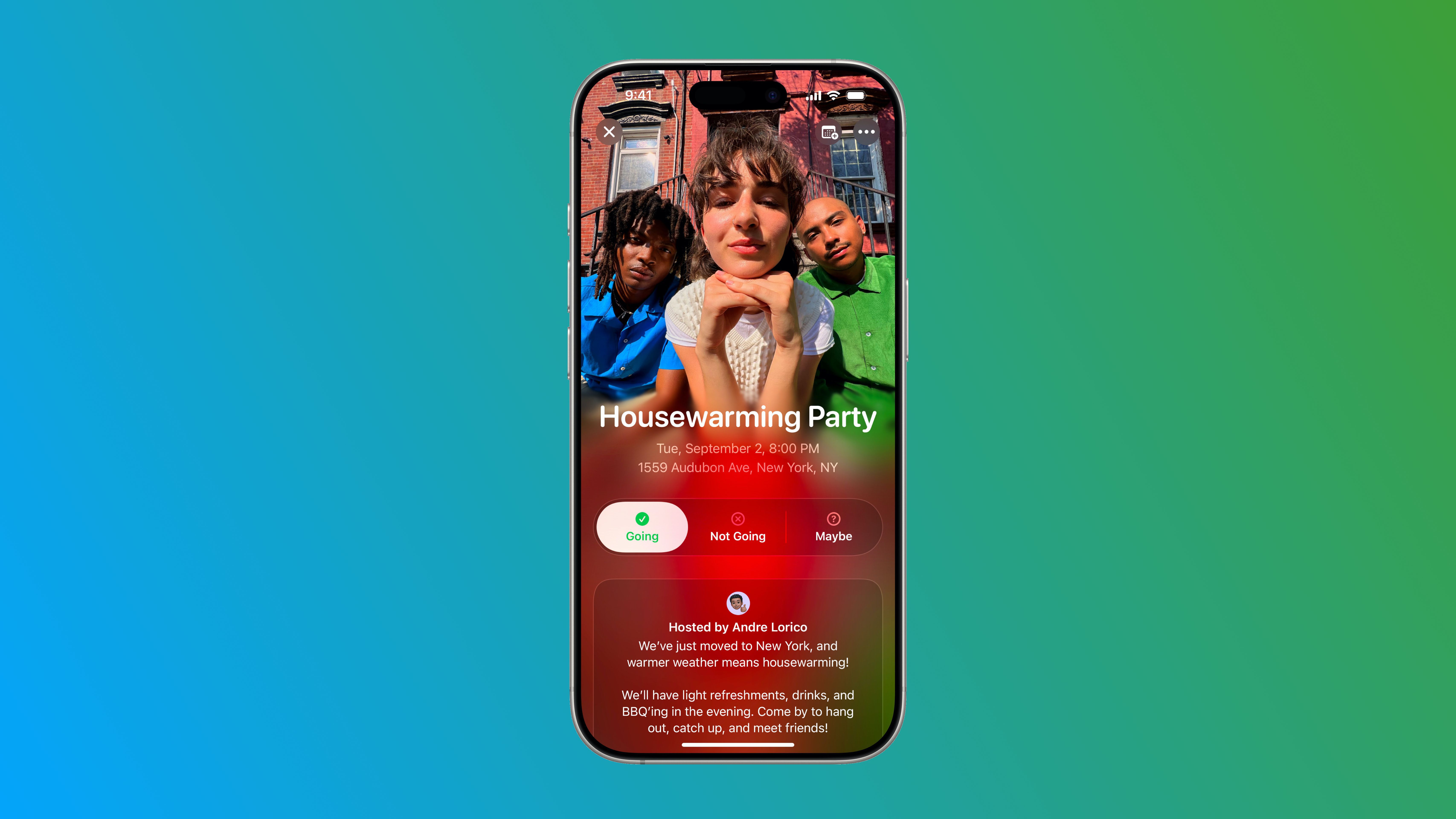
Кому будет полезно это руководство
- Организаторам частных и небольших публичных мероприятий.
- Пользователям iPhone и iPad, которые хотят централизовать приглашения.
- Android-пользователям, которым присылают ссылки на приглашения через браузер.
Важно: в приложении необходимо иметь iCloud+ для создания событий. Участники могут отвечать без подписки, но на Android возможны дополнительные шаги и ограничения.
Основные возможности Apple Invites — одна строчка определения
Apple Invites — это приложение для создания событий, отправки приглашений и управления ответами, с опциями общего фотоальбома и совместного плейлиста.
Как создать событие в Apple Invites — пошаговая мини‑методология
- Установите приложение Apple Invites из App Store.
- Откройте приложение и выберите «Создать событие».
- Добавьте фон: выберите из готовых, используйте «Фото» или «Камеру», либо создайте изображение через «Playground» (если доступна Apple Intelligence).
- Задайте название события, дату и время; можно отметить как «весь день» и добавить время окончания.
- Добавьте локацию — поиск работает через Apple Maps; приложение автоматически подставит прогноз погоды для места.
- Добавьте описание, при необходимости общий фотоальбом и плейлист.
- Нажмите «Предпросмотр», затем «Далее» и выберите способ рассылки ссылки.
Краткий чеклист перед отправкой: название, дата/время, место, описание, фон, права на просмотр, выбраны ли опции «Approve Guests» и режим ссылки (публичный/одноразовый).
Детали настройки визуала и контента
- Фон: используйте контрастный фон и короткий заголовок (не более 50–60 символов).
- Описание: 2–4 предложения с ключевой информацией — дресс-код, формат, платные элементы.
- Локация: указывайте корректный адрес из Apple Maps, чтобы гости могли открыть навигацию.
Совет: сделайте превью приглашения и отправьте тестовое приглашение самому себе, чтобы проверить внешний вид и уведомления.
Общее фотоальбомы для события — как это работает
- Нажмите «Создать альбом» и дайте приложению доступ к фото.
- Переименуйте альбом при необходимости.
- Добавьте начальные фото и нажмите «Опубликовать».
- Гости с доступом смогут загружать свои фото в общий альбом.
Ограничения: для просмотра общего фотоальбома в полном функционале Android-пользователям может потребоваться Apple ID и вход в аккаунт.
Совместный плейлист Apple Music — что учесть
- Добавьте плейлист через «Добавить плейлист» и предоставьте доступ к Apple Music.
- Для полного прослушивания гостям нужен активный план Apple Music; без подписки доступен только фрагмент превью.
- Чтобы сделать плейлист совместным и разрешить другим добавлять треки, потребуется настроить профиль Apple Music.
Если вы не хотите управлять правами на редактирование — добавьте существующий плейлист и выберите «Добавить плейлист только для прослушивания».
Добавление события в календарь — ручной шаг
По умолчанию событие не добавляется в системный календарь. Чтобы добавить его вручную:
- Откройте приглашение.
- Нажмите иконку календаря в верхней части экрана.
- Разрешите доступ к календарям.
- Проверьте детали и при необходимости добавьте напоминание через «Alert».
- Нажмите «Добавить».
Важно: это действие создаёт запись в вашем календаре, но не синхронизирует автоматические обновления ответа других гостей.
Отправка приглашений — публичная ссылка против индивидуальной ссылки
- Публичная ссылка: любой, у кого есть URL, может просмотреть и ответить. Удобно для открытых или массовых мероприятий.
- Индивидуальная одноразовая ссылка: доступна только приглашённому — удобно для приватных событий.
Как отправлять: используйте встроенные опции «Сообщения», «Почта» или системное окно шаринга iPhone; можно просто скопировать ссылку и отправить вручную.
Опция «Approve Guests» позволит вам подтверждать участников из числа ответивших по публичной ссылке.
Как отвечать на приглашение — для iPhone и для браузера
- На iPhone: откройте ссылку — приложение автоматически откроется; нажмите «Открыть приглашение», выберите «Пойду», «Не пойду» или «Возможно», при необходимости добавьте сообщение и отправьте ответ. Организатор увидит обновлённый список гостей.
- В браузере (Android и другие): откройте ссылку, введите email, получите код подтверждения по почте, введите код и после подтверждения выберите ответ.
Примечание: процесс через браузер потребует подтверждения email; это дополнительный шаг по сравнению с пользователями iPhone.
Ограничения и вопросы совместимости
- Для создания событий требуется iCloud+. Это ограничение затрагивает организаторов без подписки.
- Android-пользователи должны подтверждать email, чтобы ответить, и могут столкнуться с необходимостью создания Apple ID для доступа к общим альбомам.
- Плейлисты Apple Music полностью работают только при наличии подписки у слушателя.
Когда лучше не использовать Apple Invites:
- Для массовых публичных мероприятий с тысячами участников — приложение ориентировано на малые и средние события.
- Если вы хотите автосинхронизацию всех ответов с корпоративным календарём без ручного экспорта.
Альтернативные подходы и когда их применять
- Google Календарь и Google Forms — для массовых RSVP и простого сбора данных от пользователей вне экосистемы Apple.
- Eventbrite — для платных мероприятий и продажи билетов.
- Telegram/WhatsApp + Google Forms — быстрый вариант для неформальных встреч.
Выбор зависит от аудитории: если большинство — пользователи Apple, Invites удобен. Для смешанной аудитории чаще лучше комбинировать решения.
Роль‑ориентированные чек-листы
Организатор (iPhone с iCloud+):
- Проверить подписку iCloud+.
- Подготовить фон и текст приглашения.
- Добавить место и проверить прогноз погоды.
- Настроить общий альбом/плейлист при необходимости.
- Выбрать тип ссылки (публичная или индивидуальная).
- Включить «Approve Guests», если нужно подтверждать участников.
Гость на iPhone:
- Открыть ссылку — приложение откроется автоматически.
- Выбрать «Пойду/Не пойду/Возможно».
- При желании добавить комментарий и фото в общий альбом.
Гость на Android/в браузере:
- Открыть ссылку в браузере.
- Ввести email и подтвердить код из письма.
- При необходимости создать Apple ID для доступа к фотоальбому.
SOP — быстрая инструкция для организатора (Playbook)
- Подготовьте текст и визуал.
- Создайте событие в Invites.
- Настройте альбом и плейлист.
- Отправьте тестовое приглашение себе.
- Разошлите приглашения выбранным способом.
- Мониторьте список гостей и подтверждайте участников при включённой проверке.
- За неделю/день/час до события отправьте напоминание вручную через Messages или Email.
Критерии приёмки:
- Все поля приглашения заполнены корректно.
- Ссылка открывается и отображает превью приглашения.
- Минимум 1 тестовый ответ от организатора или коллеги.
Decision flowchart — как выбрать тип ссылки
flowchart TD
  A[Кому вы хотите разослать приглашение?] --> B{Публичное или частное}
  B -->|Публичное| C[Создать публичную ссылку]
  B -->|Частное| D[Выбрать 'Invite Individuals' и отправить индивидуальные ссылки]
  C --> E{Нужна ли модерация гостей?}
  E -->|Да| F[Включить 'Approve Guests']
  E -->|Нет| G[Оставить ссылка открытой]
  D --> H[Добавить контакты или ввести email вручную]
  H --> I[Отправить индивидуальные ссылки]
Шаблоны сообщений для приглашений (копируйте и редактируйте)
- Простой: «Присоединяйтесь к нам [дата] в [время] — подробности и RSVP в приглашении.»
- Формальный: «Вы приглашены на [мероприятие]. Пожалуйста, подтвердите участие в приглашении. Доп. информация в описании.»
- Напоминание: «Напоминаем: [мероприятие] состоится [дата]. Если ещё не ответили — перейдите по ссылке в приглашении.»
Тесты и критерии приёмки (кратко)
- Тест 1: приглашение открывается на iPhone и можно ответить — ожидаемый результат: ответ отправлен и отображается в гостевом списке.
- Тест 2: приглашение открывается в браузере на Android — ожидаемый результат: запрос email и код подтверждения отправлен.
- Тест 3: общий альбом доступен для добавления фото — ожидаемый результат: новый файл появляется в альбоме и виден другим участникам.
Проблемные сценарии и пути решения
- Гость не получает код подтверждения на email: проверить папку «Спам» и правильность ввода email; при ошибке попросите гостя запросить повторный код.
- Гость не видит общий альбом: возможно, нужен вход в Apple ID; предложите гостю создать бесплатный Apple ID или отправить фото альтернативным способом.
- Плейлист не воспроизводится полностью: гость не имеет подписки Apple Music — предложите альтернативный список в Spotify или локальный плейлист.
Конфиденциальность и соответствие GDPR — что учесть
- Apple хранит данные в рамках своей инфраструктуры iCloud; для организатора важно: при сборе email’ов и других персональных данных подумайте о цели обработки и сроках хранения.
- Для гостей из ЕС: если вы собираете контактную информацию участников, убедитесь, что используете эти данные только для целей мероприятия и храните их не дольше необходимого.
- Рекомендация: в описании приглашения укажите короткое уведомление о том, как будут использоваться предоставленные email и фото.
Важно: это не юридическая консультация. Для корпоративных мероприятий проконсультируйтесь с юристом по защите данных.
Совместимость и миграция — заметки для администраторов
- Invites лучше всего работает в iOS последней версии; старые версии iOS могут иметь ограничения в интерфейсе.
- Если аудитория смешанная, подумайте о параллельной рассылке через email или платформы, поддерживающие Android, и добавьте в приглашение ссылку на форму для сбора дополнительных данных.
Короткое мнение и практическая рекомендация
Apple Invites — полезный инструмент для организаторов в экосистеме Apple. Он прост и интуитивен. Но требование iCloud+ для создания событий ограничивает гибкость. Если аудитория участников смешанная, подготовьтесь к дополнительной коммуникации с Android-пользователями и предоставьте альтернативные способы отправки материалов (альбомов, плейлистов).
Финальное резюме
- Apple Invites — удобен для создания небольших и средних мероприятий внутри экосистемы Apple.
- iCloud+ обязателен для организатора; участникам подписка не нужна, но Android‑пользователи столкнутся с дополнительными шагами.
- Добавляйте тестовое приглашение, используйте общий альбом и плейлист с учётом ограничений по подписке.
Примечание: стоимость iCloud+ начинается от $0.99 в месяц для плана 50 ГБ. Это стоимость от Apple в долларах США.
Ключевые действия прямо сейчас:
- Если вы организатор: проверьте наличие iCloud+, подготовьте медиа и отправьте тест.
- Если вы гость: проверьте почту на код подтверждения и сохраните ссылку приглашения.

Похожие материалы

Несколько аккаунтов Skype: Multi Skype Launcher

Журнал для работы: повысить продуктивность

Персональные звуки уведомлений на Android

Скачивание шоу Hulu для офлайн‑просмотра

Microsoft Start: персонализированная новостная лента
