
Как использовать Writing Tools Apple Intelligence на iPhone, iPad и Mac
Быстрые ссылки
- Что такое Writing Tools?
- Как вызвать Writing Tools
- Проверка грамматики и орфографии (Proofread)
- Переписать текст в другом стиле (Rewrite)
- Создание сводок, списков и таблиц (Summary / List / Table)
Краткое содержание
- Writing Tools помогают улучшать, править и сокращать текст в нативных и сторонних приложениях.
- Требуемые версии ОС: iOS 18.1, iPadOS 18.1, macOS Sequoia 15.1; требуются определённые процессоры для доступа к функциям.
- Инструменты уже полезны для правки и смены тона, но иногда встречаются ограничения в сторонних приложениях.
Что такое Writing Tools?
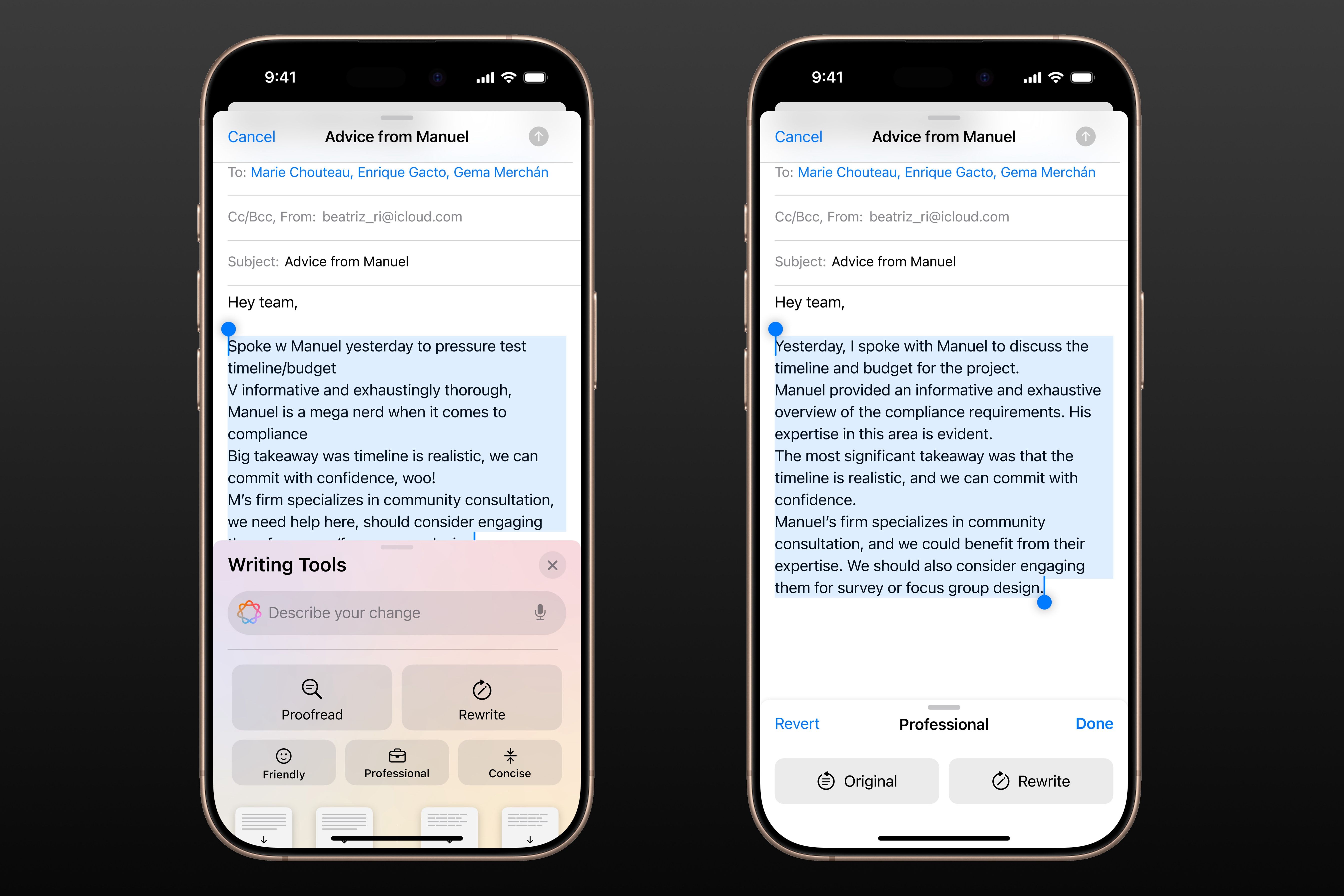
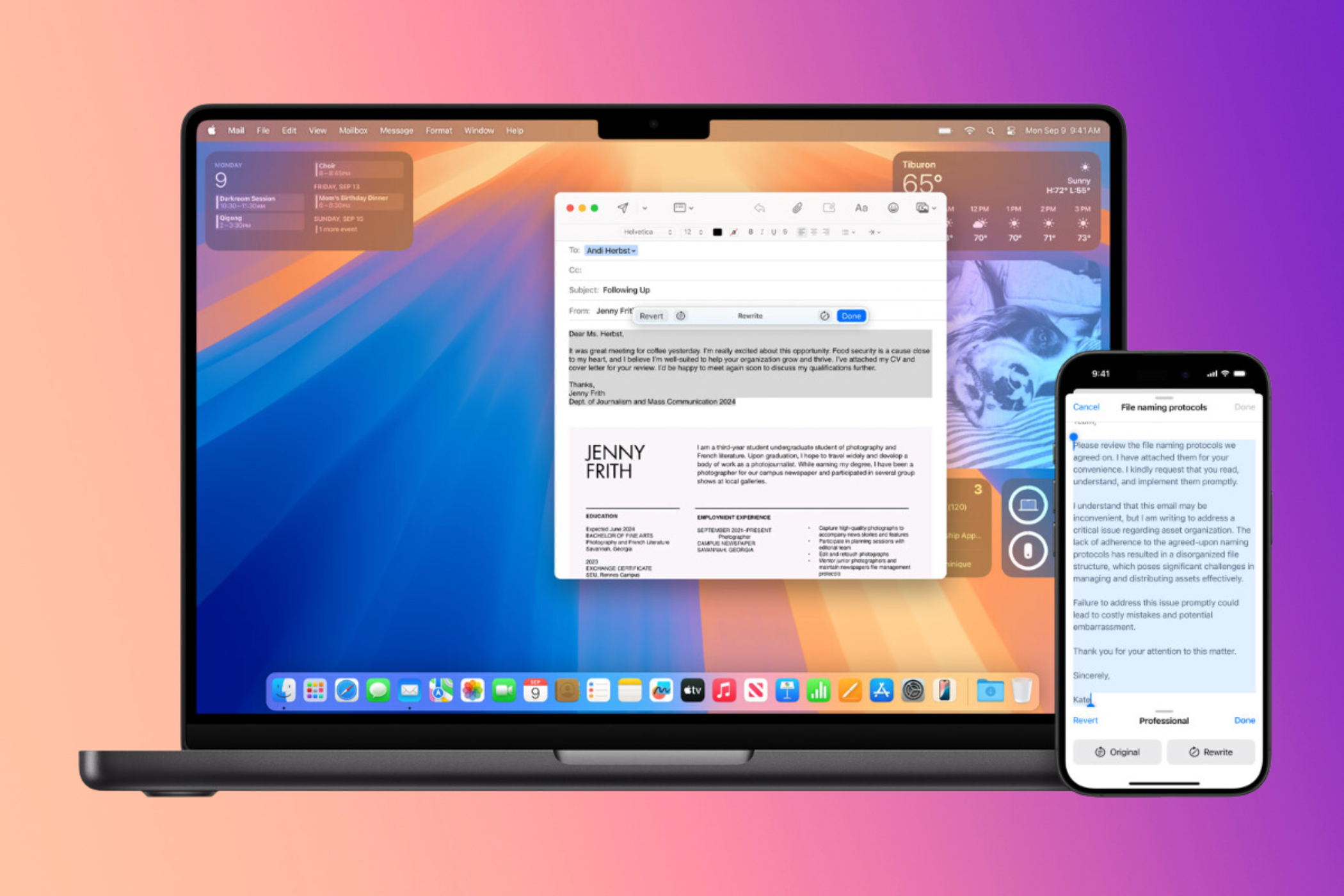
Writing Tools — набор инструментов обработки текста, встроенный в Apple Intelligence. Коротко: это быстрые функции для корректуры, перефразирования и создания кратких сводок из выделенного фрагмента. Однострочное определение: Writing Tools — локальный (или гибридный) редактор текста, который помогает исправлять и улучшать текст прямо в том приложении, где вы печатаете.
Важно: Writing Tools доступны не во всех моделях — см. таблицу совместимости ниже.
Совместимость и требования
| Платформа | Требуемая версия ОС | Минимальный чип | Доступность |
|---|---|---|---|
| iPhone / iPad | iOS 18.1 / iPadOS 18.1 | A17 Pro или новее | Функции доступны после включения Apple Intelligence в Настройки |
| Mac | macOS Sequoia 15.1 | M1 или новее | Аналогично: требуется включение Apple Intelligence |
Важно: даже при правильной версии ОС некоторые модели старше по железу могут не получить полный набор функций. Всегда проверяйте (Система) Настройки > Apple Intelligence & Siri.
Как вызвать Writing Tools

На iPhone и iPad:
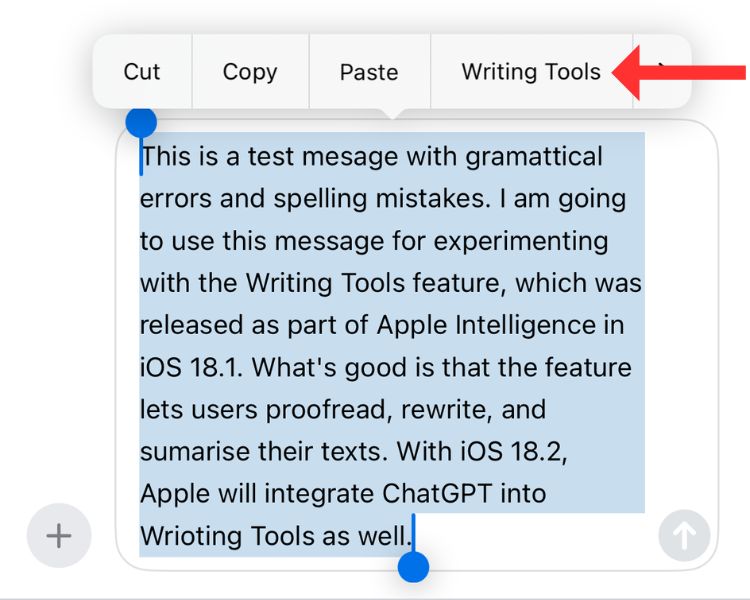
- Выделите фрагмент текста в любом приложении, где доступно редактирование.
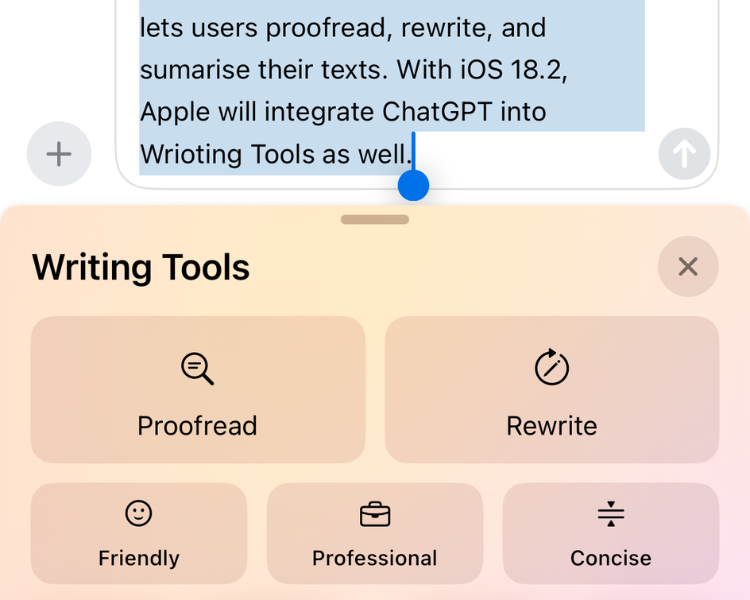
- В появившемся горизонтальном меню нажмите кнопку «Writing Tools» или кнопку Apple Intelligence на клавиатуре.
- Появится нижняя панель с действиями: Proofread, Rewrite, Summary и др.
На Mac:
- Выделите текст.
- Кликните правой кнопкой мыши и выберите Writing Tools в контекстном меню.
- Выберите действие из списка.
Примечание: функция работает в большинстве нативных приложений и в ряде сторонних (например, Gmail). Однако некоторые приложения (например, WhatsApp или Slack) могут не поддерживаться — это зависит от того, как приложение реализует стандарт редактирования текста.
Проверка грамматики и орфографии: Proofread
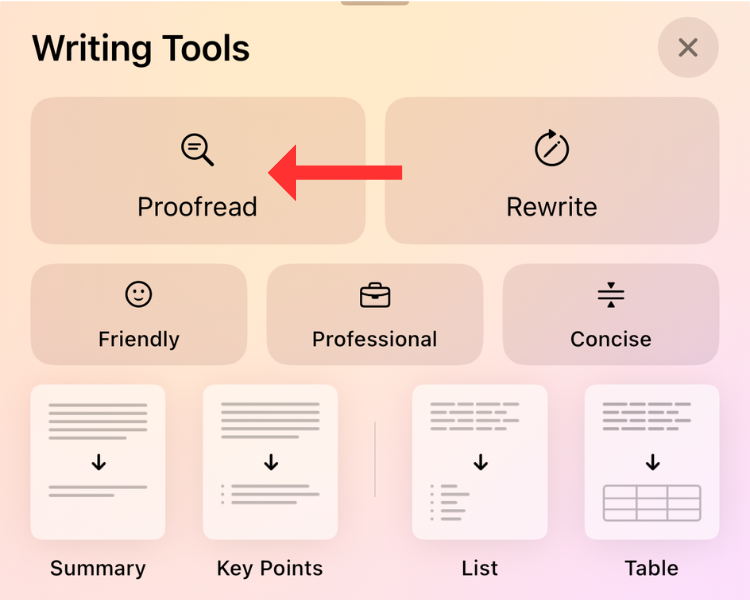
Proofread автоматически ищет грамматические ошибки, опечатки и стилистические неточности в выделенном тексте.
Шаги:
- Выделите текст и откройте Writing Tools.
- Выберите Proofread.
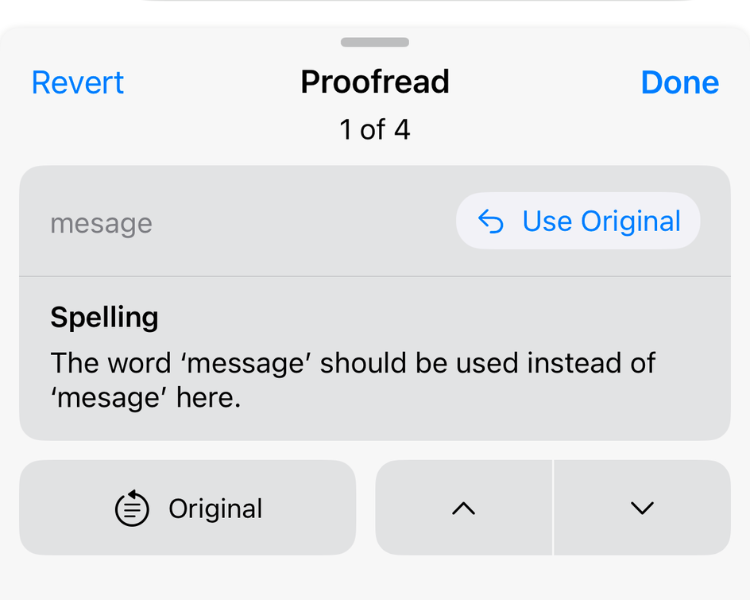
- Подождите, пока анимация закончится и изменения появятся под текстом.
- Просмотрите каждое исправление с помощью стрелок, отклоните отдельные правки или примените все изменения.
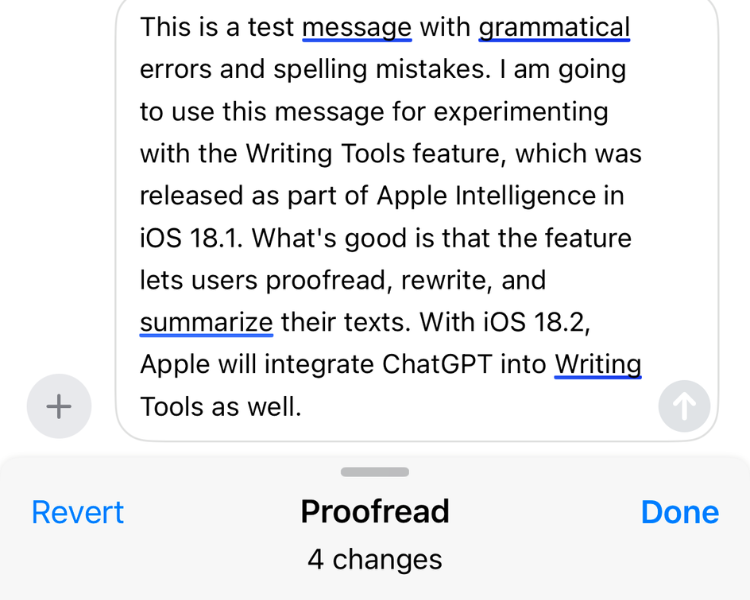
Важно: Proofread не всегда заменяет контекстно сложные фразы корректно. Всегда проверяйте предложения вручную перед отправкой важного сообщения.
Переписать текст в другом стиле: Rewrite
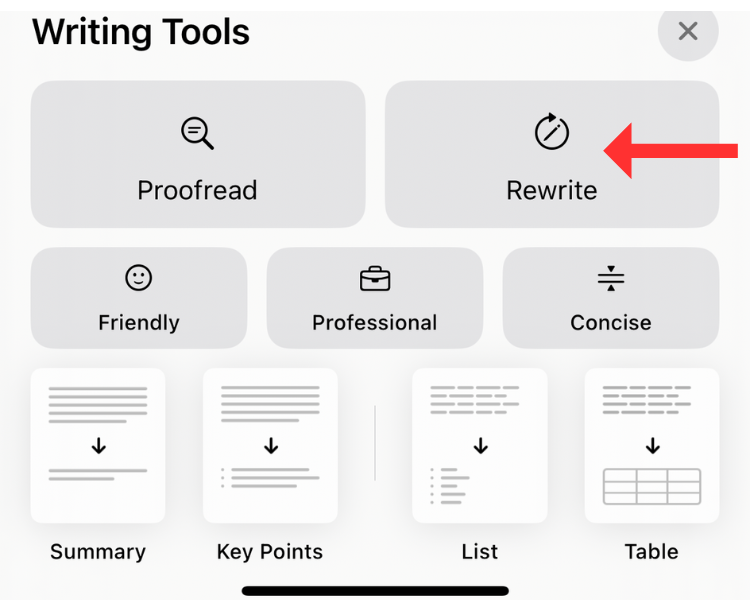
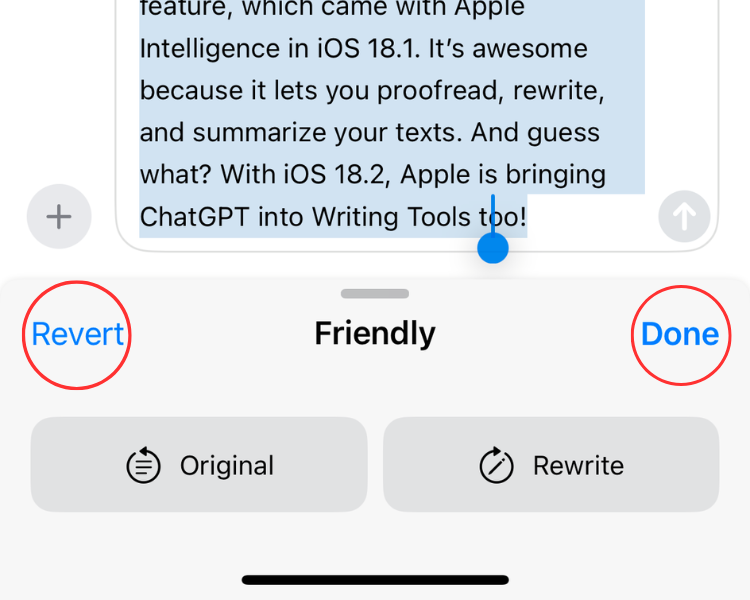
Rewrite помогает переработать фрагмент: улучшить слог, сделать текст более кратким или изменить тон.
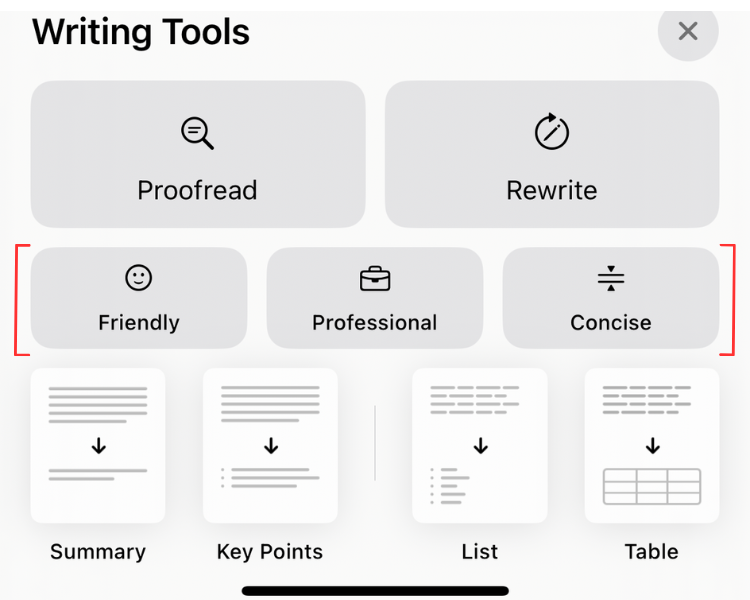
Доступные тона: Friendly (дружелюбный), Professional (профессиональный), Concise (сжатый).
Шаги:
- Выделите текст и откройте Writing Tools → Rewrite.
- Выберите тон.
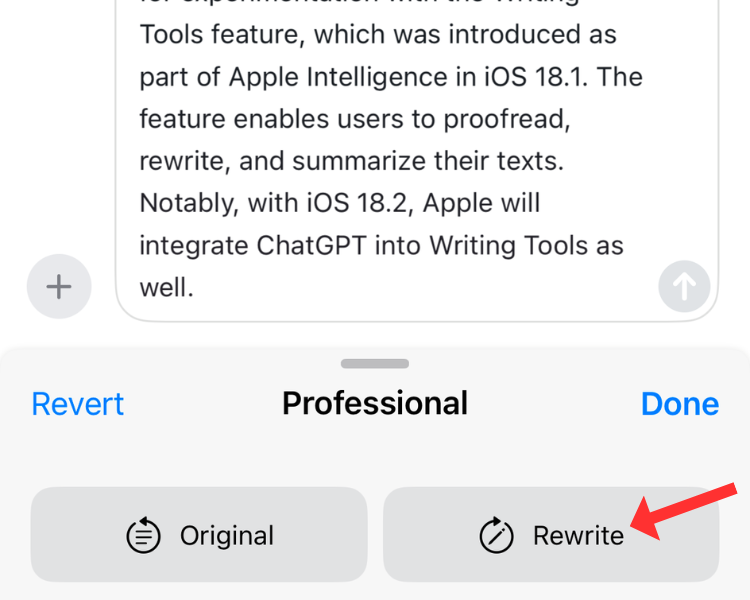
- Просмотрите сгенерированные варианты. Нажмите «Rewrite» снова, если хотите ещё итераций.
- Нажмите Original, чтобы сравнить с исходным текстом, и Done, чтобы заменить исходник.
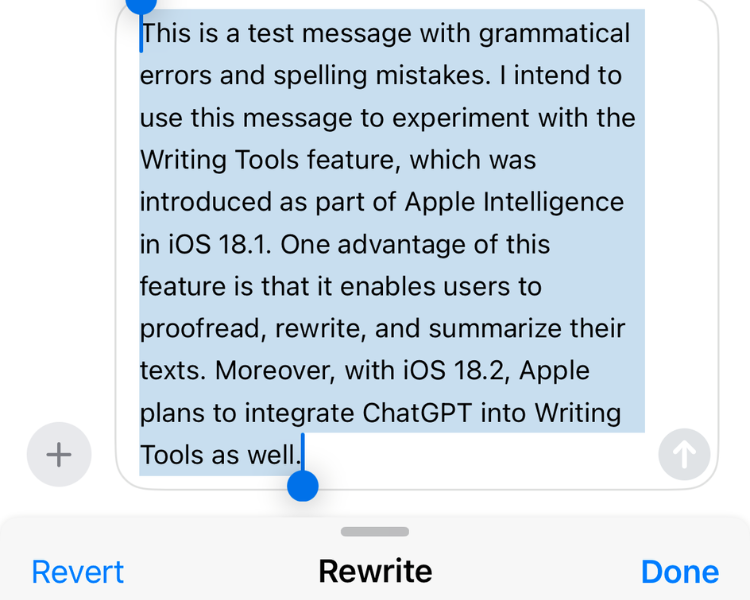
Совет: используйте функцию для черновиков, описаний в соцсетях и писем — она хорошо работает для универсальных перефразировок.
Создание сводок, списков и таблиц: Summary, Key Points, List, Table
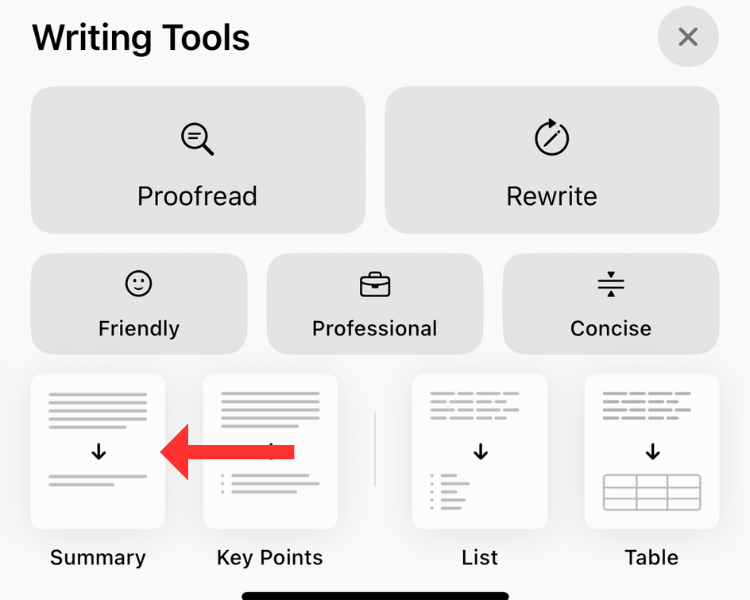
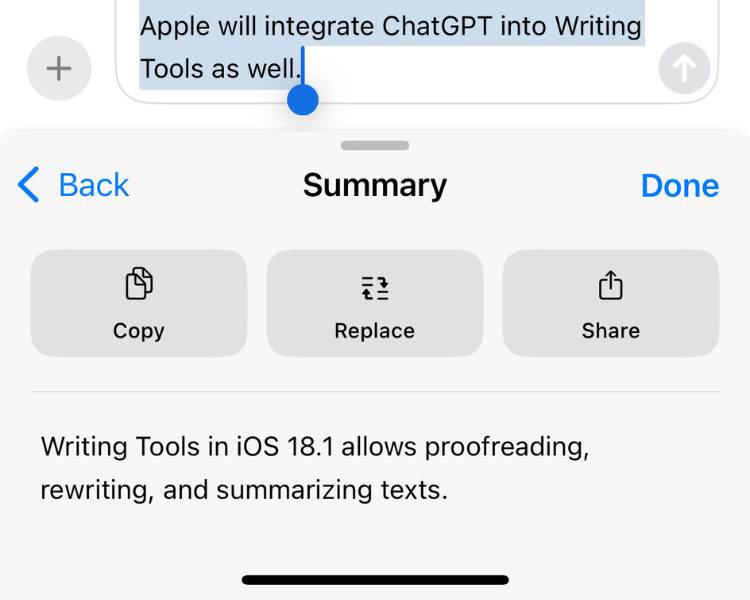
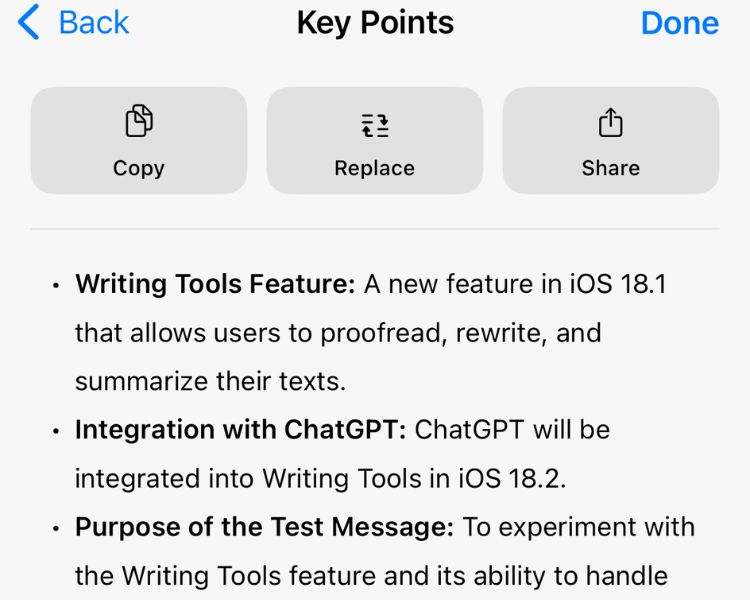
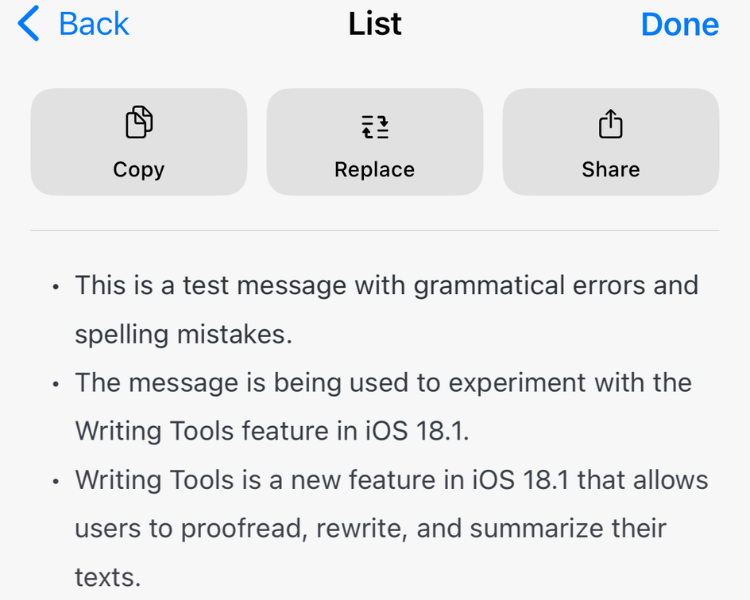
Summary извлекает ключевые идеи из выделенного текста и показывает их в сжатом виде. Key Points создаёт подпункты с кратким описанием. List преобразует текст в маркированный список. Table пытается структурировать информацию в строки и столбцы.
Примеры использования:
- Студент: быстро получить основные тезисы длинной статьи.
- Менеджер: преобразовать заметки встречи в список задач.
- Аналитик: попробовать создать таблицу из результатов, если в тексте есть чёткая структура.
Ограничение: опция Table не всегда срабатывает корректно — когда текста недостаточно структурированного, Writing Tools может показать сообщение об ошибке.
Пошаговое мини-методика: как получить лучшие результаты
- Выделяйте логический фрагмент текста (несколько предложений или абзац).
- Сначала запустите Proofread для базовой корректуры.
- Затем используйте Rewrite для подбора нужного тона.
- Если нужно краткое содержание — Summary или Key Points.
- Перед заменой исходного текста обязательно сравните Original и Revised.
Ограничения и когда Writing Tools может не сработать
- Сторонние приложения: не все приложения поддерживают интеграцию редактирования. Если Writing Tools не появляется — это частая причина.
- Сложный контекст: в юридических, технических или узкоспециализированных текстах автоматические исправления могут искажать смысл.
- Таблицы: Table работает только на структурированном тексте с явно выраженными элементами.
- Подключённые сервисы: возможна задержка или недоступность функции, если Apple Intelligence требует дополнительной настройки или согласия.
Важно: не полагайтесь исключительно на автоматическое редактирование для критичных документов.
Чек-листы по ролям
Чек-лист для студентов:
- Выделил абзац или часть статьи.
- Запустил Proofread.
- Сделал Summary для конспекта.
- Скопировал результат в свои заметки.
Чек-лист для профессионала (письмо/отчёт):
- Proofread для грамматики.
- Rewrite в Professional tone.
- Сравнил оригинал и версию.
- Сохранил или отправил обновлённый текст.
Чек-лист для SMM/копирайтера:
- Rewrite в Friendly/Concise для поста.
- Проверил длину и призыв к действию.
- Тестировал варианты и выбрал лучшее.
Руководство по устранению неполадок (Troubleshooting)
Если Writing Tools не появляется:
- Проверьте версию ОС: iOS/iPadOS 18.1 или macOS Sequoia 15.1.
- Убедитесь, что ваш девайс соответствует требованиям по чипу (A17 Pro для iPhone/iPad или M1 для Mac).
- Откройте Настройки > Apple Intelligence & Siri и включите Apple Intelligence.
- Перезагрузите устройство.
- Попробуйте в другом приложении, например, Notes или Mail — если там работает, значит проблема в совместимости конкретного стороннего приложения.
- Если ничего не помогает — обратитесь в службу поддержки Apple и проверьте известные проблемы в документации.
Безопасность и конфиденциальность
- Общая рекомендация: перед отправкой конфиденциальной информации используйте локальные инструменты или проверяйте политику обработки данных Apple.
- Проверьте настройки Apple Intelligence в Системных настройках, чтобы понять, какие данные обрабатываются локально, а какие могут отправляться для улучшения сервисов.
Примечание: конкретные детали обработки данных зависят от политики Apple и модели устройства; уточняйте в официальной документации.
Уровни зрелости функции
- Начальный уровень: базовая корректура и перефразирование (Proofread, Rewrite).
- Средний уровень: интеграция с большинством нативных приложений; генерация ключевых точек и списков.
- Требует улучшения: совместимость со всеми сторонними приложениями; точная генерация таблиц и сложных структур.
Критерии приёмки
- Writing Tools появляется в меню при выделении текста в поддерживаемом приложении.
- Proofread корректно подсвечивает и предлагает исправления.
- Rewrite предлагает как минимум один приемлемый вариант изменения тона.
- Summary/Key Points возвращают краткий, осмысленный набор идей.
Частые ошибки и когда стоит отказаться от автоматики
- Юридические документы: автоматические правки могут изменить смысл.
- Медицинские тексты: риск неверной интерпретации терминов.
- Технические спецификации: автоматическая перефразировка может нарушить точность.
Если текст критичен — используйте Writing Tools как вспомогательный инструмент, а не как окончательный редактор.
Альтернативы и дополнения
Если Writing Tools не подходит или требуется более широкая поддержка, рассмотрите:
- Встроенные средства проверки в редакторах (Word, Google Docs).
- Сторонние сервисы: Grammarly, LanguageTool — дают расширенную проверку стиля и плагиата.
- Модели общего назначения (ChatGPT, Gemini) — для генерации длинных текстов по промпту.
Совет: используйте комбинацию инструментов: Apple Intelligence для быстрой правки в приложении и специализированный сервис для финальной проверки.
Глоссарий (1 строка каждый)
- Apple Intelligence — набор функций Apple для помощи в задачах, где нужен ИИ.
- Writing Tools — подмножество Apple Intelligence для работы с текстом.
- Proofread — проверка грамматики и орфографии.
- Rewrite — перефразирование и смена тона.
- Summary / Key Points — создание кратких сводок и ключевых пунктов.
Примеры использования (кейсы)
- Быстрая проверка электронного письма перед отправкой клиенту: Proofread → Rewrite в Professional → Done.
- Подготовка заметок по статье: Summary → Key Points → копирование в заметки.
- Создание короткого поста в соцсетях: Rewrite в Friendly/Concise → проверка длины → публикация.
Итог
Writing Tools — удобный и быстрый способ улучшить текст без выхода из приложения. Функция уже полезна для повседневных задач, но имеет ограничения (поддержка сторонних приложений, сложные технические тексты, нестабильная генерация таблиц). Прежде чем полагаться на автоматическую правку для критичных документов, используйте чек-листы и сравнивайте результат с оригиналом.
Важно: включите Apple Intelligence в Настройках, проверьте совместимость устройства и обновите ОС.
Полезные ресурсы и ссылки
- Настройки → Apple Intelligence & Siri — включение функций.
- Документация Apple — подробности по безопасности и обработке данных.
Спасибо за чтение. Если хотите, я могу подготовить короткое руководство для IT-отдела вашей компании по развёртыванию и проверке совместимости Writing Tools на корпоративных устройствах.


Похожие материалы

Несколько аккаунтов Skype: Multi Skype Launcher

Журнал для работы: повысить продуктивность

Персональные звуки уведомлений на Android

Скачивание шоу Hulu для офлайн‑просмотра

Microsoft Start: персонализированная новостная лента
