
Apple Home Notes: как использовать заметки в приложении «Дом»
Что такое Apple Home Notes
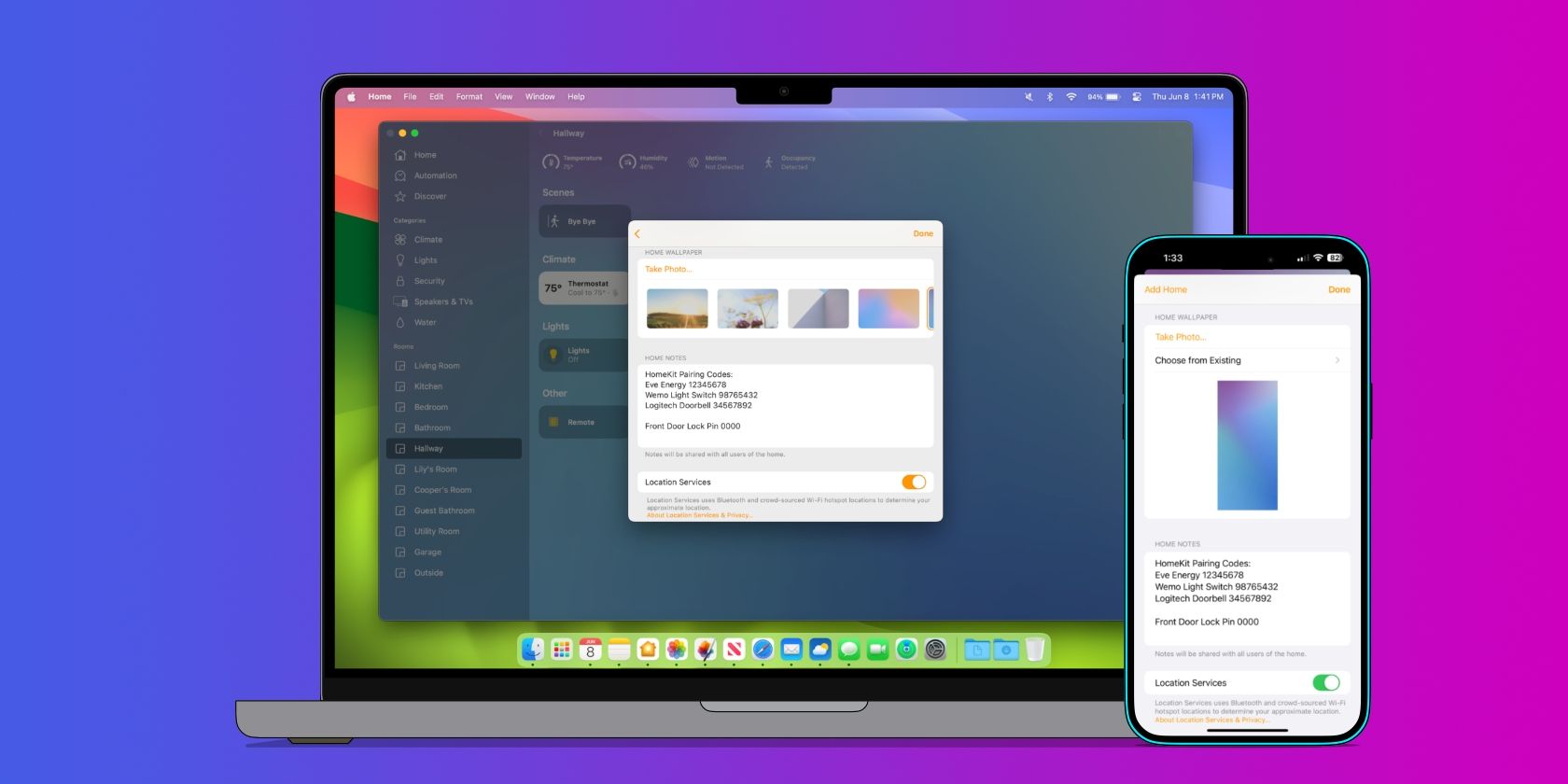
Apple Home Notes — небольшое текстовое поле в настройках вашего дома внутри приложения «Дом» на iPhone, iPad и Mac. По сути это общий заметочный блок, привязанный к конкретному дому в приложении: всё, что вы вводите, автоматически синхронизируется с устройствами других участников того же дома.
Краткое определение в одну строку: Home Notes — это общий текстовый буфер для информации, относящейся к конкретному дому в приложении «Дом».
Важно: Home Notes видны и редактируются всеми, кому вы дали доступ к управлению домом.
Где находится поле Home Notes
В приложении «Дом» нажмите «Ещё…» (More…), затем «Настройки дома» (Home Settings) — поле Home Notes находится внизу экрана настроек.
Как Home Notes помогает организовать умный дом
- Хранение кодов: HomeKit и Matter коды, коды от умных замков и PIN для гостевого доступа можно записать в Home Notes, чтобы они автоматически оказались у всех участников.
- Инструкции для гостей: оставьте краткие подсказки по использованию сцен, автоматизаций, управления климатом или шоу-рума гостям и арендаторам.
- Контактная информация и правила дома: адреса, инструкции по вывозу мусора, номера экстренных служб или контакты управляющего.
Важное замечание: Home Notes удобны для совместного доступа и синхронизации, но не заменяют безопасное хранилище для чувствительных данных.
Как добавить заметку Home Notes
- Откройте приложение «Дом» на iPhone, iPad или Mac.
- Нажмите «Ещё…», затем «Настройки дома».
- Найдите поле «Home Notes», тапните/кликните по нему и введите текст.
- Нажмите «Готово» (Done) — заметка автоматически сохранится и синхронизируется.
Примеры использования (шаблоны заметок)
Шаблон: коды и доступы
HomeKit: 123-45-678
Matter: 9876-5432
Умный замок (гость): код 2468, действует с 15:00 до 11:00
Примечание: ввести код на панели — нажать # после ввода
Шаблон: инструкции для арендатора
Wi‑Fi: MyHomeGuest / пароль: ********
Климат: температура 22 °C днем, 19 °C ночью
Автоматизация «Освещение вечером»: включается в 19:00, можно отключить на пульте гостя
Контакты: менеджер — +7 912 345-67-89
Шаблон: правила и аварийные инструкции
1. Вынос мусора: вт и пт до 20:00.
2. Авария водоснабжения: перекройте кран в подвале, звонок +7 922 111-22-33.
3. Пароль от сейфа: см. менеджера.
Мини‑методология: как системно хранить данные в Home Notes
- Категоризация: используйте заголовки (Коды, Доступы, Правила, Контакты) и пустые строки для визуального разделения.
- Метки версий: добавляйте дату обновления в формате ГГГГ‑MM‑ДД рядом с изменениями.
- Минимизация чувствительных данных: не храните множественные пароли в открытом виде — используйте сокращения и ссылку на защищённый менеджер паролей.
- Регулярный аудит: проверяйте и очищайте заметку раз в 3 месяца.
Ролевые чеклисты
Хозяин дома:
- Добавить базовые инструкции и коды.
- Отметить сроки доступа для арендаторов.
- Указать ответственного по техническим вопросам.
Арендодатель/менеджер:
- Проверить, что в заметке актуальная контакт‑информация.
- Настроить гостевой доступ и расписание для умных замков.
Гость/арендатор:
- Ознакомиться с инструкциями при въезде.
- Сообщить об ошибках или устаревшей информации через контакт в заметке.
Когда Home Notes не подходят или где они дают сбои
- Конфиденциальность: если нужно хранить высокочувствительные данные (пароли банков, полные PIN), Home Notes небезопасны в сравнении с менеджерами паролей с шифрованием и двухфакторной аутентификацией.
- Разделение прав: нельзя ограничить чтение/редактирование заметки для отдельных участников — все, у кого есть доступ к дому, видят и могут менять заметку.
- Оффлайн‑доступ: при отсутствии интернета синхронизация отложится; локально внесённые правки всё равно сохранятся на устройстве.
Альтернативные подходы и когда их выбрать
- Менеджер паролей (1Password, Bitwarden и др.): для безопасного хранения кодов и паролей; лучше, если нужно централизованно делиться отдельными секретами.
- Зашифрованный заметочник (локальный или облачный с клиентским шифрованием): если важна приватность.
- Бумажный бокс или сейф: полезно для резервных копий ключей и кодов, особенно в аренде с частой сменой гостей.
Безопасность и конфиденциальность
- Home Notes синхронизируются между устройствами, связанными с домом. Если вы делитесь управлением домом с другими, учтите, что они получат доступ к заметке.
- Рекомендация: не записывайте банковские реквизиты или полные пароли в открытом виде. Вместо этого поместите навигацию к защищённому хранилищу или используйте сокращённые подсказки.
- При аренде: ограничьте список тех, кто имеет права администратора дома; если гостьу нужен только временный доступ, удалите его из списка участников после отъезда.
Короткий глоссарий
- HomeKit — экосистема Apple для управления умными устройствами.
- Matter — межплатформенный стандарт для умных устройств.
- Home Notes — общий текстовый блок в настройках дома приложения «Дом».
Часто задаваемые вопросы
Как быстро обновить заметку на всех устройствах?
Просто отредактируйте заметку и нажмите «Готово»; изменения синхронизируются автоматически, когда устройства онлайн.
Видят ли заметки пользователи, которым вы просто дали удалённый доступ (не владельцу)?
Да — все, у кого есть права управления домом, видят и могут редактировать Home Notes.
Можно ли восстановить предыдущую версию заметки?
Прямо в приложении «Дом» такой истории версий нет; если вам важен откат, храните резервные копии в другом защищённом месте.
Краткое резюме
Home Notes — простой и практичный инструмент для хранения полезной информации о вашем умном доме: коды, инструкции для гостей и правила. Он удобен благодаря автоматической синхронизации, но для чувствительных данных лучше использовать специализированные защищённые хранилища.
Ключевые выводы:
- Используйте Home Notes для общих инструкций и кодов с низкой степенью конфиденциальности.
- Не храните в заметке критичные пароли и банковские данные.
- Поддерживайте заметку в актуальном состоянии и делайте резервные копии при необходимости.

Похожие материалы

Несколько аккаунтов Skype: Multi Skype Launcher

Журнал для работы: повысить продуктивность

Персональные звуки уведомлений на Android

Скачивание шоу Hulu для офлайн‑просмотра

Microsoft Start: персонализированная новостная лента
