
Apple Calendar на Windows — как получить и использовать
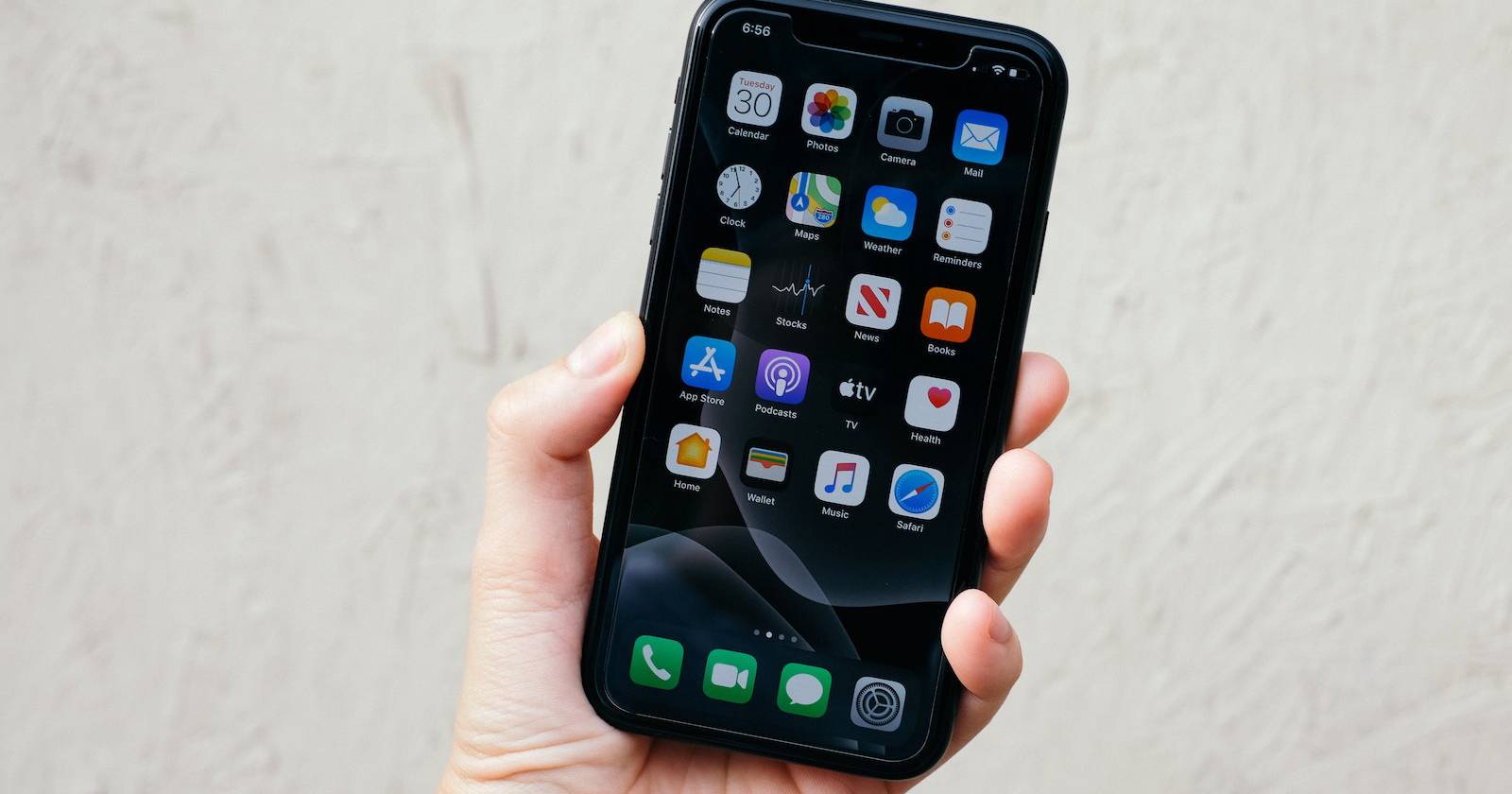
Apple Calendar — стандартное приложение Apple для управления событиями и напоминаниями. Поддерживает синхронизацию по iCloud и работает на macOS и iOS. В Windows прямой десктопной версии нет, но доступ возможен двумя основными путями: через iCloud в браузере или через приложение iCloud для Windows с интеграцией в Outlook.
Какой способ выбрать
- Если вы хотите быстро открыть календарь без установки — используйте iCloud.com.
- Если вы планируете регулярно работать с календарём и хотите интеграцию с Outlook — установите приложение iCloud для Windows.
Важно: оба метода требуют Apple ID и подтверждения входа с помощью устройства Apple (двухфакторная аутентификация).
Способ 1 — iCloud.com (браузер)
iCloud.com — это веб-интерфейс Apple для доступа к данным в облаке: Почта, Контакты, Календарь, Напоминания и другие. Этот способ подходит, если вы на чужом компьютере или не хотите устанавливать дополнительные приложения.
Пошаговая инструкция:
- Откройте в браузере сайт https://www.icloud.com.
- Введите Apple ID и нажмите “Войти”.
- На вашем устройстве Apple появится запрос — подтвердите вход кнопкой «Разрешить» (Allow). После подтверждения вы увидите код проверки.
- Введите код подтверждения в браузере на вашем ПК.
- На главной странице iCloud кликните по иконке «Календарь».
После входа вы увидите веб-интерфейс календаря.
Основные функции в веб-версии:
- Вид: День, Неделя, Месяц (переключается внизу экрана).
- Создание события: нажмите «+» в правом верхнем углу, заполните название, место, дату и время.
- Настройки: внизу слева откройте значок настроек, чтобы управлять Предпочтениями, Новыми событиями, Новым календарём, удалением и т. п.
Преимущества:
- Не требуется установка.
- Поддержка всех основных функций Apple Calendar.
- Можно использовать на любом ПК с браузером.
Ограничения:
- Нет офлайн-доступа к календарям.
- Интерфейс может быть медленнее, чем нативное приложение.
Способ 2 — приложение iCloud для Windows + Outlook
Если вы используете Windows регулярно и хотите интеграцию событий Apple с локальным почтовым клиентом, установите приложение iCloud для Windows и включите синхронизацию календаря с Outlook.
Пошаговая инструкция:
- Откройте Microsoft Store и скачайте приложение «iCloud для Windows».
- Установите приложение и нажмите «Открыть».
- Введите Apple ID и пароль, затем нажмите «Войти».
- На вашем устройстве Apple подтвердите вход кнопкой «Разрешить» и запишите код проверки.
- Введите код в приложении iCloud на Windows.
- В окне настроек iCloud выберите синхронизацию: отметьте «Почта iCloud» и «Календарь» (синхронизация с Outlook), затем нажмите «Применить».
- Откройте Outlook на Windows и перейдите в раздел «Календарь» — там появятся ваши календари iCloud.
Преимущества:
- Локальная интеграция с Outlook и системными уведомлениями.
- Работа офлайн с синхронизацией при появлении сети.
- Удобно при ежедневном использовании.
Ограничения:
- Требуется установка и место на диске.
- Могут возникать конфликты синхронизации при нестабильном соединении.
Совет по безопасности
Важно: всегда проверяйте код двухфакторной аутентификации на своём устройстве Apple перед вводом в браузере или приложении. Никогда не вводите код, который вы не запрашивали.
Частые проблемы и способы их решения
- Не приходит код подтверждения
- Убедитесь, что на устройстве Apple вы вошли в тот же Apple ID.
- Перезагрузите устройство Apple и проверьте подключение к сети.
- Если код не приходит, через пару минут в окне входа можно выбрать вариант «Отправить код повторно».
- Календарь не отображается в Outlook
- Проверьте, включена ли синхронизация Календари в приложении iCloud.
- В Outlook откройте “Файл > Параметры учётной записи” и проверьте подключенные службы.
- При проблемах выключите синхронизацию, перезапустите ПК и включите снова.
- Конфликты между событиями на разных устройствах
- Сначала синхронизируйте устройства с интернетом.
- Проверьте, какой из источников (iCloud/Outlook) является правильным, и вручную исправьте дубликаты.
Чек‑лист быстрой настройки
- Иметь рабочий Apple ID.
- Рабочее устройство Apple для подтверждения входа.
- Современный браузер для iCloud.com или доступ к Microsoft Store.
- Outlook (если используете iCloud приложение).
Решение: какой метод применять — простая схема
flowchart TD
  A[Нужен быстрый доступ без установки?] -->|Да| B[iCloud.com]
  A -->|Нет, хочу интеграцию с Outlook| C[iCloud для Windows]
  B --> D[Открыть в браузере и войти]
  C --> E[Скачать iCloud из Microsoft Store и синхронизировать с Outlook]
Альтернативы и когда они лучше
- Google Calendar: если у вас смешанная экосистема (Android и Windows), Google Calendar даёт широкую совместимость и мощные интеграции.
- Outlook Calendar (Microsoft): если вы полностью в экосистеме Microsoft, народные сценарии работы с почтой и календарём лучше решать через Outlook.
- Сторонние клиенты (Fantastical, BusyCal и т. п.): дают продвинутый интерфейс и дополнительные функции, но требуют покупки лицензии.
Когда Apple Calendar на Windows не подходит:
- Если вам нужен совместный календарь с командой, где все используют Google Workspace.
- Если вы не хотите держать Apple ID или устройство Apple для подтверждений.
Краткий глоссарий (одно предложение)
- Apple ID: учётная запись Apple, необходимая для iCloud и синхронизации.
- iCloud: облачный сервис Apple для хранения контактов, календарей, фото и других данных.
- Outlook: почтовый клиент и календарь от Microsoft для Windows.
Роль‑ориентированные рекомендации
Для рядового пользователя:
- Используйте iCloud.com для быстрого доступа без установки.
- Настройте уведомления в браузере.
Для постоянного рабочего пользователя:
- Установите iCloud для Windows и синхронизируйте с Outlook.
- Проверьте автозапуск iCloud, чтобы синхронизация шла в фоне.
Для администратора ИТ:
- Документируйте политику доступа к Apple ID в компании.
- Настройте корпоративные инструкции по двухфакторной аутентификации и резервному доступу.
Критерии приёмки
- Пользователь вошёл в iCloud и видит календарь в браузере.
- События, добавленные в веб‑версию, появляются на iPhone в течение минуты при подключении к сети.
- После установки iCloud для Windows события видны в Outlook и синхронизируются обратно в iCloud.
FAQ
Q: Нужен ли платный план iCloud для использования календаря на Windows?
A: Нет. Базовая синхронизация календарей входит в бесплатный аккаунт iCloud. Платные тарифы нужны только при нехватке места для фотографий и других данных.
Q: Можно ли экспортировать календарь из iCloud и импортировать в Google Calendar?
A: Да. На iCloud.com можно экспортировать календарь в формате .ics и потом импортировать его в Google Calendar.
Q: Работает ли синхронизация в обе стороны?
A: Да. События, созданные в Outlook после включения синхронизации iCloud, будут отправляться в iCloud и появляться на других устройствах Apple.
Краткое резюме
Apple Calendar на Windows доступен и функционален. Для быстрого доступа используйте iCloud.com. Для постоянной работы и интеграции с Outlook установите iCloud для Windows. Следуйте простым шагам входа с подтверждением через устройство Apple, и синхронизация будет надёжной.
Важно: храните данные учётной записи в безопасности и проверяйте коды двухфакторной аутентификации.
Ключевые действия: войти в iCloud, подтвердить на устройстве Apple, выбрать «Календарь», при необходимости установить приложение iCloud для Windows и включить синхронизацию с Outlook.

Похожие материалы

RDP: полный гид по настройке и безопасности

Android как клавиатура и трекпад для Windows

Советы и приёмы для работы с PDF

Calibration в Lightroom Classic: как и когда использовать

Отключить Siri Suggestions на iPhone
