
Как установить и использовать Apple Calendar на ПК с Windows
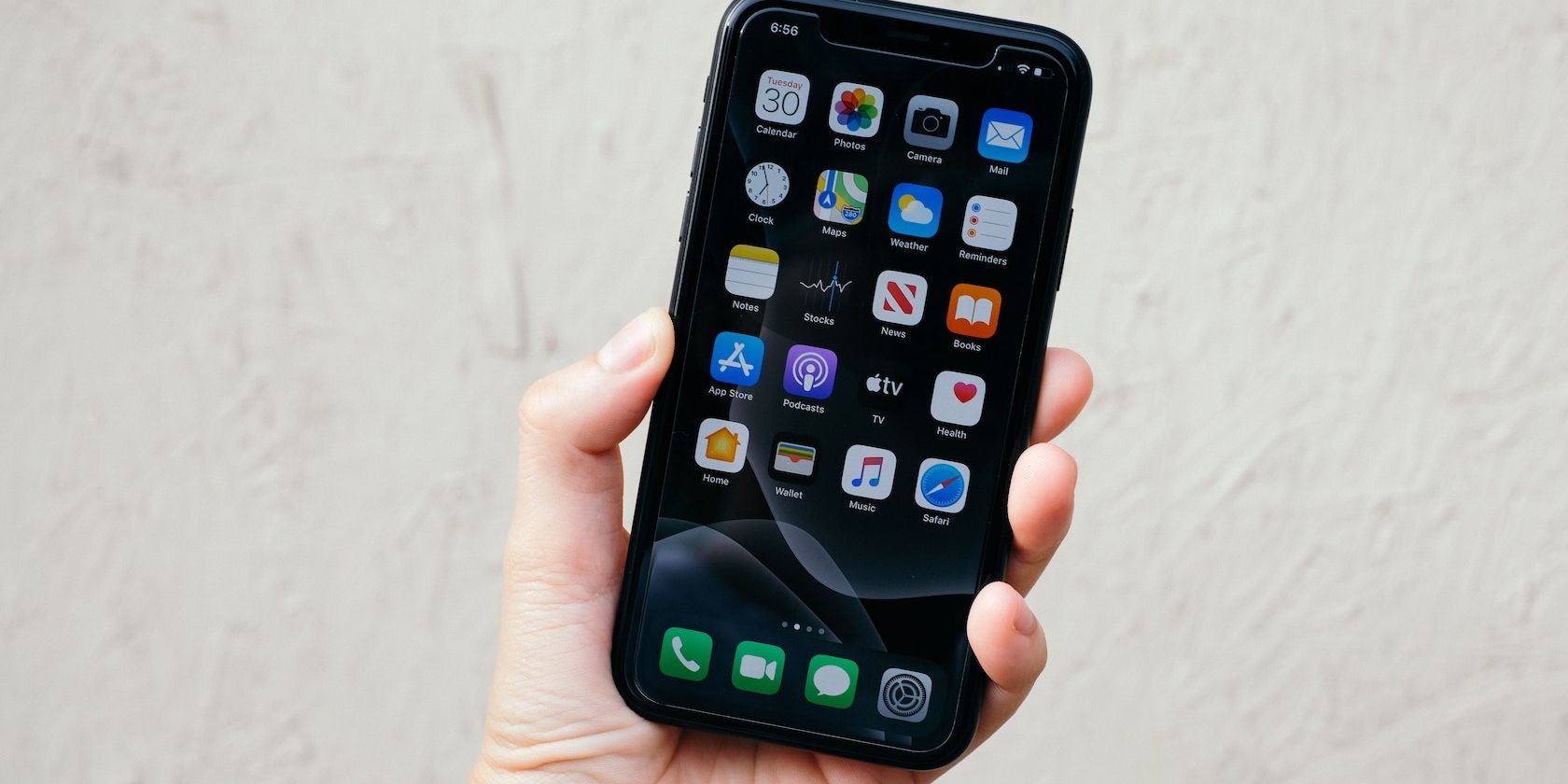
Почему это важно
Apple Calendar (Календарь) удобен для управления встречами, напоминаниями и синхронизации между устройствами Apple. Если вы работаете на ПК с Windows, вам нужно подключиться к сервисам Apple иначе — через веб-интерфейс iCloud или приложение iCloud для Windows. Оба подхода дают доступ к тем же календарям и событиям, но отличаются удобством и интеграцией с Outlook.
Основные способы доступа к Apple Calendar на Windows
- Через веб-интерфейс iCloud (iCloud.com) — самый простой способ, не требует установки.
- Через приложение iCloud для Windows + Outlook — лучше для постоянной синхронизации и автономной работы в Outlook.
1. Доступ через iCloud.com (веб)
iCloud хранит ваши контакты, заметки, напоминания и календари в облаке. Чтобы открыть Календарь в браузере на Windows:
- Перейдите на iCloud.com и выполните вход под своим Apple ID.
- На вашем устройстве Apple появится запрос подтверждения входа — нажмите «Разрешить».
- На устройстве появится проверочный код; запишите или скопируйте его.
- Введите код в браузере на Windows, чтобы завершить вход.
- В главном меню iCloud выберите приложение «Календарь».
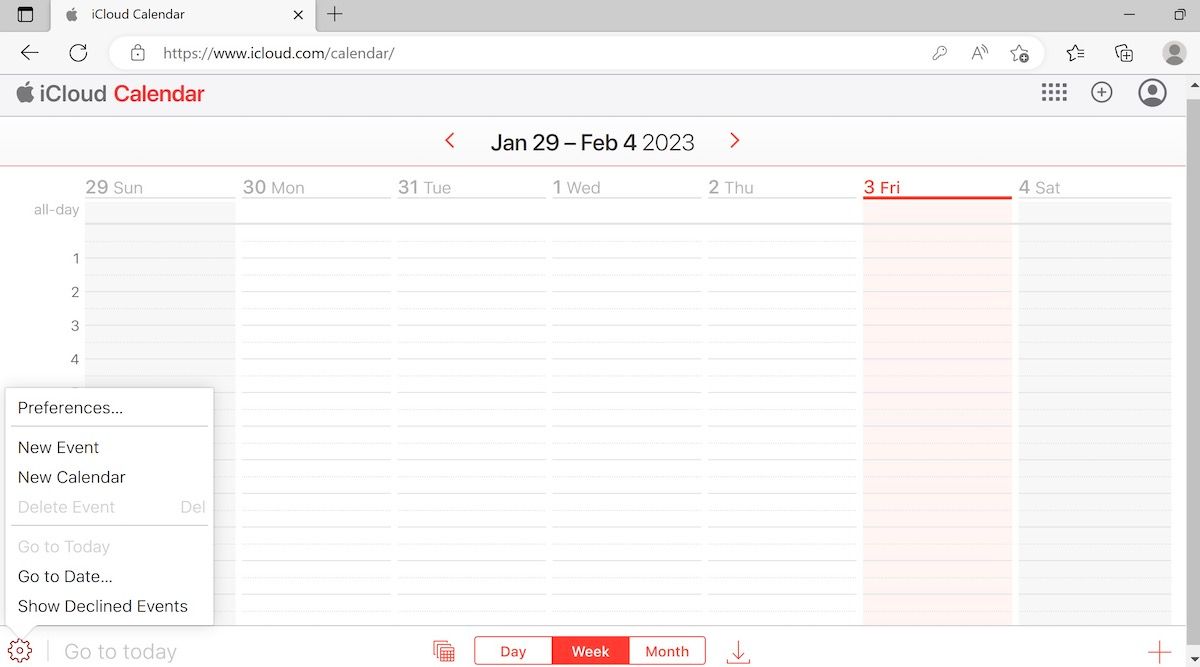
Интерфейс похож на приложение на Mac и iOS: внизу страницы можно переключаться между представлениями День, Неделя и Месяц.
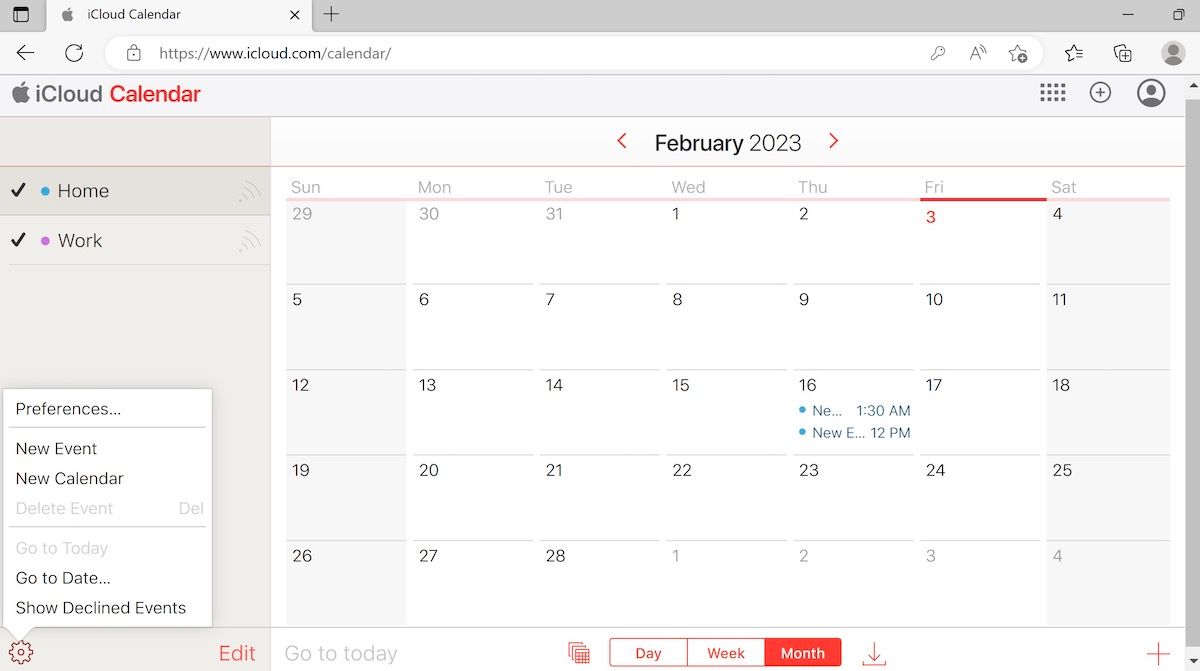
Создание события: нажмите кнопку «+» (в правом углу), введите название, местоположение, дату и время. В «Настройках» внизу слева можно управлять предпочтениями, создавать новые календари, удалять события и менять другие параметры.
Важно: веб-версия подходит для редких и разовых входов и для тех, кто не хочет устанавливать дополнительное ПО.
2. iCloud для Windows + Outlook (рекомендуется при регулярном использовании)
Если вы планируете часто пользоваться календарём Apple на ПК, имеет смысл установить приложение iCloud для Windows и синхронизировать календари с Microsoft Outlook. Это даёт удобный интегрированный доступ прямо в Outlook.
Шаги установки и настройки:
- Откройте Microsoft Store и установите приложение iCloud для Windows.
- После установки нажмите «Открыть» и выполните вход под Apple ID.
- На устройстве Apple подтвердите вход кнопкой «Разрешить». Через устройство придёт проверочный код — введите его в приложении iCloud на ПК.
- В списке опций включите «Почта iCloud» и «Синхронизация календаря с Outlook», затем нажмите «Применить».
- Откройте Outlook на Windows и выберите раздел «Календарь» — ваши iCloud-календари будут доступны там.
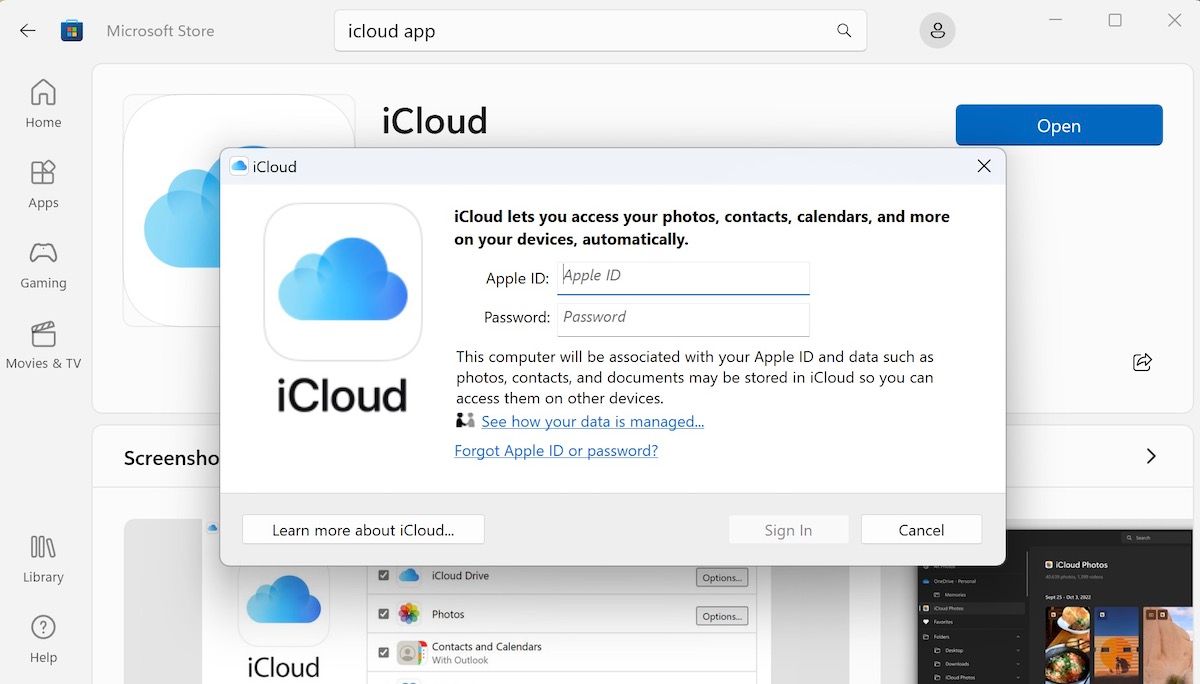
Преимущества способа: автоматическая двусторонняя синхронизация, локальный доступ внутри Outlook, единый интерфейс для почты и встреч. Недостаток: требует установки и отладки синхронизации.
Практические советы и настройка синхронизации
- Если события не появляются в Outlook, проверьте, включена ли синхронизация календарей в приложении iCloud и обновите список папок в Outlook.
- Для доступа к приватным календарям на других устройствах убедитесь, что у всех участников включён общий доступ и правильные права просмотра.
- Если используете двухфакторную аутентификацию Apple ID, под рукой должен быть доступ к доверенному устройству для подтверждения входа.
Важно: синхронизация переносит личные данные между сервисами. Перед массовой миграцией сделайте резервную копию важных календарей.
Когда этот подход может не подойти
- Если вы хотите нативное приложение Apple Calendar на Windows — официальной версии нет.
- Если в вашей организации запрещены облачные сервисы Apple или Outlook не используется — придётся искать сторонние решения.
- При плохом интернет-соединении веб-версия будет неудобна; в таком случае предпочтительнее локальная синхронизация через Outlook.
Альтернативные подходы
- Экспорт/импорт календаря в формате .ics между сервисами (Google Calendar, Outlook) — подходит для разовой миграции.
- Использовать Google Calendar или Microsoft Calendar как основной календарь и подписаться на iCloud-календари (при наличии публичного URL календаря).
- Сторонние приложения (например, клиенты с поддержкой CalDAV) для доступа к iCloud через протоколы CalDAV/Exchange — подходят продвинутым пользователям, но требуют дополнительной настройки.
Краткая методология: как выбрать способ
- Оцените частоту использования: раз в месяц → веб; ежедневно → iCloud для Windows + Outlook.
- Проверьте политику безопасности компании: если запрещены облачные приложения, ищите локальные варианты.
- Если нужен перенос — экспортируйте .ics и проверьте корректность часовых поясов и повторяющихся событий.
flowchart LR
  A[Нужен доступ к Apple Calendar на Windows?] --> B{Как часто будете пользоваться?}
  B -->|Редко| C[Откройте iCloud.com в браузере]
  B -->|Ежедневно| D[Установите iCloud для Windows и синхронизируйте с Outlook]
  B -->|Миграция| E[Экспорт .ics или используйте CalDAV/сторонние клиенты]
Чек-листы по ролям
Разработчик / IT-администратор:
- Убедитесь, что корпоративная политика допускает использование iCloud.
- Настройте учётные записи с двухфакторной аутентификацией.
- Тестируйте синхронизацию на контрольной учётной записи.
Обычный пользователь:
- Иметь под рукой доверенное устройство Apple для подтверждения входа.
- Выбрать веб-версию для редкого доступа или установить приложение для постоянной работы.
- Создать резервную копию важных календарей (.ics) перед массовыми изменениями.
Менеджер/организатор встреч:
- Проверять корректность часовых поясов при создании встреч.
- Использовать разные календари (рабочий/личный) и назначать цвета.
- Делиться календарями с коллегами и проверять права доступа.
Приватность и безопасность
- iCloud шифрует данные при передаче и хранении, но для максимальной защиты включите двухфакторную аутентификацию для Apple ID.
- При синхронизации с Outlook данные будут храниться и в вашей локальной учётной записи Outlook — учтите политику хранения данных вашей организации.
- Не публикуйте публичные ссылки на личные календари, если в них есть чувствительная информация.
Сравнение подходов (кратко)
- iCloud.com: + нет установки, + быстро; − требует постоянного подключения, − не интегрируется с локальными приложениями.
- iCloud для Windows + Outlook: + локальная интеграция, + офлайн-доступ через Outlook; − требует установки и настройки.
- Экспорт .ics: + перенос данных между сервисами; − не даёт непрерывной синхронизации.
Крат glossary (одна строка на термин)
- Apple ID — учётная запись Apple, необходимая для доступа к iCloud.
- iCloud — облачный сервис Apple для хранения контактов, календарей и других данных.
- Outlook — почтовый клиент и органайзер от Microsoft, часто используемый на Windows.
- .ics — формат файла календаря, используемый для импорта/экспорта событий.
Заключение
Apple Calendar доступен на Windows двумя практичными способами: через веб-интерфейс iCloud для редкого использования и через приложение iCloud для Windows с синхронизацией в Outlook для ежедневной работы. Выбор зависит от частоты использования, требований к офлайн-доступу и политик безопасности вашей организации.
Важно: всегда делайте резервные копии перед массовыми изменениями календарей и используйте двухфакторную аутентификацию для защиты данных.
Ключевые действия прямо сейчас:
- Если нужно быстро — откройте iCloud.com и войдите.
- Если используете календарь постоянно — установите iCloud для Windows и синхронизируйте с Outlook.

Похожие материалы

Несколько аккаунтов Skype: Multi Skype Launcher

Журнал для работы: повысить продуктивность

Персональные звуки уведомлений на Android

Скачивание шоу Hulu для офлайн‑просмотра

Microsoft Start: персонализированная новостная лента
