Можно ли использовать AirTag с Android?

Краткое определение терминов
- AirTag — небольшой Bluetooth-трекер от Apple для поиска вещей через сеть Find My.
- Find My — сеть Apple, которая анонимно ретранслирует местоположение трекеров через устройства Apple.
- NFC — беспроводной стандарт ближней связи; позволяет считать данные с AirTag при прикосновении телефона.
Почему AirTag не работает на Android для полного трекинга
AirTag проектировался как часть экосистемы Apple. Для начальной настройки, постоянного отслеживания и отображения местоположения требуется приложение «Найти» (Find My) на iPhone, iPad или Mac. Сам механизм работает так:
- AirTag периодически посылает короткие Bluetooth LE пакеты.
- Устройства Apple по сети Find My принимают эти пакеты и анонимно пересылают координаты в облако Apple.
- Владелец AirTag видит местоположение в приложении Find My.
Android не подключён к сети Find My. Поэтому даже если AirTag настроен через iPhone, вы не сможете отслеживать его местоположение с Android, ни через приложение, ни через браузер на iCloud.
Важно: уникальные идентификаторы Bluetooth в AirTag регулярно меняются. Это задуманная мера приватности, чтобы злоумышленники не могли постоянно отслеживать один и тот же идентификатор.
Что Android может делать с AirTag
Хотя полноценной совместимости нет, Android-устройства получили полезные функции защиты от слежки:
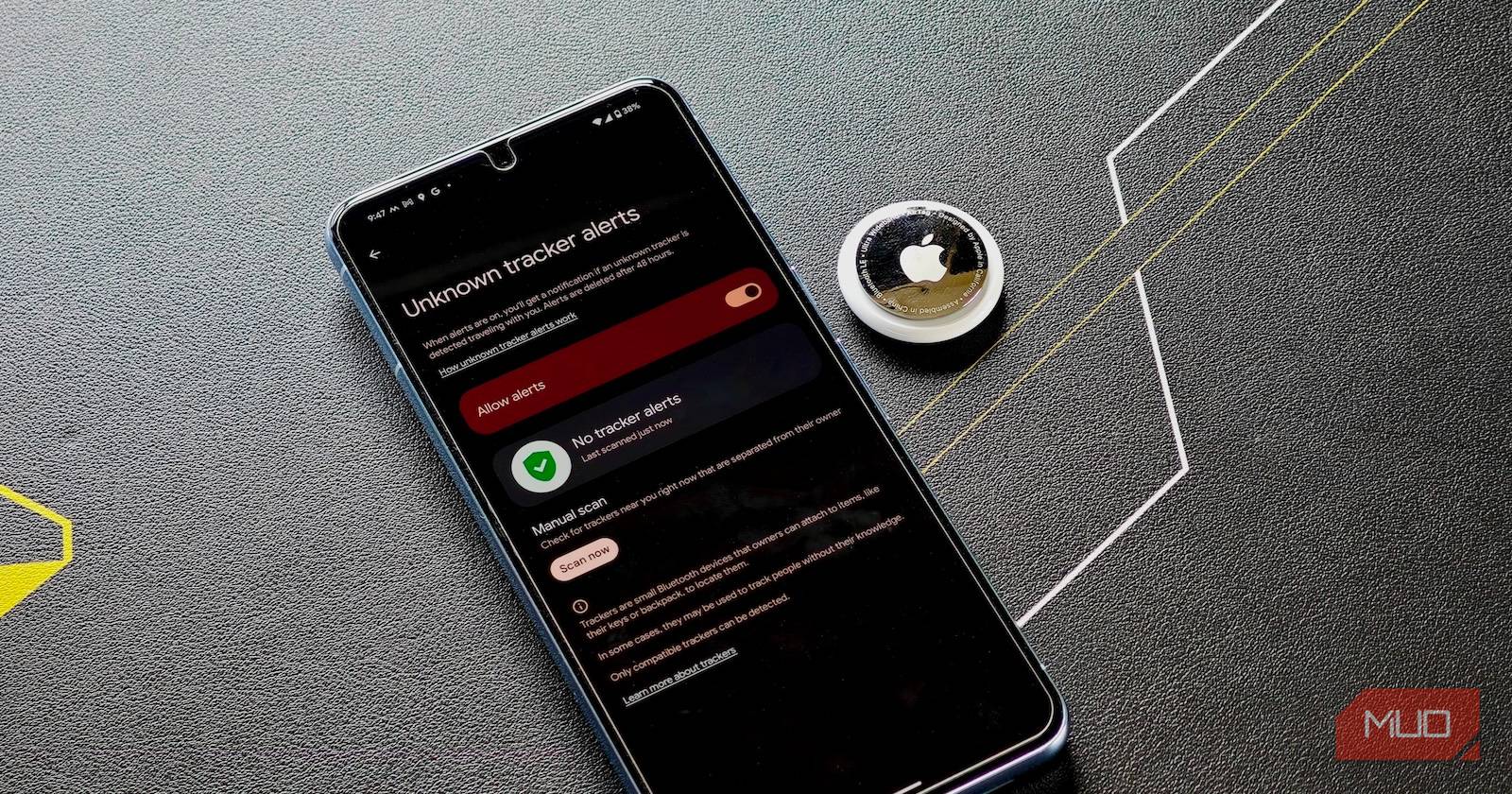
- Обнаружение неизвестных трекеров. Android 6.0+ умеет уведомлять, если рядом с вами движется чужой трекер, который не привязан к устройствам вокруг вас.
- Воспроизведение звука. Если найден неизвестный AirTag, вы можете заставить его издать звуковой сигнал, чтобы найти его местонахождение.
- Чтение NFC. Поднесите заднюю панель телефона к AirTag — откроется страница с информацией о трекере и (при помеченном как потерян) контактах владельца.
Путь в настройках может выглядеть так: Настройки → Безопасность и экстренные случаи → Оповещения о неизвестных трекерах → Сканировать сейчас. На разных устройствах формулировка меню может отличаться.
Пошагово: как сканировать неизвестный AirTag на Android
- Убедитесь, что на телефоне включены Bluetooth и геолокация.
- Откройте Настройки → Безопасность и экстренные случаи → Оповещения о неизвестных трекерах.
- Нажмите «Сканировать сейчас» (Scan Now) или дождитесь автоматического уведомления.
- Если система обнаружит трекер, выберите «Воспроизвести звук», чтобы найти его по звуку.
- Когда найдете трекер, поднесите его к NFC-ридеру телефона с обратной стороны — откроется веб-страница с информацией о трекере и, при наличии, данными владельца.
Краткая методика для экстренной ситуации:
- Если трекер перемещается с вами длительное время и вы не знаете владельца — вызовите полицию или обратитесь в службу безопасности.
- Не удаляйте и не уничтожайте трекер без консультации специалистов — это может повлиять на доказательства.
Ограничения и когда система не сработает
- Вы не можете настроить AirTag на Android — требуется iPhone.
- Нельзя полноценно отслеживать AirTag с Android (нет доступа к Find My и истории перемещений).
- Некоторые старые Android-устройства не поддерживают автоматические оповещения; придётся сканировать вручную.
- Если рядом нет устройств Apple, трекер не сможет передать своё местоположение в облако — владелец не увидит координаты.
Контрпример: если друг дал вам iPhone и настроил AirTag на вашем предмете, то через его iPhone вы сможете видеть местоположение. Но с вашего Android доступа к этому трекингу не будет.
Альтернативы AirTag для пользователей Android
Если вам нужен трекер для Android, рассмотрите варианты, разработанные под Android и/или совместимые с сетью Google Find My Device (разворачивается по регионам):
- Tile — популярный Bluetooth-трекер с приложением для Android. Имеет свои сети поиска и крупную экосистему.
- Chipolo — простой трекер с функцией громкого звука и интеграцией с Google Assistant.
- Galaxy SmartTag 2 — если у вас телефон Samsung, SmartTag работает с сетью SmartThings Find и даёт схожую функциональность.
Совет: если вы ждёте трекеры, совместимые с Google Find My Device, подождите официального релиза и отзывов. Первые версии устройств иногда ограничены по функциям.
Руководство действий при обнаружении неизвестного AirTag (SOP)
- Сохраняйте спокойствие и не подвергайте себя риску.
- Включите звук на трекере через интерфейс Android, чтобы локализовать его.
- Если трекер найден в сумке, автомобиле или на одежде — сохраните его и сфотографируйте его расположение.
- Поднесите трекер к NFC-ридеру телефона, чтобы открыть страницу владельца (если трекер помечен как потерян).
- Свяжитесь с полицией, если вы чувствуете угрозу. Предоставьте им все материалы: фото, место, время.
- Передайте трекер сотрудникам правоохранительных органов по их требованию.
Критерии приёмки:
- Вы получили уведомление об неизвестном трекере или выполнили ручной скан.
- Трекер издал звук и был локализован.
- NFC-страница трекера открывается и содержит информацию (если доступна).
- При необходимости вы передали трекер в полицию.
Чек-листы по ролям
Android пользователь:
- Включить Bluetooth и геолокацию.
- Запустить ручной скан при подозрении.
- Воспроизвести звук и локализовать трекер.
- Поднести к NFC для получения информации.
Владелец предмета с iPhone:
- Проверить, привязан ли ваш AirTag к Apple ID.
- Включить режим «Потерян» при утере.
- Отключать и возвращать трекер только лично.
Сотрудник службы безопасности:
- Захватить устройство и сфотографировать.
- Собрать показания свидетелей и маршрут передвижения.
- Передать трекер в полицию при подозрении на преступление.
Когда лучше не пользоваться AirTag и варианты обхода
- Не покупайте AirTag как трекер для повседневного пользования с Android — вы не получите полноценного опыта.
- Если нужно отслеживать багаж, инструменты или велосипеды и у вас Android, выбирайте устройства с поддержкой Android-экосистемы.
- Для командных или корпоративных сценариев выбирайте трекеры с контролем разгрузки данных, управлением доступом и отчетностью.
Критерии эффективности и тесты приёмки
Тестовые сценарии:
- Тест A: Настройка трекера на iPhone и попытка отслеживания с Android — должен быть недоступен доступ к треку с Android.
- Тест B: Перемешивание трекера в окружении Android-пользователя — Android должен получить уведомление о неизвестном трекере.
- Тест C: Считывание NFC с найденного трекера — должна открыться страница с данными о трекере.
Условие успешного теста — Android корректно обнаруживает и локализует трекер звуком; оно не должно позволять постоянное отслеживание местоположения.
Ментальные модели и когда это полезно
- AirTag = инструмент внутри Apple-экосистемы. Если у вас iPhone, AirTag — удобный выбор.
- Android-пользователь + AirTag = ограниченная функциональность: защита от преследования, но не трекинг.
- Если вам нужна совместимость между платформами — ищите кросс-платформенные трекеры (Tile, Chipolo) или решения Google.
Короткий глоссарий
- Find My — сеть Apple для поиска устройств и трекеров; требует Apple ID.
- NFC — передача данных при прикосновении; открывает страницу владельца AirTag.
- Bluetooth LE — беспроводной протокол для передачи сигналов трекера.
Заключение
AirTag полезен и надёжен внутри Apple-экосистемы, но не предназначен для работы с Android как полноценный трекер. Android защищён от слежки: он обнаружит чужие AirTag, воспроизведет звук и покажет данные владельца через NFC. Для регулярного поиска вещей на Android выбирайте специализированные трекеры, совместимые с вашей платформой.
Краткое резюме:
- AirTag нельзя настроить или полноценно отслеживать с Android.
- Android может обнаруживать и локализовать неизвестные AirTag.
- Рассмотрите Tile, Chipolo или Galaxy SmartTag как альтернативы.
Важно: если вы подозреваете слежку — фиксируйте доказательства и обращайтесь в правоохранительные органы.

Похожие материалы

Как не забывать дела на работе: 13 практик
RATE в Excel: как вычислить процентную ставку
Диагностика DirectX в Windows — как запустить
Оптимизация маршрута в Google Maps с Routora
Stable Diffusion на Mac: DiffusionBee — установка и генерация