
Как создавать и управлять папками приложений в меню Пуск Windows 11

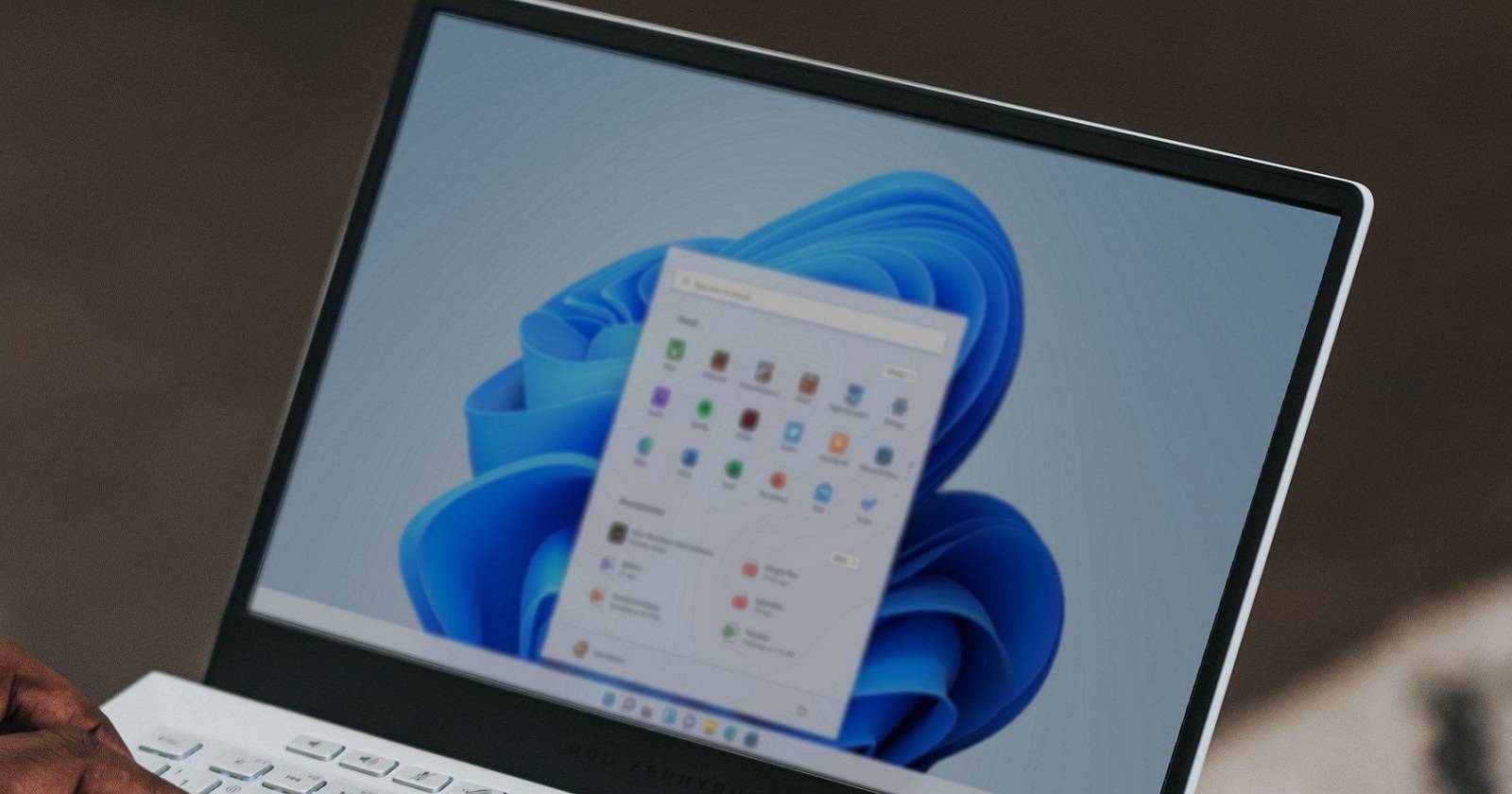
Что это и зачем
Папка приложений — это группа закреплённых плиток/иконок в меню Пуск, которая хранит несколько приложений в одном месте. Кратко: удобно для сортировки по темам (работа, развлечения, утилиты) и сокращения визуального шума.
Ключевые термины:
- Пин (Pin): закрепление приложения в меню Пуск.
- Закреплённые приложения: верхняя область меню Пуск, где можно создавать папки.
- All Apps / Все приложения: полный список установленных программ.
Важно: папки можно создавать только в списке закреплённых приложений, а не в полном списке приложений.
Требование перед началом
Убедитесь, что у вас установлено обновление Windows 11 22H2. Для проверки откройте Параметры > Windows Update и примените все доступные обновления.
Как создать папку в меню Пуск
Следуйте этим шагам:
- Откройте меню Пуск: нажмите кнопку Пуск на панели задач или клавишу Windows на клавиатуре.
- Перейдите в раздел Закреплённые приложения (Pinned apps) — это верхняя область меню Пуск.
- Найдите приложение, которое хотите положить в новую папку. Если его нет в закреплённых, откройте Все приложения, найдите программу, кликните правой кнопкой и выберите “Закрепить в начальном экране” или “Pin to Start”.
- Нажмите и удерживайте левую кнопку мыши на иконке первого приложения.
- Перетащите эту иконку поверх второй иконки, с которой хотите создать папку, и отпустите кнопку мыши.
- Папка создастся автоматически, содержащая оба приложения. Кликните в любом месте вне папки, чтобы закрыть её и увидеть результат.
Совет: для создания папки можно добавлять в неё новые приложения тем же способом — перетащить иконку на открытую папку.
Как редактировать и переименовать папку
- Откройте меню Пуск и кликните по папке, чтобы раскрыть её содержимое.
- Вверху открытой папки нажмите на поле с названием “Folder” или подписью иконки (Edit name) — оно появится, когда папка открыта.
- Введите новое имя папки, описывающее её содержимое (например, “Офис”, “Игры”, “Утилиты”).
- Закройте папку и при необходимости переместите её в другое место справа-левее в разделе закреплённых приложений, перетаскивая как обычную иконку.
Примечание: пока нельзя изменять цвет папок или применить пользовательские иконки — такая функциональность может появиться в будущих обновлениях.
Как переместить приложение из папки или удалить его
- Откройте папку в меню Пуск.
- Нажмите и удерживайте иконку приложения, которое хотите извлечь.
- Перетащите её за пределы границы папки и отпустите в нужной позиции в списке закреплённых приложений.
- Если в результате в папке останется только одно приложение, папка автоматически исчезнет, а оставшаяся иконка вернётся в список закреплённых.
Если вы удалите приложение из системы, оно автоматически исчезнет и из папки.
Параметры макета меню Пуск
Обновление 22H2 добавило несколько вариантов макета меню Пуск. Откройте Параметры > Персонализация > Пуск (Settings > Personalization > Start).
Доступные варианты:
- Больше закреплённых (More pins) — показывает больше ваших закреплённых приложений.
- По умолчанию (Default) — стандартный баланс между закреплёнными и рекомендациями.
- Больше рекомендаций (More recommendations) — приоритет разделу рекомендаций, закреплённые папки могут скрываться.
Если вы выбираете Больше рекомендаций и ваши папки исчезают, зафиксируйте нужную папку: кликните правой кнопкой по папке и выберите “Переместить в начало” (Move to Front). Это поместит папку в первую позицию раздела закреплённых и сделает её всегда видимой.
Когда способ не сработает
- Если у вас не установлено обновление 22H2, функция папок отсутствует.
- Папки нельзя создавать в разделе Все приложения.
- Если приложение установлено для другого пользователя или ограничено групповой политикой, вы не сможете закрепить его.
Альтернативные подходы к организации приложений
- Используйте каталоги ярлыков на рабочем столе или папки в меню Пуск в классическом режиме (через сторонние лаунчеры) — полезно для пользователей, привыкших к старому меню Пуск.
- Организуйте панель задач: закрепляйте только самые важные приложения, а менее важные группируйте в папки в меню Пуск.
- Используйте виртуальные рабочие столы для разделения контекста работы и развлечений.
Руководство (короткий SOP)
- Проверьте обновления: Параметры > Windows Update.
- Закрепите приложения, если нужно: Все приложения → правый клик → Закрепить в начале.
- Создайте папку: перетащите иконку на другую иконку.
- Переименуйте: откройте папку → нажмите поле имени → введите название.
- Переместите или извлеките приложения при необходимости.
Чек-листы для ролей
Для пользователя:
- Установить обновление 22H2.
- Пройти SOP выше.
- Сгруппировать приложения по задачам.
Для администратора IT:
- Убедиться, что групповая политика не блокирует закрепление приложений.
- Подготовить инструкцию и шаблоны имён для корпоративных машин (например, “Инструменты IT”, “Бухгалтерия”).
Ментальные модели и подсказки по структуре
- Модель 80/20: закрепите 20% приложений, которые вы используете 80% времени; остальное группируйте в папки.
- По назначению: создавайте папки по роли (Работа, Личное, Мультимедиа, Утилиты).
- Минимализм: не создавайте слишком много папок — 4–8 папок в закреплённых обычно достаточно.
Примерный план миграции для пользователя, переходящего с Windows 10
- Обновить систему до 22H2.
- Перенести часто используемые приложения в закреплённые.
- Создать папки по темам.
- Провести небольшую чистку: удалить устаревшие ярлыки.
Небольшая галерея крайних случаев
- Если папка исчезла после выбора Макета с рекомендациями — используйте Переместить в начало.
- Если приложение не реагирует на перетаскивание — убедитесь, что вы не используете экран с сенсорной клавиатурой, мешающей перетаскиванию, или перезагрузите Проводник (explorer.exe).
Краткий словарь
- Пин — закрепление приложения в меню Пуск.
- Папка — группа закреплённых приложений в меню Пуск.
- Макет — конфигурация отображения разделов меню Пуск.
Критерии приёмки
- Можно создать папку перетаскиванием двух приложений.
- Папку можно переименовать и переместить.
- При удалении до одного приложения папка исчезает.
Решение проблем и советы
Важно: если не получается закрепить приложение — проверьте, не заблокированы ли соответствующие функции через групповую политику или настройки администратора.
Если какие-то приложения не отображаются, попробуйте выполнить перезагрузку компьютера или перезапустить Проводник через диспетчер задач.
Итог
Папки в меню Пуск Windows 11 — простое и мощное средство организации приложений. Они повышают удобство и помогают быстрее находить нужные программы. Если у вас корпоративная машина, согласуйте стандарт имен и структуру с IT. Ожидайте возможных улучшений в будущем, например кастомизации цветов папок.
Спасибо за внимание — начните с пары папок (например, Работа и Развлечения) и понаблюдайте, как изменится ваша продуктивность.

Похожие материалы

Несколько аккаунтов Skype: Multi Skype Launcher

Журнал для работы: повысить продуктивность

Персональные звуки уведомлений на Android

Скачивание шоу Hulu для офлайн‑просмотра

Microsoft Start: персонализированная новостная лента
