
Как создать и управлять папками приложений в меню «Пуск» Windows 11
Быстрый план действий
- Убедитесь, что у вас Windows 11 версии 22H2 или новее: Параметры > Обновление Windows.
- Закрепите необходимые приложения в разделе «Закреплённые» (Pinned). Если приложение не закреплено — откройте Все приложения, щёлкните правой кнопкой и выберите Закрепить для быстрого доступа.
- В меню «Пуск» перетащите значок одного приложения на другой, чтобы автоматически создать папку.
- Откройте папку и измените имя в поле «Изменить имя».
Что такое папки приложений и зачем они нужны
Папки приложений — это способ группировать закреплённые приложения внутри меню «Пуск». Они упрощают поиск и уменьшают число иконок, видимых сразу. Короткое определение: папка приложений — это контейнер в разделе «Закреплённые», содержащий два и более приложений.
Важно: папки создаются только в списке закреплённых приложений, а не в списке «Все приложения».
Как создать папку в меню «Пуск»
- Откройте меню «Пуск» — нажмите значок на панели задач или клавишу Windows.
- Нажмите и удерживайте значок первого приложения, которое хотите включить в папку.
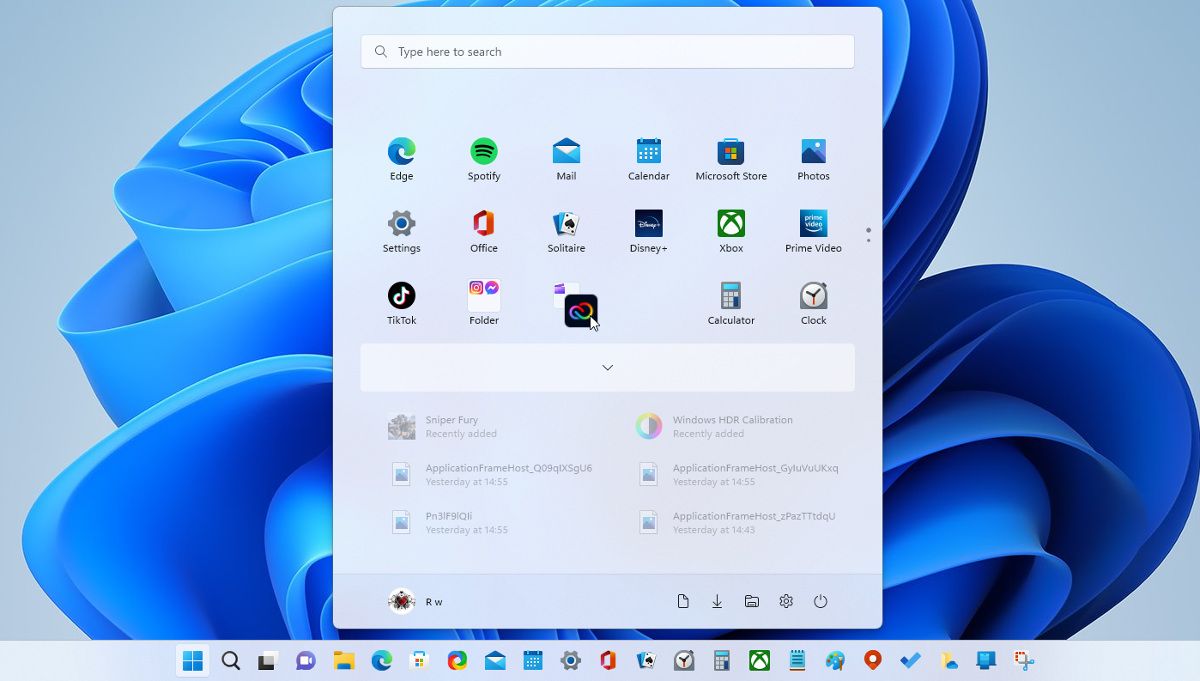
- Перетащите значок поверх второго приложения и отпустите — папка создастся автоматически.
- Кликните в любом месте вне папки, чтобы закрыть её.
Подсказка: если нужного приложения нет в разделе «Закреплённые», откройте Все приложения, щёлкните правой кнопкой по приложению и выберите Закрепить для быстрого доступа.
Как редактировать и переименовывать папки
- Откройте папку в меню «Пуск».
- Нажмите поле «Изменить имя» и введите новое название для папки.
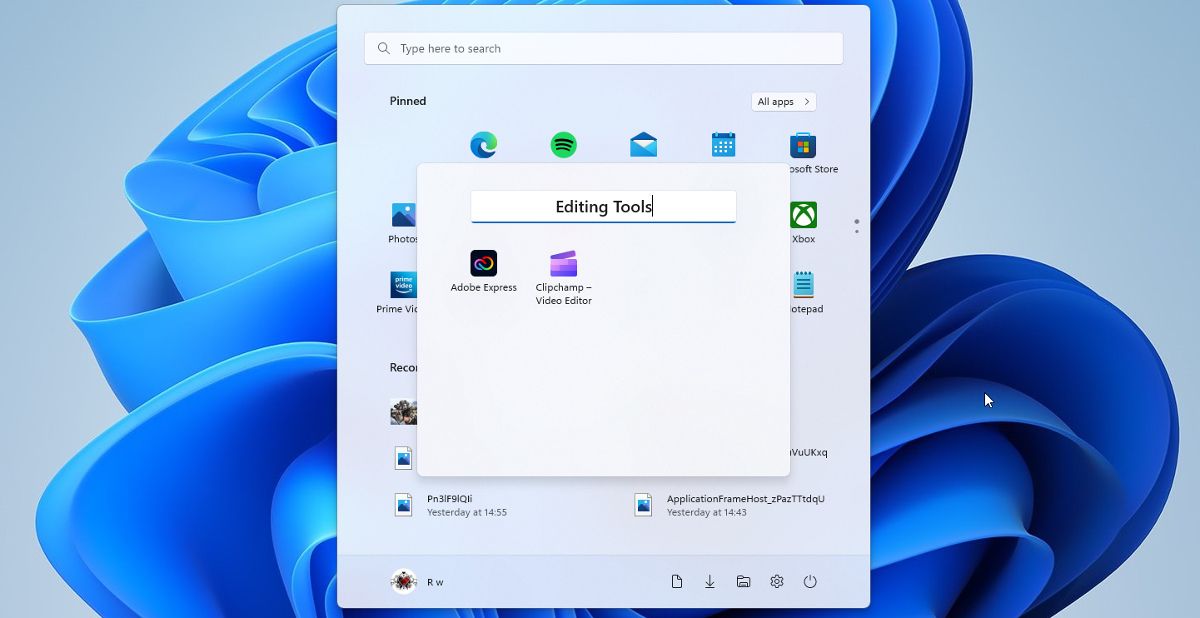
- Перетащите папку, чтобы переместить её в другое место среди закреплённых.
Заметка: текущая версия Windows 11 не позволяет изменять цвет папок. Microsoft может добавить такую возможность в будущих обновлениях.
Как переместить приложение из папки или удалить папку
- Откройте папку и перетащите приложение наружу — в раздел «Закреплённые».
- Если в папке останется только одно приложение, папка уничтожится автоматически, а единственное приложение окажется в списке закреплённых.
- Удаление приложения из системы удалит его и из папки.
Если некоторые значки пропали из меню «Пуск», воспользуйтесь руководством по восстановлению пропавших иконок (поиск соответствующей инструкции в справке Windows поможет найти точные шаги).
Параметры расположения и вид меню «Пуск»
В Windows 11 22H2 добавлены новые варианты макета меню «Пуск». Их можно найти в Параметры > Персонализация > Пуск.
Варианты макета:
- Ещё закреплённые — показывает больше закреплённых приложений.
- По умолчанию — баланс между закреплёнными и рекомендациями.
- Ещё рекомендации — делает видимыми рекомендованные элементы и скрывает часть закреплённых.
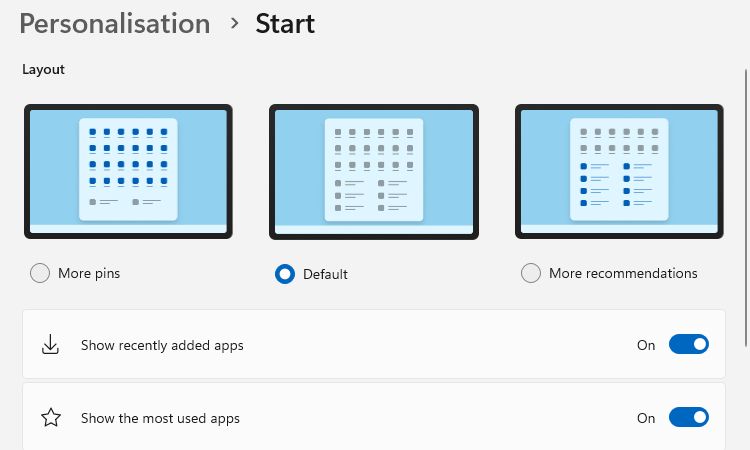
Папки считаются как отдельные закреплённые элементы. При выборе макета с большим количеством рекомендаций папки могут оказаться скрыты. Чтобы гарантировать видимость папки, щёлкните по ней правой кнопкой и выберите Переместить вперёд — это поместит папку в первое место среди закреплённых.
Полезные сценарии и альтернативы
Когда папки особенно полезны:
- У вас много однотипных приложений (офисные, творческие, учебные) и нужно сократить визуальный шум.
- Вы хотите иметь быстрый доступ к группам приложений на одном экране.
Когда папки не подходят:
- Если вы привыкли к алфавитному списку в «Все приложения» — папки не меняют этот список.
- Если вы используете сторонние лаунчеры или меню «Пуск» — они могут не поддерживать встроенные папки.
Альтернативные подходы:
- Создайте собственные папки на рабочем столе или в Проводнике и закрепите их как ярлыки.
- Используйте панель задач и папки панелей быстрого запуска для часто используемых приложений.
- Попробуйте сторонние лаунчеры (например, альтернативы меню «Пуск»), если требуются более глубокие настройки внешнего вида и поведения.
Практическая методология: быстрое руководство
- Проверьте версию Windows: Параметры > Обновление Windows. Требуется 22H2 или новее.
- Закрепите приложения, которые часто используете.
- Группируйте приложения по назначению: работа, общение, медиа, игры.
- Дайте папкам понятные имена (например, «Работа», «Утилиты», «Учёба»).
- Разместите наиболее важные папки в начале списка закреплённых с помощью Переместить вперёд.
Чек-лист для разных ролей
- Для офисного пользователя:
- Создать папку «Офис» с Word, Excel, Outlook.
- Переместить её в начало списка закреплённых.
- Для студента:
- Папка «Учёба» с приложениями для заметок, расписания, облачных хранилищ.
- Для администратора:
- Папка «Инструменты» для утилит, панели управления и терминалов.
Критерии приёмки
- Папка создаётся при перетаскивании одного значка на другой.
- Имя папки можно изменить через поле «Изменить имя».
- Папки исчезают автоматически, если в них остаётся меньше двух приложений.
- Команда «Переместить вперёд» делает папку видимой при любом макете.
Частые вопросы (FAQ)
Q: Можно ли менять цвет или значок папки?
A: В текущей версии Windows 11 нет встроенной функции смены цвета или иконки папки. Такая настройка может появиться в будущих обновлениях.
Q: Создаёт ли папка ярлыки в файловой системе?
A: Нет. Папки в меню «Пуск» — это виртуальная организация закреплённых значков. Файловая структура приложений не меняется.
Q: Работают ли папки в локальной и корпоративной сборках по-разному?
A: Поведение основное одинаково, но администратор может ограничить некоторые параметры через групповую политику или профиль корпоративной сборки.
Безопасность и права доступа
Папки в меню «Пуск» не меняют права доступа к приложениям. Если приложение требует администраторских прав, его запуск по-прежнему будет требовать подтверждения.
Итог
Папки приложений в меню «Пуск» Windows 11 — простой и понятный инструмент для организации закреплённых приложений. Они помогают упорядочить рабочее пространство и ускоряют доступ к нужным программам. Если вы часто используете много приложений, создавайте логичные группы и перемещайте важные папки вперёд. Следите за обновлениями Windows — возможно, в будущих релизах появятся дополнительные настройки внешнего вида папок.
Ключевые ссылки и подсказки: проверьте Параметры > Персонализация > Пуск и используйте команду правой кнопкой «Переместить вперёд», чтобы гарантировать видимость папок.

Похожие материалы

Несколько аккаунтов Skype: Multi Skype Launcher

Журнал для работы: повысить продуктивность

Персональные звуки уведомлений на Android

Скачивание шоу Hulu для офлайн‑просмотра

Microsoft Start: персонализированная новостная лента
