
Как использовать расширения приложений на iPhone или iPad с iOS 8
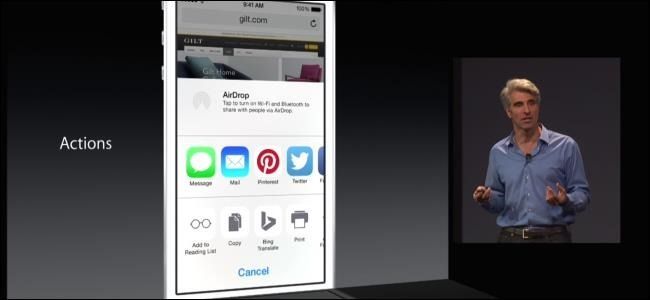
Коротко: расширения iOS 8 позволяют добавлять функции сторонних приложений прямо в системные меню — общий доступ, действия в браузере, инструменты редактирования фото и доступ к облачному хранилищу. Установите приложение, включите нужные расширения в меню «Поделиться», «Ещё» или в параметрах редактора фото, и используйте их внутри стандартных приложений. В статье — пошаговые инструкции, советы по устранению проблем, варианты для разных ролей и рекомендации по безопасности.
Обзор: что такое расширения и зачем они нужны
Расширения (app extensions) — это модули, которые включаются вместе с приложением и расширяют возможности iOS. Они интегрируются с системными интерфейсами: меню «Поделиться», редактором фотографий, стандартным селектором файлов и видом «Сегодня» в Центре уведомлений. Это позволяет:
- Делать быстрый обмен контентом в любые сервисы.
- Применять инструменты редактирования прямо в приложении «Фото».
- Подключать сторонние облачные хранилища к диалогу открытия/сохранения файлов.
- Добавлять действия в браузеры (Safari/Chrome), например автозаполнение паролей или перевод страниц.
Важно: расширения доставляются вместе с приложением. Чтобы получить расширение, достаточно установить соответствующее приложение и включить расширение в настройках меню.
Типы расширений в iOS 8
Apple выделила несколько ключевых точек расширения в iOS 8. Ниже — краткое описание, чтобы понимать, где можно ожидать расширение:
- Share — расширения добавляют пункты в системное меню «Поделиться». Подходит для отправки страниц, ссылок, изображений и т. п. в отдельный сервис.
- Action — действия, которые модифицируют или обрабатывают контент в хост-приложении (например, перевод страницы, подстановка пароля из менеджера, преобразование формата текста).
- Photo Editing — плагины для обработки фото и видео прямо в приложении «Фото». Сохраняют оригинал, позволяют вернуть изменения.
- Storage Provider / Document Provider — интеграция облачных хранилищ как стандартных мест для открытия и сохранения файлов в любом приложении с системным селектором файлов.
- Today — виджеты для обзора в разделе «Сегодня» Центра уведомлений.
- Custom Keyboard — сторонние клавиатуры, тоже формально относятся к расширениям.
Как включать и настраивать Share‑расширения
- Откройте приложение, где есть кнопка «Поделиться» (прямоугольник со стрелкой вверх). Например, Safari.
- Нажмите «Поделиться», затем в первой строке с иконками пролистайте вправо и тапните «Ещё».
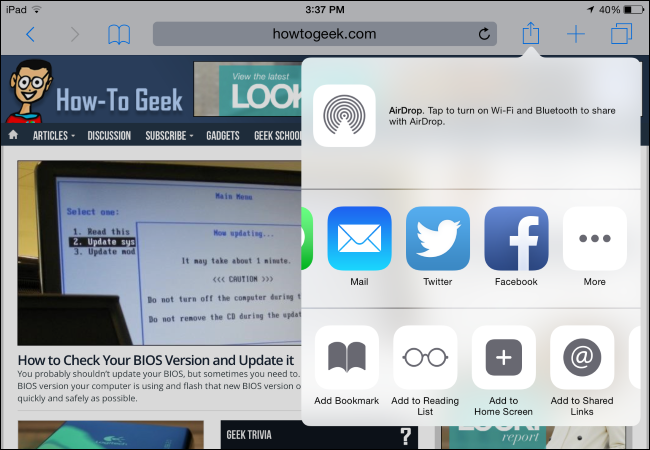
- В списке включите нужные расширения переключателями. Здесь же можно менять порядок перетаскиванием за «хваталки».
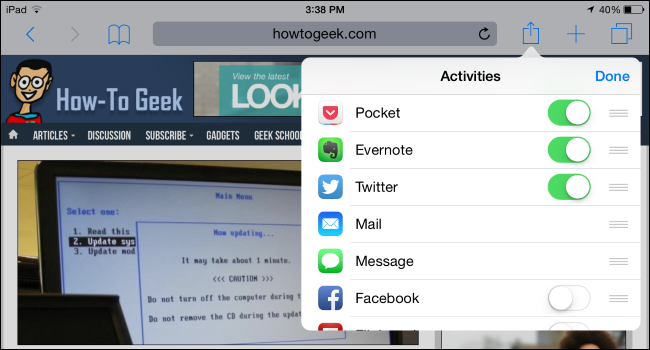
- Нажмите «Готово». После этого выбранные сервисы появятся в меню «Поделиться». Для передачи контента просто тапните нужную иконку — например, Pocket или Evernote.
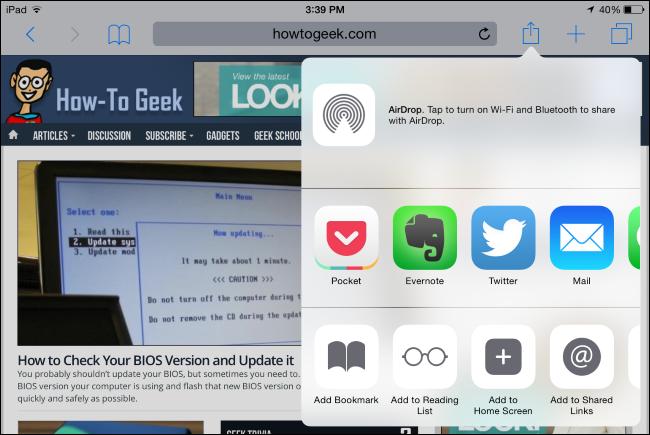
Советы по использованию:
- Если сервис не появился — убедитесь, что установлено соответствующее приложение и у него есть расширение.
- Порядок и видимость сохраняются отдельно для каждого приложения-хоста.
Как работать с Action‑расширениями
Action‑расширения отображаются во второй строке меню «Поделиться» (или в разделе «Ещё»). Они выполняют действие над текущим контентом внутри приложения.
- В Safari или Chrome откройте страницу.
- Нажмите «Поделиться» и пролистайте до «Ещё».
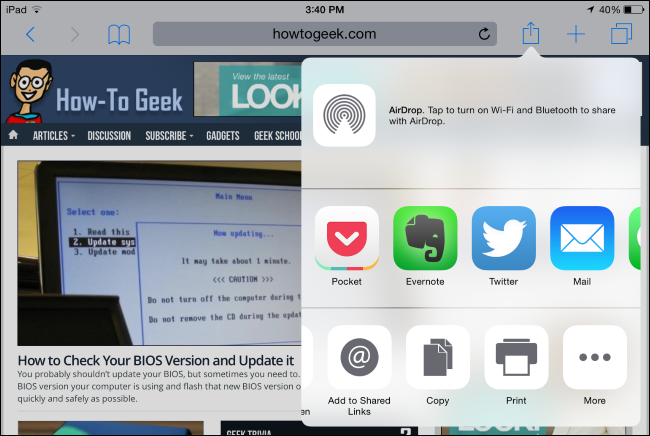
- Включите нужные Action и расставьте порядок.
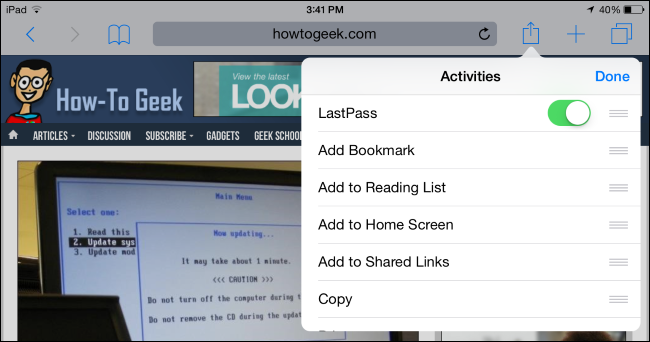
Пример: расширение менеджера паролей (LastPass) позволит вставлять логины и пароли прямо в веб-формы без переключения приложения.
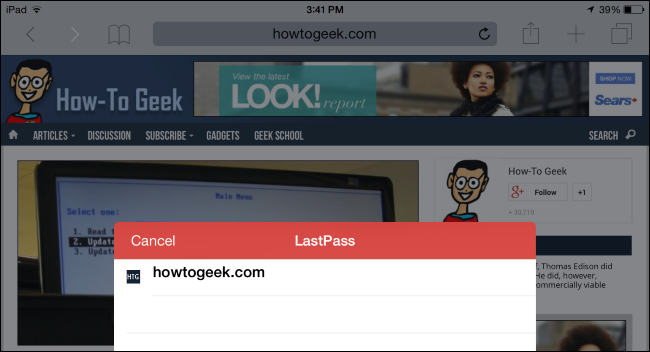
Подсказка: некоторые Action могут требовать входа в основной приложение — при первом использовании расширения вам предложат авторизоваться.
Как включать и использовать расширения для редактирования фото и видео
- Откройте приложение «Фото» и выберите снимок или видео.
- Нажмите «Изменить» в правом верхнем углу.
- Тапните кнопку с троеточием «…», затем «Ещё». Включите желаемые плагины.
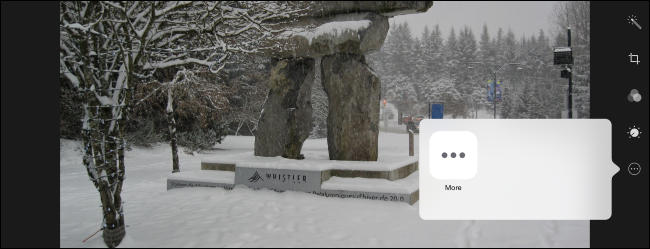
- После включения плагины появятся в меню «…». Тапните их, чтобы применить обработку.
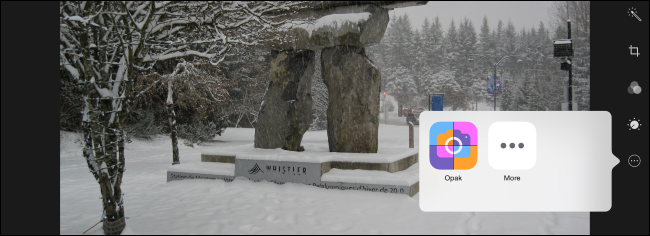
Факт: приложение «Фото» сохраняет оригинал. Если результат не устраивает, нажмите «Вернуть» (красная кнопка) и снимок вернётся к исходному состоянию.

Совет: видео‑расширения (например, iMovie) дают возможность редактировать клипы прямо в «Фото», что удобно для быстрого монтажа без экспорта.
Как подключать поставщиков хранения (Storage Provider)
- В любом приложении, которое поддерживает системный селектор файлов, откройте интерфейс выбора файла.
- Нажмите «Ещё». В списке отметьте установленные поставщики (Dropbox, Google Drive, OneDrive и т. п.).
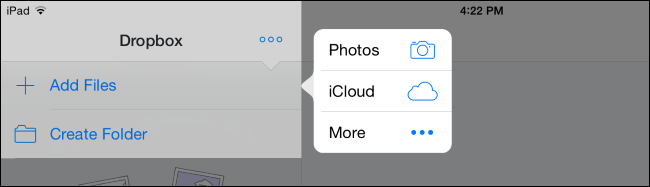
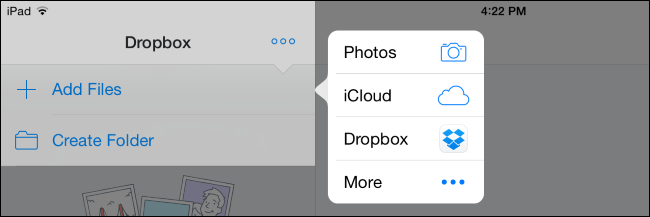
- После включения ваши облачные хранилища станут доступны как стандартные места для открытия и сохранения файлов.
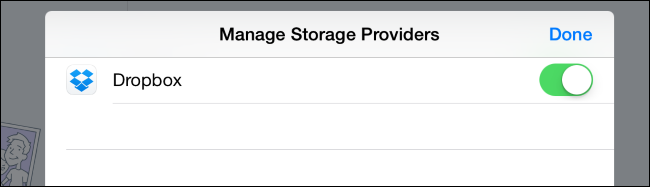
Теперь любое приложение с системным селектором может открывать документы прямо из выбранного облака и сохранять туда файлы.
Устранение проблем: когда расширения не работают и что делать
- Проверьте, установлено ли базовое приложение. Расширение не появится без него.
- Перезапустите приложение‑хост и/или устройство. Это простое действие часто решает проблему.
- В меню «Ещё» убедитесь, что расширение включено и не скрыто.
- Если расширение требует авторизации — откройте соответствующее приложение и войдите в учётную запись.
- Убедитесь, что приложение обновлено до последней версии; иногда расширения появляются или исправляются в обновлениях.
- Если расширение продолжает не работать, удалите и заново установите приложение‑поставщик расширения.
Важно: некоторые расширения могут быть ограничены функционально в приложениях‑хостах: разработчик расширения или Apple может запретить доступ к определённым API внутри расширения.
Когда расширения не подходят: альтернативные подходы
- Если сервис не предоставляет расширение, используйте стандартную функцию «Поделиться» через обмен ссылкой или открытие в приложении. Иногда приложение имеет встроенный импорт/экспорт внутри себя.
- Для сложного редактирования мультимедиа лучше открыть файл в полноценном приложении-редакторе (например, отдельный видеоредактор), а не в расширении «Фото».
- Если требуется постоянная синхронизация файлов между приложениями, настройте синхронизатор или папку, доступную через облако, вместо редкого использования расширения.
Ментальные модели и полезные эвристики
- Модель «приложение плюс расширение»: расширение — это облегчённая часть приложения без полного интерфейса, созданная для интеграции с системой.
- Эвристика выбора: если вам нужно быстрое действие — ищите расширение; если нужна мощная работа с данными — открывайте приложение полностью.
- Контекст применения: расширения оптимальны для однотипных, часто повторяющихся задач (сохранить статью, вставить пароль, применить быстрый фильтр к фото).
Роли и чек‑листы
Пользователь — быстрый чек‑лист:
- Установите приложение, предоставляющее расширение.
- Откройте хост-приложение и перейдите в меню «Поделиться» или селектор файлов.
- Нажмите «Ещё» и включите расширение.
- Расположите важные расширения выше в списке для быстрого доступа.
Администратор/IT‑специалист:
- Проверьте политики безопасности и MDM‑настройки: сторонние клавиатуры и некоторые расширения могут быть блокированы.
- Обеспечьте, чтобы корпоративные приложения были подписаны и обновлены с поддержкой нужных расширений.
Разработчик приложений:
- Убедитесь, что расширение корректно экспортирует данные и обрабатывает ошибки в изолированном контейнере.
- Минимизируйте время запуска расширения; пользователи ожидают мгновенной реакции.
Безопасность и конфиденциальность
- Расширения работают в своём процессе с ограниченными правами. Тем не менее, они могут получать доступ к контенту, с которым вы их вызываете. Работайте только с доверенными расширениями.
- Менеджеры паролей используют расширения для автозаполнения; обязательно защищайте основной пароль и включайте двухфакторную аутентификацию в сервисе.
- Облачные поставщики получают доступ к вашим файлам при открытии через селектор; убедитесь, что политикой безопасности вашей организации разрешено использование сторонних хранилищ.
Примечание: если вы работаете с чувствительными данными, проверяйте политику конфиденциальности приложения и предпочитайте проверенные решения.
Совместимость и миграция (советы)
- iOS 8 ввела систему расширений, но со временем Apple расширяла и меняла API. Некоторые старые расширения могут не поддерживаться в новых версиях iOS; обновляйте приложения.
- При переносе устройства на новую iOS проверьте настройки «Ещё» в меню «Поделиться», иногда порядок и включённость расширений сбрасываются.
- Для корпоративных развёртываний используйте MDM‑инструменты для управления сторонними расширениями и клавиатурами.
Короткий глоссарий
- Расширение — модуль приложения, расширяющий системный интерфейс.
- Host (хост) — приложение, в котором запускается расширение.
- Document provider — расширение, предоставляющее доступ к удалённым файлам как к локальным.
Примеры ситуаций и рекомендации
- Случай: хотите сохранять статьи на потом. Решение: установите Pocket и включите его Share‑расширение, затем нажимайте Pocket в меню «Поделиться».
- Случай: нужно быстро вставлять пароли в браузере. Решение: установите менеджер паролей с Action‑расширением и пройдите авторизацию в приложении.
- Случай: требуется редактирование видео без глубокого монтажа. Решение: используйте расширение iMovie в приложении «Фото».
Итог и рекомендации
Расширения iOS 8 преобразуют стандартные приложения в гибкие рабочие среды, позволяя использовать любимые сервисы без постоянного переключения приложений. Чтобы получить максимально плавный опыт:
- Устанавливайте официальные приложения сервисов и включайте их расширения через «Ещё».
- Расставляйте приоритеты в списках, чтобы часто используемые расширения были под рукой.
- Следите за безопасностью: используйте проверенные приложения, включайте 2FA и контролируйте доступ через MDM, если это корпоративное устройство.
Важно: экосистема расширений развивается. Новые приложения и обновления будут добавлять возможности, поэтому время от времени проверяйте список доступных расширений в установленных приложениях.
Краткое резюме
- Расширения расширяют меню «Поделиться», добавляют действия в браузерах, интегрируют сторонние редакторы фото и облачные хранилища.
- Для включения откройте меню «Поделиться» или селектор файлов и нажмите «Ещё». Включите и упорядочите расширения.
- Если расширение не работает — проверьте установку приложения, авторизацию, обновления и перезапустите устройство.
Полезно: если вы управляете устройствами в организации, предусмотрите политику по использованию сторонних расширений и настройте ограничения через MDM.

Похожие материалы

Несколько аккаунтов Skype: Multi Skype Launcher

Журнал для работы: повысить продуктивность

Персональные звуки уведомлений на Android

Скачивание шоу Hulu для офлайн‑просмотра

Microsoft Start: персонализированная новостная лента
