
Effects Gallery в Smart Photo Editor — руководство
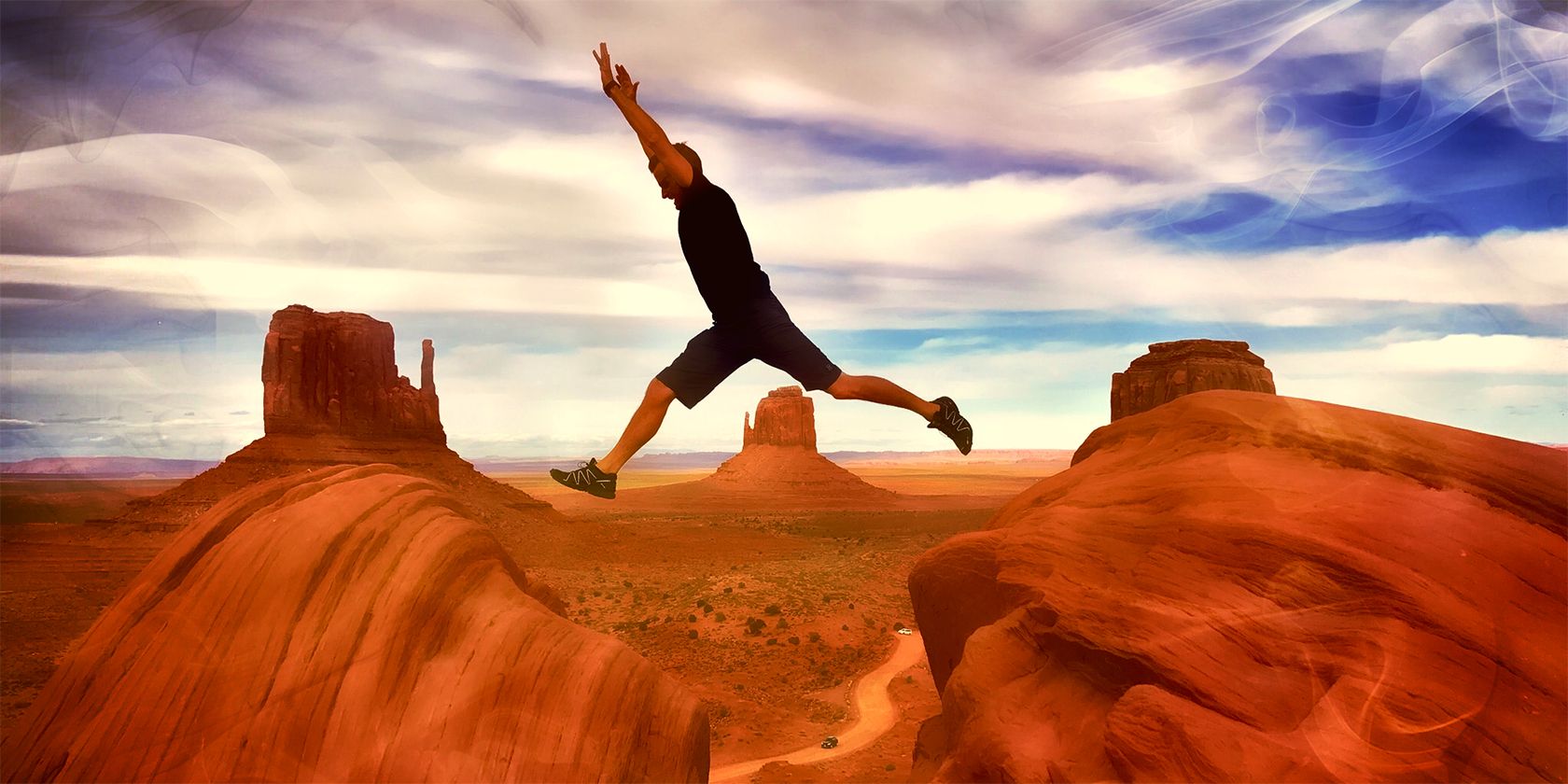
Anthropics Smart Photo Editor предлагает сотни специальных эффектов в разделе Effects Gallery — от текстур фона и творческого освещения до цветокоррекции и стилизации. В этом руководстве вы научитесь быстро интегрировать Smart Photo Editor как плагин в Photoshop и добиваться выразительных результатов, комбинируя эффекты и используя маски.
Что такое Anthropics и что он предлагает?
Anthropics — компания, известная разработками в области компьютерного зрения и AI для ретуши фотографий. Среди её продуктов особенно выделяется PortraitPro, но у компании также есть более универсальный пакет для редактирования — Smart Photo Editor. Этот инструмент не пытается полностью заменить ваш основной редактор; чаще он служит «творческой надстройкой», которая расширяет возможности редактирования и помогает экспериментировать с готовыми эффектами.
Важно: Anthropics предлагает бесплатную пробную версию Smart Photo Editor. Полная версия продаётся за $59.90.
Что такое Effects Gallery?
Effects Gallery — это сообщество-ориентированная коллекция наборов эффектов, созданных пользователями и авторами для Smart Photo Editor. Благодаря сообществу количество доступных пресетов постоянно растёт, и вы можете легко найти стили под конкретные задачи — винтаж, драму, погоду, световые эффекты и многое другое.
Преимущества:
- Быстрый доступ к десяткам готовых решений.
- Возможность комбинировать эффекты и тонко настраивать их с помощью ползунков.
- Сообщество постоянно пополняет библиотеку пользовательскими вариантами.
Как открыть Smart Photo Editor из Photoshop
После установки Smart Photo Editor он доступен как плагин в Photoshop. Описание шагов ниже включает изображения интерфейса и последовательность действий.
- Откройте Photoshop и загрузите изображение, с которым будете работать.
- В меню Photoshop выберите Filter > Anthropics > Smart Photo Editor.
- Откроется окно Smart Photo Editor с основным интерфейсом.
- В правом верхнем углу панели выберите Effects Gallery, чтобы открыть коллекцию эффектов.
Совет: если Effects Gallery не отображается, убедитесь, что вы используете совместимую версию Photoshop и установили последний релиз плагина.
Как работает интерфейс Effects Gallery — краткая навигация
- Левая панель содержит категории, настройки (Controls) и инструменты маскировки.
- В центре — превью изображения с применёнными эффектами.
- В правой части появляется окно Effects Gallery с миниатюрами и поиском.
Smart Photo Editor использует AI, чтобы предложить стартовые настройки для каждого изображения. Для демонстрации в большинстве примеров мы сохраняем рекомендуемые настройки и дополнительно накладываем другие эффекты.
Пример 1 — Добавление эффектов к портрету (пошагово)
Если у вас есть пробная версия Smart Photo Editor или купленная программа, вы можете повторить действие на том же изображении, что и в примере. Ниже приведён упрощённый и структурированный рабочий поток.
- В Photoshop: Filter > Anthropics > Smart Photo Editor.
- В правом верхнем углу нажмите Effects Gallery.
- В списке категорий выберите Dramatic и включите All Effects для отображения всех наборов.
- Наведите курсор на превью Vintage-Add и нажмите Ok, чтобы применить эффект.
- Перейдите в Controls (слева) и при необходимости отрегулируйте ползунки. В демонстрации сохранены рекомендованные настройки.
- Чтобы добавить следующий эффект, снова откройте Effects Gallery.
- Перелистывайте галерею, используя правую стрелку, найдите и примените набор Girlfriend 2.
- Снова откройте Effects Gallery и перелистайте к нужной странице (например, страница 9). Примените эффект Tilt and (Tilt and…).
- Когда закончите, сохраните и вернитесь в Photoshop: File > Save and Return.
Подсказка: для просмотра превью в полном размере нажмите на миниатюру; чтобы закрыть предпросмотр, кликните изображение снова.
Пример 2 — Акционный/динамичный кадр: поиск эффектов через поиск
В динамичных сценах (спорт, движение) полезно целенаправленно искать эффекты, например «Snow» или «Natural Beauty». Поиск быстрее, если под нужным запросом есть один результат.
- Filter > Anthropics > Smart Photo Editor.
- Откройте Effects Gallery.
- В поле Search введите Natural Beauty и нажмите Enter.
- Наведите на подходящий эффект и нажмите Ok.
- Откройте Effects Gallery снова и выполните другие поиски: Family at the Beach, Acid, Snow. Каждый раз нажимайте Enter и применяйте подходящий набор.
- Сохраните: File > Save and Return.
Совет: если по запросу найден только один эффект, вам не придётся листать галерею — это ускорит рабочий процесс.
Пример 3 — Локализация эффекта через маскирование
Иногда необходимо применить эффект не к всей фотографии, а только к выбранной области — например, добавить виньетку пониженной яркости на переднем плане, но оставить небо нетронутым.
- Загрузите изображение и примените нужный эффект (в примере — Lomo).
- На левой панели выберите Mask Area.
- Убедитесь, что выбран режим Erase From Selection, затем выберите инструмент Airbrush.
- Настройте Size, Hardness и Opacity. В примере Size чуть меньше радиуса виньетки, Opacity — 50% для мягкого перехода.
- Закрасьте участки (например, небо и часть переднего плана), где эффект должен быть убран.
- Сохраните и вернитесь в Photoshop: File > Save and Return.
Если сделали ошибку при маскировании, используйте Ctrl + Z, чтобы отменить действие. После возврата в Photoshop можно продолжить редактирование другими плагинами или встроенными фильтрами, например Camera Raw.
Методология работы с эффектами — быстрый SOP
- Оцените фотографию: жанр, освещение, ключевые области (лицо, небо, фон).
- Откройте Smart Photo Editor через Photoshop.
- Примените базовый эффект (рекомендации AI) и отрегулируйте Controls.
- Откройте Effects Gallery; добавьте дополнительные эффекты один за другим.
- Используйте маскирование для локализации изменений.
- Сохраняйте промежуточные версии (Save and Return) и оценивайте в контексте финального проекта.
Критерии приёмки:
- Изображение не потеряло критически важные детали (лицо, текстуры).
- Переходы эффектов выглядят естественно: отсутствие резких краёв и артефактов.
- Цветовой баланс и экспозиция остаются в рамках задачи проекта.
Практические советы и ментальные модели
- «Слой за слоем»: воспринимайте каждый эффект как дополнительный слой — проверяйте результат после каждого шага.
- «Меньше — лучше»: часто небольшая интенсивность даёт более профессиональный результат.
- «Фокус внимания»: применяйте эффект сильнее на вторичных элементах и мягче — на главном объекте (например, лицо).
Чек-листы по ролям
Фотограф:
- Проверьте исходное экспонирование и резкость перед отправкой в плагин.
- Сохраните копию оригинала.
Ретушёр:
- Применил базовый эффект и настроил Controls.
- Сделал маски для сохранения деталей кожи и глаз.
- Экспортировал обратно и проверил на 100% увеличении.
Дизайнер/арт-директор:
- Сверил визуал с референсами.
- Проверил соответствие бренд-гидам (тон, насыщенность, стилистика).
Сценарии тестирования и контрольные случаи
- Тест 1: Применение одного эффекта (Vintage-Add) — проверить отсутствие артефактов в тенях.
- Тест 2: Наложение трёх эффектов подряд — убедиться, что экспорт в Photoshop сохраняет слои и качество.
- Тест 3: Маскирование мягкими кистями — проверить переходы по краям и на границах деталей.
Критерии успеха: отсутствие мерцания/шумов, сохранение основных деталей, корректное возвращение в Photoshop.
Когда этот подход не работает (ограничения и контрпримеры)
- Сильный шум и малое разрешение: сложные эффекты могут усиливать артефакты.
- HDR-склейки и панорамы: применение общих эффектов без локализации может нарушить естественность сцены.
- Коммерческая ретушь высокого уровня: для тонкой работы с лицом могут потребоваться специализированные инструменты ретуши (например, ручная обработка в Photoshop, высокоточные плагины для кожи).
Меры предосторожности и риск-матрица (качественная)
- Риск: потеря деталей кожи — Мера: использовать мягкие маски и снижать непрозрачность (Opacity).
- Риск: несоответствие бренд-стандарту — Мера: доработать цвета в Camera Raw или Photoshop Curves.
- Риск: несовместимость версий — Мера: обновить Photoshop и плагин до последних релизов.
Совместимость и миграция
- Проверьте совместимость плагина с текущей версией Photoshop перед покупкой.
- Работайте на копиях файлов и применяйте Save and Return на промежуточных этапах, чтобы легко откатываться к исходнику.
Короткий глоссарий (1 строка каждая)
- Effects Gallery — библиотека пользовательских и встроенных наборов эффектов в Smart Photo Editor.
- Controls — панель ползунков для настройки интенсивности и параметров эффектов.
- Маскирование (Masking) — инструмент локализации эффекта на части изображения.
- Airbrush — инструмент для плавного стирания эффекта в области маски.
Шаблон: быстрая последовательность для типичного задания (Playbook)
- Откройте фото в Photoshop.
- Filter > Anthropics > Smart Photo Editor.
- Примените стартовый эффект и настройте Controls.
- Откройте Effects Gallery и добавьте 1–3 доп. эффекта.
- С помощью Mask Area локализуйте изменения.
- File > Save and Return — финальная проверка в Photoshop.
Заключение и рекомендации
Использование Smart Photo Editor как плагина для Photoshop расширяет творческие возможности: готовые эффекты помогают ускорить процесс, а маскирование и контроль ползунков дают тонкую настройку результата. Комбинируйте эффекты аккуратно, проверяйте результат при 100% увеличении и используйте небольшую интенсивность для более профессионального вида.
Изображение: Walker Fenton / Unsplash
Важно: перед покупкой используйте пробную версию, чтобы оценить, подходят ли именно эти эффекты для ваших рабочих задач.
Этот материал показывает, как открыть и использовать Effects Gallery в Smart Photo Editor из Photoshop, как применять и комбинировать эффекты, использовать маски для локализации изменений и экспортировать результат обратно в Photoshop. Включены методология, чек-листы и критерии приёмки.

Похожие материалы

Несколько аккаунтов Skype: Multi Skype Launcher

Журнал для работы: повысить продуктивность

Персональные звуки уведомлений на Android

Скачивание шоу Hulu для офлайн‑просмотра

Microsoft Start: персонализированная новостная лента
