
Включаем Wi‑Fi Assistant на Android, чтобы безопасно пользоваться публичным Wi‑Fi
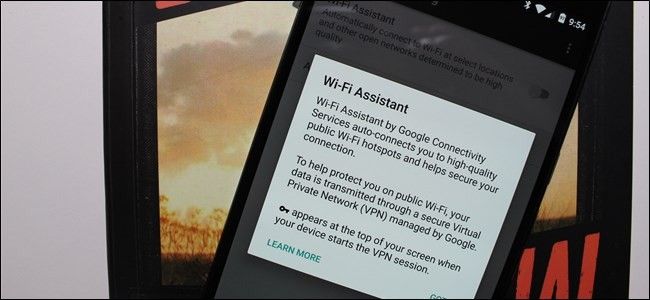
Описание изображения: мобильный экран с подсказкой включения Wi‑Fi Assistant и иконкой ключа для защищённого Wi‑Fi соединения.
Что такое Wi‑Fi Assistant и зачем он нужен
Wi‑Fi Assistant выполняет две основные задачи: экономит мобильный трафик и повышает безопасность при работе через открытые сети. Он автоматически подключается к известных открытым сетям и при этом проксирует весь трафик через VPN, управляемый Google. Это шифрует данные между вашим устройством и серверами Google, затрудняя перехват трафика злоумышленниками.
Краткое определение: VPN — зашифрованный канал между вашим устройством и сервисом, который скрывает содержимое передаваемых данных в открытых сетях.
Важно: Wi‑Fi Assistant подключается только к выбранным и доверенным открытым сетям; он не защищает соединения, если вы подключились вручную к сети, которую Assistant не признал.
Как понять, что соединение защищено
Когда Wi‑Fi Assistant активен и защищает текущее соединение, рядом с индикатором Wi‑Fi появляется иконка с ключом. Если ключа нет — VPN не активирован и трафик не защищён.
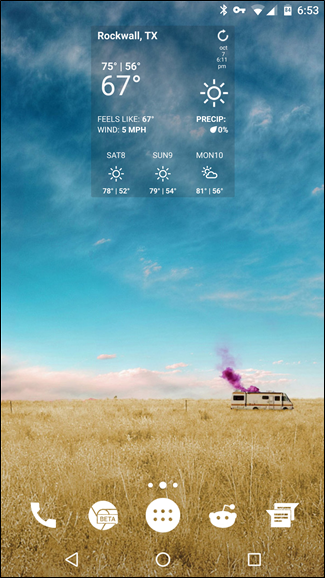
Описание изображения: строка состояния Android с иконкой Wi‑Fi и небольшим значком ключа, обозначающим защищённое соединение.
Если вы вручную подключались к сети, Wi‑Fi Assistant может не вмешиваться. Попробуйте отключиться и дождаться автоматического подключения — тогда VPN может активироваться.
Совместимость и ограничения
- Требования: устройство Nexus с Android 5.1 или выше.
- Региональная доступность: США, Канада, Дания, Фарерские острова, Финляндия, Исландия, Мексика, Норвегия, Швеция, Великобритания.
- Ограничения: не все открытые сети поддерживаются; корпоративные или требующие авторизации captive‑порталы обычно не пропускаются автоматикой.
Если ваш телефон или регион не поддерживается, можно рассмотреть альтернативный VPN‑сервис и ручное подключение к проверенным точкам доступа.
Пошаговая инструкция: как включить Wi‑Fi Assistant
- Откройте Настройки: потяните шторку уведомлений вниз и нажмите значок шестерёнки.
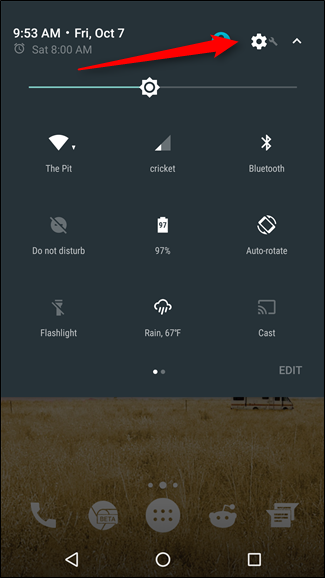
Описание изображения: меню быстрых настроек Android с иконкой доступа к основным системным настройкам.
- Прокрутите список и выберите раздел Google.
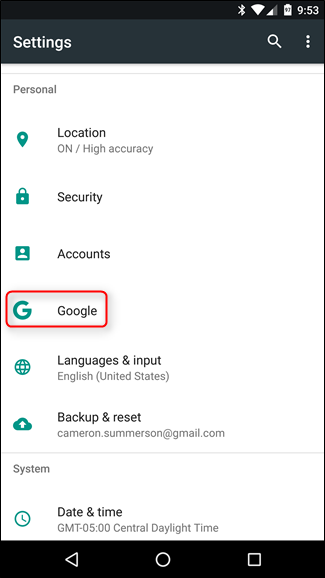
Описание изображения: пункт меню «Google» в системных настройках Android.
- Найдите раздел Сеть или Networking.
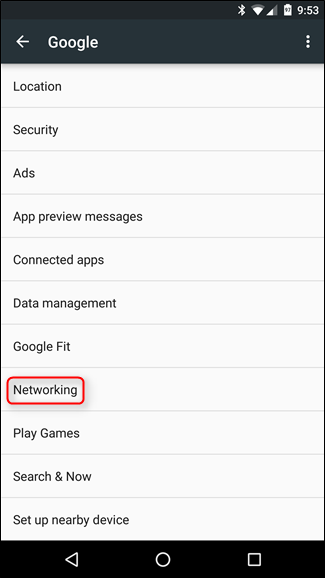
Описание изображения: меню «Сеть» в настройках Google с параметром управления сетевыми функциями.
- Включите переключатель Wi‑Fi Assistant.
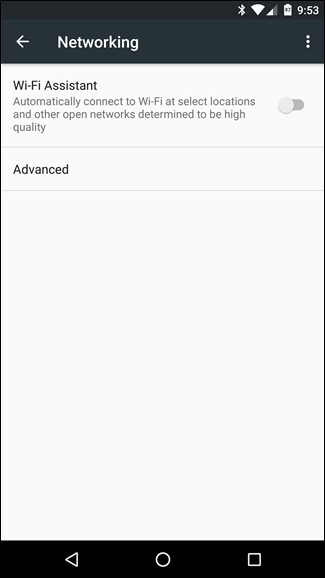
Описание изображения: экран настроек Wi‑Fi Assistant с клавишей включения и ссылкой на расширенные настройки.
- Подтвердите предупреждение и ознакомьтесь с тем, какие данные маршрутизируются через VPN. Нажмите «Понятно» или Got it.

Описание изображения: диалог с кратким объяснением работы сервиса и кнопкой подтверждения.
- В разделе «Advanced» (Расширенные) можно разрешить Assistant управлять сохранёнными сетями — это позволит автоматическое подключение к сетям, которые вы уже использовали.
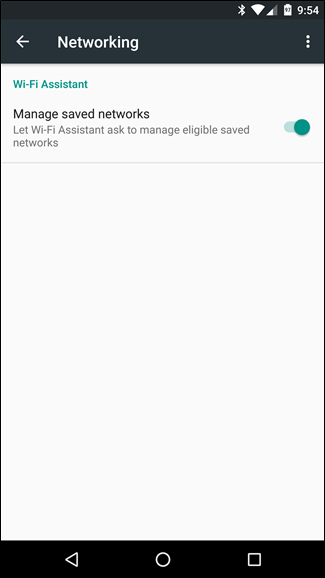
Описание изображения: расширенные настройки Wi‑Fi Assistant с опцией управления сохранёнными сетями.
Поведенческие сценарии и рекомендации
- Обычный пользователь: включите Wi‑Fi Assistant, чтобы экономить мобильный трафик и безопасно пользоваться общедоступными сетями в кафе или аэропорту.
- Частый путешественник: проверьте доступность сервиса в регионе и имейте альтернативный платный VPN на случай недоступности Google VPN.
- Администратор мобильных устройств: сообщите пользователям о специфике работы Assistant и рекомендуйте политику использования для корпоративных данных.
Когда Wi‑Fi Assistant не защищает вас
- Если вы вручную подключились к сети и Assistant не переключился.
- Если сеть требует дополнительной веб‑аутентификации (captive portal), Assistant может не подхватить этот случай.
- Если региональная политика или оператор блокируют работу сервиса.
Если Assistant не включается автоматически, отключите сеть и дайте устройству попытаться подключиться снова. При постоянных проблемах используйте сторонний VPN.
Проверка и устранение неисправностей
- Нет иконки ключа рядом с Wi‑Fi: проверьте, включён ли Wi‑Fi Assistant в настройках Google.
- Устройство не в списке поддерживаемых: уточните модель и версию Android; обновите ОС до последней доступной.
- Быстрые отключения или медленная скорость: возможно, сеть перегружена; VPN добавляет небольшой латентный оверхед — переключитесь на мобильную сеть, если нужно.
Проверочный мини‑алгоритм:
- Убедитесь в совместимости устройства и регионе.
- Включите Wi‑Fi Assistant в Настройках → Google → Сеть.
- Отключитесь от сети и дождитесь автоматического подключения.
- Подтвердите появление иконки ключа.
Мини‑методология: выбирать или не выбирать открытые сети
- Определите цель подключения: просмотр сайтов, банковские операции, работа с корпоративными почтами.
- Для чувствительных операций — используйте только защищённые сети или мобильную связь; если Wi‑Fi Assistant показывает ключ, риск снижен.
- Для общего серфинга — Wi‑Fi Assistant обычно достаточен.
Чек‑лист по ролям
Обычный пользователь
- Включил Wi‑Fi Assistant
- Проверил наличие иконки ключа при подключении
- Избегает ввода паролей в подозрительных сайтах
Путешественник
- Проверил доступность сервиса в стране назначения
- Установил альтернативный VPN на случай недоступности Google VPN
IT‑администратор
- Разработал политику использования общедоступного Wi‑Fi
- Инструктировал сотрудников о признаках защищённого соединения
Безопасность и приватность
Wi‑Fi Assistant маршрутизует трафик через VPN Google. Это означает, что Google может обработать метаданные соединения (время, IP‑адреса конечных точек) в рамках своих политик. Если вы работаете с особо чувствительными данными (например, строго конфиденциальная корпоративная информация), уточните требования компании по использованию сервисов третьих сторон.
Советы по приватности:
- Для корпоративных аккаунтов используйте VPN, одобренный вашей организацией.
- Не храните пароли в открытом виде и используйте двухфакторную аутентификацию.
Примечание о правилах и регулировании: использование VPN в некоторых юрисдикциях может регулироваться законом; проверьте местные требования при поездках.
Альтернативные подходы
- Сторонние VPN‑приложения: подходят, если Google VPN недоступен в регионе или по политике компании.
- Мобильная точка доступа: обеспечивает защиту через сотовую сеть вашего оператора, но использует мобильный трафик.
- Использование HTTPS‑only и менеджеров паролей: снижает риск при работе в любой сети.
Таблица совместимости и ограничений
- Устройства: Nexus с Android 5.1+ (официально упомянуто).
- Регионы: США, Канада, Дания, Фарерские острова, Финляндия, Исландия, Мексика, Норвегия, Швеция, Великобритания.
- Ограничения: captive‑порталы, корпоративные политики, ручные подключения.
Шаблон операционного плана при проблемах (простая инструкция)
- Пользователь жалуется на отсутствие защищённого соединения.
- Проверьте модель и версию Android.
- Убедитесь, что Wi‑Fi Assistant включён: Настройки → Google → Сеть.
- Отключите сеть и дождитесь автоматического подключения.
- Если неудачно, предложите временное использование стороннего VPN или мобильной сети.
Резюме
Wi‑Fi Assistant — полезная функция для тех, кто регулярно использует общественные сети и хочет экономить мобильный трафик без ущерба для безопасности. Он не заменяет корпоративные политики безопасности или специализированные VPN, но значительно снижает риск при повседневном использовании. Включите Assistant, проверяйте иконку ключа и имейте план действий на случай недоступности сервиса.
Важно: если вы храните или обрабатываете строго конфиденциальные данные, согласуйте использование Google VPN с вашим IT‑отделом или выбирайте корпоративные решения.
Ключевые действия сейчас: проверьте совместимость, включите Wi‑Fi Assistant в настройках Google и подтвердите появление иконки ключа при подключении к публичной сети.

Похожие материалы

RDP: полный гид по настройке и безопасности

Android как клавиатура и трекпад для Windows

Советы и приёмы для работы с PDF

Calibration в Lightroom Classic: как и когда использовать

Отключить Siri Suggestions на iPhone
