
Как использовать Nearby Share на Mac с приложением NearDrop
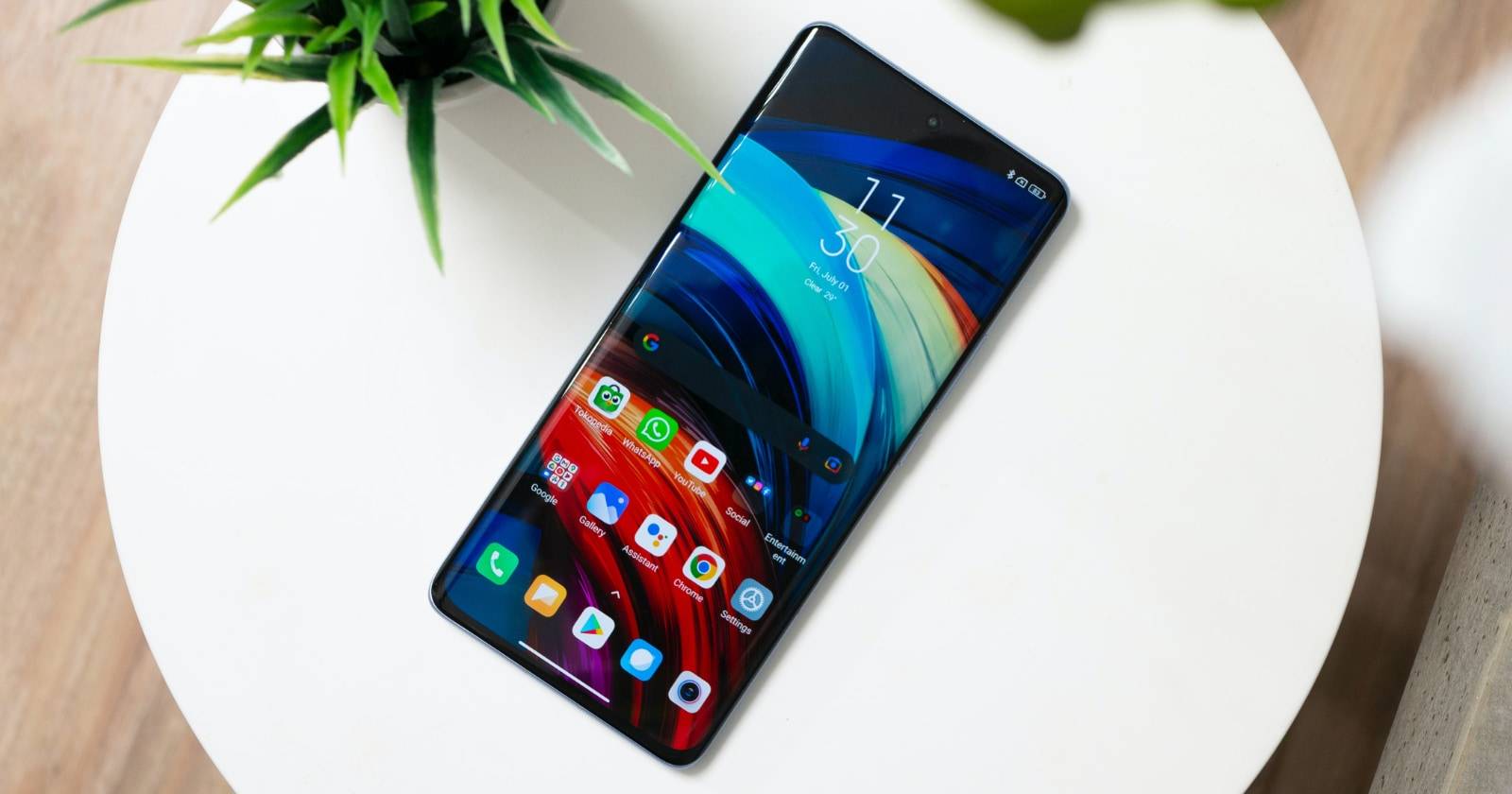
Используйте NearDrop — стороннее приложение для macOS — чтобы принимать файлы с Android через Nearby Share. Установите NearDrop на Mac, включите Wi‑Fi и Bluetooth на обоих устройствах и примите входящую передачу на Mac.
Nearby Share — ответ Google на AirDrop. Этот протокол позволяет быстро передавать файлы и контент между Android‑устройствами. На macOS Nearby Share официально не поддерживается, поэтому передача с Android на Mac без сторонних решений становится сложнее.
NearDrop — приложение от стороннего разработчика, которое реализует прием файлов Nearby Share на Mac. Оно позволяет быстро отправлять файлы с телефона на компьютер. Важно: NearDrop принимает файлы только от Android; обратная передача с Mac на Android не поддерживается.
Важно: прежде чем начать, убедитесь, что на Mac включены Wi‑Fi и Bluetooth. Без них NearDrop работать не будет.
Установка NearDrop на Mac — пошагово
- Откройте настройки Wi‑Fi и Bluetooth и включите их на Mac.
- Зайдите на страницу проекта NearDrop на GitHub и скачайте ZIP‑архив с приложением.
- Распакуйте ZIP‑файл в любую папку (обычно Finder автоматически распаковывает архив).
- Перетащите приложение NearDrop в папку Applications на Mac.
- При первой попытке запуска macOS покажет предупреждение, что приложение не проверено Apple. Это стандартная реакция системы на ПО от непроверенных разработчиков.
- Откройте «Системные настройки» → «Конфиденциальность и безопасность» и в блоке с уведомлением о NearDrop нажмите «Открыть в любом случае» (Open Anyway). Для подтверждения потребуется пароль macOS или Touch ID.
- При первом запуске NearDrop приложение запросит разрешение на сканирование устройств в локальной сети и на отправку уведомлений. Разрешите оба — иначе оно не сможет обнаруживать входящие передачи или оповещать вас.
- После запуска NearDrop работает в фоне и появляется иконкой в строке меню. По умолчанию приложение не добавляется в автозагрузку — если хотите, чтобы оно запускалось автоматически, добавьте NearDrop в элементы входа в систему.
После установки ваш Mac будет видим всем устройствам Android в одной сети с включённой функцией Nearby Share.
Совет: если вы используете публичную или корпоративную сеть с изоляцией клиентов, устройства могут не видеть друг друга даже в одной Wi‑Fi сети.
Как отправить файл с Android на Mac через Nearby Share
Перед началом убедитесь, что Nearby Share настроен на телефоне. На Android откройте Настройки → Google → Устройство и обмен данными (или найдите Nearby Share в меню “Поделиться”).
- На телефоне откройте приложение с файлом, который хотите отправить.
- Найдите файл в Галерее, файловом менеджере или другом приложении.
- Нажмите кнопку «Поделиться» (Share).
- Выберите Nearby Share. Если вы ещё не настраивали Nearby Share, система предложит пройти начальную настройку (видимость, имя устройства и т. п.).
- В списке доступных устройств должна появиться запись с названием вашего Mac. Нажмите на неё, чтобы отправить файл.
- На Mac появится уведомление от NearDrop с запросом принять файл. Нажмите «Принять» (Accept) — начнётся передача.
Время передачи зависит от размера файла и качества беспроводной связи: несколько секунд для фотографий и до нескольких минут для больших видео.
Ограничения, о которых нужно знать
- Передача возможна только с Android на Mac. Отправить файл с Mac на Android через NearDrop нельзя.
- macOS не поддерживает Wi‑Fi Direct так же, как Android. Поэтому NearDrop и Nearby Share работают через ту же Wi‑Fi‑сеть — оба устройства должны быть подключены к одному сегменту сети.
- В корпоративных или гостевых сетях с изоляцией клиентов обнаружение устройств может быть заблокировано.
- При активированном файерволле или специфических правилах сети порты/протоколы, необходимые для обнаружения, могут быть закрыты.
Важно: NearDrop — сторонний проект. Перед установкой проверьте репозиторий и отзывы, а также соблюдайте корпоративные политики безопасности, если это рабочая машина.
Диагностика и устранение проблем
Если Mac не виден на телефоне
- Проверьте, включены ли Wi‑Fi и Bluetooth на обоих устройствах.
- Убедитесь, что оба устройства подключены к одной подсети Wi‑Fi (не к сети гостя).
- Перезапустите NearDrop и перезапустите Nearby Share на телефоне.
- Проверьте «Системные настройки» → «Сеть» → расширенные параметры маршрутизатора: некоторые роутеры имеют клиентскую изоляцию.
Если передача зависает или прерывается
- Попробуйте уменьшить расстояние между устройствами.
- Отключите VPN на телефоне или Mac — VPN может менять маршруты сетевого трафика.
- Временно отключите файерволл macOS для теста (или добавьте правило для NearDrop).
Если приложение не запускается после установки
- Вернитесь в «Конфиденциальность и безопасность» и повторно разрешите запуск приложения.
- Убедитесь, что вы распаковали и поместили приложение в папку Applications, а не запускаете из ZIP.
Альтернативные способы передачи файлов между Android и Mac
Если NearDrop по каким‑то причинам не подходит, рассмотрите другие варианты:
- USB‑кабель + Android File Transfer: прямое копирование через провод.
- Google Drive / Dropbox / OneDrive: загрузите файл в облако и скачайте на Mac.
- SMB/FTP: запустите мини‑сервер на телефоне или подключитесь к общему ресурсу Mac.
- Snapdrop или локальные веб‑инструменты: передача через браузер в одной сети.
- Bluetooth: универсальный, но медленный метод.
Каждый метод имеет свои плюсы: USB быстрее и надёжнее, облачные сервисы удобны для синхронизации, Snapdrop не требует установки, но зависит от локальной сети.
Ментальные модели: как Nearby Share выбирает канал передачи
Nearby Share обычно пытается использовать наиболее быстрый доступный канал:
- Если доступен Wi‑Fi‑прямой (Wi‑Fi Direct), он предпочтителен для высоких скоростей.
- В отсутствие Wi‑Fi Direct используется передача через общую Wi‑Fi‑сеть с технологией буферизации и обнаружения по локальной сети.
- Bluetooth используется для установки соединения и снижения энергопотребления при малых объёмах данных.
Понимание этой логики помогает диагностировать, почему связь падает или почему используется медленный канал.
Матрица совместимости (обзор)
| Платформа | Требования | Поддержка с NearDrop |
|---|---|---|
| Android | Nearby Share включён, последняя версия Google Play Services | Отправка на Mac — да |
| macOS | Wi‑Fi и Bluetooth работают, разрешения для NearDrop даны | Приём — да, отправка — нет |
Примечание: конкретные версии Android и macOS могут влиять на поведение Nearby Share. Всегда используйте актуальные обновления системы.
Роль‑ориентированные чеклисты
Обычный пользователь
- Включить Wi‑Fi и Bluetooth на телефоне и Mac.
- Скачать и установить NearDrop в Applications.
- Разрешить доступ к локальной сети и уведомлениям.
- Отправить тестовый файл (малое изображение) и принять его на Mac.
Системный администратор
- Проверить, что на роутере отключена клиентская изоляция.
- Убедиться, что корпоративный файерволл не блокирует локальное обнаружение.
- Разработать инструкцию для сотрудников и политику использования стороннего ПО.
Критерии приёмки — базовые тесты
- Малый файл (фото, ~3–5 МБ) передаётся успешно в течение 30 с.
- Большой файл (видео, >500 МБ) начинает передачу и завершается без ошибок.
- Передача прерывается при отключении Wi‑Fi и корректно возобновляется или отклоняется.
- Приложение корректно просит разрешения и отображает уведомления о входящих файлах.
Безопасность и конфиденциальность
Передаваемые через NearDrop файлы проходят по локальной сети. Это снижает риск утечки через внешние облачные сервисы. Тем не менее:
- Не используйте NearDrop в незнакомых публичных сетях без надёжной сегментации.
- Проверяйте имя отправителя и подтверждайте только ожидаемые передачи.
- На рабочих машинах координируйте установку с ИТ‑отделом.
Краткое объявление (для соцсетей, 100–200 слов)
NearDrop приносит Nearby Share на Mac: теперь можно легко принимать фотографии и файлы с Android прямо на компьютер. Скачайте NearDrop с GitHub, разрешите приложению доступ к локальной сети и уведомления, подключите телефон и Mac к одной Wi‑Fi‑сети — и всё готово. Это удобное решение для тех, кому нужно быстро перенести данные с телефона на Mac без кабеля и облака. Помните, что обратная передача с Mac на Android не поддерживается, и в корпоративных сетях может потребоваться разрешение администратора.
Вывод
NearDrop — простой и удобный способ принимать файлы с Android на Mac через Nearby Share. После первоначальной настройки вы сможете передавать фотографии и документы быстро и без проводов. Учитывайте ограничения платформ и сетевые политики, и используйте альтернативы (USB, облако), если NearDrop не подходит.
Короткая памятка:
- Включите Wi‑Fi и Bluetooth.
- Установите NearDrop в Applications.
- Разрешите доступ к локальной сети и уведомлениям.
- Отправьте файл через Nearby Share и примите на Mac.
Важно: NearDrop упрощает однонаправленную передачу Android → Mac, но не заменяет полноценную синхронизацию или обмен файлами в обе стороны.

Похожие материалы

RDP: полный гид по настройке и безопасности

Android как клавиатура и трекпад для Windows

Советы и приёмы для работы с PDF

Calibration в Lightroom Classic: как и когда использовать

Отключить Siri Suggestions на iPhone
