
Как использовать Nearby Share на Mac через NearDrop
Nearby Share — это ответ Google на AirDrop: простой способ отправлять фото, документы и ссылки между Android‑устройствами. На macOS официальной поддержки Nearby Share нет, но есть практическое решение — приложение стороннего разработчика NearDrop, которое запускает приём файлов на Mac и делает процесс почти таким же удобным, как на Windows‑ПК.
В этой статье вы найдёте пошаговую инструкцию по установке и использованию NearDrop, список ограничений, рекомендации по безопасности, варианты, когда NearDrop не подойдёт, и краткие сценарии устранения неполадок.
Кому подойдёт этот способ
- Пользователям Android, которым нужно быстро перекинуть файлы на Mac без кабеля.
- Тем, кому важна простота: NearDrop работает в фоне и показывает Mac в списке Nearby Share.
- Пользователям, у которых Mac и телефон находятся в одной Wi‑Fi‑сети и есть Bluetooth.
Важно: NearDrop принимает файлы только на Mac; отправлять с Mac на Android оно не умеет.
Что нужно перед началом
- Mac с Wi‑Fi и Bluetooth (включены).
- Android‑телефон с включённой функцией Nearby Share (обычно в меню «Поделиться» — Nearby Share).
- Доступ к GitHub для скачивания NearDrop.
- Права администратора на Mac для открытия приложения от несертифицированного разработчика.
Факто‑блок:
- 1 ограничение: только однонаправленный обмен (Android → Mac).
- 2 обязательных сервиса: Wi‑Fi и Bluetooth.
- 0 сложных настроек в самом NearDrop.
Как установить NearDrop на Mac
- Скачайте NearDrop с официальной GitHub‑страницы проекта и распакуйте ZIP‑архив.
- Перетащите приложение в папку Applications (Программы) на вашем Mac.
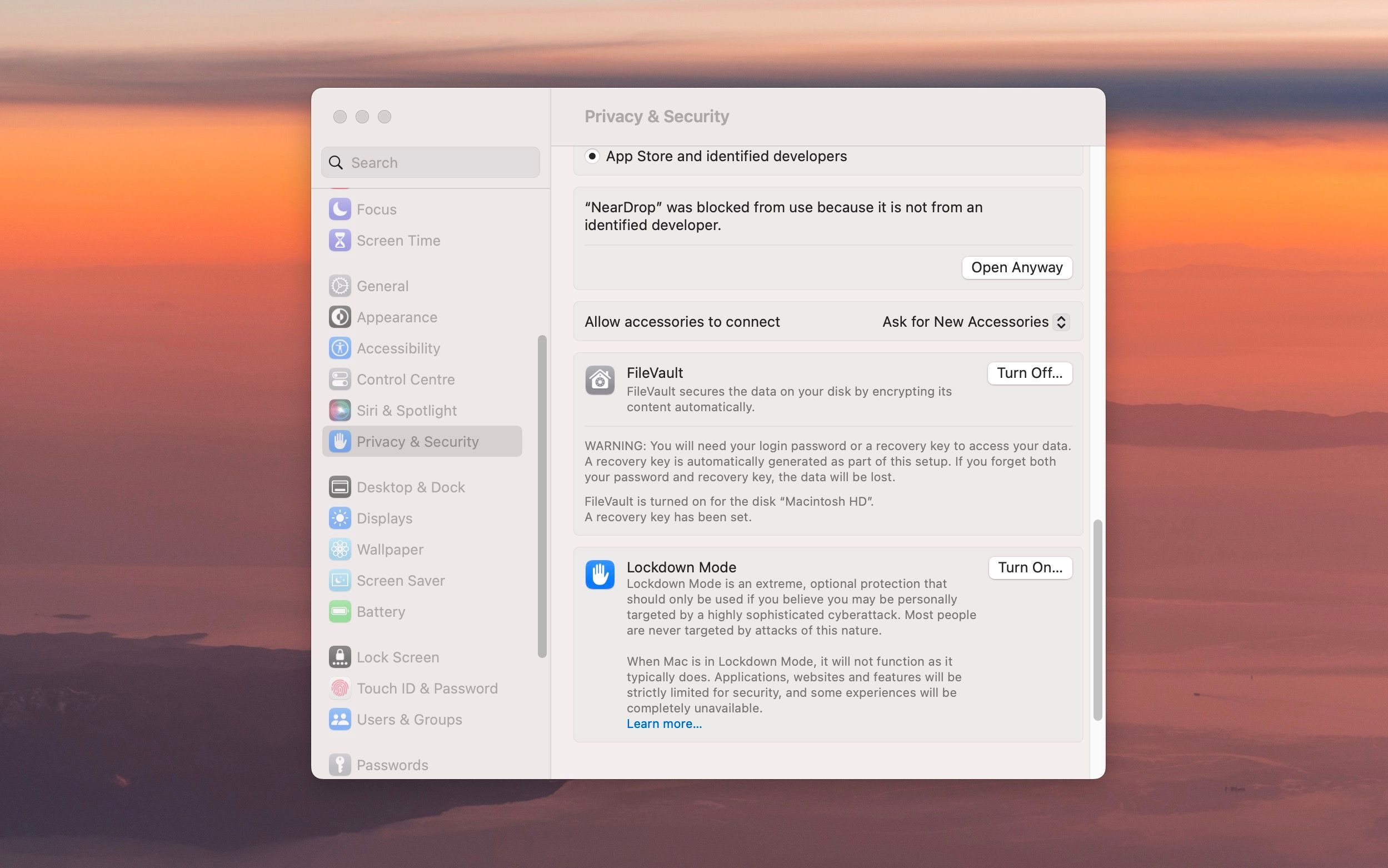
- При первой попытке запуска macOS может показать предупреждение: приложение не открыто, поскольку Apple не может проверить разработчика.
- Откройте Системные настройки > Конфиденциальность и безопасность и нажмите «Открыть в любом случае» для записи о заблокированном NearDrop. Для подтверждения потребуется пароль macOS или Touch ID.
- При первом запуске NearDrop предоставьте доступ к обнаружению устройств в локальной сети и разрешите уведомления.
После запуска NearDrop будет работать в фоне: его значок появится в строке меню. По умолчанию приложение не добавляется в автозапуск — если хотите, чтобы NearDrop запускался при входе в систему, добавьте его в элементы входа (Системные настройки → Общие → Элементы входа).
Важно: в NearDrop нет дополнительных настроек видимости или папки приёма — Mac будет виден всем устройствам Android в той же сети с включённым Nearby Share.
Как отправить файл с Android на Mac через Nearby Share
Примечание: macOS не поддерживает Wi‑Fi Direct так, как Android; поэтому телефон и Mac должны быть подключены к одной Wi‑Fi‑сети.
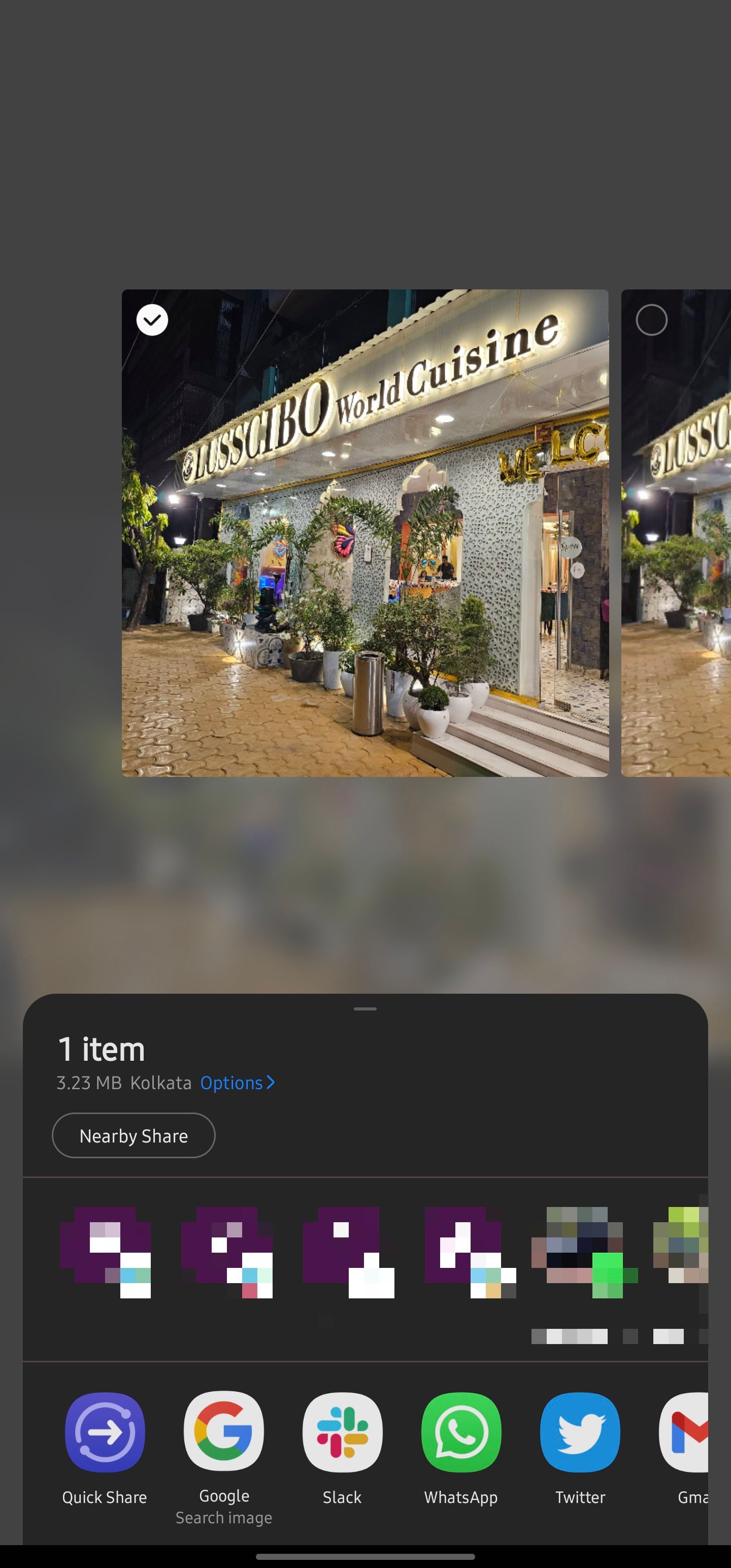
- Откройте на телефоне файл, который хотите отправить (фото, PDF, документ и т. п.).
- Нажмите кнопку «Поделиться» и выберите Nearby Share. Если Nearby Share ещё не настроен, следуйте подсказкам Android для первой настройки.
- В появившемся окне Nearby Share найдите название вашего Mac и тапните на него, чтобы начать отправку.
- На Mac через NearDrop появится уведомление о входящем файле. Нажмите «Принять», чтобы сохранить файл в папку загрузок (или в каталог по умолчанию, если ваша система использует другой путь).
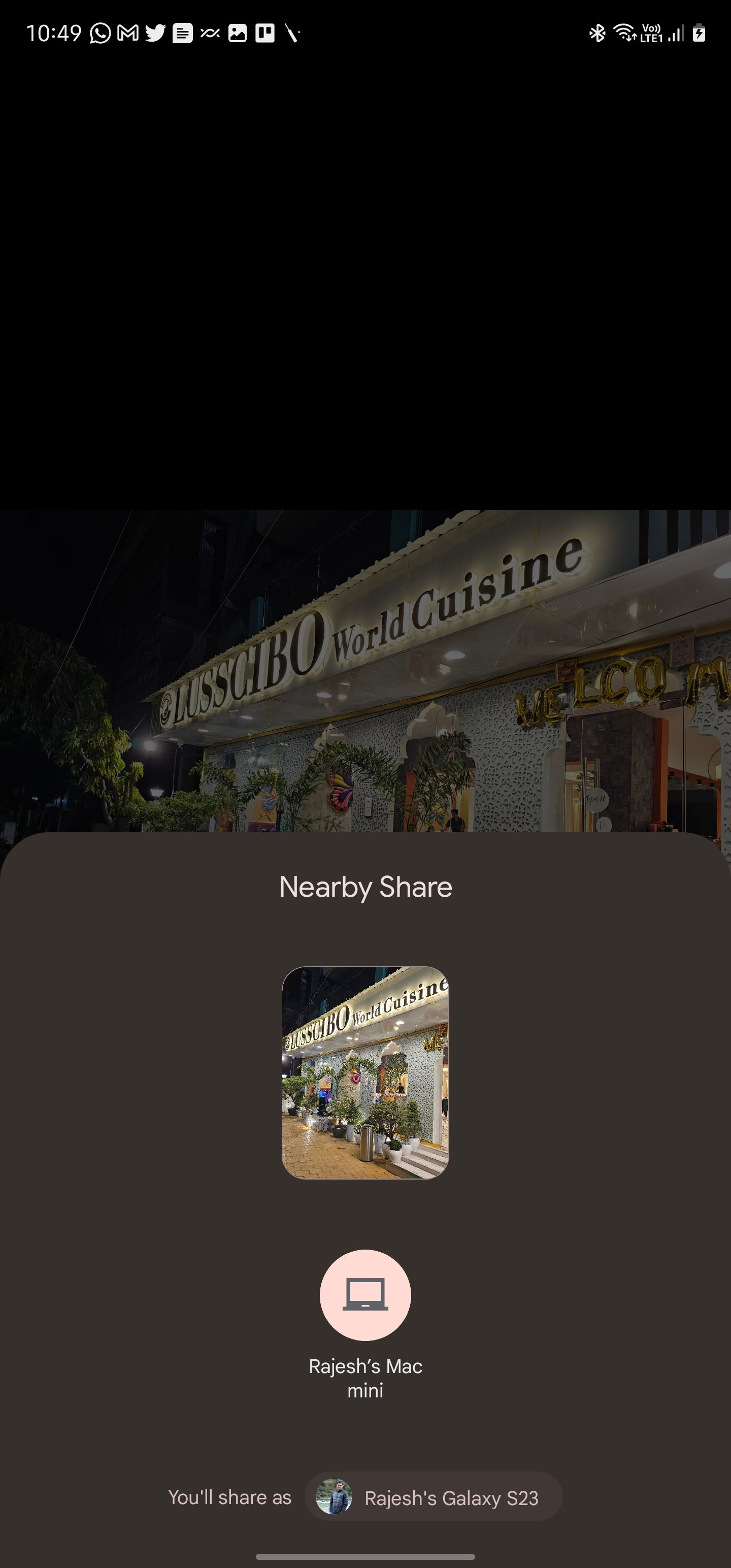
Время передачи зависит от размера файла и качества сети: от пары секунд для фото до нескольких минут для больших видеофайлов.
Что делать, если файл не передаётся
- Проверьте, что Bluetooth и Wi‑Fi включены и на Mac, и на телефоне.
- Убедитесь, что оба устройства в одной подсети Wi‑Fi (часто это один и тот же SSID). Сетевые гостевые зоны и раздельные VLAN могут блокировать обнаружение.
- Перезапустите NearDrop: закройте приложение и запустите заново; проверьте элементы входа, если хотите автозапуск.
- Если macOS блокирует приложение, повторите шаги в «Системные настройки → Конфиденциальность и безопасность».
- Попробуйте временно отключить VPN на любом устройстве — некоторые VPN‑клиенты мешают обнаружению устройств в локальной сети.
Критерии приёмки
- Mac виден в списке Nearby Share на телефоне.
- При отправке файла на телефоне появляется уведомление о входящем файле на Mac.
- Файл сохраняется в папку для загрузок без повреждений.
Ограничения и когда NearDrop не подойдёт
- Только приём (Android → Mac). Если нужен обмен в обе стороны, рассмотрите альтернативы.
- Не работает, если устройства в разных сетях или если роутер блокирует локальное обнаружение.
- NearDrop использует сторонний код — для корпоративных Mac с жёсткой политикой безопасности это может быть неприемлемо.
Контрпример: если вам нужно регулярно пересылать файлы Mac → Android, NearDrop не поможет. Для двунаправленного обмена лучше подойдёт KDE Connect, Google Drive или обычный USB‑кабель.
Альтернативы NearDrop
- KDE Connect — двунаправленный обмен файлами, удалённый ввод, синхронизация уведомлений; требует установки на Android и macOS (через пакеты сообщества).
- AirDroid / Pushbullet — облачные мосты, удобны при разной сети, но часть функций платная.
- Google Drive, Dropbox или любая облачная синхронизация — надёжно для больших объёмов и разных платформ.
- USB‑кабель или ADB — когда сеть недоступна или нужно полное управление файлами.
Таблица совместимости
| Компонент | Рекомендация |
|---|---|
| macOS | Поддерживаются современные версии; при проблемах проверьте разрешения в Системных настройках |
| Android | Nearby Share доступен на современных версиях Android и большинстве оболочек Samsung, Pixel и других |
| Сеть | Оба устройства в одной Wi‑Fi‑сети без гостевого сегмента |
Безопасность и конфиденциальность
- NearDrop просто принимает файлы и не хранит их в облаке. Тем не менее приложение стороннее — проверяйте исходники на GitHub перед использованием.
- Не принимайте файлы от неизвестных устройств. Nearby Share обычно показывает имя отправителя; сверяйте его перед подтверждением.
- Для корпоративных Mac согласуйте установку с IT‑отделом: политика безопасности может запрещать сторонние бинарники.
Быстрая методика проверки (чеклист)
- Wi‑Fi включён на Mac и телефоне.
- Bluetooth включён на обоих устройствах.
- NearDrop установлен и запущен на Mac.
- Mac виден в Nearby Share на телефоне.
- Успешно принят тестовый файл (например, фото 1–2 МБ).
Как NearDrop работает — один абзац
NearDrop реализует серверную часть протокола Nearby Share на macOS: при включении приложение объявляет Mac в локальной сети и через Bluetooth и локальную сеть обменивается служебными метаданными с Android‑устройством, после чего начинается передача содержимого по локальному каналу (Wi‑Fi). Это упрощённое объяснение без детальной сетевой телеметрии.
Роль‑ориентированные рекомендации
Для обычного пользователя: установите NearDrop, проверьте передачу фото, используйте один раз для переноса данных.
Для администратора IT: проверьте открытый исходный код, протестируйте на тестовой машине, закройте политику автозапуска только для доверенных приложений.
Для фотографа/видеооператора: для больших видео файлы лучше передавать по кабелю или через облако — стабильнее и быстрее.
Быстрые советы и трюки
- Если Mac не появляется — перезапустите Bluetooth на обоих устройствах.
- Для частого использования добавьте NearDrop в элементы автозапуска.
- При отправке большого количества мелких файлов объедините их в ZIP — так надёжнее и быстрее.
FAQ
Поддерживает ли NearDrop отправку файлов с Mac на Android?
Нет — NearDrop реализует только приём файлов на Mac. Для обратной передачи используйте другие инструменты (KDE Connect, облака, USB).
Требуется ли интернет для работы Nearby Share + NearDrop?
Нет, интернет не обязателен. Но Mac и телефон должны быть в одной локальной сети Wi‑Fi и иметь включённый Bluetooth.
Безопасно ли устанавливать приложение с GitHub?
Установку сторонних приложений следует оценивать по исходному коду и репутации проекта. Для корпоративных устройств обсудите установку с IT‑отделом.
Краткое резюме
NearDrop — практичное решение, если нужно быстро принимать файлы с Android на Mac без кабеля. Установка простая, настройки почти не требуются, но учтите односторонний характер передачи и сетевые требования. Если ваши сценарии выходят за рамки этих ограничений, рассмотрите альтернативные инструменты.
Примечание: если после всех проверок файлы не приходят, протестируйте альтернативные сети, временно отключив VPN или проверив настройки роутера.

Похожие материалы

Несколько аккаунтов Skype: Multi Skype Launcher

Журнал для работы: повысить продуктивность

Персональные звуки уведомлений на Android

Скачивание шоу Hulu для офлайн‑просмотра

Microsoft Start: персонализированная новостная лента
