
Как настроить Android Wear на iPhone — полный практический гид
Краткие ссылки
Step One: Pair It Up
Step Two: Customize and Configure
Step Three: Install Apps and Watch Faces
What to Expect from Your Android Wear Experience on iOS
Введение
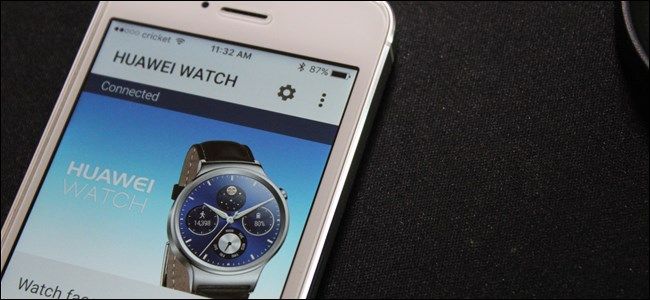
Многие думают, что для iPhone единственный приемлемый вариант умных часов — Apple Watch. На деле Wear OS (ранее Android Wear) совместима с iPhone и в версии 2.0 и новее стала гораздо более самостоятельной: часы могут устанавливать приложения и циферблаты напрямую, принимать уведомления и использовать Google-аккаунт для синхронизации данных. В этом материале мы подробно пройдём весь процесс — от распаковки и пары до настройки, вариантов использования и ограничений при работе на iOS.
Важно: в статье предполагается, что у вас новые часы или часы, которые готовы к сопряжению. Если устройство было ранее связано с другим телефоном, сначала выполните сброс до заводских настроек.
Шаг 1: Соединение (Pair It Up)
Перед началом загрузите приложение Wear на ваш iPhone из App Store. После установки процесс сопряжения довольно прямолинеен.
- Включите часы и выберите язык на самом устройстве.
- Запустите приложение Wear на iPhone и разрешите доступ по Bluetooth, когда будет предложено.
- Дождитесь, пока телефон найдёт часы в списке доступных устройств, затем тапните по ним.
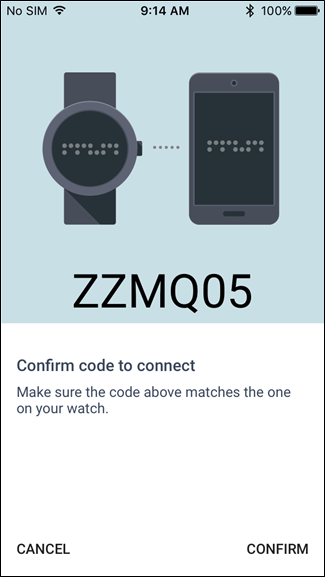
- На телефоне и на часах появится код подтверждения; убедитесь, что коды совпадают, и нажмите Подтвердить на телефоне.
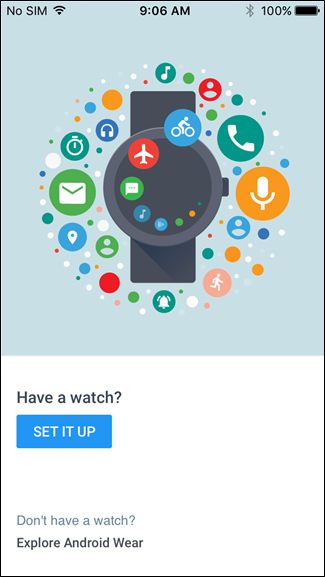
После подтверждения часы проверят наличие обновлений и, при необходимости, установят их. Это может занять время — подготовьте телефон и чашку кофе. Обратите внимание, что на этом шаге приложение запросит ряд разрешений: доступ к геолокации, календарю, уведомлениям и пр. Если отказаться от некоторых из них, функциональность часов может уменьшиться.
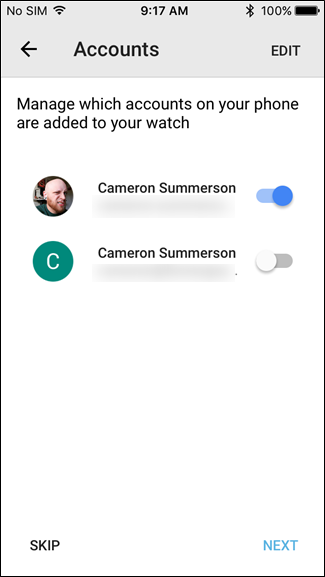
Последний шаг — предоставить приложению и часам доступ к вашему Google-аккаунту. Если аккаунт уже добавлен в iPhone (например, вы используете Gmail или другие сервисы Google), достаточно включить нужный переключатель. В противном случае добавьте учётную запись Google.
Важно: если вы используете двухфакторную аутентификацию для Google, подготовьте код или настроенный способ подтверждения, чтобы завершить вход.
Шаг 2: Настройка и конфигурация
После сопряжения приложение Wear предложит включить «Ваш поток» (Your Feed) — это сводка сервисов Google: Gmail, Календарь, Карты и другие. Включите её, если хотите видеть карточки и уведомления от Google прямо на часах.
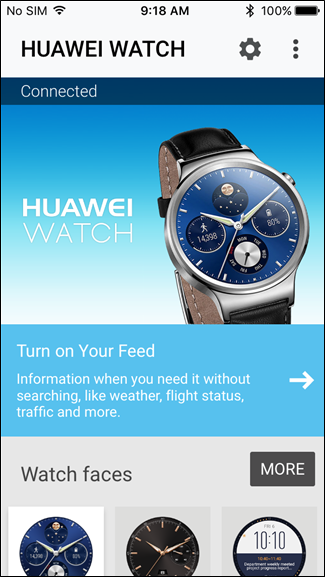
Разрешите доступ к местоположению, если планируете использовать навигацию и сервисы основанные на локации. Это также улучшает точность погоды и некоторых функций активности.
Дальше зайдите в Настройки приложения Wear (иконка шестерёнки в правом верхнем углу). Здесь вы можете:
- Добавлять и удалять Google-аккаунты;
- Управлять вашим «потоком» и типами уведомлений;
- Настраивать подсказки Google Assistant;
- Включать и выключать функции дисплея, «поднять, чтобы посмотреть» (Tilt to wake), Always-on Display и пр.
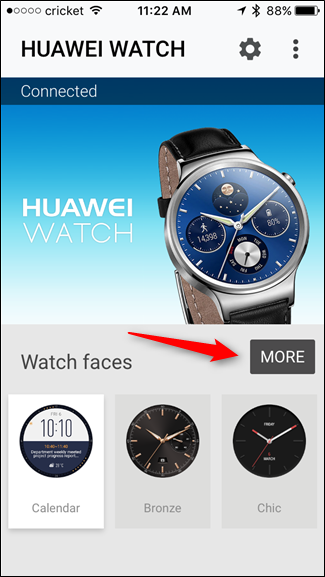
На самих часах после первичной настройки обычно запускается обучающий тур — пройдите его, чтобы понять базовые жесты и навигацию по интерфейсу.
Совет по приватности: внимательно читайте запросы на доступ во время первичной конфигурации. Некоторые разрешения можно включить позже, если вы сначала захотите попробовать часы с минимальными правами.
Шаг 3: Установка приложений и циферблатов
Ключевое отличие Wear OS 2.0+ — возможность устанавливать приложения и циферблаты прямо с часов через Play Store на устройстве. Это решает одну из главных проблем прошлых версий, когда все установки приходилось делать через телефон.
Если у ваших часов есть цифровая коронка, нажмите её, чтобы открыть лаунчер. Там вы увидите все предустановленные приложения; для установки новых ищите Play Store.

Если часы не подключены к Wi‑Fi, Play Store предложит добавить сеть: выберите сеть и введите пароль через iPhone — это позволит часам загружать большие обновления и приложения напрямую.
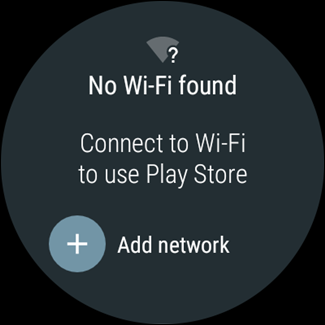
Интерфейс Play Store на часах сокращённый, но понятный: разделы «Рекомендуем», «Популярные циферблаты», поиск. Ещё проще — искать и устанавливать приложения с веб-версии Play Store на компьютере, выбирая устройство-целевик (ваши часы).
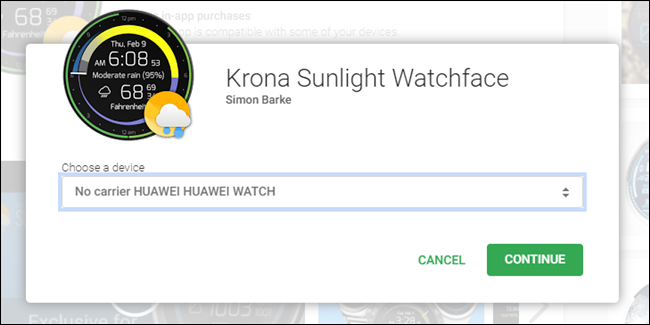
Когда приложение установлено, оно появится в списке приложений на часах. Некоторые приложения будут работать автономно (не требуя телефона), другие — будут зависеть от связи с iPhone.
Ожидания и ограничения при использовании Wear OS с iPhone
Умный опыт почти сравним с Android, но есть нюансы:
- Уведомления: звонки, SMS и большинство уведомлений с iPhone приходят на часы. В моём опыте синхронизация уведомлений работала стабильно, хотя при редком использовании iPhone могут появляться единичные случаи, когда уведомление не доходит.
- Ограниченная интеграция приложений iOS: некоторые функции (например, ответ на сообщения через интеграцию iMessage) недоступны — ответы будут возможны через преднастроенные шаблоны или голосовой ввод, но не через полноценный iMessage-клиент.
- Приложения и циферблаты: устанавливаются на часы, но не все Android-приложения оптимально работают в связке с iOS.
Правда в том, что Apple Watch остаются наиболее «гладким» и глубоким решением для iPhone — это родная связка. Тем не менее Wear OS может оказаться отличной альтернативой по цене и по возможностям кастомизации.
Практическое руководство: сценарии использования и чек-листы
Ниже — готовые чек-листы и рекомендуемые настройки в зависимости от роли пользователя.
Чек-лист для повседневного пользователя
- Подключите часы к iPhone через приложение Wear.
- Включите уведомления для нужных приложений (Сообщения, Телефон, Почта).
- Разрешите доступ к геолокации, если используете навигацию.
- Настройте циферблат и его приоритет информации (шаги, погода, батарея).
- Отключите «Tilt to wake», если дисплей часто загорается ненужно.
- Настройте экономию батареи: отключите Always-on Display при необходимости.
Чек-лист для энтузиаста / power-user
- Подключите Wi‑Fi на часах для автономных обновлений и загрузок с Play Store.
- Установите нужные сторонние приложения и циферблаты через Play Store на часах.
- Используйте веб-версию Play Store для удалённой установки.
- Настройте уведомления и фильтры в приложении Wear, чтобы предотвратить лишние оповещения.
- Проверьте настройки автозапуска приложений и фоновую работу для трекинга активности.
Чек-лист для IT-администратора / корпоративного пользователя
- Убедитесь, что политика безопасности компании допускает использование сторонних аккаунтов Google.
- Проинструктируйте сотрудников по процедуре сброса и повторного сопряжения.
- Определите список необходимых разрешений и запретов (геолокация, календарь и т. п.).
- Рассмотрите подходы к управлению устройствами — многие корпоративные MDM-системы не покрывают Wear OS при связке с iPhone.
Руководство по устранению неполадок (runbook)
Проблема: часы не видит iPhone при сопряжении
- Действия: выключите Bluetooth на iPhone и включите снова; перезапустите часы; убедитесь в обновлении приложения Wear.
- Если не помогло: выполните сброс часов до заводских настроек и попробуйте сопрячь заново.
Проблема: уведомления приходят с задержкой или не приходят
- Действия: в приложении Wear проверьте разрешения на уведомления; откройте Настройки iPhone → Уведомления и убедитесь, что разрешены пуши для нужных приложений; проверьте режим фокусировки (Focus/Do Not Disturb).
Проблема: приложение на часах не устанавливается
- Действия: проверьте Wi‑Fi-соединение на часах; установите приложение через веб-версию Play Store; убедитесь, что на часах достаточно места в памяти.
Проблема: требуется сброс часов
- На часах: Настройки → Система → Сброс (Erase all data / Factory reset).
- На iPhone: удалите сопряжённое устройство в приложении Wear и, при необходимости, зайдите в настройки Bluetooth → «Забыть устройство».
Советы по безопасности и приватности
- Данные синхронизируются через ваш Google-аккаунт. Если вы беспокоитесь о приватности, проверьте настройки аккаунта и историю активности в Google.
- В рабочей среде уточните политику хранения личных данных: календарь и контакты могут синхронизироваться и оказаться доступными на устройстве.
- При продаже или передаче часов — выполните полный сброс, чтобы удалить связанный аккаунт.
Когда Wear OS не подойдёт: примеры и контрпример
- Вы хотите глубокую интеграцию с iMessage, Apple Health и Apple Pay — Apple Watch обеспечит лучшее взаимодействие.
- Вы требуете корпоративного управления через MDM с нативной поддержкой — чаще всего Apple Watch предпочтительнее.
Контрпример: если ваша основная цель — автономные приложения на часах, широкий выбор циферблатов и доступная цена — Wear OS может быть лучшим выбором.
Альтернативы и дополнительные варианты
- Apple Watch — лучшая родная поддержка для iPhone и глубинная интеграция с iOS.
- Гибридные или «умные» часы других брендов с ограниченной функциональностью — предлагают долгую автономную работу, но уступают по экосистеме.
- Использование Android телефона для полного доступа к функциональности Wear OS.
Модель принятия решения (Mermaid)
Ниже диаграмма, которая поможет быстро решить, подходит ли вам Wear OS с iPhone.
flowchart TD
  A[Ищу умные часы] --> B{Какой приоритет?}
  B -->|Глубокая интеграция с iPhone| C[Выберите Apple Watch]
  B -->|Цена и кастомизация важнее| D[Рассмотрите Wear OS]
  B -->|Долгая батарея важнее| E[Гибридные часы или простые трекеры]
  D --> F{Нужна автономность часов?}
  F -->|Да| G[Ищите модели с Wi‑Fi и GPS]
  F -->|Нет| H[Большой выбор циферблатов и приложений]
Критерии приёмки
- Часы успешно сопряжены с iPhone и отображают уведомления.
- Play Store на часах доступен и позволяет устанавливать приложения.
- Основные нужные функции (звонки, SMS, календарь) доступны и корректно работают.
Короткая методология настройки (минимальные шаги)
- Установить приложение Wear на iPhone.
- Включить Bluetooth и следовать инструкциям по сопряжению.
- Дать нужные разрешения (уведомления, локация, аккаунт Google).
- Обновить часы через Play Store на устройстве.
- Настроить уведомления и циферблат на свой вкус.
Локальные рекомендации для рынка России
- Для работы Google-сервисов на iPhone в России доступны основные функции: почта, календарь, карты — проверьте доступность Google Assistant в вашем регионе.
- Если вы используете банковские приложения и мобильные платежи, уточните у банка поддержку Wear OS и методы двухфакторной авторизации.
Часто задаваемые вопросы
Поддерживают ли Wear OS-часы ответы на сообщения с iPhone?
Да, но не через iMessage напрямую. Вы сможете использовать шаблоны ответов и голосовой ввод, но полноценной интеграции с iMessage нет.
Можно ли использовать часы без Google-аккаунта?
Для полной функциональности, установки приложений и синхронизации лучше иметь Google-аккаунт. Без аккаунта некоторые функции будут недоступны.
Как вернуть заводские настройки на часах?
На самих часах: Настройки → Система → Сброс до заводских настроек (Erase all data). После этого можно сопрячь часы с новым телефоном.
Итог и рекомендации
Wear OS на iPhone — рабочее и часто выгодное решение. Оно даёт гибкость в выборе дизайна, позволяет экономить средства и получать широкую кастомизацию циферблатов. Однако если вы хотите максимально бесшовную интеграцию с iOS, Apple Watch остаются предпочтительным вариантом.
Выводы:
- Если приоритет — стоимость и кастомизация: Wear OS — отличный выбор.
- Если приоритет — глубинная интеграция с iPhone и стабильный корпоративный менеджмент: выбирайте Apple Watch.
Спасибо за чтение. Если хотите, могу подготовить краткий чек-лист для конкретной модели часов или пошаговые скриншоты для типичных проблем при сопряжении.

Похожие материалы

RDP: полный гид по настройке и безопасности

Android как клавиатура и трекпад для Windows

Советы и приёмы для работы с PDF

Calibration в Lightroom Classic: как и когда использовать

Отключить Siri Suggestions на iPhone
