
Каналы уведомлений в Android (Oreo) — полное руководство
Быстрые ссылки
- Что такое каналы уведомлений
- Как пользоваться каналами уведомлений
- Как настроить конкретное уведомление
- Когда каналы не помогут
- Чек-лист: пользователю и разработчику
Что такое каналы уведомлений
Каналы уведомлений (Notification Channels) — это механизм, введённый в Android Oreo, который позволяет разработчику разделить уведомления приложения на логические категории (каналы). Каждой категории пользователь может назначить уровень важности и другие параметры отображения:
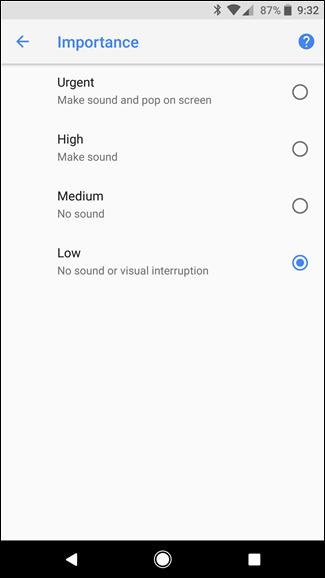
- Urgent (Срочно) — воспроизводит звук и показывает всплывающее уведомление на экране.
- High (Высокая) — воспроизводит звук и помещает уведомление в строку статуса.
- Medium (Средняя) — без звука, но уведомление видимо в шторке.
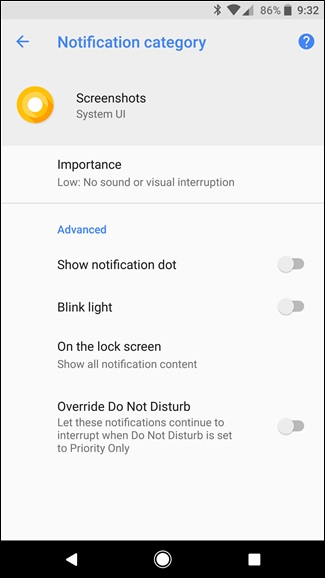
- Low (Низкая) — тихое уведомление: без звука и визуального прерывания.
Определение в одну строку: канал уведомлений — это именованная категория уведомлений приложения, с индивидуальными настройками важности и поведения.
Важно: каналы создаёт разработчик в коде приложения. Если приложение не поддерживает каналы — у вас не будет этих настроек.
Почему это полезно — краткая модель мышления
Ментальная модель: думайте о каналах как о «папках» уведомлений внутри приложения. Вместо того чтобы отключать все уведомления приложения целиком, вы помещаете в разные папки то, что важно, а что — нет. Это снижает шум, но сохраняет критичные оповещения.
Факто-бокс:
- Когда добавлены: Android 8.0 (Oreo).
- Основные параметры: важность, звук, вибрация, точки уведомлений, блокировка на экране блокировки, прерывания Do Not Disturb.
- Управление: Настройки → Приложения и уведомления → Информация о приложении → Уведомления приложения, либо прямо из шторки уведомлений.
Как пользоваться каналами уведомлений (пошагово)
- Откройте шторку уведомлений и нажмите шестерёнку (Настройки).
- Перейдите в «Приложения и уведомления» → «Информация о приложении».
- Выберите нужное приложение.
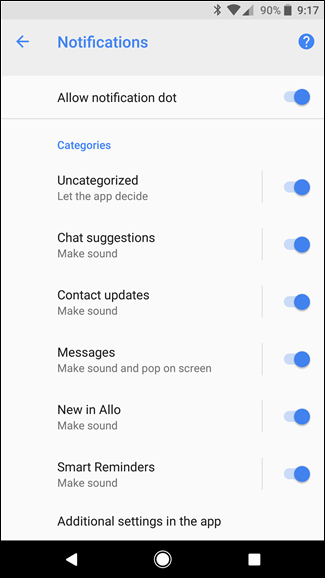
- Нажмите «Уведомления приложения». В разделе «Категории» вы увидите список каналов.
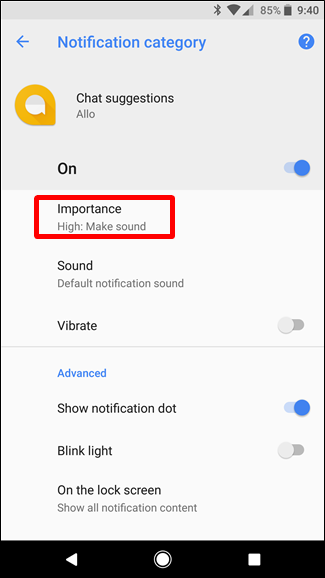
- Выберите канал и настройте важность, звук, вибрацию, поведение на экране блокировки и дополнительные параметры.
Пример: в Google Allo (показывается как пример приложения с множеством каналов) есть категории «Подсказки чата», «Обновление контактов», «Сообщения» и т. п. У каждой категории можно задать собственные правила.
Что можно настроить в каждом канале
- Уровень важности (Urgent/High/Medium/Low).
- Звук по умолчанию или своя мелодия.
- Вибрация включена/выключена.
- Точки уведомлений на иконке (Notification Dots).
- Показ содержимого на экране блокировки (полный, скрытый, не показывать).
- Разрешение на прерывание режима «Не беспокоить».
- Индивидуальные световые индикаторы (если устройство поддерживает).
Примечание: некоторые параметры могут выглядеть иначе в разных оболочках Android — производители могут менять формулировки, но суть остаётся.
Как настроить уведомление прямо из шторки
Не обязательно заходить в глубокие настройки. После появления уведомления можно:
- Опустить шторку.
- Слегка сдвинуть уведомление вправо, чтобы показать иконки действий (не смахивайте слишком быстро, иначе уведомление закроется).
- Нажать на значок шестерёнки, чтобы попасть к настройкам всех каналов приложения.
- Нажать «Все категории», затем выбрать нужный канал и настроить его.
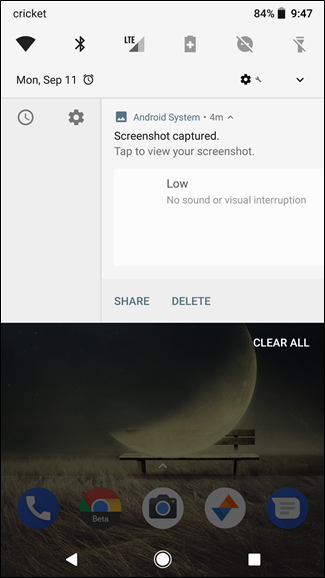
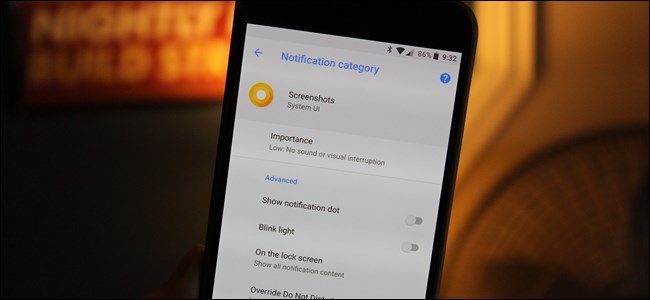
Практический пример: экран-шот уведомление — для большинства пользователей оно бесполезно. Можно установить для канала «Скриншоты» уровень «Низкий», и тогда уведомления о скриншотах станут тихими.
Когда каналы не помогут (ограничения и исключения)
- Приложение не поддерживает каналы. Тогда у вас будут только общие настройки уведомлений.
- Некоторые системные уведомления формируются динамически и могут создавать отдельные каналы автоматически; управление может отличаться.
- На старых версиях Android (ниже 8.0) каналы вообще отсутствуют.
- Разработчик может программно изменять поведение канала (но не всю конфигурацию пользователя).
Контрпример: Facebook Messenger (на момент появления каналов) не показывал раздел «Категории» — значит, приложение не обновлено и управлять отдельными типами уведомлений нельзя.
Альтернативные подходы и когда их использовать
- Если приложение не поддерживает каналы — используйте встроенные фильтры “Не беспокоить” и режимы фокусировки.
- Для массового подавления уведомлений можно использовать автоматизацию (Tasker, Shortcuts) или сторонние менеджеры уведомлений, но они при этом требуют прав и могут быть сложны для обычного пользователя.
- На уровне профиля пользователя (рабочий/личный) можно отдельно отключать уведомления для рабочих приложений.
Практическая методология: как привести уведомления в порядок за 20 минут
- Переберите 5-10 часто используемых приложений: мессенджеры, социальные сети, почта, покупки.
- Для каждого приложения откройте «Уведомления приложения» и запишите категории, которые вас беспокоят.
- Установите для каждого канала уровень важности: критично — Urgent/High, полезно — Medium, шум — Low.
- Оставьте звуки только для критичных каналов; для остальных — вибрацию или тихие уведомления.
- Включите точки уведомлений для приложений, где вы хотите визуальный индикатор, и выключите для менее важных.
- Проверьте на практике в течение дня и внесите корректировки.
Чек-лист для пользователя (короткий)
- Проверить, какие приложения регулярно присылают уведомления.
- Настроить каналы для мессенджеров (личные/групповые/подписки).
- Сделать уведомления скриншотов и обновлений тихими.
- Разрешить уведомления для банков и сервисов доставки как “высокие”.
- Активировать точки уведомлений только для нужных приложений.
Чек-лист для разработчика (ключевые рекомендации)
- Разбивайте уведомления на логичные категории: сообщения, системные события, напоминания, ошибки, фоновые действия.
- Дайте пользователю понятные имена каналов и описания (не технические термины).
- Не полагайтесь на единственный общий канал для всего — это лишает пользователя контроля.
- По умолчанию назначайте разумную важность: критические ошибки — High, служебные подсказки — Low.
- Документируйте поведение каналов в справке приложения.
Критерии приёмки (как понять, что всё настроено правильно)
- Для ключевых приложений (мессенджеры, банковские) уведомления приходят с ожидаемым звуком и видимы на экране блокировки.
- Шумные, но неважные уведомления (скриншоты, подсказки) не прерывают работу и не воспроизводят звук.
- Количество кратковременных действий по очистке шторки уменьшилось по сравнению с исходным состоянием.
Риск-матрица и способы смягчения
- Неправильная настройка важности → Пропущенное нотифицирование критичных событий. Смягчение: пометить банковские/аварийные каналы как High и протестировать.
- Пользовательская путаница с терминами → Неверные действия. Смягчение: разработчики должны использовать понятные названия каналов и короткие описания.
- Совместимость с прошлыми версиями Android → Недоступность функции. Смягчение: предложить альтернативные инструкции для устройств ниже 8.0.
Примеры сценариев и решения
Сценарий: устройство постоянно издаёт звук при получении ежедневных отчётов. Решение: найти канал «Отчёты» → установить важность Medium или Low, отключить звук.
Сценарий: хочется, чтобы вызовы от VIP-контактов прорывались через «Не беспокоить». Решение: в настройках канала вызовов включить разрешение прерывания Do Not Disturb и установить важность Urgent.
Сценарий: уведомления от приложений, работающих поверх других приложений, создают канал автоматически. Решение: отрегулировать этот канал в системных настройках “Приложения, показывающие поверх других”.
Совместимость и миграция (заметки для администраторов и IT)
- Android 8.0+ — полноценная поддержка каналов.
- Android 7.x и ниже — каналы отсутствуют; управлять можно только общими настройками приложения.
- При обновлении приложения добавьте миграцию: создавайте каналы аккуратно, не удаляйте существующие пользовательские настройки.
Безопасность и конфиденциальность
Каналы сами по себе не передают данные; они лишь управляют отображением уведомлений. Однако:
- Уведомления могут содержать личные данные (смс, напоминания). Рекомендуется для приватных каналов установить “Не показывать содержимое на экране блокировки”.
- Разработчики не должны помещать чувствительную информацию в заголовки уведомлений по умолчанию.
Устранение неполадок (troubleshooting)
- Не видно каналов: приложение не поддерживает Notification Channels.
- Параметры не сохраняются: проверьте, не применяет ли приложение собственные настройки при запуске.
- Не приходят уведомления вообще: проверьте, не отключены ли уведомления для приложения целиком.
Часто встречающиеся вопросы (коротко)
Q: Можно ли программно изменить важность канала после его создания?
A: Разработчик может предложить изменение, но устройства могут сохранить пользовательские переопределения.
Q: Увидел “Uncategorized” — что это?
A: Это канал по умолчанию для уведомлений, которые не были отнесены к определённой категории.
Дополнительные ресурсы и рекомендации по UX
- Разработчикам: давайте понятные названия каналам, избегайте технических терминов.
- Пользователям: складывайте настройки один раз — и забудьте о постоянных помехах.
Решение «что делать сейчас» — краткий план
- Пройдите по списку 5 приложений и установите критичным только то, что действительно важно.
- Положите уведомления о скриншотах в «Низкий».
- Оставьте точки уведомлений включёнными только там, где хотите визуально видеть пропущенные события.
Примерная последовательность действий для разработчика (SOP)
- Проанализировать типы уведомлений в приложении.
- Сгруппировать их в 4–8 каналов по смыслу.
- Для каждого канала задать адекватный уровень важности по умолчанию.
- Подготовить локализованные названия и описания каналов.
- Обеспечить, чтобы при обновлении приложения не сбивались пользовательские настройки каналов.
- Тестировать поведение при разных уровнях “Не беспокоить”.
Примеры команд и шаблонов (чек-лист для релиза)
- Каналы созданы и локализованы.
- Значения по умолчанию не чрезмерно навязчивы.
- Тесты на Android 8.0+ пройдены.
- Документация для поддержки готова.
Мини-диаграмма выбора (Mermaid)
flowchart TD
  A[Появилось уведомление] --> B{Поддерживает ли приложение каналы?}
  B -- Да --> C[Настроить канал из шторки или настроек]
  B -- Нет --> D[Использовать общие настройки приложения / Не беспокоить]
  C --> E{Уведомление критично?}
  E -- Да --> F[Установить Urgent/High]
  E -- Нет --> G[Установить Medium/Low]
Заключение
Каналы уведомлений — это мощный инструмент для уменьшения шума и повышения управляемости уведомлений в Android. Они требуют некоторой дисциплины от разработчиков и минимального вовлечения от пользователей, но при правильном использовании улучшают опыт: важные события не теряются, а повседневный «фон» больше не раздражает.
Важно: это инструмент для пользователей, которые готовы немного настроить систему под себя; он не ломает привычную логику уведомлений, а добавляет к ней точечный контроль.
Коротко: начните с 5 приложений, настройте 2–3 канала для каждого и оцените результат на протяжении дня. Если что-то идёт не так — вернитесь к настройкам и скорректируйте важность.

Похожие материалы

Несколько аккаунтов Skype: Multi Skype Launcher

Журнал для работы: повысить продуктивность

Персональные звуки уведомлений на Android

Скачивание шоу Hulu для офлайн‑просмотра

Microsoft Start: персонализированная новостная лента
