
Как использовать режим разделённого экрана в Android Nougat
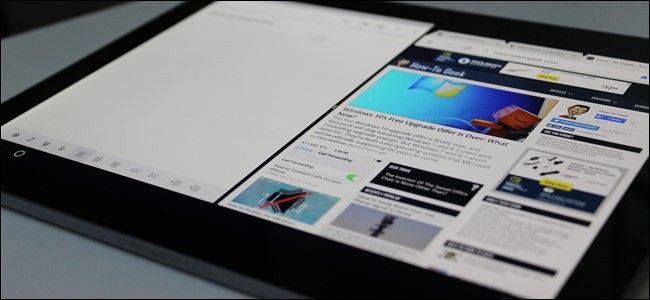
Что такое режим разделённого экрана
Режим разделённого экрана (split-screen) — это нативная функция Android 7.0 Nougat, которая позволяет показывать и использовать два приложения одновременно на одном дисплее. Это полезно для сравнения данных, копирования текста между приложениями, навигации при параллельной работе с документами и других задач.
Быстрая инструкция
- Откройте приложение A (например, Chrome).
- Нажмите кнопку «Недавние приложения».
- В списке недавних приложений долго нажмите карточку приложения A.
- Перетащите приложение в одну из подсвеченных зон экрана.
- В другой половине выберите уже открытое приложение или запустите новое.
Подробная пошаговая инструкция
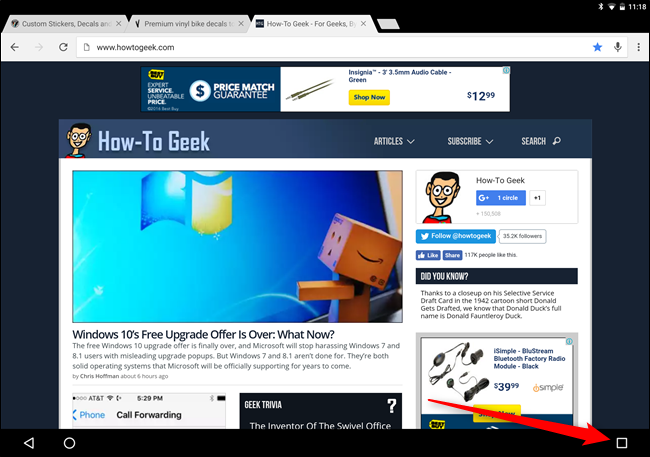
Запустите первое приложение. В демонстрации используется Chrome, но это может быть любое приложение.
Нажмите кнопку «Недавние приложения» на вашем устройстве. На планшетах и некоторых телефонах расположение кнопки может отличаться, но иконка одна и та же — список карт приложений.
- Когда карты загрузятся, удерживайте палец на карточке приложения (например, Chrome). На экране появятся две подсвеченные области — слева и справа или сверху и снизу, в зависимости от ориентации устройства.
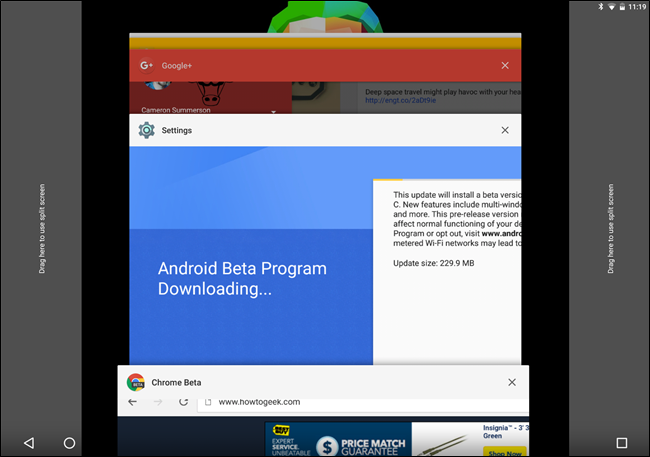
- Перетащите приложение в выбранную зону. Оно займёт эту область, а в оставшейся половине автоматически откроется меню недавних приложений.

- В правой (или нижней) области можно выбрать уже открытое приложение из списка или нажать «Домой», чтобы открыть приложение из рабочего стола или меню приложений.
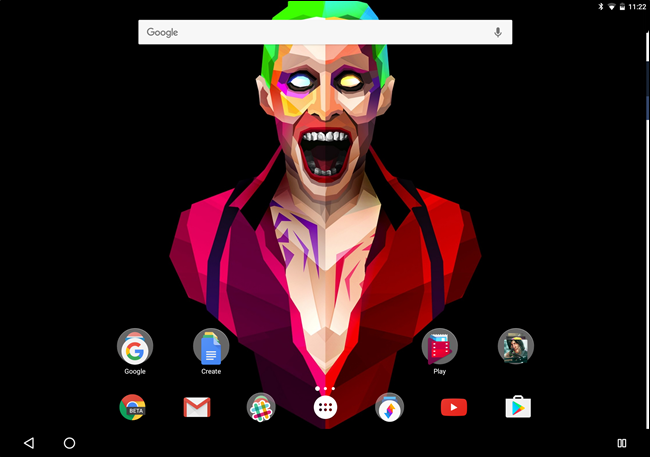
- После выбора второго приложения оно автоматически займет свободную область экрана, и вы получите два приложения одновременно.

Управление размерами окон
Между окнами есть тёмная полоса-разделитель. Захватите её и перемещайте влево/вправо или вверх/вниз, чтобы изменить соотношение областей. Это удобно, если нужно больше места для одного приложения и меньше для другого.
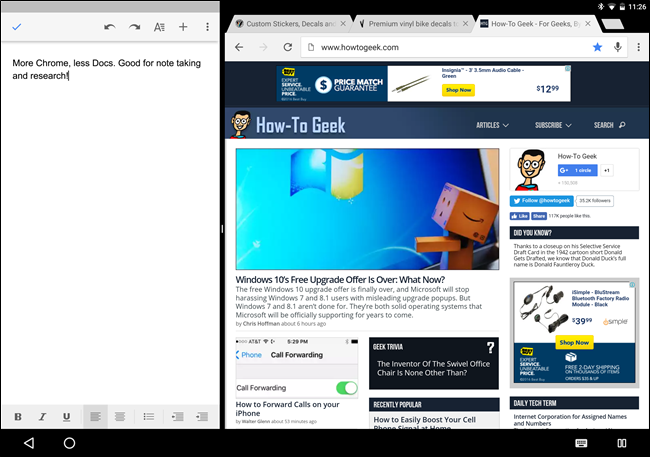
Закрытие приложения в режиме разделённого экрана
Чтобы закрыть одно из приложений, полностью переместите ползунок разделителя в сторону, скрыв одно окно — второе приложение займёт весь экран. Свернутое приложение автоматически переместится в меню недавних приложений.
Важно: некоторые приложения не поддерживают split-screen корректно и могут переключиться в полноэкранный режим или вести себя некорректно.
Когда режим не работает или даёт ошибки
- Приложение не оптимизировано для многозадачности и принудительно переходит в полноэкранный режим. В таком случае работа через split-screen ограничена.
- На старых или сильно кастомизированных прошивках OEM поведение может отличаться от стандартного Nougat.
- На некоторых устройствах (особенно с низким объёмом ОЗУ) одновременная работа двух тяжёлых приложений может замедлить устройство.
Совет: если приложение некорректно работает в split-screen, попробуйте обновить его до последней версии или заменить на альтернативу с поддержкой многозадачности.
Альтернативные подходы
- Производители (Samsung, LG) имеют собственные реализации мультиоконности; они могут поддерживать дополнительные сценарии, например плавающие окна.
- Используйте плавающие окна (если доступны) для быстрого доступа к второму приложению без полной разделённости экрана.
- На планшете удобнее использовать два полноценных приложения; на маленьком телефоне иногда лучше использовать переключение между приложениями.
Мини-метод: как проверить поддержку приложения в split-screen
- Откройте приложение A.
- Откройте недавние приложения и попытайтесь перетащить карточку — если подсветка появляется, приложение частично совместимо.
- Загрузите приложение B и проверьте взаимодействие между окнами: копирование, воспроизведение медиа, ввод текста.
- Оцените производительность: нагрев, падения FPS, переключения задач.
Mermaid-диаграмма для быстрой диагностики:
flowchart TD
  A[Приложение открывается] --> B{Поддерживает split-screen?}
  B -- Да --> C[Перетащить в зону]
  B -- Нет --> D[Попробовать обновить или заменить приложение]
  C --> E[Выбрать второе приложение]
  E --> F[Работает корректно?]
  F -- Да --> G[Готово]
  F -- Нет --> D
Советы и хитрости
- Для копирования текста из одного приложения в другое используйте буфер обмена: выделите текст в левом окне, нажмите «Копировать», затем вставьте в правом.
- Видеоплееры и игры часто не поддерживают split-screen; для мультимедиа используйте режим «картинка в картинке», если он доступен.
- На устройствах с большим экраном (таблеты, фаблеты) split-screen удобнее для длительной работы с документами и перепиской.
- Если вам нужно временно переключаться между приложениями в одной половине, используйте длинное нажатие на док или ярлык для быстрого доступа.
Критерии приёмки
- Оба приложения запускаются и отображаются одновременно.
- Можно менять размер окон перетаскиванием разделителя.
- Перекрестное копирование/вставка работает (если приложения это поддерживают).
- Производительность остаётся пригодной для работы (без во́льного падения частоты кадров или сильного нагрева).
1-строчная глоссарий
- Split-screen — режим, позволяющий показывать два приложения одновременно в разделённом виде.
Краткое резюме
Режим разделённого экрана в Android Nougat — простое и удобное средство для одновременной работы с двумя приложениями. Он встроен в систему, не требует дополнительных настроек и значительно упрощает многозадачность, особенно на устройствах с крупным дисплеем. При этом важно учитывать совместимость приложений и возможности устройства.
Примечание: если режим нужен часто, проверьте альтернативы от производителя — они иногда дают дополнительные функции и гибкость.

Похожие материалы

Несколько аккаунтов Skype: Multi Skype Launcher

Журнал для работы: повысить продуктивность

Персональные звуки уведомлений на Android

Скачивание шоу Hulu для офлайн‑просмотра

Microsoft Start: персонализированная новостная лента
