
Как пользоваться Android Beam (NFC) — пошагово
Быстрые ссылки
- Проверка поддержки NFC
- Открытие содержимого для отправки
- Отправка содержимого (Beaming)
Что такое Android Beam и почему он удобен
Android Beam — это способ быстро обмениваться ссылками, картами, фото и приложениями между двумя Android-устройствами. Технологически NFC (Near Field Communication) используется для установления соединения на небольшом расстоянии — обычно в пределах нескольких сантиметров. После установления соединения фактическая передача данных происходит через Bluetooth, которое Android автоматически включает и настраивает.
Ключевая идея: NFC делает процесс мгновенным и без ручного спаривания Bluetooth. Это удобно при показе страницы, отправке фото или быстром обмене контактами.
Требования и подготовка
- Оба устройства должны поддерживать NFC и Android Beam. Android Beam появился в Android 4.0 и доступен на большинстве современных телефонов и некоторых планшетов.
- Оба устройства должны быть включены и разблокированы. На экране блокировки обмен не начнётся.
- На планшетах NFC-чип может располагаться в другом месте, чем на телефонах; это влияет на место прикладывания.
Проверка поддержки NFC
- Откройте Настройки устройства.
- Перейдите в раздел «Беспроводные сети» и нажмите «Ещё…» или «Дополнительно».
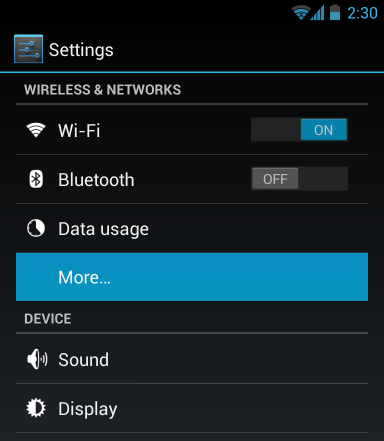
- Убедитесь, что в списке есть пункт NFC. Включите NFC и Android Beam.
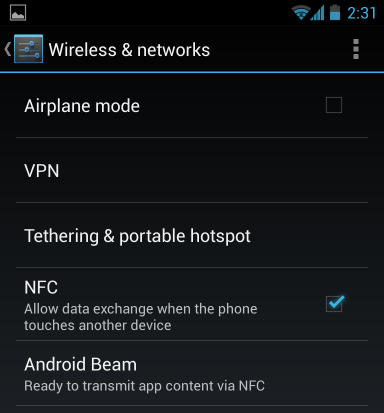
Если опции нет, вероятно, устройство не оснащено NFC или на нём очень старая версия Android.
Как подготовить содержимое для отправки
Откройте то, что хотите отправить. Примеры:
- Веб-страница: откройте в Chrome.
- Видео с YouTube: откройте в приложении YouTube.
- Маршрут или место: откройте в Google Maps.
- Контакт: откройте карточку контакта в приложении «Контакты».
- Приложение: откройте страницу приложения в Google Play.
- Фото: откройте изображение в галерее; можно выбрать несколько фото, длительно нажав миниатюру и отметив остальные.
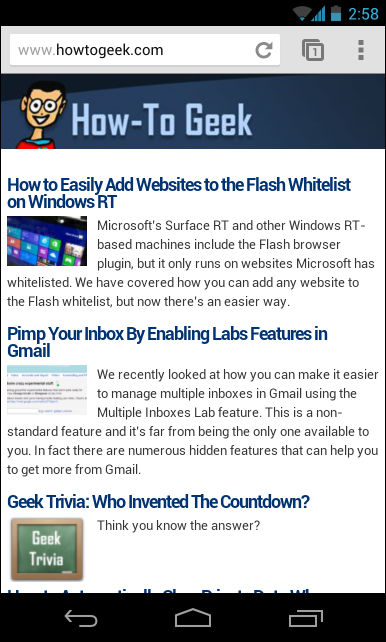
Многие приложения поддерживают Android Beam по умолчанию. Разработчики приложений также могут добавить поддержку NFC в свои программы — в этом случае вы сможете отправлять дополнительные типы данных.
Отправка содержимого шаг за шагом
- Убедитесь, что оба устройства включены и разблокированы.
- Откройте на отправляющем устройстве контент, который хотите передать.
- Приложите устройства друг к другу задними панелями — точное место приложений может быть разным.
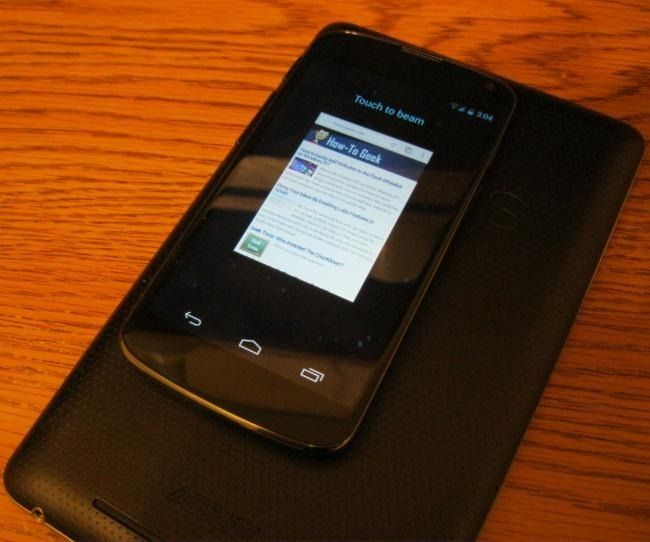
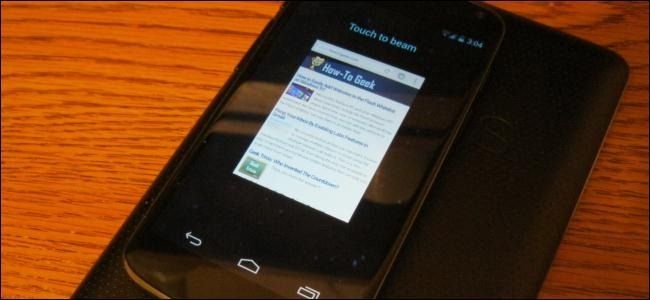
- Вы услышите звук соединения или почувствуете вибрацию. На экране появится подсказка «Touch to beam» (Коснитесь для передачи).
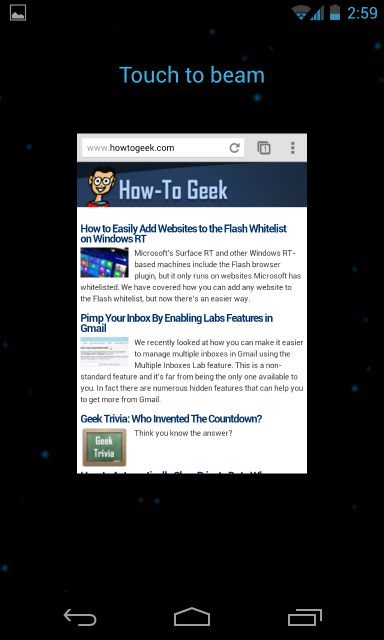
- Коснитесь экрана и дождитесь завершения передачи.
Важно: На планшетах зона NFC-чипа может располагаться не по центру корпуса. Для Nexus 7 это верхняя часть задней панели; для Nexus 10 — рядом с камерой. Если не получается, медленно перемещайте устройство, пока не услышите звук подтверждения.
Что делать, если передача не работает
- Убедитесь, что оба устройства разблокированы и экран активен.
- Проверьте, включены ли NFC и Android Beam в настройках на обоих устройствах.
- Попробуйте переместить устройства относительно друг друга — возможно, вы не попали в область NFC-чипа.
- Если одно устройство не видит другое, перезагрузите оба устройства и повторите попытку.
- Проверьте, не блокирует ли чехол область NFC. Некоторые толстые или металлические чехлы мешают связи.
Частые причины сбоев
- Экран блокировки активен — обмен не начнётся.
- Устройство не поддерживает NFC.
- NFC отключён в настройках.
- Проблемы с аппаратным NFC-чипом или несовместимость прошивки.
Когда Android Beam не лучший выбор
- Дальность передачи важна. NFC работает на сантиметры — это не решение для передачи на дальние расстояния.
- Большие файлы — для больших объёмов данных проще использовать Wi‑Fi Direct, облачные сервисы или кабель.
- Устройства iOS не поддерживают Android Beam, поэтому межплатформенный обмен потребует альтернатив.
Альтернативные способы обмена
- Стандартная передача через меню «Поделиться» (Share sheet) — использует Bluetooth, Wi‑Fi или интернет-сервисы.
- QR‑коды для ссылок и контактной информации.
- Облачные сервисы (Google Drive, Dropbox) для больших файлов.
- Bluetooth вручную: спаривание и передача через Bluetooth-файлообмен.
Простая модель принятия решения
- Нужен быстрый обмен ссылки или фото между двумя людьми рядом? Используйте Android Beam.
- Требуется отправка больших объёмов данных или между разными ОС? Выберите облако или Wi‑Fi Direct.
Роли и контрольный список
Для обычного пользователя:
- Включить NFC и Android Beam.
- Разблокировать экран.
- Открыть контент и приложить устройства.
Для администратора или IT‑поддержки:
- Проверить наличие NFC в спецификациях устройств.
- Прописать инструкцию с указанием местоположения NFC-чипа для моделей в парке устройств.
- Настроить политику отключения NFC на устройствах, если требуется безопасность.
Для разработчика приложения:
- Реализовать поддержку NDEF-сообщений и обработку получаемых Intent.
- Тестировать поведение при выключенном/включенном экране и в разных версиях Android.
Критерии приёмки
- Устройство A успешно отправляет ссылку устройству B за одно прикосновение.
- Передача начинается без ручного спаривания Bluetooth.
- Получатель видит содержимое и может открыть его в соответствующем приложении.
Безопасность и конфиденциальность
- Отключайте NFC, когда не используете его. Это сокращает риск случайного обмена.
- Не принимайте файлы от незнакомых людей.
- Для передачи персональных данных сначала получите явное согласие получателя.
- При корпоративном использовании рассмотрите политику разрешений и журналирования передач.
Короткая памятка для тестирования
- Тест 1: Передача веб‑ссылки между двумя одинаковыми телефонами — должна пройти корректно.
- Тест 2: Передача нескольких фото — выбрать несколько и проверить последовательность отправки.
- Тест 3: Попытка отправки при заблокированном экране — передача не начинается.
Фактбокс
- NFC работает на очень коротких расстояниях — обычно до нескольких сантиметров.
- Android Beam использует NFC для установления соединения и Bluetooth для передачи данных.
- Android Beam доступен начиная с Android 4.0.
Короткий глоссарий
- NFC: Near Field Communication, кратковременный канал связи на малой дистанции.
- Android Beam: механизм Android, использующий NFC для обмена данными.
- NDEF: формат сообщений, используемый в NFC.
Заключение
Android Beam — простой и быстрый способ обмена контентом между двумя близко расположенными Android‑устройствами. Он удобен для ссылок, карт и фото и не требует ручного спаривания Bluetooth. Если обмен не проходит, проверьте включение NFC, разблокировку экрана и положение NFC‑чипа. Для больших файлов или межплатформенного обмена используйте альтернативные методы.
Важно: Если вы работаете с конфиденциальными данными, согласуйте передачу и отключайте NFC, когда он не нужен.

Похожие материалы

Несколько аккаунтов Skype: Multi Skype Launcher

Журнал для работы: повысить продуктивность

Персональные звуки уведомлений на Android

Скачивание шоу Hulu для офлайн‑просмотра

Microsoft Start: персонализированная новостная лента
