
Как пользоваться Android Auto беспроводно
TL;DR
Android Auto в беспроводном режиме позволяет транслировать интерфейс телефона на экран автомобиля без постоянного USB‑кабеля. Для этого нужны совместимый автомобиль (или головное устройство) с Wi‑Fi, смартфон с поддержкой 5 ГГц и включёнными Bluetooth, Wi‑Fi и геолокацией. Первое подключение обычно выполняют через USB, затем устройство переключается на беспроводной режим.

Android Auto — удобный способ управлять музыкой, навигацией и звонками через экран автомобиля. Беспроводная версия убирает необходимость держать телефон в кабеле во время коротких поездок. Ниже — подробная инструкция, проверочные списки, варианты на случай проблем и советы по совместимости.
Что такое Android Auto беспроводно
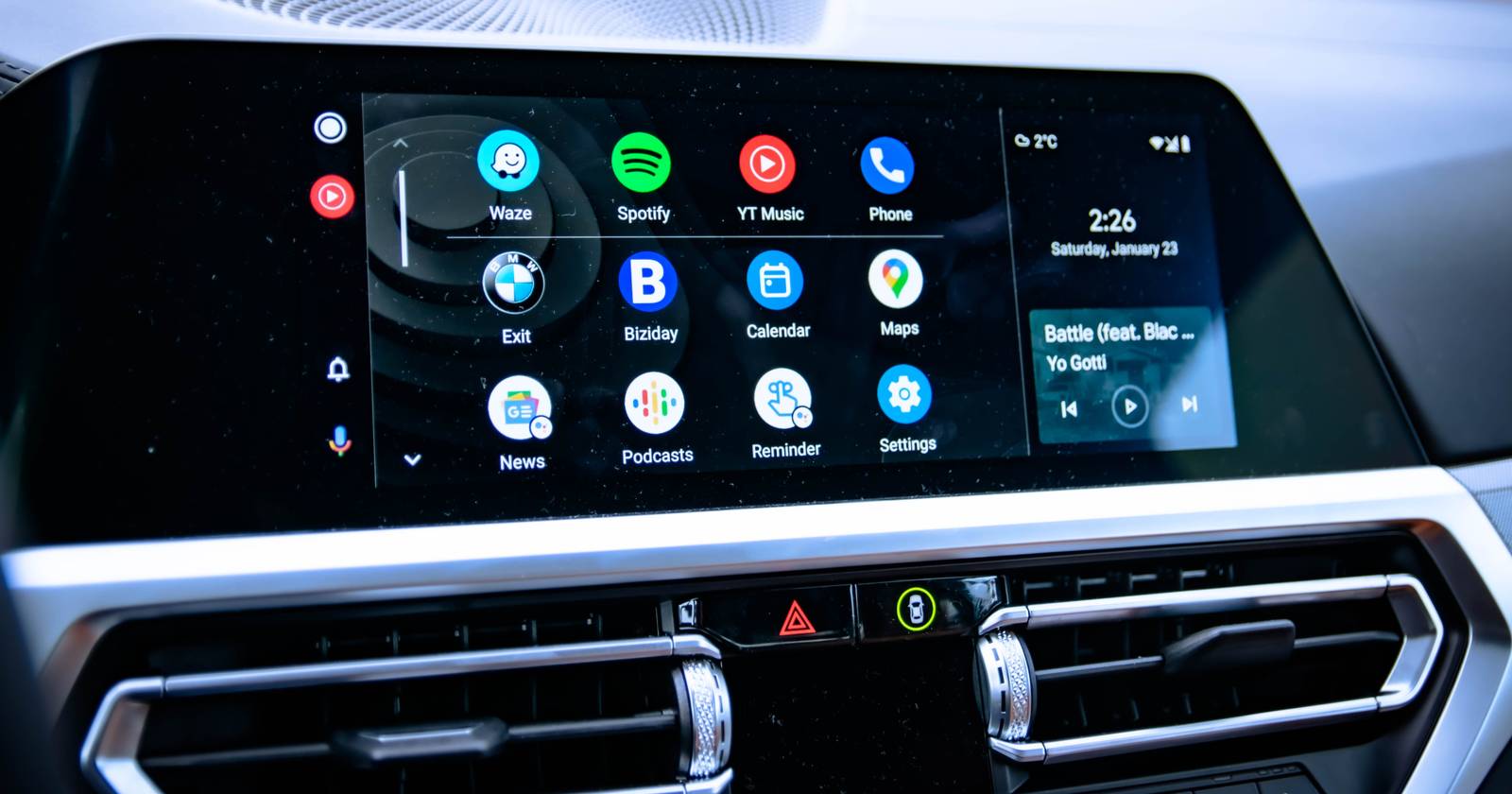
Android Auto — это платформа, которая отображает приложения телефона на дисплее автомобиля и оптимизирует интерфейс для вождения. Беспроводной режим отличается только способом соединения: вместо USB‑кабеля используется сочетание Bluetooth и Wi‑Fi (обычно 5 ГГц) для передачи аудио, управления и экрана.
Кратко: беспроводный Android Auto даёт ту же функциональность, что и проводной, но с удобством отсутствия кабеля. На длительных поездках всё же разумно подключать телефон к зарядке — трансляция навигации и потокового аудио расходует заряд.
Что нужно для работы беспроводного Android Auto
- Автомобиль или послеустановочная мультимедийная система с поддержкой Android Auto Wireless (встроенный Wi‑Fi). Обычно модели примерно с 2020 года и новее. Проверьте совместимость на странице производителя и в спецификациях головного устройства.
- Смартфон:
- Все телефоны на Android 11 и выше поддерживают беспроводной режим.
- Многие Google и Samsung‑аппараты на Android 10 также поддерживают его.
- Некоторые старые модели Samsung (например, Galaxy S8/S8+ или Note 8 на Android 9) имеют ограниченную поддержку.
- Поддержка Wi‑Fi 5 ГГц на телефоне.
- Активный мобильный тариф для навигации/стриминга (Wi‑Fi в автомобиле не заменяет мобильный интернет вашего телефона).
Важно: Bluetooth сам по себе не может передать весь поток данных для Android Auto — нужен комбинированный подход Bluetooth + Wi‑Fi. Если автомобиль не поддерживает встроенный Wi‑Fi, беспроводной Android Auto работать не будет.
Подготовка смартфона
- Обновите Android до последней доступной версии для вашего устройства.
- Включите Bluetooth, Wi‑Fi и определение местоположения (Location) на телефоне.
- При необходимости установите или обновите приложение Android Auto (в современных Android оно встроено в систему).
- Убедитесь, что телефон поддерживает 5 ГГц Wi‑Fi (обычно указано в спецификации или настройках Wi‑Fi).
Пошаговая инструкция по подключению беспроводного Android Auto
- Поставьте автомобиль на стоянку и заведите двигатель.
- Подключите телефон к USB‑порту автомобиля кабелем для первого соединения. Это необходимо для первоначальной пары и передачи настроек в головное устройство.
- Если появится запрос, разрешите обновления/установку Android Auto и согласитесь с необходимыми разрешениями (доступ к контактам, сообщениям, местоположению и т.д.).
- В головном устройстве выберите Android Auto в списке приложений, выполните инструкции по сопряжению. Головное устройство инициирует обмен через Bluetooth, затем переключится на Wi‑Fi для передачи данных.
- После успешной настройки можно отключить USB: Android Auto должен автоматически продолжить работу по беспроводной сети.
- В последующих поездках система будет подключаться по беспроводному протоколу автоматически, если включены Bluetooth и Wi‑Fi на телефоне и автомобиль находится в зоне.
Совет: если автомобиль поддерживает беспроводную зарядку, ставьте телефон на зарядную панель — так вы получаете удобство без потери заряда.
Частые проблемы и как их решать
Важное: если вы уверены в совместимости, но соединение всё равно не работает, проверьте перечисленное ниже.
- Нет беспроводного подключения после первичного USB‑сопряжения:
- Проверьте, включены ли Bluetooth и Wi‑Fi на телефоне.
- Убедитесь, что телефон входит в список доверенных устройств в настройках Android Auto и головного устройства.
- Перезагрузите телефон и мультимедийную систему автомобиля.
- Плохое качество аудио или отставание навигации:
- Проверьте уровень сигнала Wi‑Fi и помехи (парные устройства поблизости могут мешать).
- Попробуйте временно отключить Bluetooth‑аксессуары.
- Автомобиль не поддерживает Wi‑Fi или не найден в списке совместимых:
- Свяжитесь с дилером или производителем головного устройства.
- Рассмотрите замену головного устройства на модель с поддержкой Android Auto Wireless.
- Разъединение по прошествии времени:
- Проверьте настройки экономии заряда на телефоне — некоторые режимы ограничивают работу Wi‑Fi в фоне.
- Убедитесь, что в настройках Android Auto разрешён фоновой доступ к сети и автозапуск.
Если ничего не помогает, используйте секцию “Альтернативы” или выполните полный сброс настроек Bluetooth и Android Auto на телефоне.
Когда беспроводный Android Auto не подходит
- Старые автомобили без встроенного Wi‑Fi. В этом случае беспроводной Android Auto невозможен.
- Ограниченные версии смартфонов без 5 ГГц Wi‑Fi или с кастомными прошивками, где функции заблокированы.
- Сценарии длительных поездок без беспроводной зарядки — постоянная потоковая навигация быстро разряжает батарею.
Альтернатива — классическое проводное подключение через USB: оно надёжно, обеспечивает заряд и совместимо с большинством машин.
Таблица совместимости (ориентировочно)
| Устройство | Поддержка беспроводного Android Auto |
|---|---|
| Смартфоны Android 11+ | Да (большинство моделей) |
| Google Pixel на Android 10 | Да |
| Samsung (новые модели) | Частично/Да |
| Старые телефоны без 5 ГГц | Нет |
| Автомобили 2020+ (часто) | Частично, зависит от комплектации |
| Послеустановочные головные устройства с Wi‑Fi | Да, если заявлено |
Примечание: таблица даёт общее представление. Всегда сверяйтесь с официальными спецификациями производителя.
Альтернативные подходы
- Проводное Android Auto: самый надёжный способ, всегда поддерживает зарядку телефона.
- Беспроводные адаптеры третьих сторон: USB‑адаптеры и «донглы», которые добавляют беспроводную функцию в головные устройства. Работают не во всех системах и могут иметь задержки.
- MirrorLink / Android OEM‑решения: редкие альтернативы в отдельных марках, но они не заменяют Android Auto полностью.
Руководство для разных ролей
Водитель — что проверить перед поездкой:
- Телефон: Bluetooth, Wi‑Fi и Геолокация включены.
- Аккумулятор телефона заряжен или устройство на беспроводной зарядке.
- В головном устройстве выбран Android Auto.
Флит‑менеджер или ИТ‑администратор:
- Проверьте совместимость автопарка по VIN и спецификациям головных устройств.
- Разработайте инструкцию по первичному подключению и списки разрешённых моделей телефонов.
Разработчик ПО/интегратор:
- Учитывайте латентность Wi‑Fi и поведение при смене сетей.
- Тестируйте сценарии восстановления соединения и режимы энергосбережения.
Проверочные тесты и критерии приёмки
- Первичное подключение через USB: Android Auto запускается и требуется минимум разрешений.
- Разъединение USB: система автоматически поддерживает соединение по Wi‑Fi без потери функциональности.
- Воспроизведение музыки и голосовая навигация работают без заметных задержек.
- Телефон после перезапуска корректно переподключается к автомобилю по беспроводному протоколу.
Безопасность и конфиденциальность
- Android Auto запрашивает доступ к контактам, сообщениям и геолокации, чтобы обеспечить полноту функциональности. Даём приложениям только необходимые разрешения.
- При использовании общего или корпоративного телефона ограничьте доступ к личным данным или используйте профиль гостя.
- Для общественного транспорта и такси отключайте автоматическое подключение, если не хотите, чтобы телефон подключался к чужим автомобилям.
Когда стоит выбирать проводное подключение
- Если приоритет — заряд аккумулятора во время длительного путешествия.
- Если головное устройство не поддерживает беспроводной режим стабильно.
- Если у вас есть критичные требования к качеству аудио и минимальной латентности.
Быстрая методика настройки (мини‑SOP)
- Проверьте совместимость телефона и автомобиля.
- Включите Bluetooth, Wi‑Fi и местоположение на телефоне.
- Подключите телефон по USB для первичной настройки.
- Дайте все требуемые разрешения Android Auto.
- Проверьте автопереключение на беспроводной режим. Отключите USB и убедитесь, что соединение сохраняется.
- При проблемах — перезагрузите оба устройства и повторите попытку.
Краткое резюме
Беспроводной Android Auto упрощает повседневное использование телефона в автомобиле, но требует совместимых устройств и правильной настройки. Для кратких поездок это удобно; для длительных — рекомендовано подключать телефон к зарядке. Если система не работает, проверьте совместимость, настройки Bluetooth/Wi‑Fi и режимы экономии батареи.
Важное: если вы не уверены в совместимости вашего автомобиля, уточните у дилера или производителя головного устройства — он даст точный ответ для конкретной модели.
Краткие рекомендации:
- Используйте беспроводной режим для комфорта в повседневной езде.
- На дальние поездки подключайте телефон кабелем или ставьте на беспроводную зарядку.
- Для корпоративных автопарков подготовьте инструкцию и список поддерживаемых телефонов.

Похожие материалы

Несколько аккаунтов Skype: Multi Skype Launcher

Журнал для работы: повысить продуктивность

Персональные звуки уведомлений на Android

Скачивание шоу Hulu для офлайн‑просмотра

Microsoft Start: персонализированная новостная лента
