
Как использовать Android Auto беспроводно
Что такое Android Auto беспроводной режим
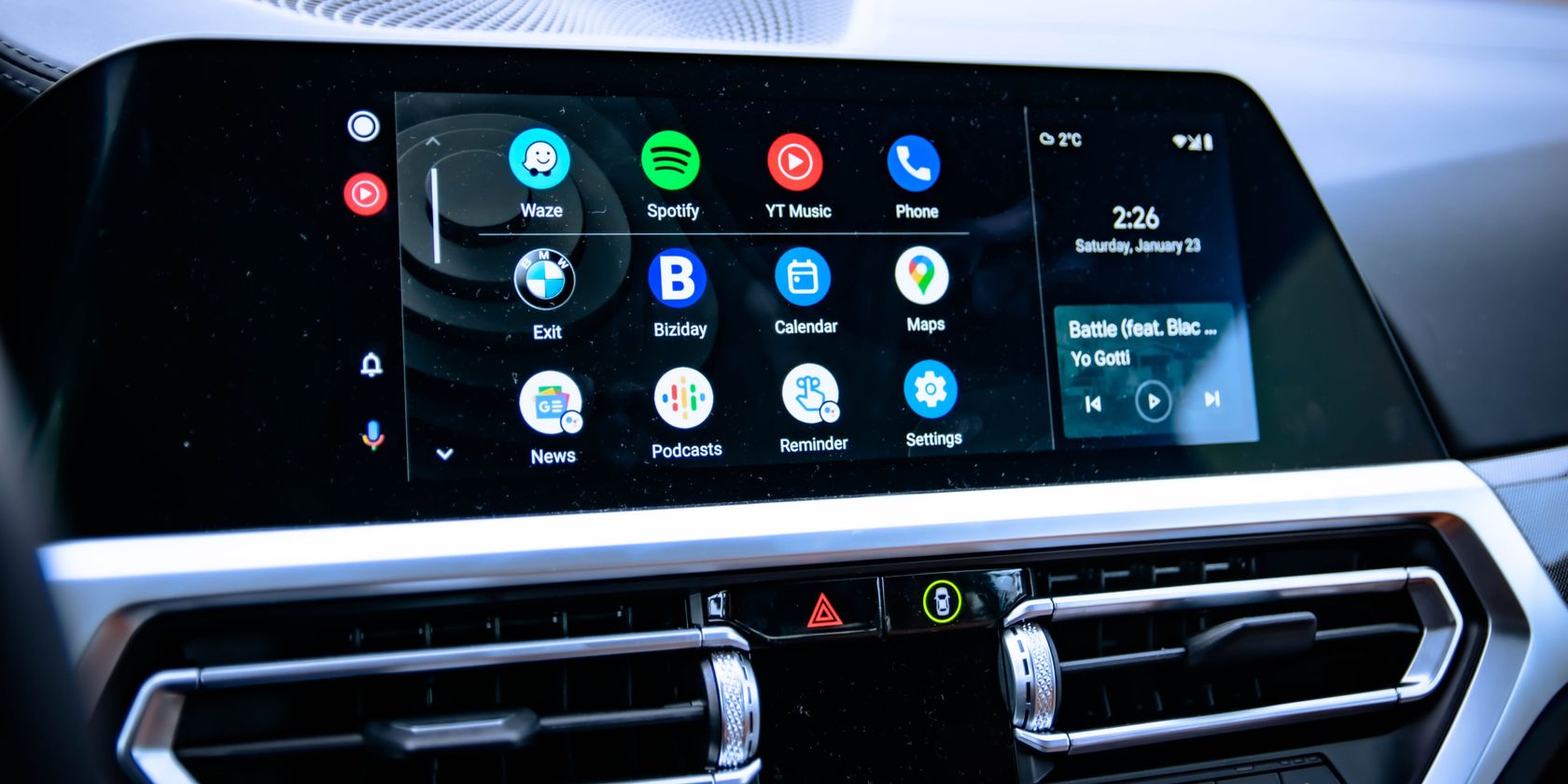
Android Auto — это интерфейс, который переносит избранные приложения телефона на экран автомобиля: карты, плеер, звонки и сообщения. Беспроводной режим отличается только способом соединения: вместо кабеля используется комбинация Bluetooth для сигнализации и Wi‑Fi (обычно 5 ГГц) для передачи данных.
Преимущества беспроводного режима:
- Нет лишних кабелей в салоне.
- Быстрая автоматическая связь после пары настроек.
- Комфорт для кратких поездок.
Ограничения и особенности:
- Bluetooth сам по себе недостаточен — нужен Wi‑Fi между телефоном и автомобилем.
- Батарея телефона расходуется быстрее при длительной навигации и воспроизведении музыки.
- Для начальной привязки обычно требуется одноразовое подключение по USB.
Важно: беспроводный Android Auto доступен не на всех автомобилях и не на всех телефонах.
Что нужно для беспроводного подключения
Короткий чеклист совместимости:
- Магнитола или головное устройство автомобиля с поддержкой встроенного Wi‑Fi для Android Auto Wireless.
- Телефон с поддержкой 5 ГГц Wi‑Fi.
- Операционная система телефона: Android 11 и новее — все телефоны; Android 10 — телефоны Google и Samsung; некоторые модели Samsung на Android 9 (Galaxy S8, S8+, Note 8).
- Активный мобильный план данных, если вы используете онлайн‑сервисы в поездке.
Где смотреть совместимость:
- Страница совместимости Android Auto производителя (проверьте модель и год). Обычно беспроводной режим появился в автомобилях начиная примерно с 2020 года.
- Поддержка на сайтах производителей головных устройств (aftermarket head units).
Подготовка телефона перед настройкой
Кратко: включите Bluetooth, Wi‑Fi и Геолокацию. Проверьте обновления ОС и приложений.
Шаги подготовки:
- Включите Bluetooth на телефоне.
- Включите Wi‑Fi и убедитесь, что устройство поддерживает 5 ГГц сеть.
- Включите «Геолокацию» (Location) — она требуется для корректной работы навигации и некоторых разрешений.
- Проверьте обновления ОС и приложения Android Auto (если приложение вынесено в отдельный пакет на вашем устройстве).
Совет: откройте Быстрые настройки (потянув панель уведомлений вниз два раза) и держите переключатели перед поездкой.
Пошаговая настройка беспроводного Android Auto
- Припаркуйте автомобиль и заведите его. Безопасность прежде всего.
- Первичное подключение: подключите телефон к USB‑порту автомобиля кабелем. Это требуется для первоначальной пары и передачи необходимых разрешений.
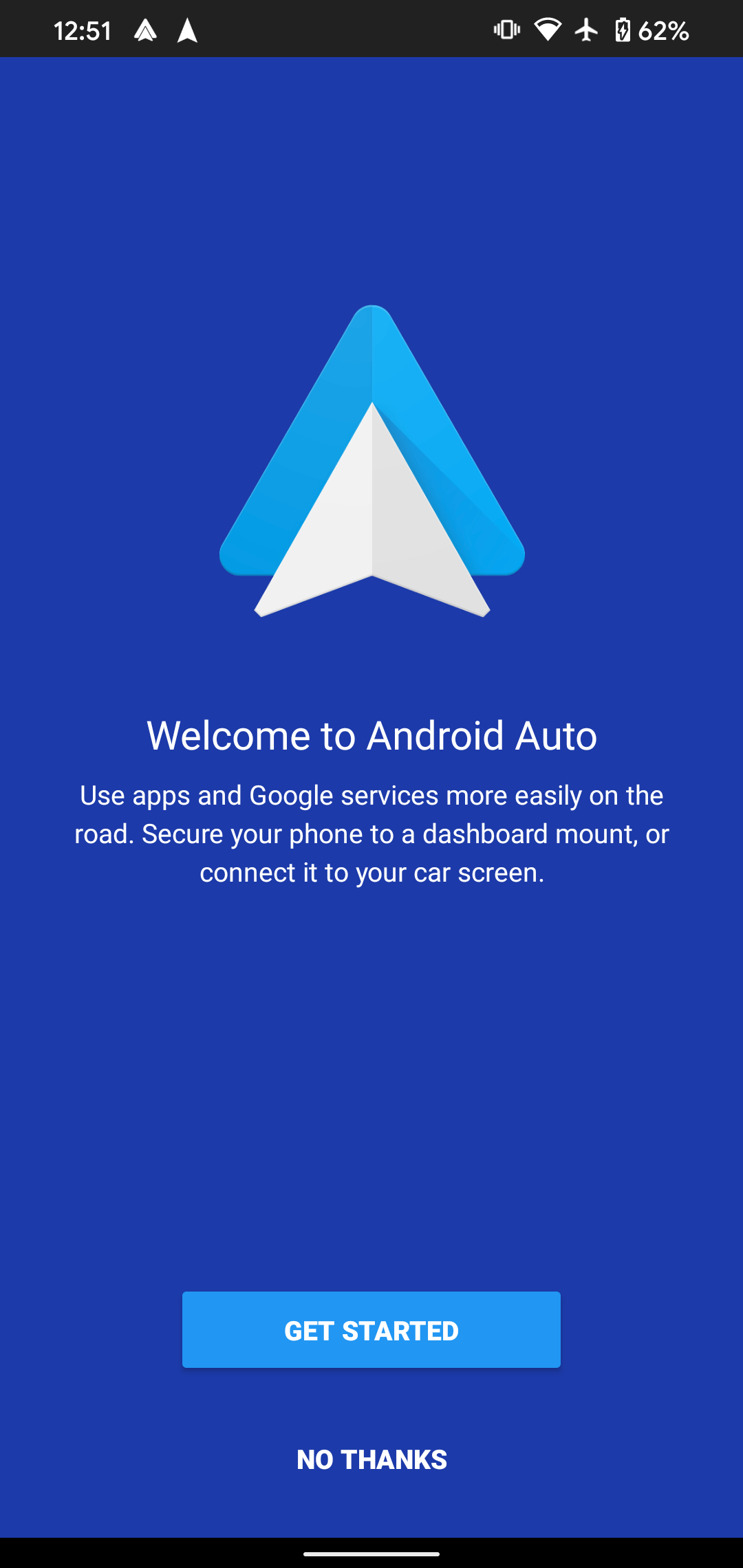
- Если система предложит установить или обновить Android Auto, подтвердите установку.
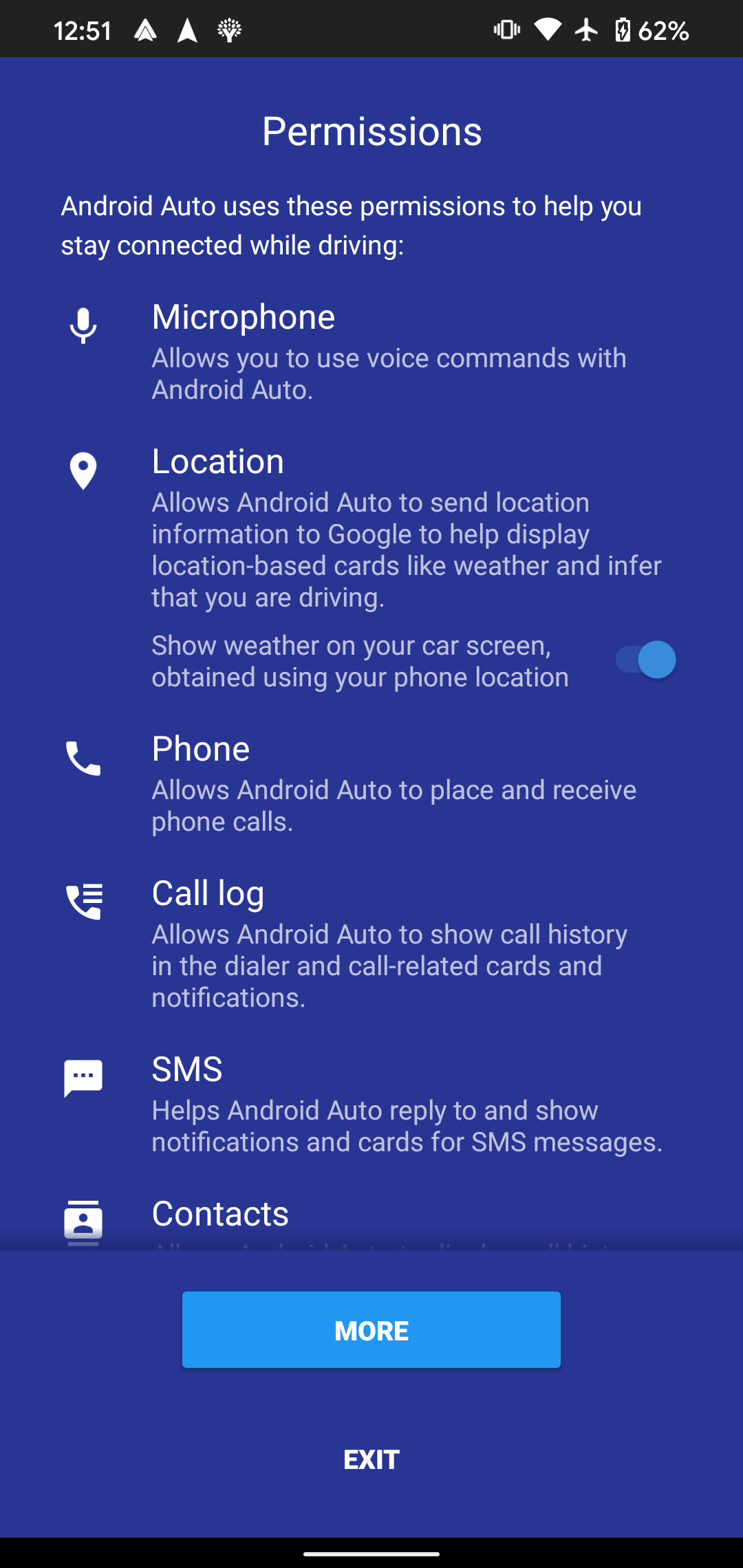
- Следуйте инструкциям на экране телефона: предоставьте разрешения на доступ к контактам, уведомлениям, файловой системе и геолокации.
- На экране головного устройства автомобиля выберите Android Auto (может быть в меню «Приложения», «Phone Connection», «Подключения» или похожем).
- Дождитесь завершения процесса синхронизации. После этого в большинстве случаев появится вариант «Разрешить беспроводное подключение».
- Отключите USB‑кабель. Система должна автоматически переключиться на беспроводной режим и сохранить пару для последующих подключений.
Если автоматический переход не произошёл, повторите шаги 2–6 и внимательно следите за подсказками на телефоне и головном устройстве.
Что делать, если подключение не работает — пошаговое устранение неполадок
Если вы уверены, что и телефон, и автомобиль поддерживают беспроводной Android Auto, но связь нестабильна или не устанавливается, выполните эти шаги.
Базовая диагностика:
- Перезапустите телефон и автомобильную систему (перезагрузка головного устройства или выключение/включение зажигания).
- Убедитесь, что Bluetooth и Wi‑Fi включены на телефоне.
- Проверьте, не подключён ли телефон к другой Wi‑Fi сети или точке доступа в это время.
- Верните настройки сети телефона (сброс настроек Wi‑Fi/Bluetooth) и повторите первичную привязку по USB.
Проблемы с разрешениями:
- Откройте настройки Android Auto на телефоне и проверьте все разрешения: доступ к уведомлениям, контактам, местоположению и внутреннему хранилищу.
Интерференция и диапазон Wi‑Fi:
- Убедитесь, что в автомобиле нет активных сторонних точек доступа, мешающих соединению.
- Если в автомобиле установлена внешняя антенна Wi‑Fi, проконсультируйтесь со специалистом по установке.
Совет: если беспроводное соединение работает фрагментарно, временно используйте кабель и проверьте журнал ошибок головного устройства (если такая функция есть).
Когда беспроводной Android Auto не подходит — варианты и ограничения
Контрпримеры и альтернативы:
- Старая машина без встроенного Wi‑Fi: придётся использовать кабель или ставить совместимую aftermarket‑магнитолу.
- Если телефон не поддерживает 5 ГГц Wi‑Fi, беспроводное Android Auto не запустится.
- При длительной поездке удобнее подключаться по кабелю для подзарядки.
Альтернативы:
- Обычное проводное подключение USB — максимально надёжно и заряжает телефон.
- Беспроводные адаптеры (док‑станции/донглы) — некоторые модели добавляют беспроводную поддержку в старые магнитолы. Требуют покупки и проверки совместимости.
- Apple CarPlay (для iPhone) — аналогичное приложение, но работает только на iOS.
Советы по экономии батареи и удобству использования
- Если автомобиль поддерживает беспроводную зарядку, используйте её совместно с беспроводным Android Auto.
- Уменьшите яркость экрана телефона и закройте фоновые приложения перед длительной навигацией.
- Сохраните офлайн‑карты в приложении навигации (например, Google Maps) для экономии трафика и повышения надёжности в зоне слабого сигнала.
Контрольный список перед поездкой
- Телефон поддерживает 5 ГГц Wi‑Fi.
- Bluetooth, Wi‑Fi и Геолокация включены.
- Проведена первичная привязка по USB и выданы все разрешения.
- Головное устройство автомобиля поддерживает беспроводной Android Auto.
- Кабель под рукой (на случай проблем или длительной зарядки).
Роль‑ориентированные рекомендации
Для водителя:
- Настройте часто используемые приложения заранее.
- Минимизируйте взаимодействие с телефоном во время движения.
Для установщика/техспециалиста:
- Проверяйте совместимость головного устройства и прошивку.
- Тестируйте соединение в нескольких режимах (микроданные, потоковое аудио, навигация).
Для покупателя автомобиля:
- Уточняйте поддержку беспроводного Android Auto при выборе комплектации.
- Рассмотрите опцию беспроводной зарядки совместно с беспроводным Android Auto.
Небольшой словарь
- Android Auto — интерфейс для управления приложениями телефона с экрана автомобиля.
- Головное устройство — мультимедийная система или магнитола в автомобиле.
- 5 ГГц — диапазон Wi‑Fi, требуемый для передачи данных Android Auto.
Итог и рекомендации
Беспроводной Android Auto даёт удобство и чистый салон без кабелей. Однако он требует совместимости телефона и автомобиля, а также первичной настройки по USB. Для коротких поездок это отличный выбор. Для длительных путешествий остаётся практичным подключать телефон кабелем или использовать беспроводную зарядку во время беспроводной работы.
Важно: если у вас возникли сложности, сначала проверьте простые вещи — включены ли Bluetooth/Wi‑Fi/Геолокация, обновлены ли ОС и приложение, и выполнена ли первичная настройка через USB.
Краткие рекомендации перед покупкой или установкой: уточните поддержку беспроводного Android Auto у производителя автомобиля или у продавца головного устройства; для старых машин рассмотрите покупку совместимой aftermarket‑магнитолы или беспроводного адаптера.
Критерии приёмки
- Устройство телефона автоматически подключается к Android Auto при включении автомобиля без использования кабеля.
- Навигация, аудио и звонки работают стабильно не менее 90 % времени в типичных условиях городской и загородной поездки.
- Телефон остаётся заряженным (или подпитка обеспечивается беспроводной зарядкой) при поездках более 30 минут.
Примечание: некоторые критерии зависят от аппаратного и программного обеспечения конкретного автомобиля и телефона.
Короткое резюме
Android Auto беспроводно — удобная функция для современных автомобилей и смартфонов. Она экономит время и убирает кабели, но требует совместимости и первоначальной привязки по USB. Если вы цените комфорт в коротких поездках, настройте беспроводной режим; для дальних — используйте кабель или беспроводную зарядку.

Похожие материалы

Несколько аккаунтов Skype: Multi Skype Launcher

Журнал для работы: повысить продуктивность

Персональные звуки уведомлений на Android

Скачивание шоу Hulu для офлайн‑просмотра

Microsoft Start: персонализированная новостная лента
