
Android Auto: настройка и безопасное использование
Что такое Android Auto?
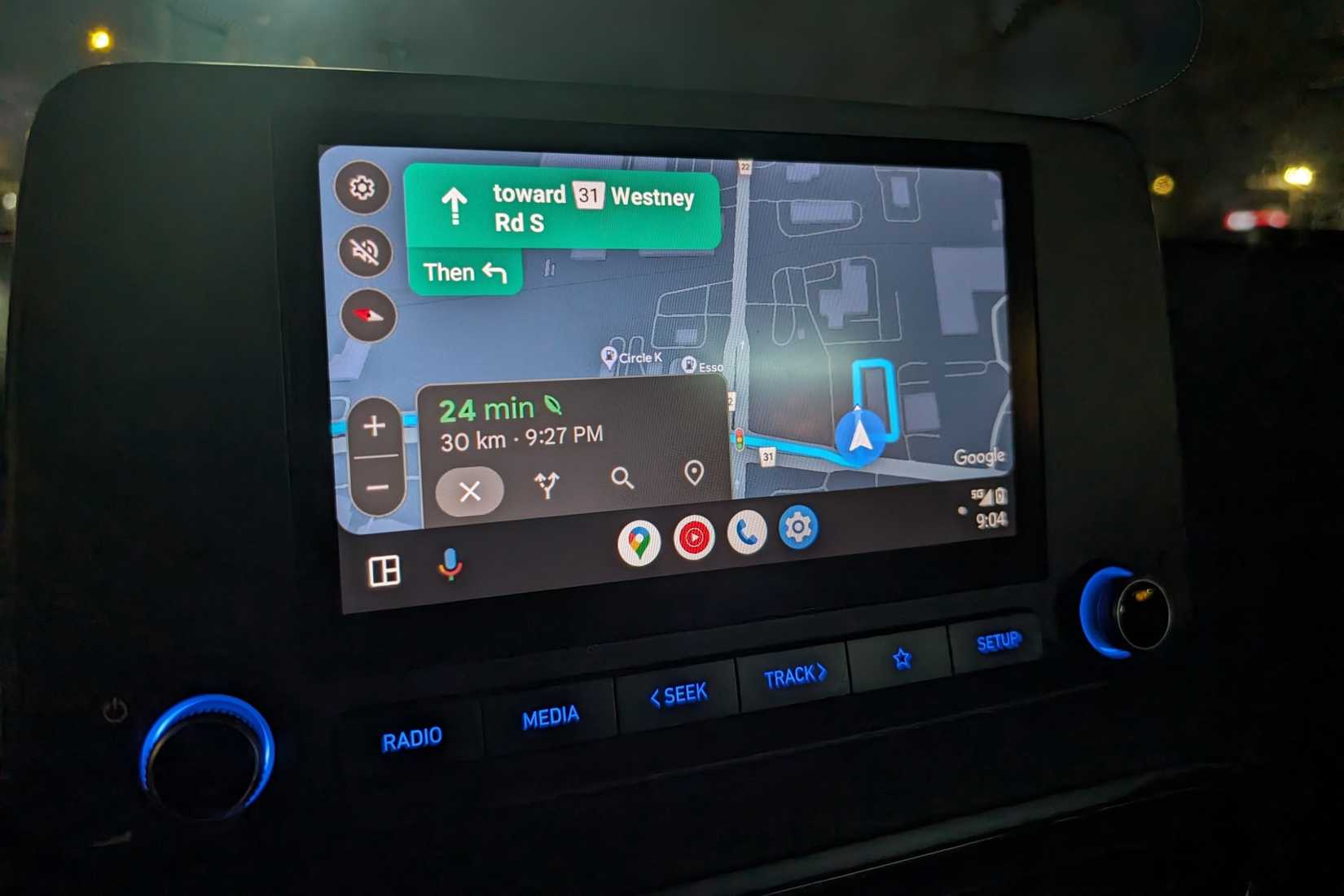
Android Auto — это приложение Google, которое интегрирует часть функций Android‑устройства с головным устройством автомобиля и фактически заменяет интерфейс штатной мультимедийной системы интерфейсом от Google. Это упрощает доступ к навигации, звонкам, сообщениям и медиаплеерам на ходу.
Определение в одну строку: Android Auto — интерфейс для безопасного использования ключевых функций телефона через экран и органы управления автомобиля.
Важно: для работы Android Auto чаще всего требуется совместимая головная единица в автомобиле. Если ваш автомобиль не поддерживает Android Auto, можно использовать режим вождения Google Assistant на телефоне.
Требования для работы Android Auto
Чтобы Android Auto функционировал корректно, выполните следующие условия:
- Проводное соединение (Wired Android Auto): телефон с Google Play Services на Android 8.0 (Oreo) или новее.
- Беспроводное соединение (Android Auto Wireless): обычно Android 11 или новее. Для некоторых моделей Pixel и Samsung работает уже на Android 10; несколько старых моделей Samsung (Galaxy S8, S8+, Note 8) поддерживают Android Auto на Android 9.0.
- Совместимый автомобиль или фирменная автомагнитола. В целом — модели с 2016 года и новее, но уточняйте на странице совместимости Android Auto для вашей страны.
- Качественный USB‑кабель (для проводного подключения) — не все кабели одинаковы: используйте кабель с поддержкой передачи данных, а не только зарядки.
- Активное интернет‑соединение для многих функций (онлайн‑карты, потоковая музыка). Без Интернета остаются доступными офлайн‑карты и загруженная музыка.
Совет: при сомнениях о совместимости проверьте спецификации головного устройства или посетите официальный список совместимых автомобилей и аксессуаров.
Как получить Android Auto
Если у вас телефон на Android 10 и новее, Android Auto обычно встроен в системные настройки. Откройте Настройки > Подключенные устройства > Параметры подключения > Android Auto или просто выполните поиск «Android Auto» в настройках.
Если у вас Android 9 или старше, скачайте приложение Android Auto из Google Play Страра. Обновляйте приложение и Google Play Services для стабильной работы.
Подключение и первичная настройка
Подготовка телефона и машины
- Включите автомобиль (контакты или зажигание) и систему мультимедиа.
- На телефоне включите Bluetooth и местоположение.
Проводное подключение (рекомендуется для первой настройки)
- Используйте качественный USB‑кабель (USB‑C или Lightning‑адаптер у некоторых устройств) и порт USB в приборной панели. Подключите телефон.
- На телефоне появятся запросы разрешений: доступ к местоположению, контактам, звонкам и уведомлениям. Подтвердите их, иначе функции будут ограничены.
- На экране автомобиля найдите и откройте Android Auto, если он не запустился автоматически.
Беспроводное подключение
- Сначала выполните первичную настройку через проводное подключение — это повышает стабильность последующих беспроводных соединений.
- После первого успешного подключения перейдите в Bluetooth‑настройки автомобиля и выполните сопряжение телефона по Bluetooth.
- Если автомобиль поддерживает Android Auto Wireless, следующий шаг — активация беспроводного Android Auto: на экране обычно появится опция для включения беспроводного режима.
Если автомобиль не обнаруживает Android Auto
- На телефоне перейдите в Настройки > Подключенные устройства > Параметры подключения > Android Auto, нажмите «Подключить автомобиль» и выполните шаги мастера.
Важно: первый запуск может запрашивать дополнительные разрешения для ассистента и фоновых служб. Пропуск разрешений приведёт к урезанному функционалу.
Как пользоваться Android Auto
Android Auto упрощает основные задачи во время движения: навигация, звонки, сообщения и музыка.
Навигация
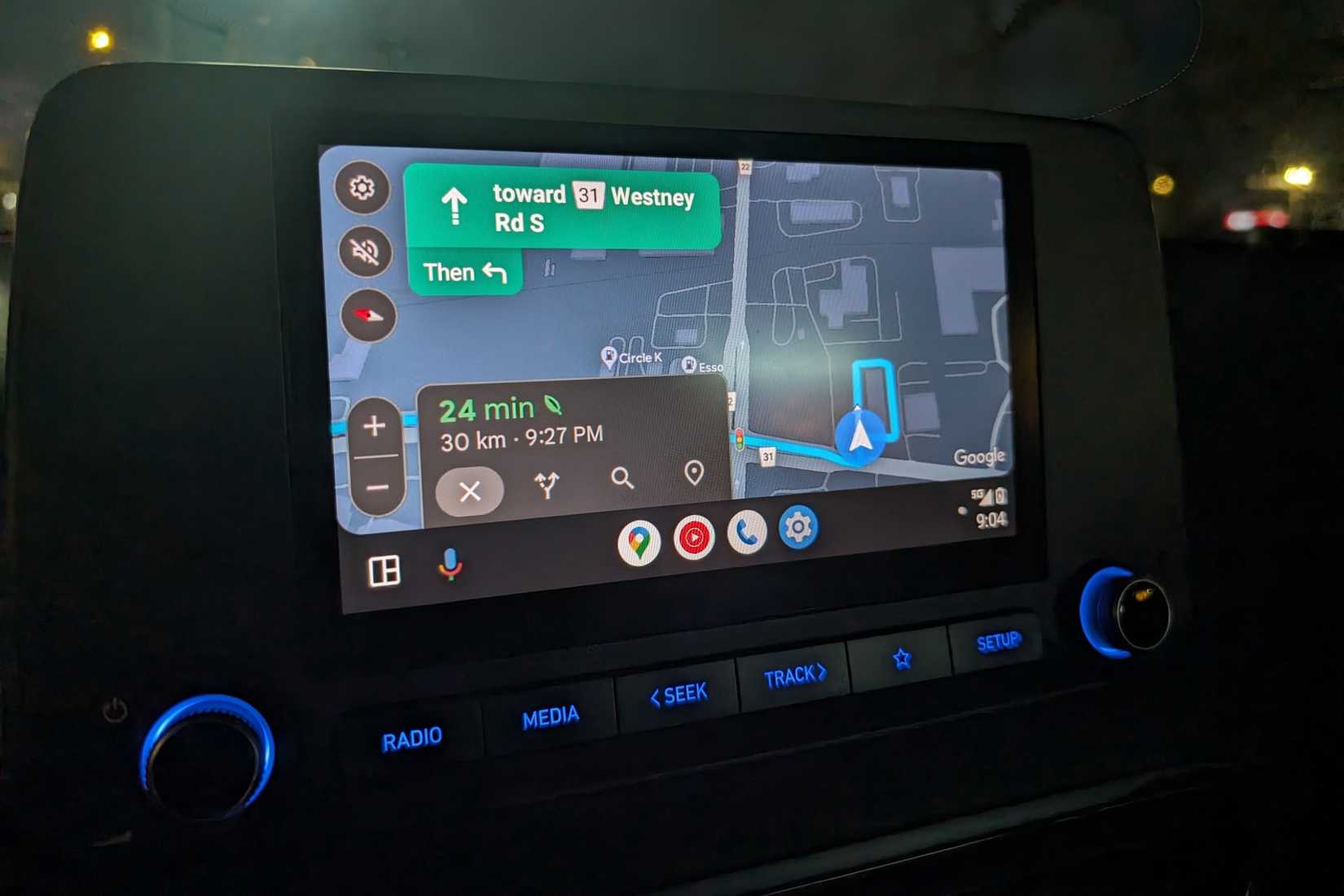
Навигация обычно открыта по умолчанию. Поддерживаются установленные на телефоне навигационные приложения (Google Maps, Waze и другие). Вы можете:
- Ввести пункт назначения голосом: «ОК Google, веди домой».
- Добавлять промежуточные остановки и менять маршрут голосом или касанием.
- Искать ближайшие объекты: заправки, парковки, кафе.
- Настроить параметры маршрута: избегать платных дорог или автомагистралей.
Звонки и контакты
Вкладка «Телефон» показывает историю звонков, избранные контакты и адресную книгу. Звоните голосом или касанием. Входящие вызовы отображаются на экране головного устройства.
Музыка и подкасты
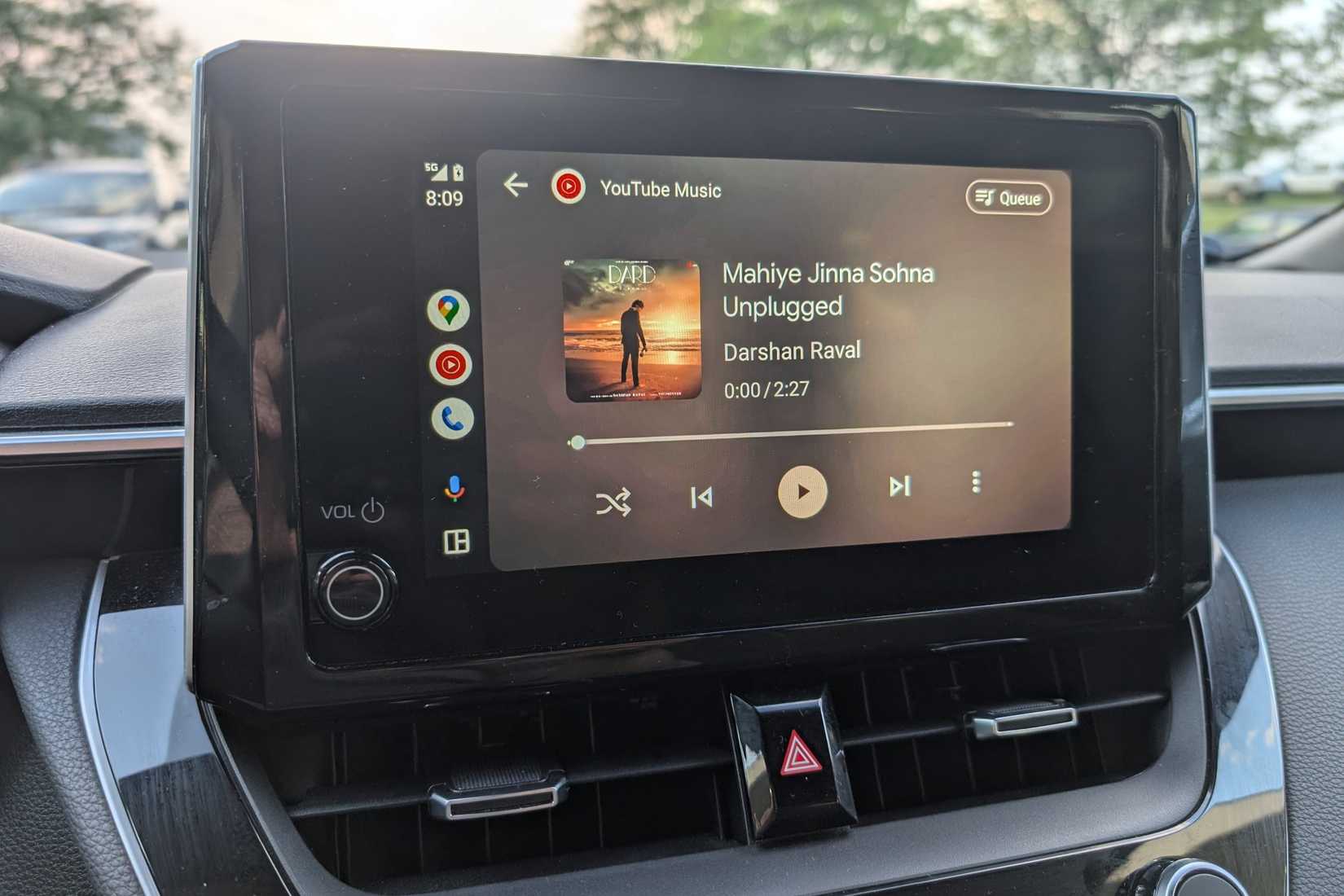
Вкладка «Музыка» позволяет выбрать медиасервис при первом запуске и переключаться между приложениями: YouTube Music, Spotify, Deezer, подкаст‑приложения и т. д. В некоторых приложениях можно просматривать плейлисты и библиотеки.
Сообщения и ассистент
Сообщения (SMS, WhatsApp, Telegram и другие совместимые мессенджеры) обрабатываются через Google Assistant. Диктуйте сообщения голосом и диктовка будет отправлена выбранному контакту. Входящие сообщения можно прослушать и ответить без касания экрана.
Интерфейс и компоновка экрана
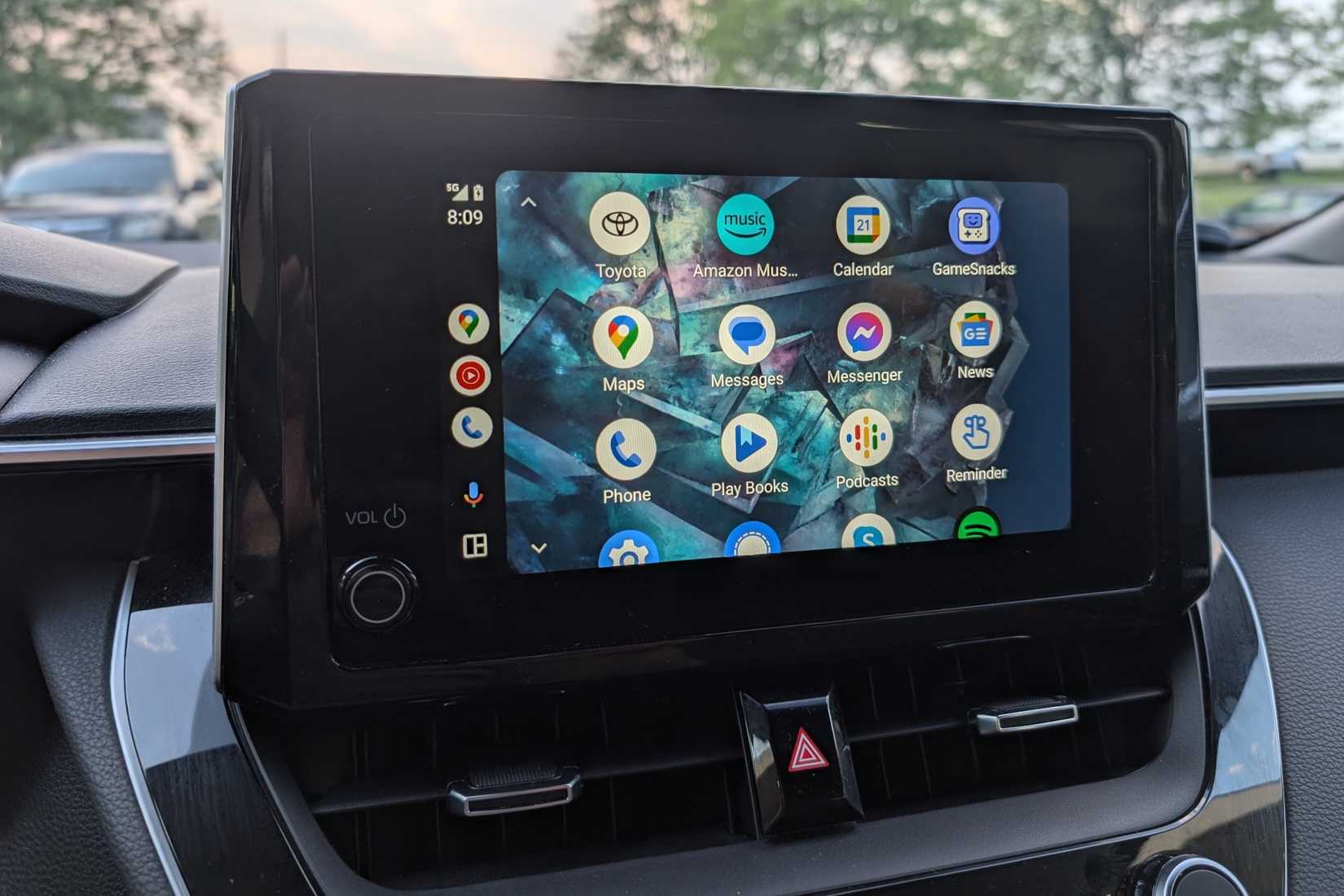
- Меню и приложения доступны слева или внизу, в зависимости от формата экрана.
- Нажмите на иконку сетки, чтобы изменить компоновку и разместить одновременно навигацию и медиа.
- На некоторых головных устройствах можно добавить третье окно для чат‑приложения или другого сервиса.
Голосовые команды делают работу безопаснее: нажмите значок микрофона и отдайте команду, например: «Позвонить маме», «Поставь музыку из плейлиста «Утро»», «Проложи маршрут до ближайшей зарядной станции».
Настройки Android Auto

В настройках Android Auto можно управлять следующими параметрами:
- Запуск при подключении (автоматический запуск Android Auto при подключении телефона).
- Параметры отображения: светлая/тёмная тема, компоновка сетки/списка.
- Настройки Google Assistant: голосовой доступ, языки, персонализация.
- Уведомления и доступ к сообщениям: включение AI‑сводок сообщений (когда доступна) и режимы чтения сообщений вслух.
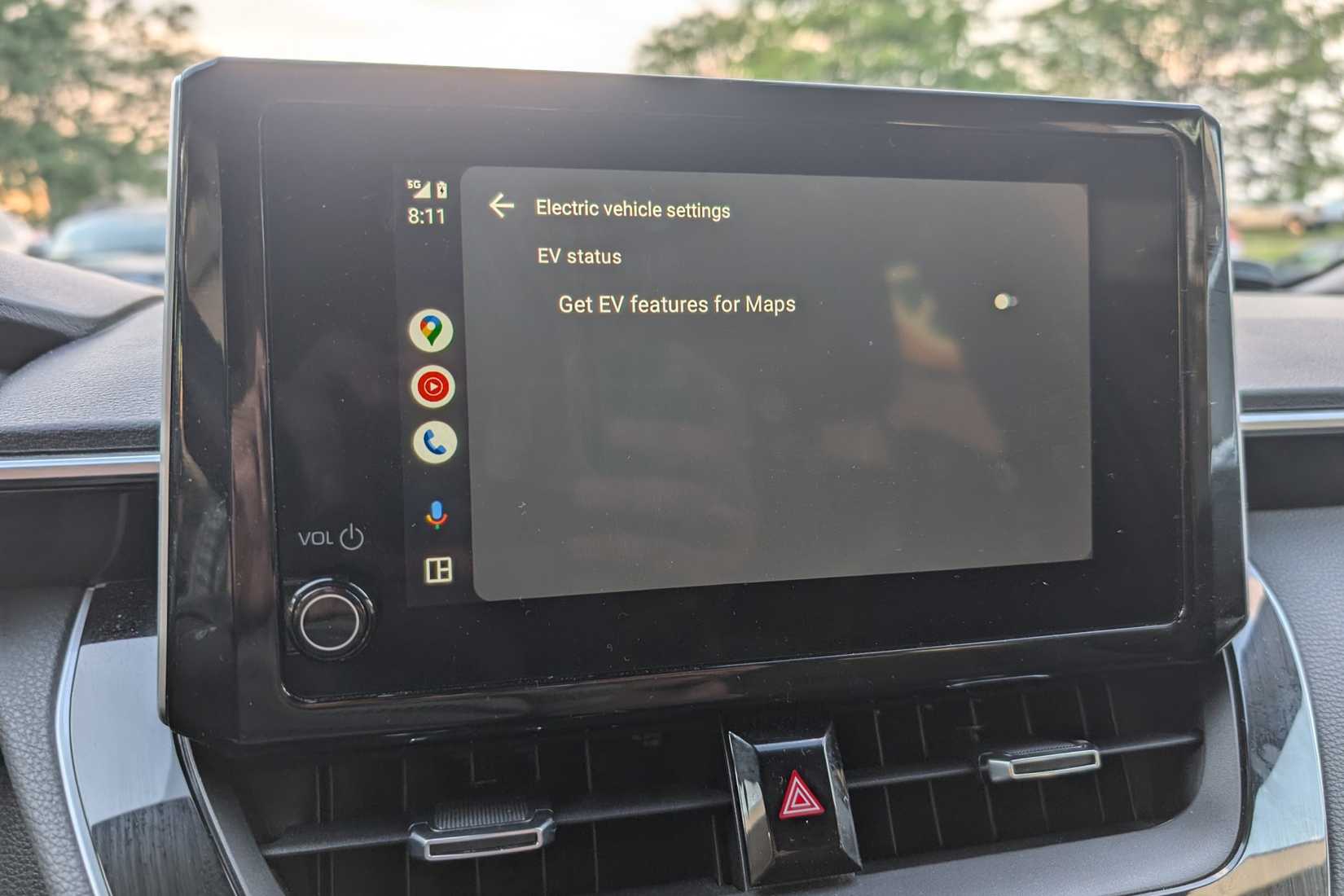
- Электромобили: отображение зарядных станций и планирование маршрута с учётом зарядок.
Таблица основных настроек
| Раздел | Что регулирует |
|---|---|
| Запуск | Автозапуск Android Auto при подключении телефона |
| Дисплей | Тема, компоновка, масштаб элементов |
| Голосовой ассистент | Включение, распознавание, язык |
| Сообщения | Чтение вслух, ответы голосом, фильтры |
| Электромобили | Показ зарядных станций, планирование маршрутов с учётом заряда |
Совет: проверяйте настройки и права приложений, если какое‑то приложение не отображается в Android Auto.
Частые проблемы и как их устранить
Ниже — набор типичных проблем и проверенных шагов по устранению.
Проблема: Android Auto не запускается при подключении по USB
- Проверьте, что кабель поддерживает передачу данных, а не только зарядку.
- Попробуйте другой USB‑порт в автомобиле.
- Перезапустите телефон и систему мультимедиа автомобиля.
- Проверьте разрешения Android Auto в настройках телефона.
Проблема: Беспроводное соединение нестабильно
- Первичную настройку выполните через проводное подключение.
- Убедитесь, что на телефоне включены Bluetooth и Wi‑Fi (нужно для передачи пакетов, даже при отличном покрытии).
- Проверьте обновления прошивки головного устройства.
Проблема: Приложение не отображается в Android Auto
- Убедитесь, что версия приложения поддерживает Android Auto.
- Проверьте разрешения приложений и обновите их через Google Play.
Проблема: Нет звука в медиа
- Проверьте уровень громкости мультимедиа автомобиля и телефона.
- Убедитесь, что медиа‑выход выбран правильно (автомобиль, а не блютус‑гарнитура).
Если ничего не помогает
- Очистите кэш приложения Android Auto и перезагрузите телефон.
- Удалите сопряжение Bluetooth между телефоном и автомобилем и выполните сопряжение заново.
- Сбросьте настройки мультимедиа автомобиля (как указано в руководстве автомобиля).
Важно: перед сбросом или удалением данных убедитесь, что у вас есть доступ к паролям и учётным данным.
Рекомендации по кабелям, аксессуарам и совместимости

Кабель
- Выбирайте качественный кабель с поддержкой передачи данных — лучше оригинальный кабель производителя телефона или сертифицированные аналоги.
- Длинный кабель (больше 1,5 м) может снижать стабильность передачи для некоторых портов — используйте умеренную длину.
Головное устройство
- Производители авто регулярно выпускают обновления прошивки для мультимедиа. Проверяйте и устанавливайте их для повышения совместимости.
Совместимость телефонов и ОС
| Устройство/ОС | Проводная поддержка | Беспроводная поддержка |
|---|---|---|
| Android 8.0 и новее | Да | Ограничено |
| Android 9 | Да | Для некоторых устройств |
| Android 10 | Да | Для Pixel/Samsung обычно доступно |
| Android 11 и новее | Да | Да |
Локальные нюансы
- В некоторых странах или регионах список совместимых головных устройств и функций (например, интеграция с местными сервисами) может отличаться. Проверяйте региональные страницы поддержки.
Безопасность и приватность
Android Auto проектирован так, чтобы минимизировать отвлечения водителя. Тем не менее, соблюдайте правила:
- Используйте голосовые команды как основной способ управления в движении.
- Не вводите адреса и сообщения вручную во время движения.
- Отключите уведомления от приложений, которые не нужны в автомобиле.
Конфиденциальность
- Android Auto запрашивает доступ к контактам, звонкам и местоположению. Эти доступы нужны для основной функциональности. Если вы заботитесь о приватности, просмотрите разрешения и ограничьте их для отдельных приложений.
- Для компаний и флота: используйте политики управления мобильными устройствами (MDM), чтобы контролировать доступ приложений и поведение Android Auto.
Юридические аспекты
- Следуйте местным правилам дорожного движения: в некоторых регионах использование экрана в движении ограничено.
Критерии приёмки и тесты
Критерии приёмки установки Android Auto:
- Телефон автоматически запускает Android Auto при подключении (проводное или беспроводное, как заявлено).
- Навигация корректно прокладывает маршрут и отображает пробки.
- Звук медиаплеера проходит через аудиосистему автомобиля, звонки слышны и работают микрофон/динамик.
- Голосовые команды распознаются и выполняются с приемлемой точностью.
- Сообщения приходят и могут быть прочитаны/отвечены голосом.
Тест‑кейсы для проверки установки
- Подключение кабелем: телефон подключён — Android Auto запущен, музыка воспроизводится, звонок проходит.
- Переход в беспроводной режим: после первичной настройки выполнить отключение кабеля, ожидать автоматического перехода на беспроводной режим.
- Сообщение и ответ: отправить тестовое сообщение, проверить чтение и ответ голосом.
- Навигация: проложить маршрут с точкой остановки и проверить переадресацию и голосовые подсказки.
Рольные чек‑листы
Водитель
- Проверьте, что телефон заряжен и имеет стабильное соединение.
- Настройте компоновку экрана до выезда.
- Используйте голосовые команды.
Техник/установщик
- Проверить версии прошивки головного устройства.
- Установить и проверить качество USB‑кабеля.
- Протестировать автозапуск и беспроводной режим.
Флот‑менеджер
- Настроить MDM‑политику для контроля приложений и обновлений.
- Обучить водителей безопасным сценариям использования.
Когда Android Auto не подходит
Контрпримеры и ограничения:
- Если у вас старый автомобиль без совместимой головной единицы и без возможности установки современного мультимедиа, Android Auto недоступен.
- В областях с плохим мобильным покрытием онлайн‑функции (потоковая музыка, онлайн‑карты) будут ограничены.
- Пользователям с особыми требованиями к приватности может быть неприятно предоставлять доступ к контактам и сообщениями.
Альтернативы
- Google Assistant Driving Mode — если автомобиль не поддерживает Android Auto.
- Apple CarPlay — для пользователей iPhone.
- Внешние автомобильные Android‑магнитолы и адаптеры (после проверки совместимости).
Руководство по инцидентам и откату
Если после обновления телефона или головного устройства Android Auto перестал работать:
- Откатите недавние обновления приложений (если возможно) или удалите приложение и установите заново.
- Очистите кэш Android Auto и перезагрузите устройство.
- Удалите сопряжение Bluetooth и выполните повторное сопряжение.
- Если проблема вызвана новой прошивкой головного устройства, свяжитесь с сервисным центром производителя и проверьте наличие патчей.
Ментальные модели и эвристики
- «Первое подключение по кабелю»: всегда настраивайте Android Auto через кабель в первый раз.
- «Разделение задач»: используйте Android Auto для навигации и медиа; для тонкой работы с документами и письмами — останавливайтесь в безопасном месте.
- «Минимум уведомлений»: включайте только нужные уведомления, чтобы уменьшить отвлечения.
Дополнительно: блок с полезными ссылками и ресурсами
- Официальная страница совместимости Android Auto — проверяйте модель вашего автомобиля и магнитолы.
- Страница поддержки Google Assistant Driving Mode.
- Руководство по обновлению прошивки головного устройства от производителя автомобиля.
flowchart TD
  A[Начало: телефон готов?] --> B{Совместимость авто}
  B -->|Да| C[Подключить кабелем и дать разрешения]
  B -->|Нет| D[Использовать Google Assistant Driving Mode или обновить магнитолу]
  C --> E{Первичная настройка успешна?}
  E -->|Да| F[При желании настроить беспроводной режим]
  E -->|Нет| G[Тест кабеля, перезагрузка, проверка прав]
  G --> C
  F --> H[Использовать Android Auto безопасно]
Часто задаваемые вопросы
Поддерживает ли Android Auto все приложения на телефоне?
Нет. В Android Auto доступны только приложения, сертифицированные для работы в автомобильной среде (навигация, медиа, сообщения и т. д.).
Нужен ли Интернет для Android Auto?
Многие функции требуют Интернета (онлайн‑карты, потоковое вещание). Однако офлайн‑карты и загруженный контент остаются доступны.
Как улучшить стабильность беспроводного подключения?
Выполните первичную настройку проводным способом, держите Bluetooth и Wi‑Fi включёнными и используйте обновлённую прошивку головного устройства.
Краткая сводка
- Android Auto делает телефон удобнее и безопаснее для использования в автомобиле: навигация, звонки, сообщения и музыка через экран авто.
- Настраивайте сначала проводное подключение, используйте качественные кабели и проверяйте права приложений.
- Используйте голосовые команды и минимизируйте отвлечения. При проблемах — перезапуск, проверка кабелей и обновлений прошивки чаще всего решают проблему.
Теперь вы вооружены знаниями, чтобы уверенно установить, настроить и безопасно использовать Android Auto в своём автомобиле. Помните о правилах безопасности и следите за обновлениями ПО.


Похожие материалы

Несколько аккаунтов Skype: Multi Skype Launcher

Журнал для работы: повысить продуктивность

Персональные звуки уведомлений на Android

Скачивание шоу Hulu для офлайн‑просмотра

Microsoft Start: персонализированная новостная лента
