
Как пользоваться встроенным файловым менеджером Android 6.0
Быстрая навигация
- Доступ к встроенному файловому менеджеру
- Как выполнять базовые операции: открыть, скопировать, удалить, поделиться
- Ограничения и альтернативы
Изображение: скриншот интерфейса Android 6.0 с примером представления памяти устройства
Как открыть скрытый файловый менеджер Android 6.0
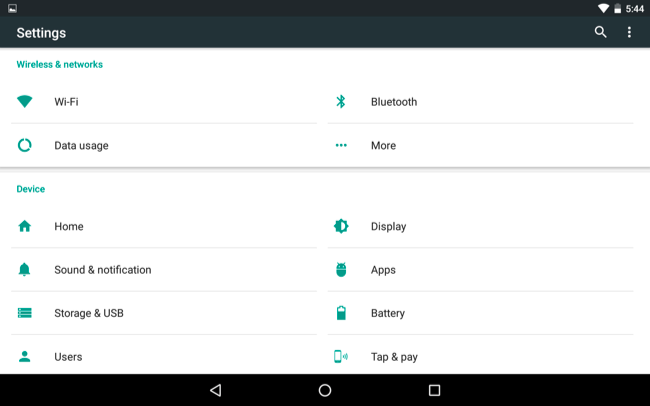
- Откройте приложение «Настройки» в списке приложений.
- В разделе «Устройство» нажмите «Память и USB» (Storage & USB).
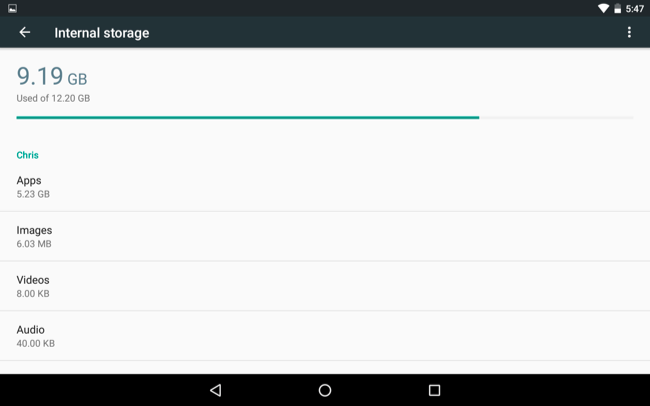
Изображение: экран «Память и USB» в настройках Android с визуализацией использования места
Это откроет менеджер хранения, где показан обзор использования места по категориям: Приложения, Изображения, Видео, Аудио и Другое. Если на устройстве есть несколько учётных записей пользователей, вы увидите распределение по пользователям.
Чтобы попасть непосредственно в файловый менеджер, пролистайте вниз список категорий и нажмите «Обзор» (Explore).
Изображение: кнопка «Обзор» внизу экрана менеджера памяти
После этого откроется интерфейс просмотра файлов, где можно переключаться между внутренним хранилищем и SD‑картой (если она установлена). Здесь Android показывает те же папки и файлы, что и большинство сторонних менеджеров, однако доступ к корню системы (root) отсутствует без дополнительных прав.
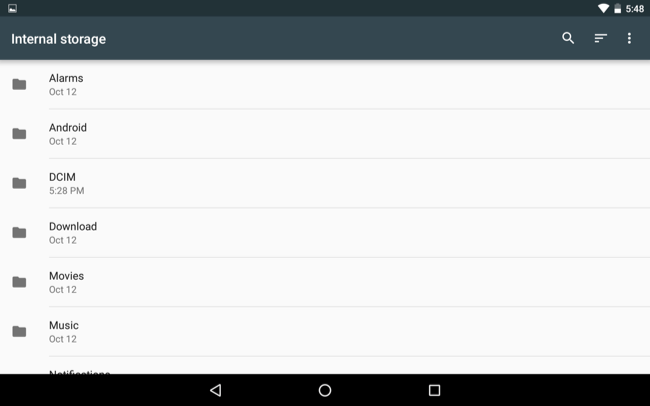
Изображение: навигация по внутреннему хранилищу с списком папок и файлов
Что можно сделать в встроенном файловом менеджере
Ниже — подробное руководство по основным операциям с пояснениями и примерами.
Просмотр файлов и навигация
- Тапните по папке, чтобы открыть её и увидеть содержимое.
- Чтобы подняться на уровень выше, нажмите название папки в верхнем левом углу и выберите родительскую папку.
Совет: используйте кнопку «Обзор» в меню «Сохранить как» приложений, чтобы сохранить файл прямо в нужную папку на устройстве.
Открытие файлов
- Тапните по файлу — система попытается открыть его подходящим приложением. Например, PDF откроется в установленном PDF‑просмотрщике.
Если приложение для типа файла отсутствует, Android предложит список доступных приложений или отправит вас в Google Play для поиска соответствующего приложения.
Выбор нескольких элементов
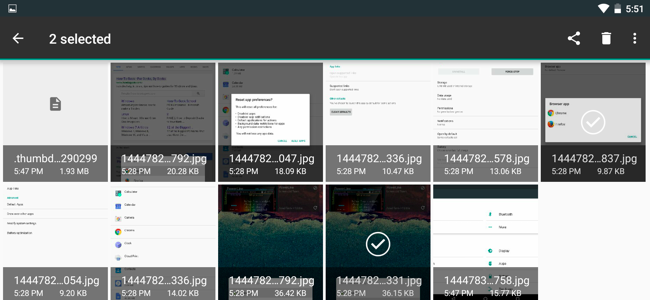
- Длительное нажатие на файл или папку переводит список в режим выбора.
- После этого можно тапать по элементам, чтобы выбрать или снять выбор.
- В меню после выбора доступна команда «Выбрать всё» для текущей папки.
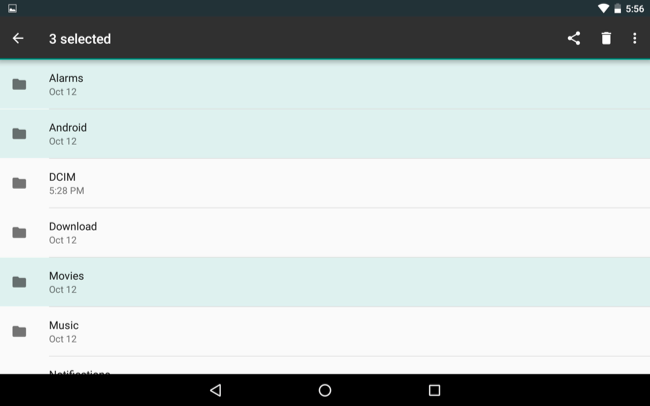
Изображение: пример выделения нескольких файлов в списке
Совместное использование
- После выделения файлов нажмите кнопку «Поделиться», чтобы переслать их в другое приложение (например, Google Drive, Dropbox, мессенджер).
Примечание: при передаче больших файлов удобнее сначала загрузить их в облако (Drive/Dropbox), а затем делиться ссылкой, чтобы избежать ограничений по размеру вложений.
Удаление файлов
- Выберите файлы и нажмите иконку корзины, чтобы удалить их.
Внимание: удаление обычно не помещает файлы в корзину с возможностью восстановления — будьте осторожны и предварительно проверяйте выделенные элементы.
Копирование и создание папок
- После выделения выберите меню и нажмите «Копировать в» (Copy to), затем укажите целевую папку.
- В меню также доступна опция «Показать внутреннее хранилище» для перехода в корень пользовательских папок.
- Кнопка «Новая папка» позволяет создать папку в выбранном месте.
Учтите: встроенный менеджер не поддерживает команду «Переместить» напрямую. Чтобы переместить, нужно скопировать файлы в новое место и удалить оригиналы.
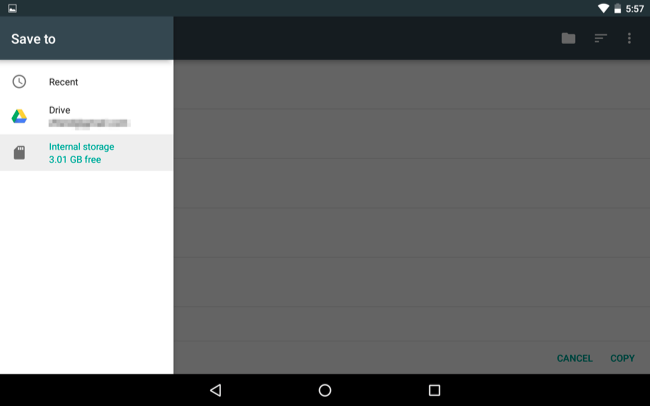
Изображение: меню с опциями копирования и создания новой папки
Поиск файлов
- Нажмите значок лупы в правом верхнем углу, чтобы искать файлы по имени.
Поиск полезен, если вы не помните точное расположение файла, но знаете часть имени или расширение.
Вид и сортировка
- Меню позволяет переключаться между компактным списком и плиточной сеткой (Grid view / List view).
- Кнопка сортировки в правом верхнем углу даёт варианты: по имени, по дате изменения или по размеру.
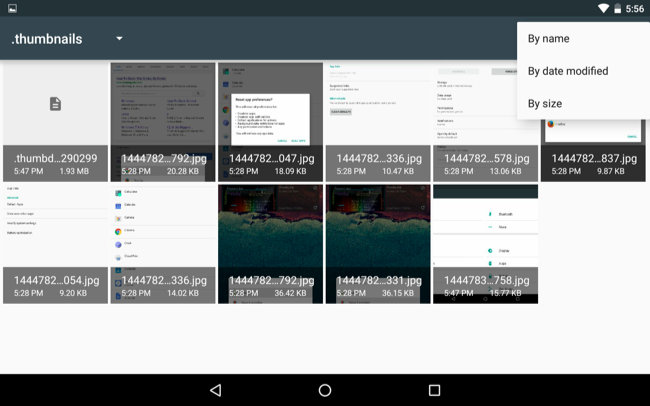
Изображение: меню сортировки и переключения вида списка
Ограничения и когда нужен сторонний файловый менеджер
Встроенный менеджер покрывает базовые сценарии, но у него есть очевидные ограничения:
- Нет доступа к корневой файловой системе (root) — для этого требуется рут‑доступ и сторонние приложения.
- Нет поддержки протоколов сетевого доступа (SMB, FTP, WebDAV) — если вам нужно подключаться к NAS или серверу, потребуется сторонний менеджер.
- Нет тонкой работы с правами и атрибутами файлов — продвинутые операции доступны в специальных приложениях.
- Нет интегрированных средств архивирования/распаковки и продвинутой работы с метаданными.
Когда встроенный инструмент не подходит:
- Нужно синхронизировать файлы с локальным NAS или Windows‑папкой.
- Необходим доступ к системным файлам для отладки или разработки.
- Требуется пакетная обработка, переименование по шаблону или разграничение прав.
Популярные альтернативы и короткое сравнение
- Solid Explorer — мощный интерфейс, поддержка облаков и сетевых протоколов.
- FX File Explorer — фокус на приватности и модульной функциональности.
- Total Commander — классика с плагинами для сетевых подключений.
Критерии выбора: нужен ли доступ к сети, важна ли шифровка, нужен ли root, сколько платных функций вы готовы принять.
Быстрый чек‑лист для разных ролей
Обычный пользователь:
- Очистить папку «Загрузки» от старых файлов.
- Перенести фото в отдельную папку по годам.
- Сделать резервное копирование важных документов в облако.
Продвинутый пользователь:
- Установить сторонний менеджер с доступом к SMB/FTP.
- Настроить автоматическую загрузку папок в облако.
- Регулярно проверять большие файлы через сортировку по размеру.
IT‑администратор:
- Проверить политики шифрования и ограничений приложений.
- Настроить MDM‑политику для ограничения доступа к съемным носителям.
- Обучить пользователей правилам удаления и резервных копий.
Мини‑методика: порядок для файлов за 15 минут
- Откройте «Память и USB» и перейдите в «Обзор». Просмотрите категории для быстрой диагностики.
- В «Изображения» удалите дубликаты и скриншоты старых чатов.
- В «Загрузках» удалите устаревшие установщики и архивы.
- Создайте папку «Архив YYYY» и перенесите туда файлы старше двух лет.
- Загрузите важные документы в облако и проверьте доступы.
Типичные проблемы и как их решать
- Не могу открыть файл — установите приложение, которое поддерживает этот тип файла.
- Пункт «Обзор» не отображается — проверьте, не изменил ли производитель интерфейс настроек; в некоторых прошивках путь может называться немного иначе (например, «Хранилище»).
- Файлы не удаляются — проверьте разрешения приложений и отсутствие блокировки со стороны другого приложения.
Безопасность и конфиденциальность
- Встроенный менеджер не шифрует файлы автоматически. Для высокой безопасности используйте шифрование устройства и управляйте доступом через пароли/биометрию.
- При передаче файлов в облако проверяйте настройки доступа и используйте проверенные сервисы с двухфакторной аутентификацией.
- Для корпоративных данных применяйте MDM‑политику, чтобы ограничить копирование на внешние носители.
Факт‑бокс
- Android 6.0 (Marshmallow) выпущен в 2015 году.
- Начиная с этой версии система включает скрытый файловый менеджер, доступный через «Настройки → Память».
- Для сетевого доступа и root‑операций требуются сторонние приложения.
Когда встроенный менеджер не справляется — примеры
- Нужно подключиться к NAS по SMB — встроенный менеджер не поддерживает это.
- Необходимо массово переименовать тысячи файлов по шаблону — удобнее использовать сторонний инструмент с пакетными операциями.
- Требуется восстановление удалённых файлов — встроенный менеджер не имеет корзины и не выполняет восстановление.
Критерии приёмки
- Пользователь может открыть «Настройки → Память» и перейти в «Обзор».
- Можно просмотреть структуру папок внутренней памяти и SD‑карты.
- Доступны операции: открыть, выбрать, копировать, удалить, поделиться и создать папку.
Короткий глоссарий
- SD‑карта — съёмный накопитель для хранения данных.
- Root — привилегии, дающие доступ к системным файлам Android.
- NAS — сетевое устройство для хранения файлов, доступное по сети.
Заключение
Встроенный файловый менеджер Android 6.0 — это удобный и безопасный инструмент для повседневных задач: навигации, переноса и удаления файлов, быстрого поиска и обмена. Он не заменит продвинутые сторонние приложения для работы с сетью, root‑файлами или пакетной обработкой, но закрывает основные потребности большинства пользователей.
Краткие рекомендации: начните с встроенного менеджера для простых операций и переходите на сторонние решения по мере роста задач и требований.

Похожие материалы

Несколько аккаунтов Skype: Multi Skype Launcher

Журнал для работы: повысить продуктивность

Персональные звуки уведомлений на Android

Скачивание шоу Hulu для офлайн‑просмотра

Microsoft Start: персонализированная новостная лента
